
کیبورد لپ تاپ ایسر اسپایر Acer Aspire 4520
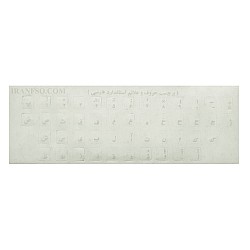
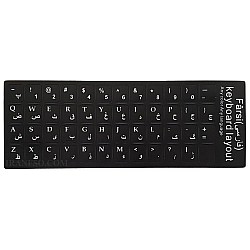
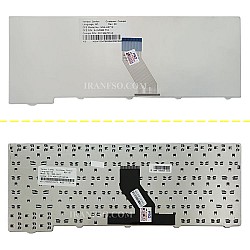
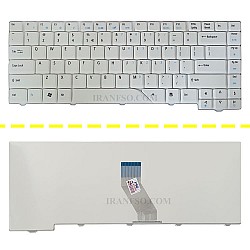
کیبورد ایسر 45203
صفحه کلید یکی از دستگاه های ورودی اولیه است که به کاربران اجازه می دهد متن را در رایانه یا هر ماشین الکترونیکی دیگری وارد کنند. این یک دستگاه جانبی است که ابتدایی ترین راه برای ارتباط کاربر با رایانه است. این شامل چندین دکمه است که اعداد ، نماد ها و حروف را ایجاد می کند ، طراحی صفحه کلید از صفحه کلید های ماشین تحریر می آید و اعداد و حروف به این صورت روی صفحه کلید چیده شده اند که به تایپ سریع کمک می کند.
خرید و قیمت کیبرد نوت بوک ایسر Aspire 4520
برای خرید کیبرد لپ تاپ به این که کیبرد با فریم و بدون فریم است توجه نمایید. منظور از فریم قابی است که مابین دکمه های کیبرد قرار می گیرد. نکته ی بعدی که هنگام خرید باید مورد توجه قرار بگیرد این است که کیبرد نوت بوک ایسر اسپایر 4520 در رو رنگ سفید و مشکی می باشد و فاقد بک لایت ( به نوری گفته می شود که باعث نور بخشیدن به کیبرد می شود که علاوه بر زیبایی به کار کردن با لپ تاپ در تاریکی کمک می نماید) می باشد کیبرد نوت بوک ایسر اسپایر 4520 از روی قاب C جایگذاری می گردد. شما می توانید قیمت خرید کیبرد نوت بوک ایسر اسپایر 4520 را در این صفحه مشاهده نمایید. کیبوردهای موجود در سایت کامپیوتر افق با 7 روز مهلت تست کالا عرضه می گردد.
نکات نگهداری کیبرد ایسر 4520
در کنار لپ تاپ خود از خوردن مایعات خودداری کنید. ممکن است لیوان نوشیدنی روی لپ تاپ برگردد. مایعات باعث خراب شدن قطعات میکروالکترونیکی داخل لپ تاپ میشود. اتصال کوتاه رخ می دهد در نتیجه باعث میشود که مادر برد نوت بوک صدمه ببیند راهکار ساده این است که با فاصله گرفتن از لپ تاپ نوشیدنی میل نمایید.
آموزش تعویض کیبورد لپ تاپ Aspire 4520
همانطور که میدانید، صفحه کلید برای تایپ و استفاده از دستورات در لپ تاپ استفاده می شود اما گاهی این قطعه دچار خرابی شده و نیاز هست که تعویض شود. با کمک این راهنما، میتوانید این کار را به راحتی انجام دهید.
- آداپتور را از دستگاه جدا کنید و دستگاه را خاموش نمایید.
- دستگاه را به پشت برگردانید و باتری را از دستگاه جدا کنید.
- قفل باتری را که حالت کشویی دارد، باز کنید. با زدن قفل، باتری کمی از دستگاه خارج میشود.
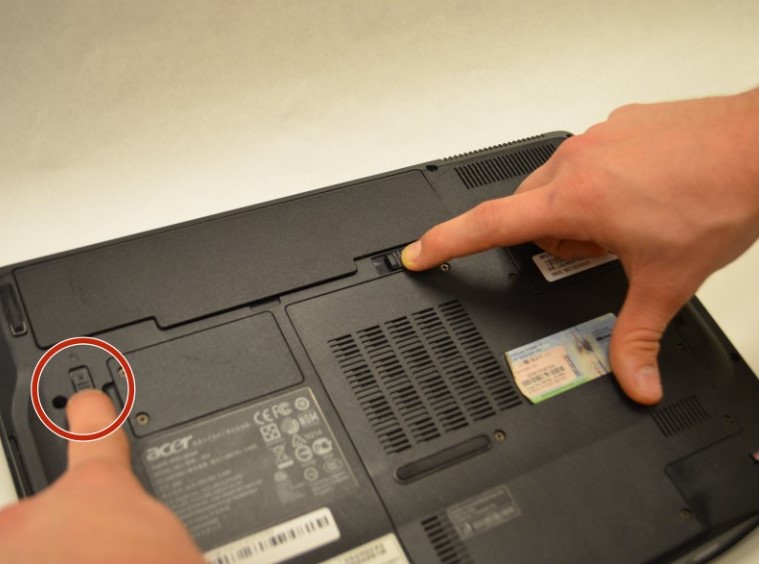
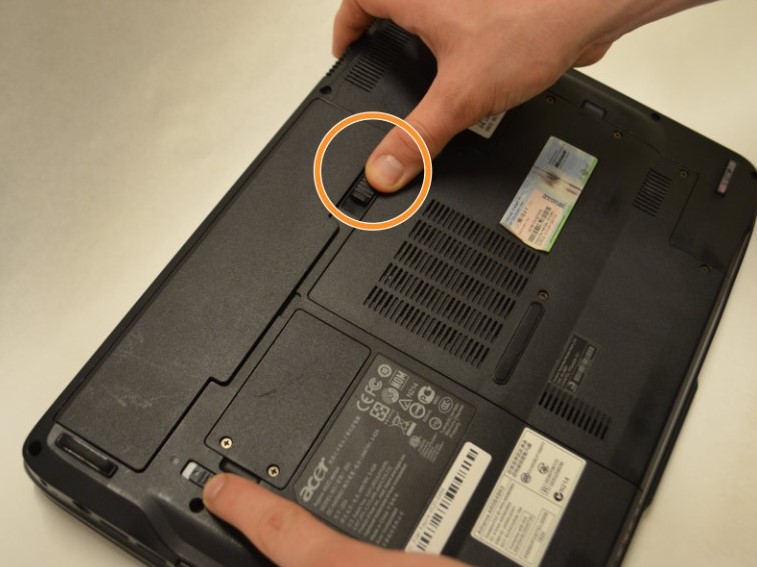
- لبه داخلی باتری را بگیرید و بلند کنید تا باتری کاملا از لپ تاپ جدا شود.

- پنج پیچ 1 میلیمتری را که در داخل محفظه باتری قرار دارند، باز کنید.
- سه پیچ 2 میلی متری که در قسمت بالای لپ تاپ را نیز باز کنید.

- با استفاده از ابزار نوک تیز، مانند پیچ گوشتی یا اسپاتول، بخش پلاستیکی خاکستری را که در بالای صفحه کلید قرار دارد را بردارید.
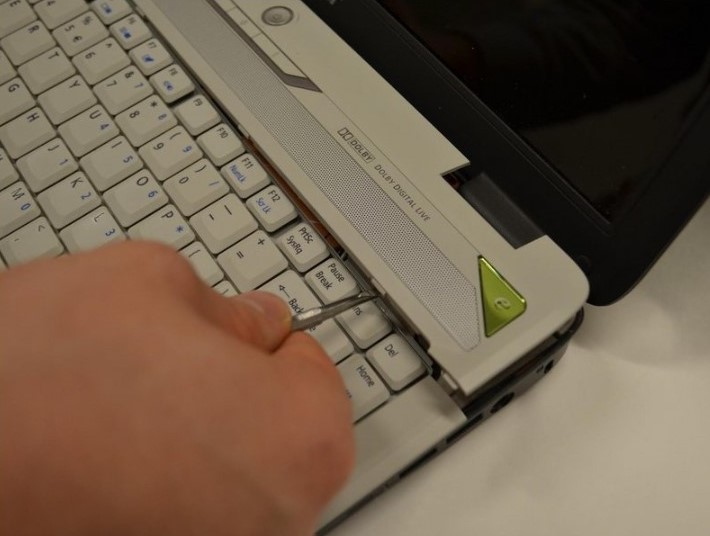
-
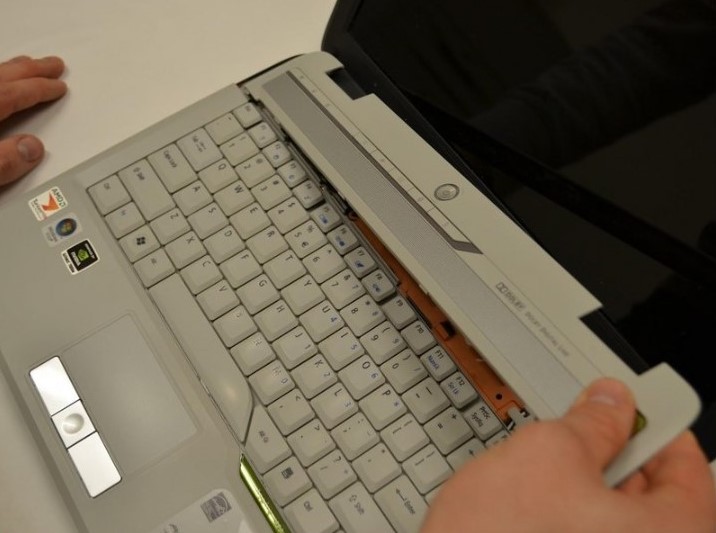
با استفاده از انگشتان خود، طبق تصویر، کیبرد را بلند کنید.
هشدار: صفحه کلید را به طور کامل از لپ تاپ جدا نکنید.
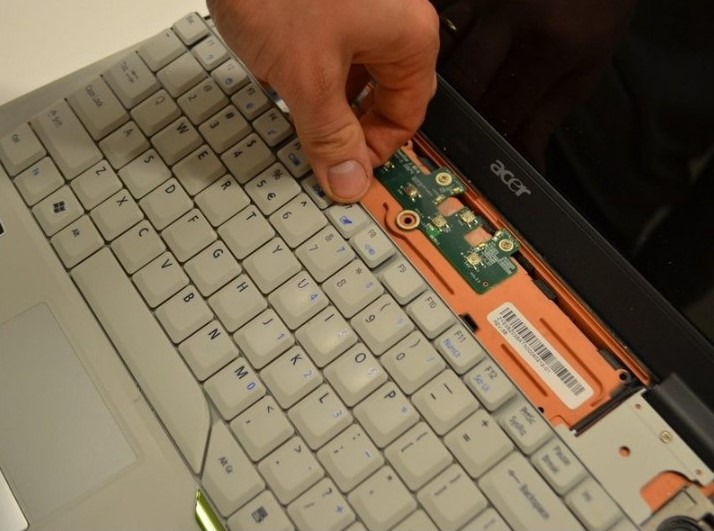
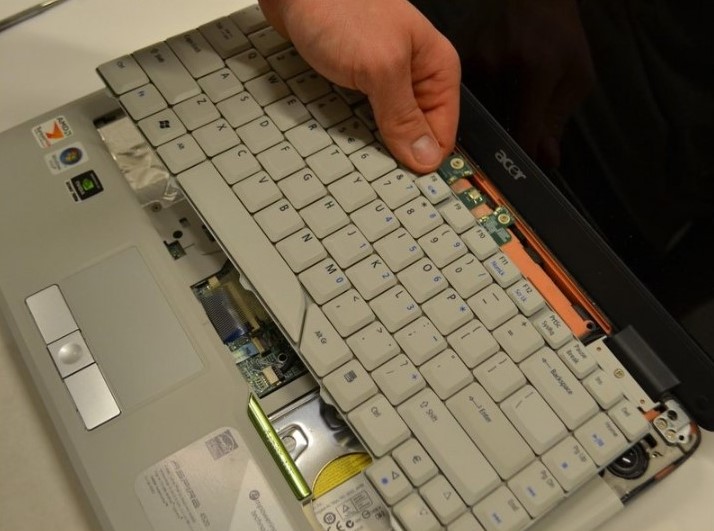
- قفل سیاه رنگ سوکت لپ تاپ را باز کنید.
- فلت کیبرد را به سمت تاچ پد لپ تاپ بکشید و کیبورد را از دستگاه جدا کنید.
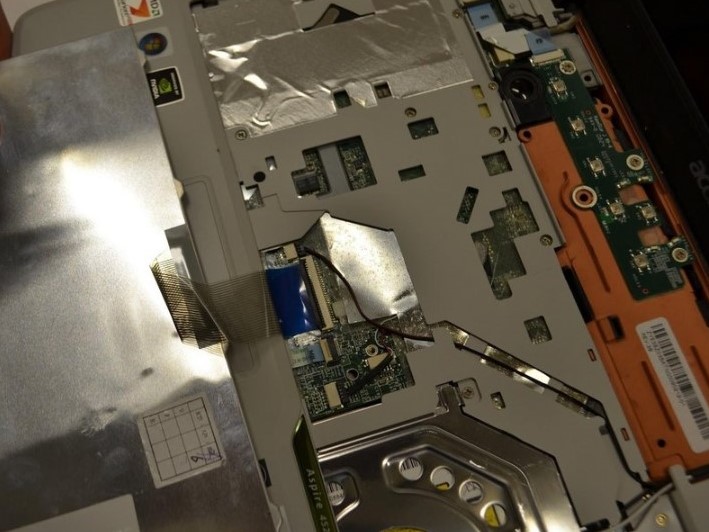
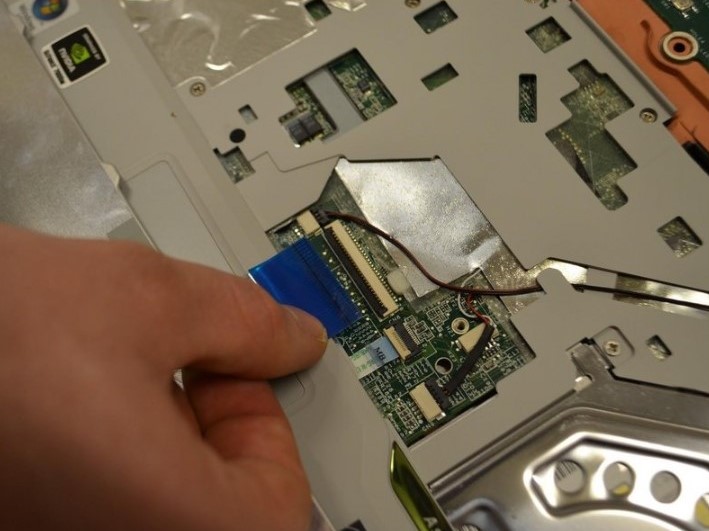
- حالا میتوانید کیبرد جدید را جایگزین کنید.
