
کیبورد لپ تاپ ایسر اسپایر وان Acer Aspire One D250
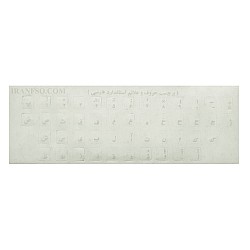
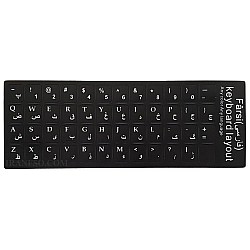

کیبورد ایسر D250
کیبورد یا صفحه کلید دستگاهی شبیه به ماشین تحریر (Typewriter) است که با استفاده از دکمههایی که همچون اهرمهای مکانیکی یا سوئیچهای الکترونیکی عمل میکنند و به شما اجازه می دهند تا متن دلخواه خود را در لپ تاپ بنویسید. هر یک از دکمههای قرار گرفته روی کیبورد وظیفه ی خاصی را انجام می دهند و به تایپ حرف خاصی اختصاص یافتهاند که معمولا این حروف یا وظایف روی دکمه ثبت شده است.
خرید و قیمت کیبرد نوت بوک ایسر Aspire One D250
منظوراز فریم کیبورد قابی است که ما بین دکمه های کیبرد قرار می گیرد. نکته ی مهمی که هنگام خرید کیبورد باید مورد توجه قرار بگیرد این است که کیبرد نوت بوک ایسر D250 فاقد بک لایت (به نوری گفته می شود که باعث نور بخشیدن به کیبرد می شود که علاوه بر زیبایی به کار کردن با لپ تاپ در تاریکی کمک می نماید) می باشد کیبرد ایسر D250 از روی قاب C جایگذاری می گردد. شما می توانید قیمت خرید کیبرد ایسر D250 را در این صفحه مشاهده نمایید. کیبوردهای موجود در سایت کامپیوتر افق با 7 روز مهلت تست کالا ارائه می گردد.
نکات نگهداری کیبرد ایسر Aspire One D250
در کنار لپ تاپ خود از خوردن مایعات خودداری کنید. مایعات باعث خراب شدن قطعات میکروالکترونیکی داخل لپ تاپ میشود. اتصال کوتاه رخ میدهد در نتیجه باعث میشود که مادر برد نوت بوک صدمه ببیند راهکار ساده این است که با فاصله گرفتن از لپ تاپ نوشیدنی میل نمایید.
نکات تعویض کیبورد ایسر D250
توجه نمایید هنگام تعویض کیبرد جدید فلت آن تا و خم نشود و سینی فلزی زیر کیبرد با مادربرد برخورد نداشته باشد زیرا باعث اتصالی نوت بوک شما می گردد.
آموزش تعویض کیبورد لپ تاپ Acer Aspire One D250
در این آموزش نحوه باز کردن و خارج کردن کیبرد از لپ تاپ ایسر Aspire One D250 را به شما آموزش میدهیم.
- آداپتور را از دستگاه جدا کنید و دستگاه را خاموش نمایید.
- دستگاه را به پشت برگردانید.
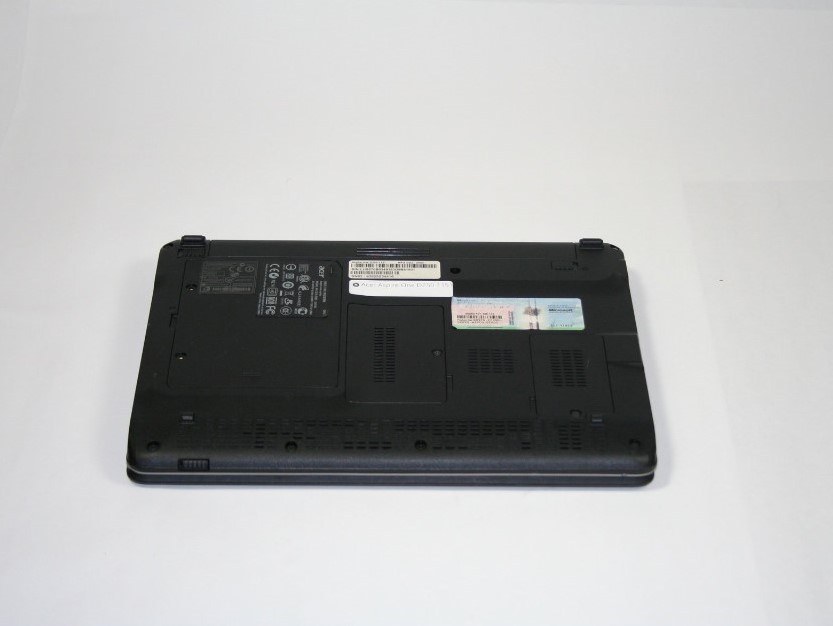
- انگشت خود را روی زبانه کوچک سمت چپ که با علامت قفل و باز کردن قفل مشخص شده، قرار دهید.
- دکمه را به موقعیت باز کردن قفل بکشید.
- در این حالت شما یک لیبل نارنجی ببینید.
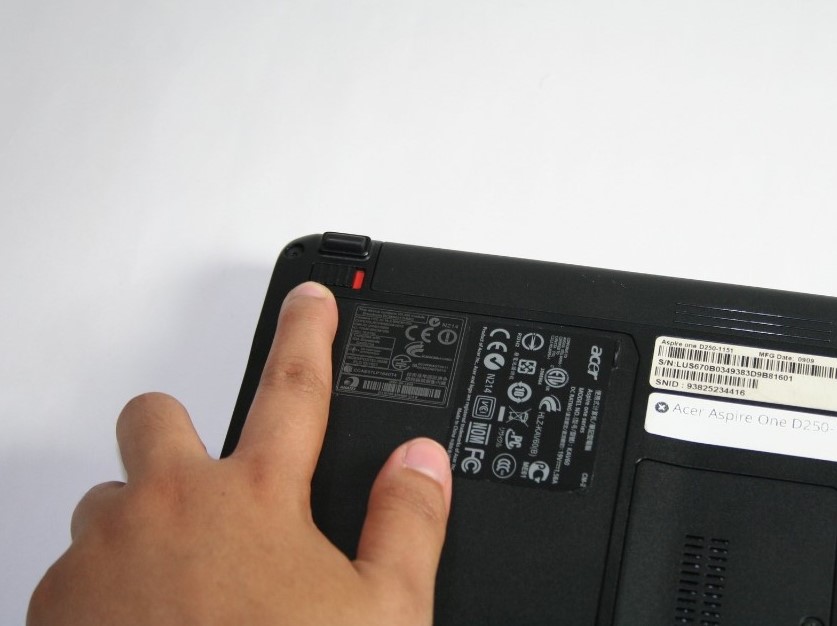
- انگشت خود را روی قفل دیگر باتری که در گوشه بالا سمت راست هست، قرار دهید.
- دکمه را به سمت راست بکشید و در همان حالت نگه دارید.
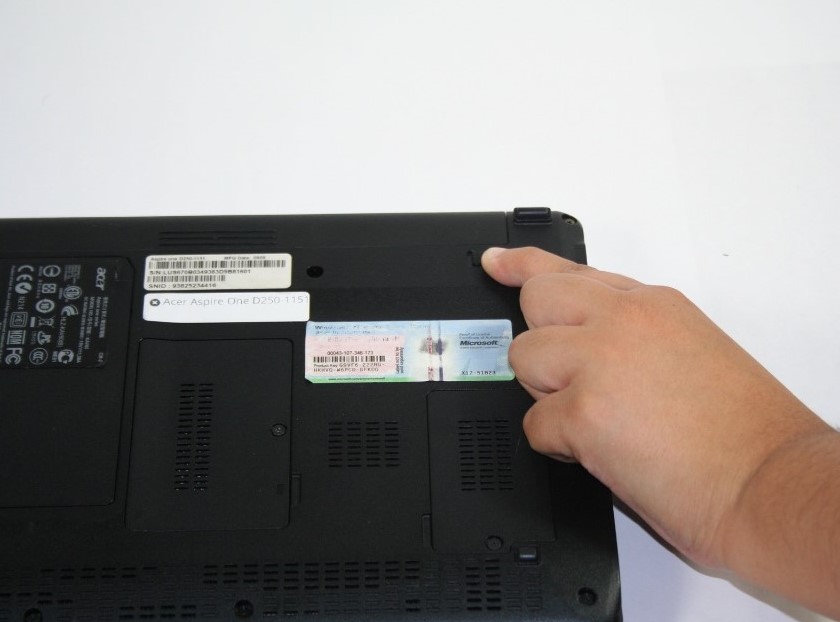
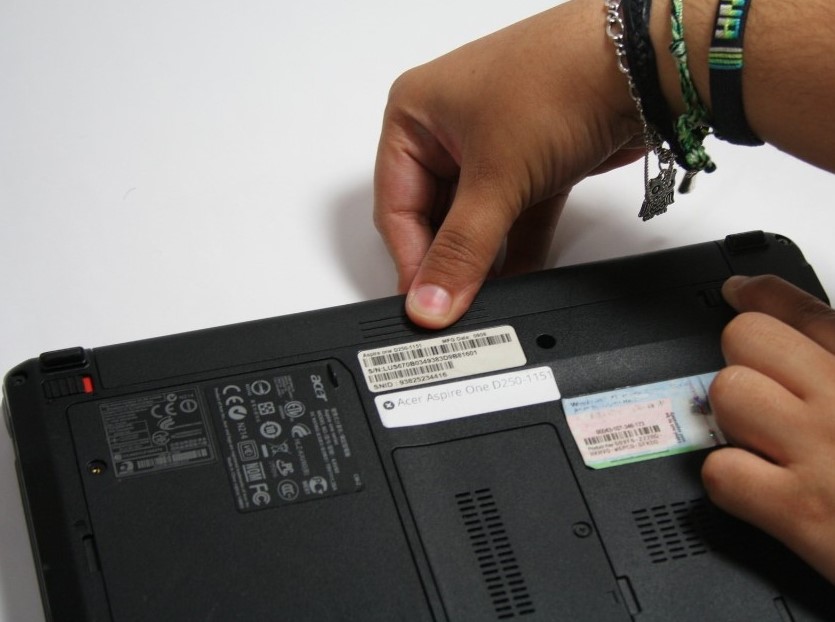
- باتری از دستگاه بیرون می آید و شما میتوانید آن را از دستگاه جدا کنید.
- لپ تاپ را باز کنید تا به صفحه کلید و صفحه نمایش دسترسی داشته باشید.
- زبانه فلزی واقع در پشت کلید F8 را با یک ابزار باز کننده پلاستیکی فشار دهید.
- با نگه داشتن زبانه، یک ابزار فلزی باز کننده را بین صفحه کلید و قاب لپتاپ قرار دهید.
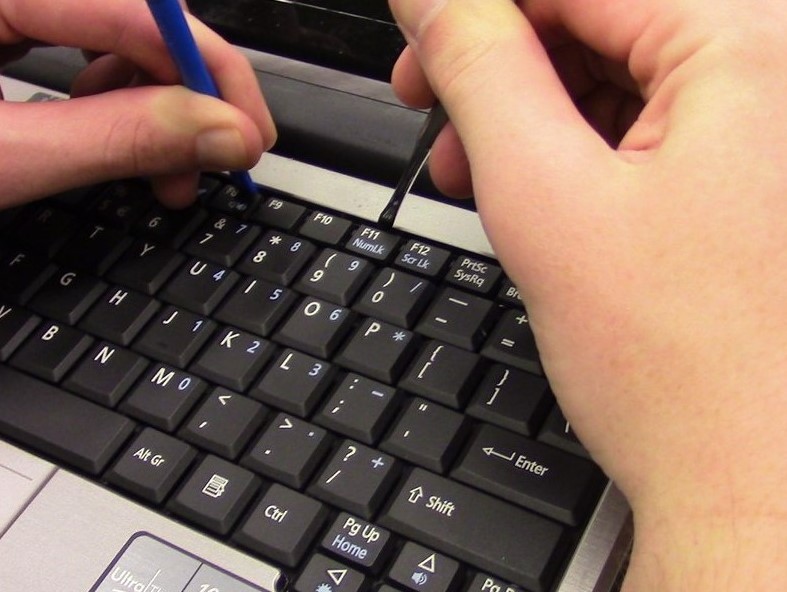
- صفحه کلید را با اسپاتول بالا بیاورید و در امتداد لبه ها بلند کنید تا کیبورد آزاد شود.
هشدار: سعی نکنید کیبرد را از دستگاه جدا کنید، زیرا فلت کیبرد هنوز به مادربرد متصل است و ممکن هست آسیب ببیند.
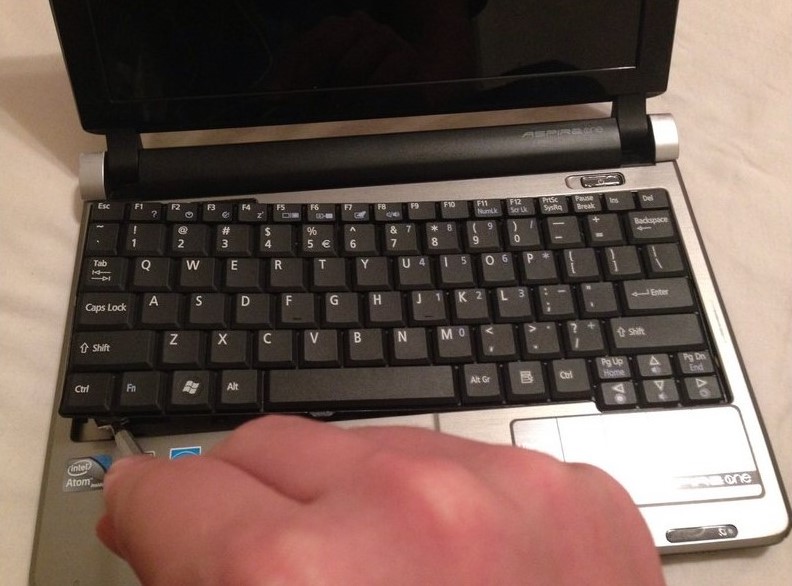
- به آرامی قفل سوکت کیبورد را باز کرده و فلت کیبرد را از سوکت جدا کنید.
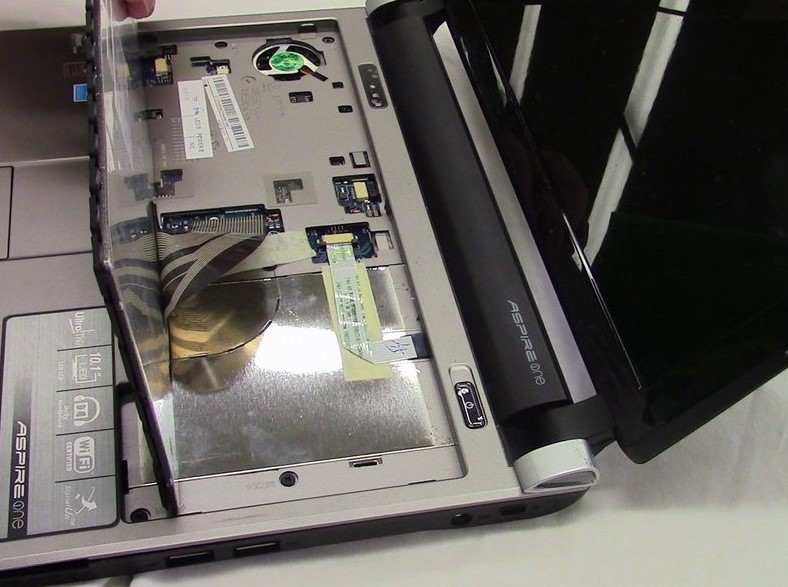
- حالا میتوانید کیبورد جدید را جایگزین کیبرد قدیمی نمایید.
