
رم لپ تاپ ایسر اسپایر وان Acer Aspire One ZG5
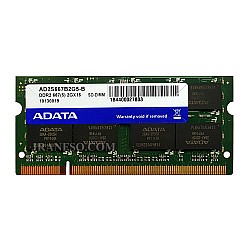
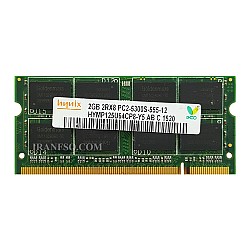
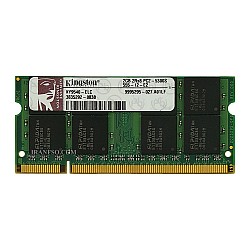
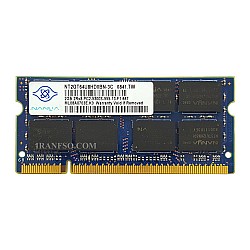
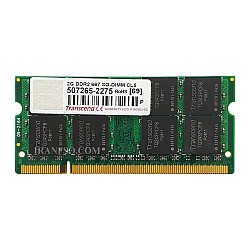
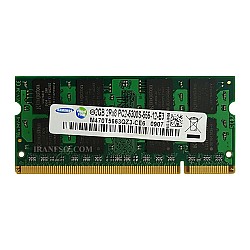

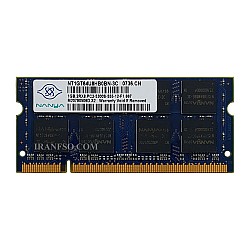
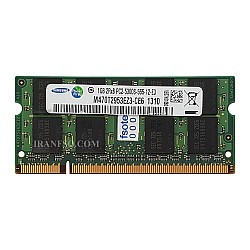
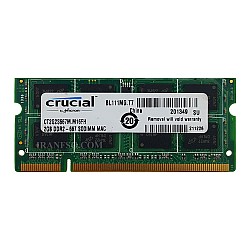
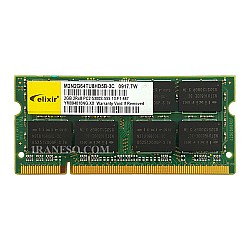
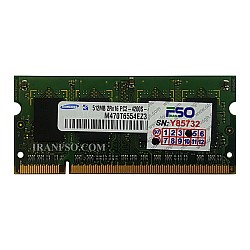
رم ایسر ZG5
رم نوعی ذخیره موقت لپتاپ است که به کاربر اجازه می دهد داده های ذخیره شده را به بصورت لحظه ای مطالعه می کند. در واقع رم به CPU در پردازش داده ها کمک نموده و باعث افزایش سرعت لپ تاپ می شود.
خرید و قیمت رم نوت بوک ایسر Aspire One ZG5
در هنگام خرید رم لپتاپ آخرین نسلی را تهیه کنید توجه داشته باشید که ماربردتان پشتیبانی می کند و برای بازدهی بهتر و بیشتر نوت بوک ظرفیت رم آن را ارتقا دهید. رم سازگار و متناسب برای نوت بوک Acer Aspire One ZG5 HC K از نوع DDR2 با فرکانس 5300MHz می باشد که ولتاژ آن ها 1.8ولت می باشد. رم ها دارای برندهای مختلفی مانند: ام تی ، ترنسند ، الپیدا ، نانیا ، اپیسر ، هاینیکس ، کروشیال ، سامسونگ ، کینگستون و ... می باشد. شما می توانید قیمت خرید رم ایسر ZG5 را در این صفحه مشاهده نمایید.
گارانتی رم ایسر اسپایر وان ZG5
رم های موجود در سایت کامپیوتر افق با گارانتی 3 ماه و 6 ماه و 12 ماه تعویض IranFSO و همچنین با 7 روز مهلت تست کالا در اختیار مشتریان عزیز قرار می گیرد.
آموزش تعویض و ارتقای رم لپ تاپ Aspire One ZG5
شما میتوانید از این راهنما برای تعویض یا ارتقا رم لپ تاپ Acer Aspire One ZG5 استفاده کنید.
- آداپتور را از دستگاه جدا کنید و دستگاه را خاموش نمایید.
- دستگاه را به پشت برگردانید.
- قفل باتری را با کشیدن سوئیچ آن در نزدیکی لولای چپ، باز کنید.
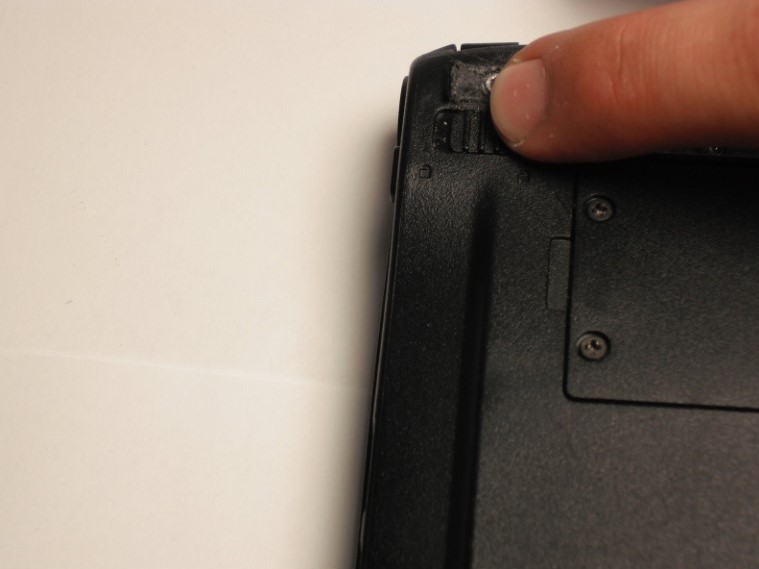
- در حالی که باتری را به سمت بالا فشار می دهید، ضامن قفل را حرکت دهید و باتری را از دستگاه جدا کنید.
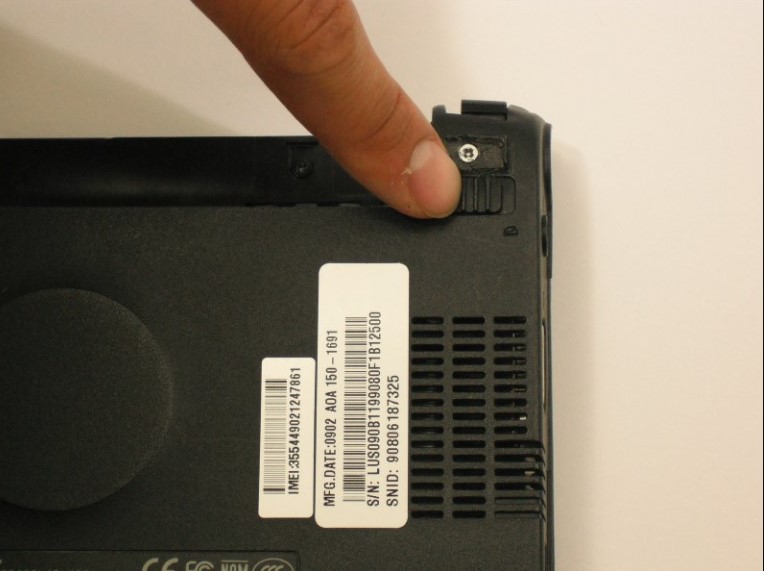
- به آرامی دو پیچ را از درب کوچکی که wifi را می پوشاند باز کنید.
هشدار: این پیچ ها به طور کامل از درپوش جدا نمیشود. مراقب باشید که به قاب آسیب نرسانید.
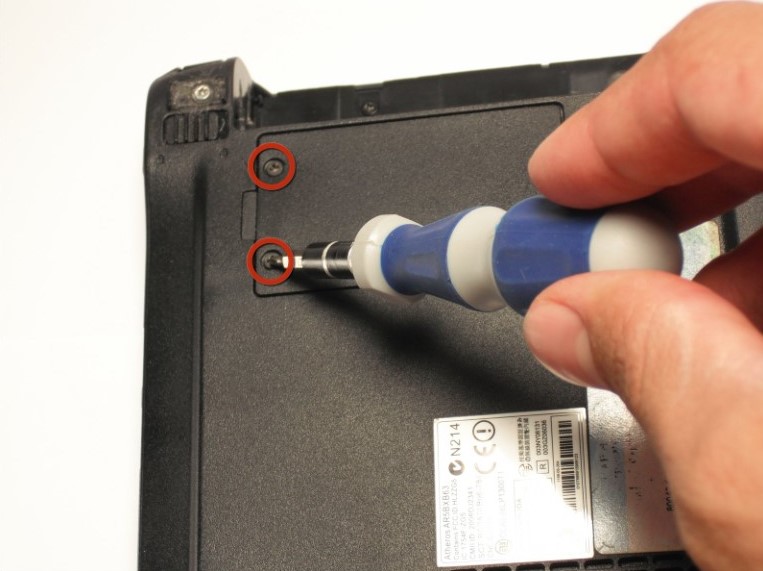
- درپوش را از کیس جدا کنید.
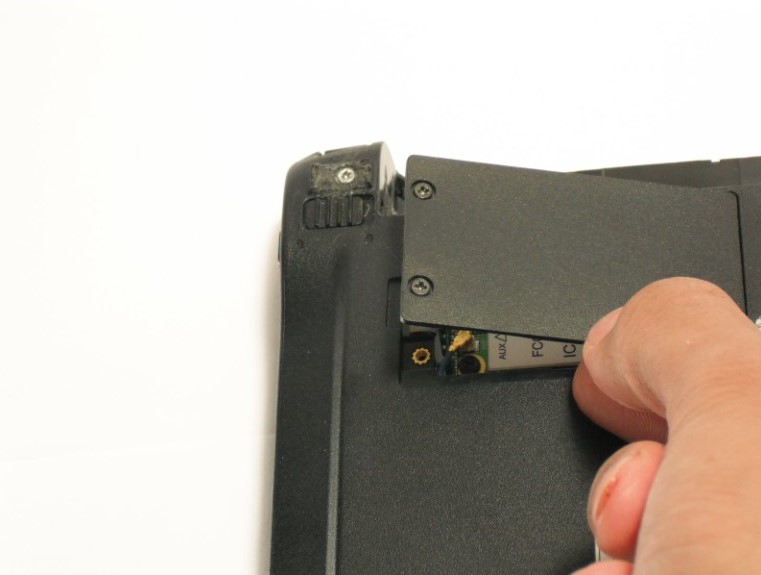
- دو کابل آنتن را از سمت چپ کارت وایرلس جدا کنید.
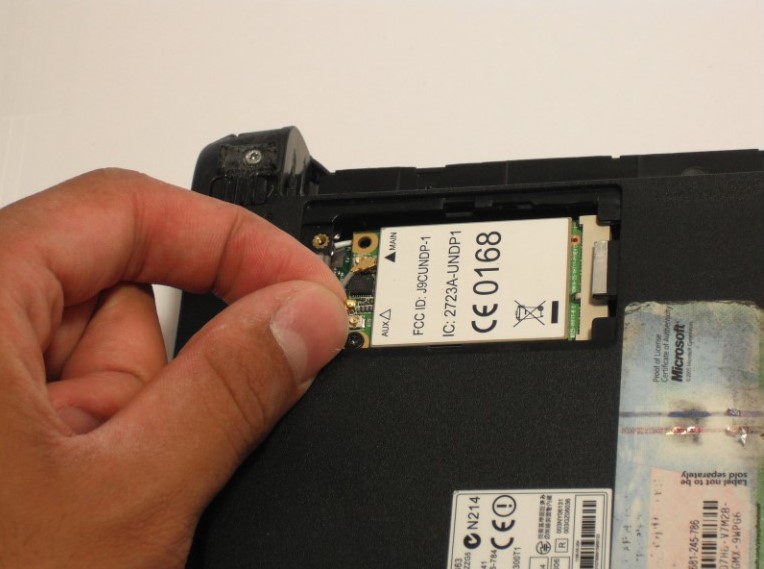
- پیچ سمت چپ پایین برد wifi را باز کنید.
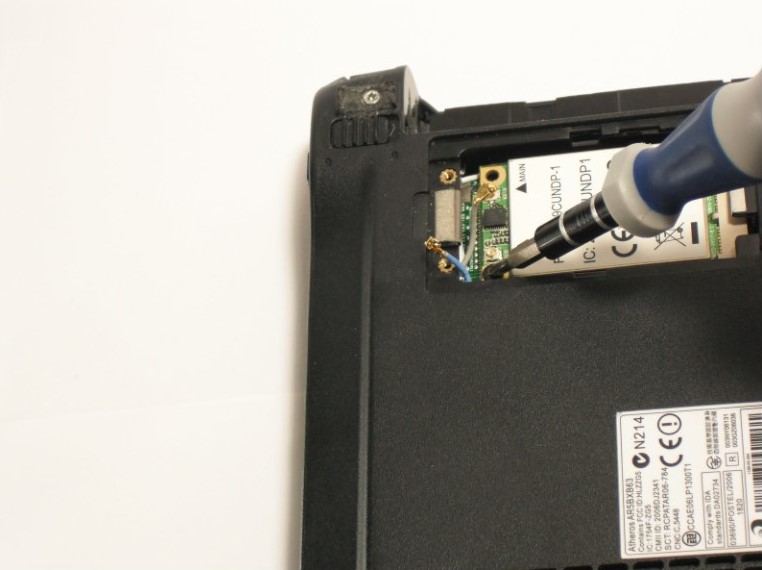
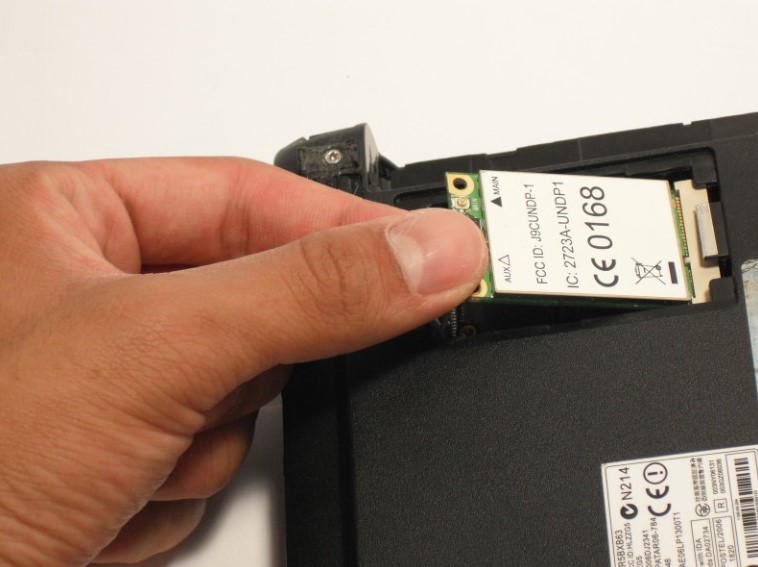
- به آرامی سمت چپ کارت بی سیم را بلند کرده و کارت را از سوکت بیرون بیاورید.
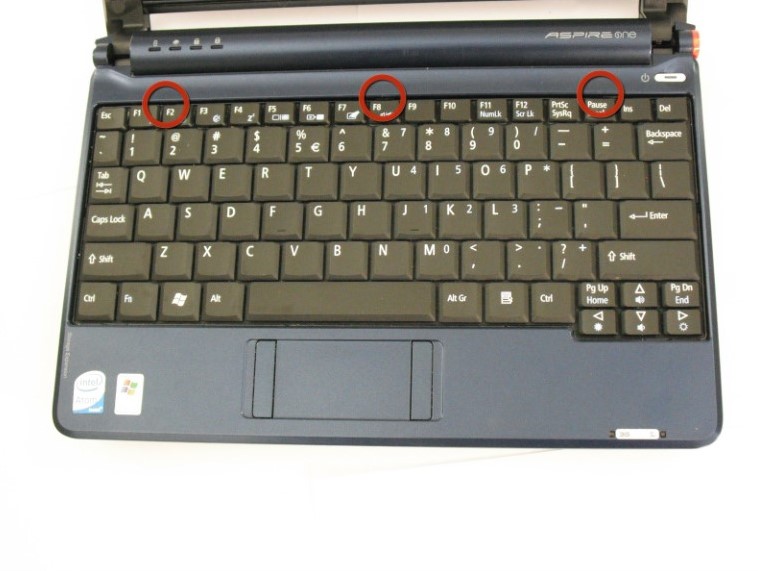
- نت بوک را برگردانید و باز کنید تا صفحه کلید دستگاه رو به شما باشد.
- سه زبانه در بالای صفحه کلید وجود دارد.
- با ابزاری مانند اسپاتول خارهای کیبورد را به آرامی به سمت بالا فشار دهید تا کیبرد و قاب را جدا کنید.
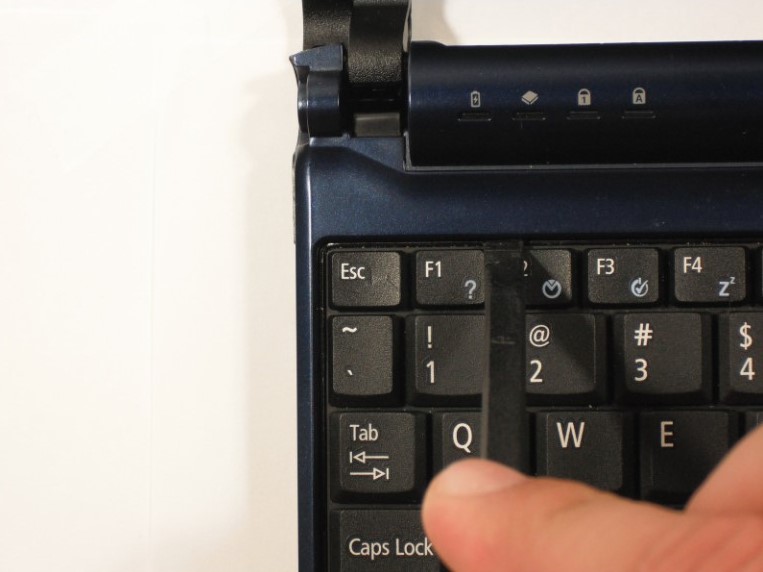
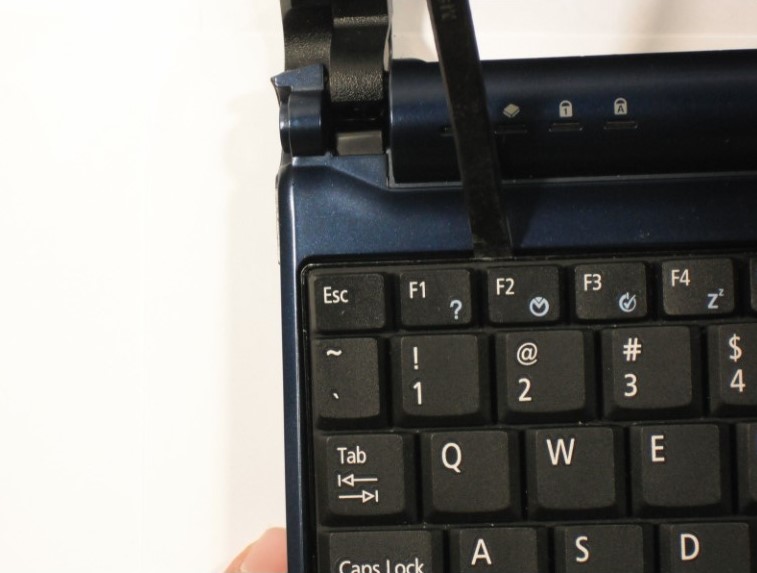
- بالای صفحه کلید را بالا ببرید. اگر به راحتی بلند نمی شود، ممکن است زبانه هایی در کناره ها وجود داشته باشد. از ابزار استفاده کنید تا آنها را کنار بگذارید یا صفحه کلید را کمی جا به جا کنید تا آزاد شود.
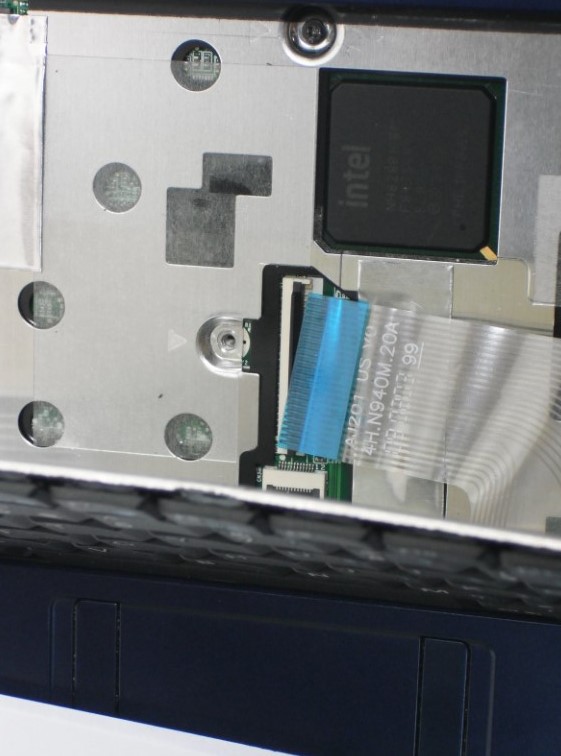
- یک فلت کوتاه وجود دارد که صفحه کلید را به نت بوک متصل می کند.
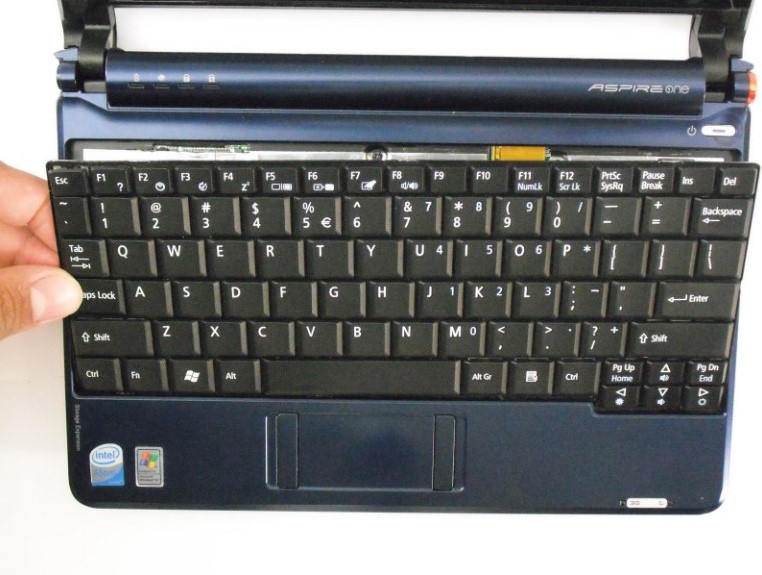
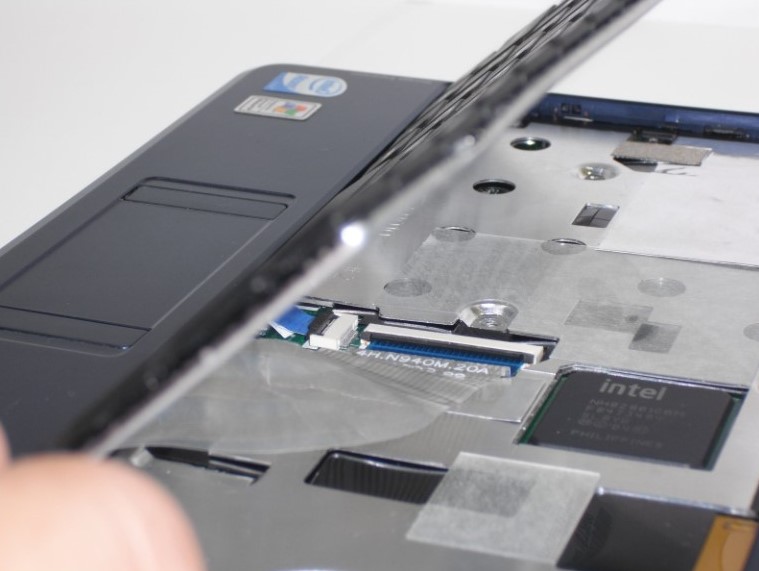
- قفل مشکی رنگ سوکت را باز کنید تا فلت از سوکت جدا شود.
- نمایشگر را ببندید و لپ تاپ را برگردانید. به طوری که باتری در قسمت بالای دستگاه قرار بگیرد.
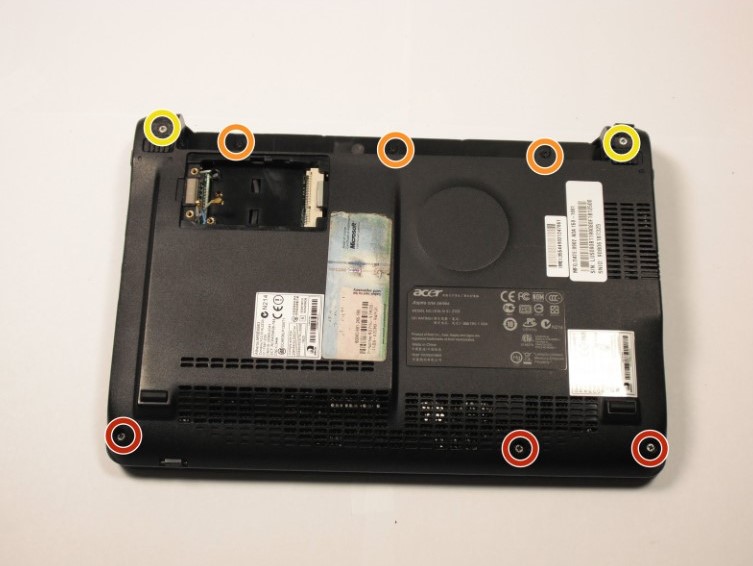
- پیچ های قاب کف دستگاه را باز کنید. سایز پیچ ها متفاوت است، دقت کنید که پیچ ها را جدا نگه دارید. سه پیچ 0 5.8 میلی متری پایین کیس، سه پیچ شماره 1 3.9 میلی متری در قسمت محفظه باتری، دو پیچ شماره 0 5.8 میلیمتری نزدیک لولاها را باز کنید.
- نت بوک را برگردانید.
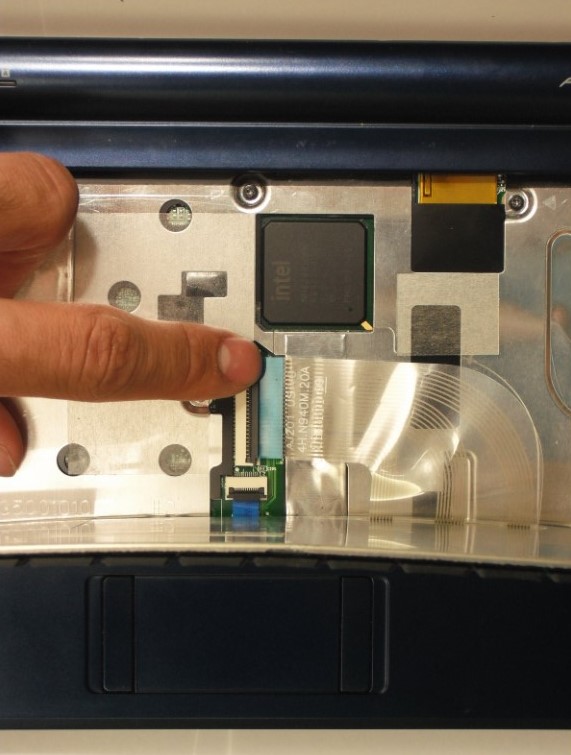
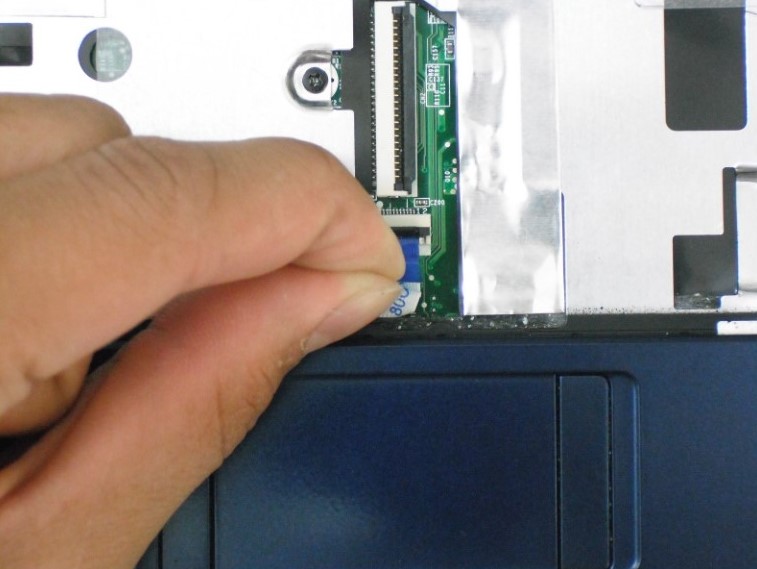
- قفل سوکت تاچ پد را باز کنید و فلت را از سوکت خارج کنید.
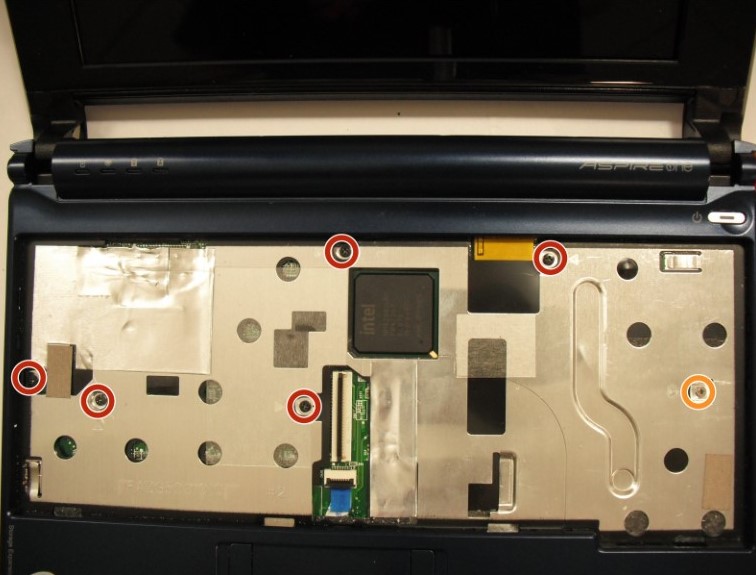
- پنج پیچ 0 4.7 میلی متری مشکی را از محفظه فلزی قاب کنار کیبرد جدا کنید.
- تک پیچ نقره ای 4.3 میلی متری را از سمت راست بدنه فلزی جدا کنید.
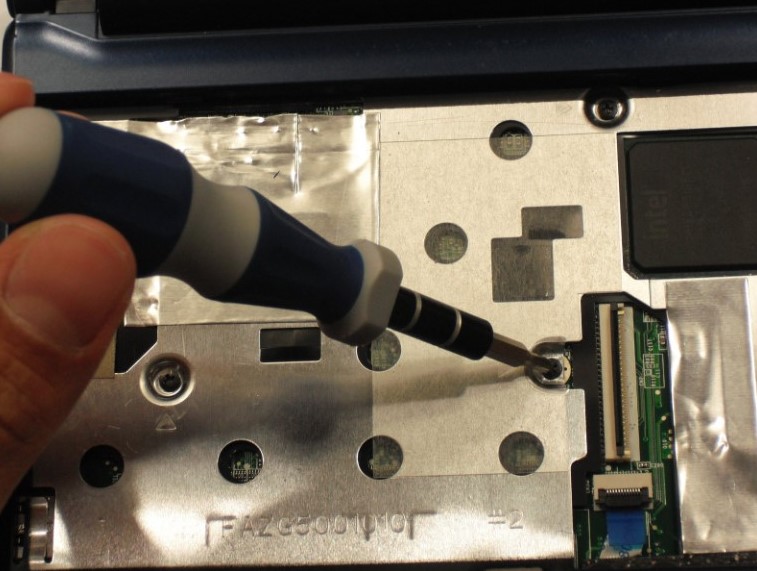
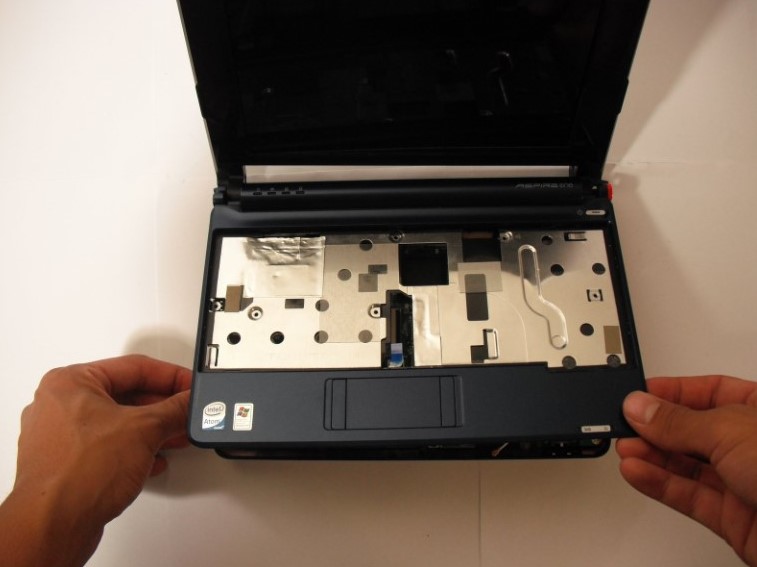
- یک اسپاتول یا ابزار بازکننده را در درز بین دو نیمه کیس قرار دهید و گیرههای کوچکی را که قابها را نگه میدارند، آزاد کنید و به آرامی قاب بالایی را بلند کنید.
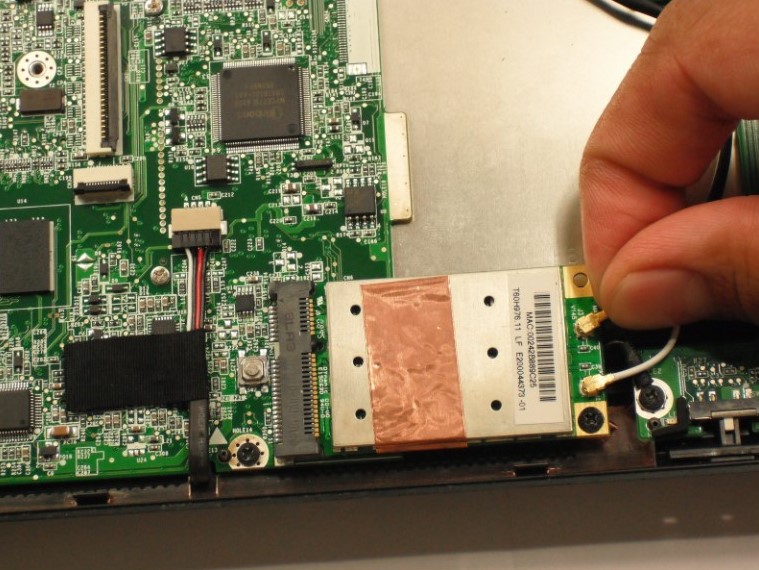
- دو کابل آنتن را از سمت راست کارت وایرلس جدا کنید.
- تک پیچ 1 3.9 میلی متری را از برد Wifi باز کنید.
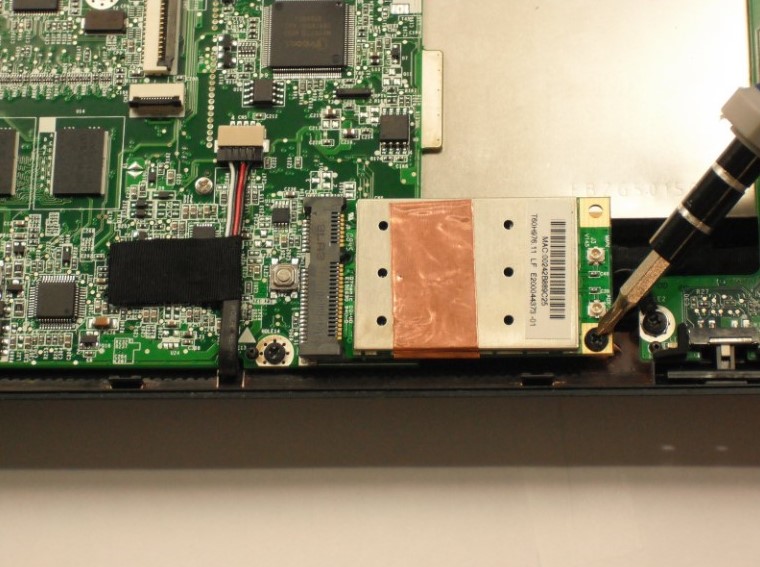
- کارت وایرلس را به آرامی به سمت راست بکشید و آن را از سوکت بیرون بیاورید.
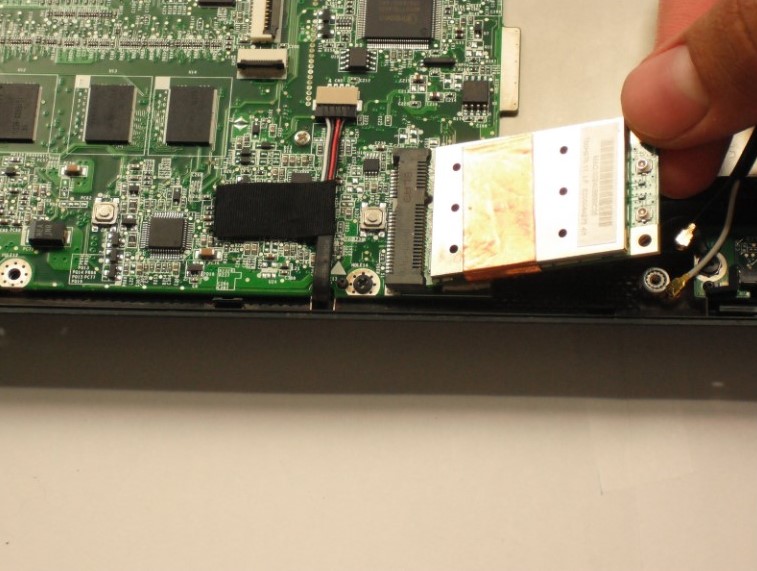
- کابل نمایشگر را از سمت چپ بالای مادربرد جدا کنید.
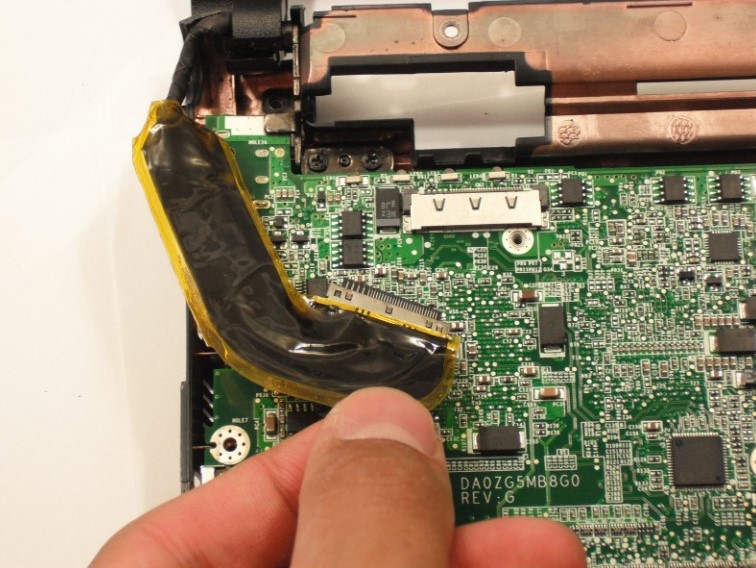
- کابل اسپیکر را از سوکت آن روی مادربرد جدا کنید.
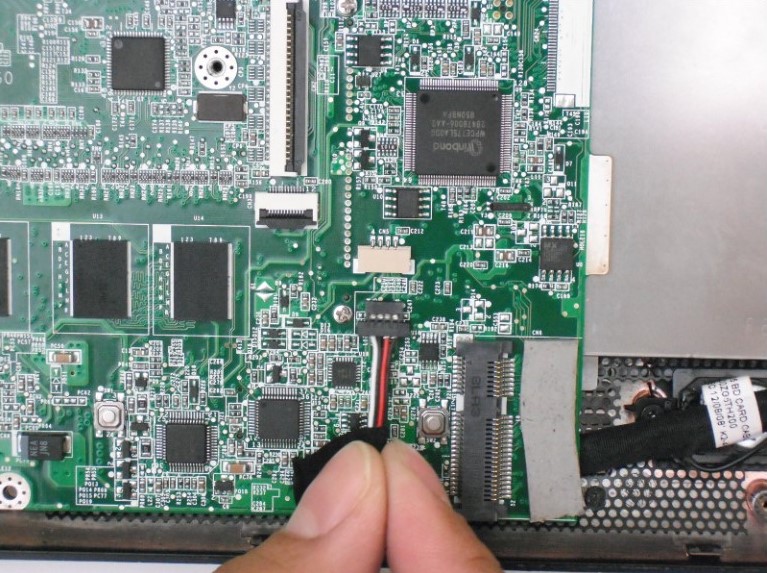
- طبق تصویر، سه پیچ 1 3.9 میلی متری را از برد IO ، یک پیچ 0 3.9 میلی متری را از مادربرد باز کنید. برخی از لپتاپها ممکن است یک پیچ 4.7 میلیمتری هم داشته باشند.
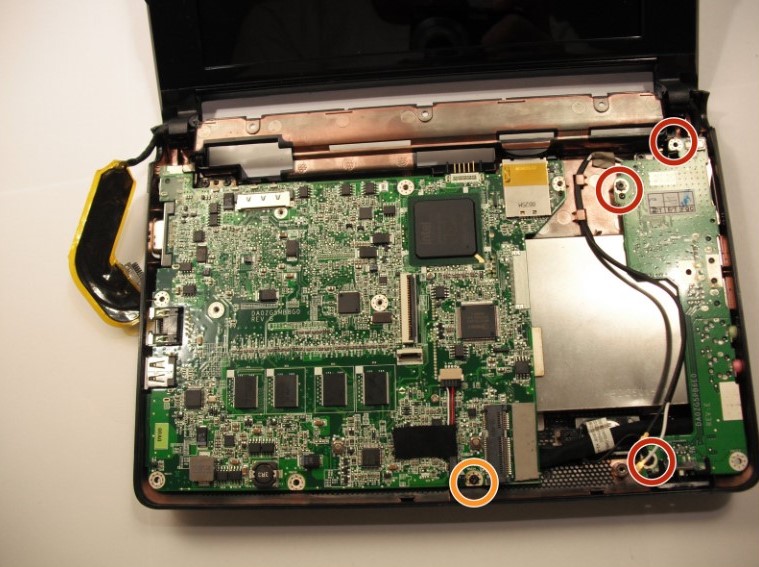
- دو پیچ 4.7 میلیمتری را که صفحه نمایش را به مادربرد متصل میکنند، باز کنید.
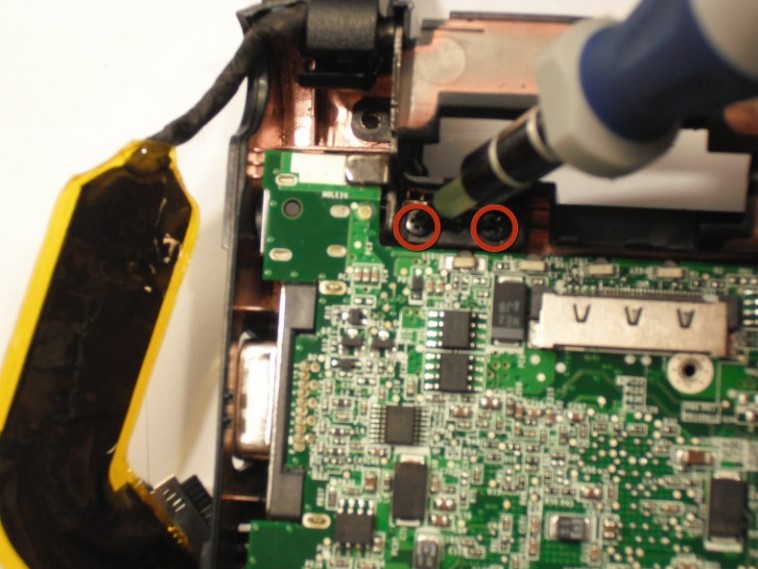
- به آرامی برد I/O را از سمت راست کیس به سمت بالا بلند کنید.
هشدار: مراقب فلت کوتاهی که از برد به مادربرد متصل هست باشید.
- مادربرد را کلا از قاب کف خارج کنید.
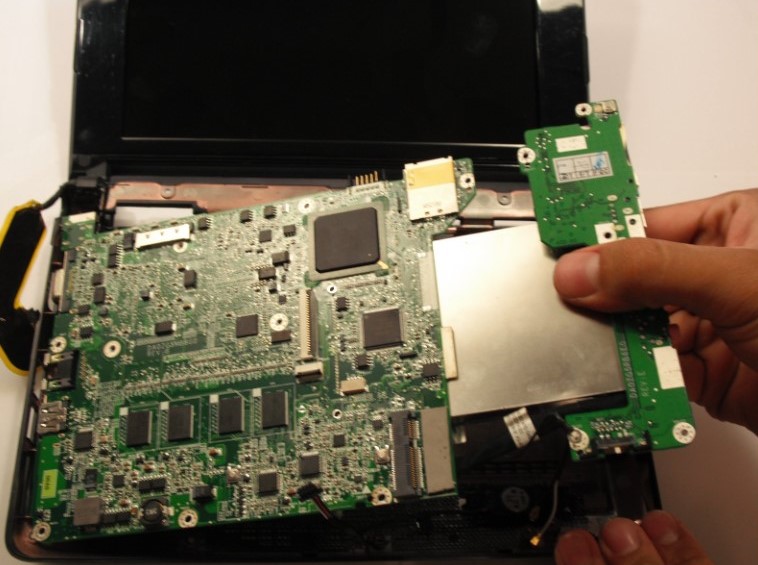
- فلت بین مادربرد و برد I/O را از سوکت خارج کرده و برد I/O را از مادربرد جدا کنید.
- مادربرد را به سمتی برگردانید که به رم ها دسترسی داشته باشید.
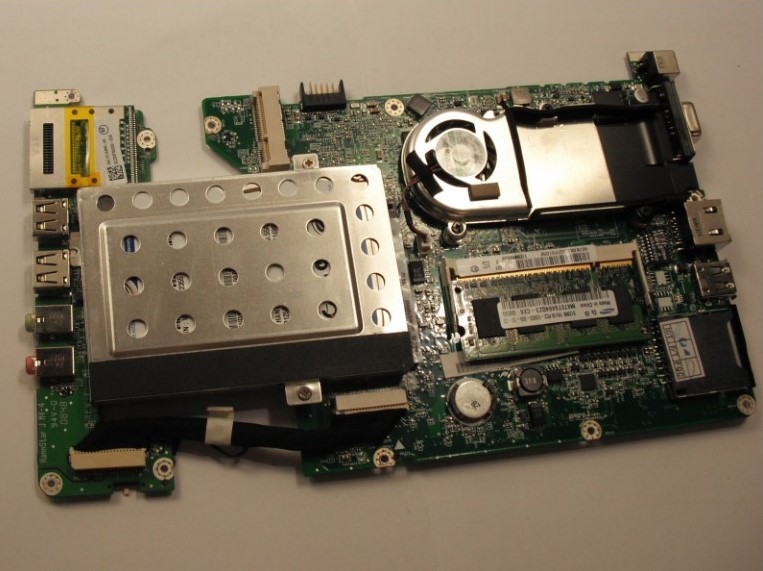
- قفل فلزی سوکت رم را به آرامی به اطراف بکشید.
- رم باید بالا بیاد.
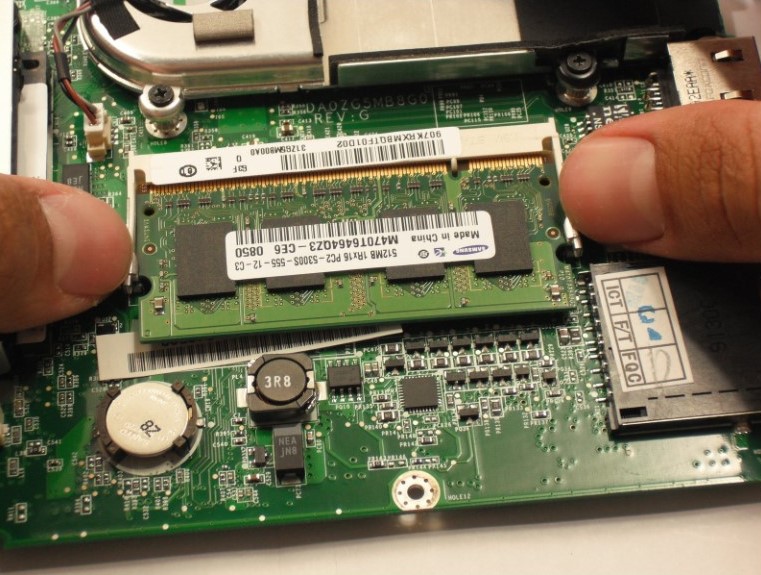
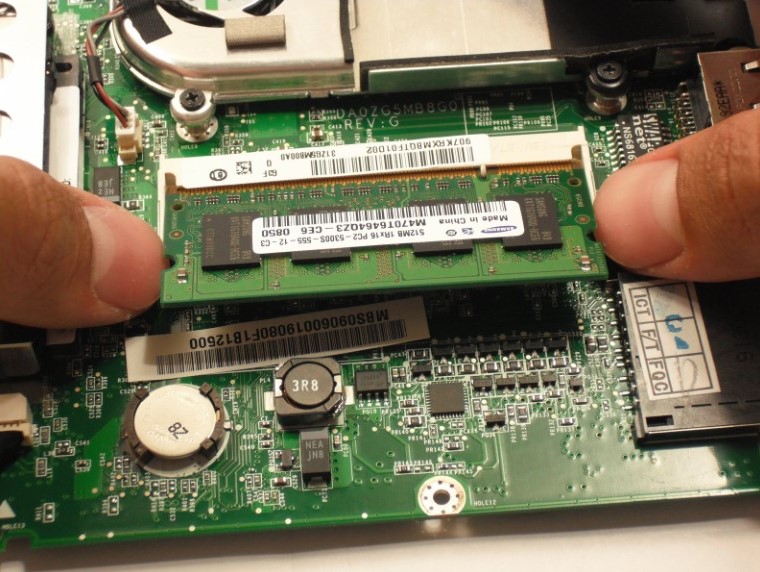
- رم را مستقیما از شکاف بیرون بکشید.
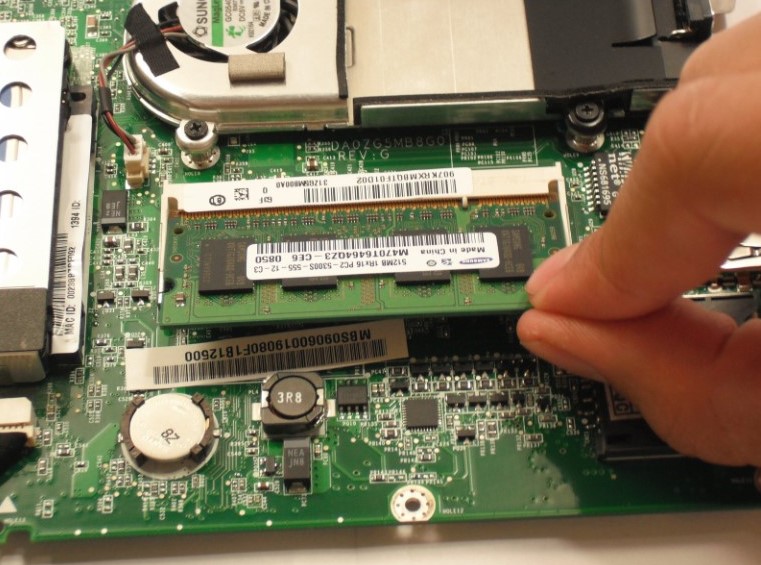
- حالا میتوانید رم جدید را جایگزین کنید.
