
رم لپ تاپ ایسوس Asus X550CC
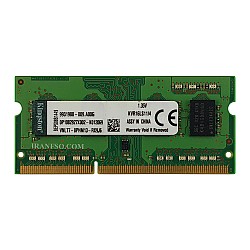
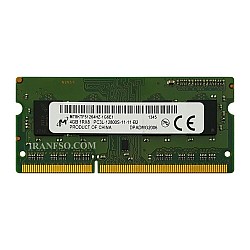
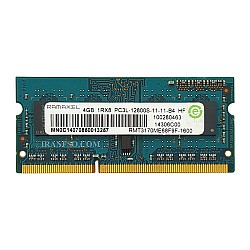
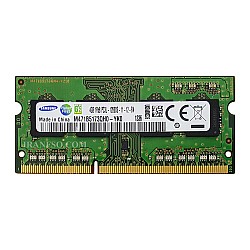
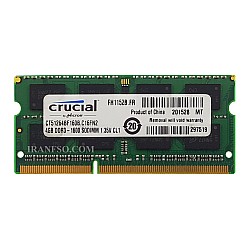

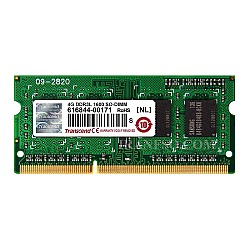
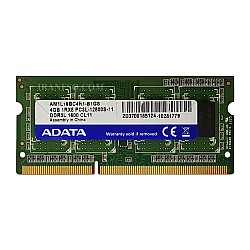
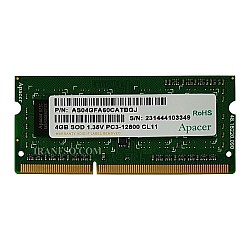
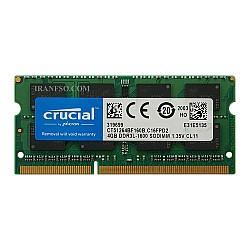
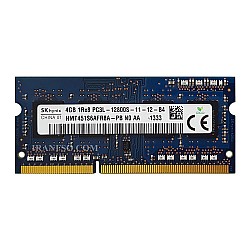
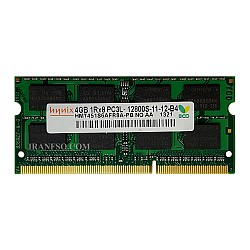
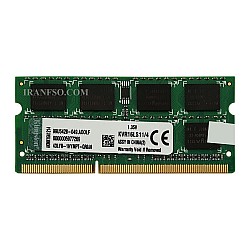
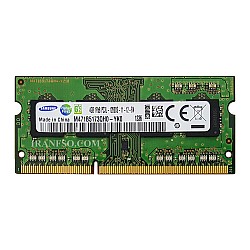
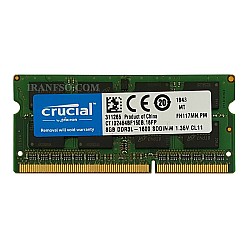
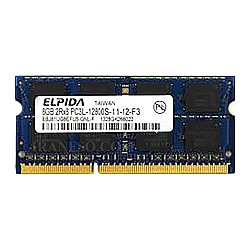
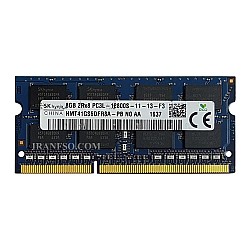

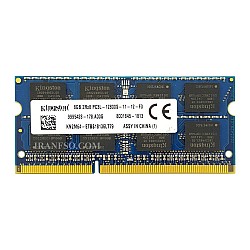
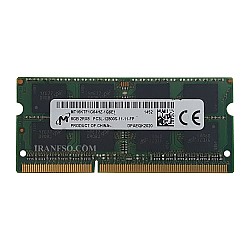
رم ایسوس X550CC
سیستم عامل از حافظه رم برای ذخیره موقت برنامه ها و داده ها استفاده می نماید افزودن حافظه رم به سیستم باعث بهبود عملکرد سیستم و افزایش سرعت آن می گردد.
خرید و قیمت رم نوت بوک ایسوس X550CC
سیستم عامل از حافظه رم برای ذخیره موقت برنامه ها و داده ها استفاده می نماید افزودن حافظه رم به سیستم باعث بهبود عملکرد سیستم و افزایش سرعت سیستم می شود. رم سازگار برای لپ تاپ Asus X550CC از نوع DDR3 و PC3L با فرکانس 12800MHz می باشد که ولتاژ آن 1.5 و 1.35 ولت می باشد. رم ها دارای برندهای متنوعی از جمله الپیدا ، نانیا ، سامسونگ ، هاینیکس ، اپیسر ، ام تی ، ترنسند ، کروشیال ، کینگستون و ... می باشد. ارتقای رم باعث بهبود فوق العاده عملکرد و سرعت آن می شود شما می توانید قیمت رم ایسوس X550CC را در این صفحه مشاهده نمایید.
گارانتی رم ایسوس X550CC
کلیه رم های موجود در سایت کامپیوتر افق با گارانتی 3ماه و 6ماه و 12ماه تعویض IranFSO و نیز با 7 روز مهلت تست کالا عرضه می گردد.
آموزش تعویض و ارتقای رم لپ تاپ Asus X550CC
در این راهنما نحوه تعویض و ارتقای رم لپ تاپ Asus X550CC را به شما آموزش میدهیم. برای انجام این کار، ابتدا باید باتری دستگاه را جدا نمایید. برای این کار مراحل زیر را دنبال کنید.
- آداپتور را از دستگاه جدا کنید و دستگاه را خاموش نمایید.
- دستگاه را به پشت برگردانید.
- باتری توسط دو قفل در جای خود ثابت می شود.
- قفل باتری سمت راست را به سمت بیرون بکشید تا در موقعیت باز کردن قرار بگیرد و لیبل قرمز رنگ زیر دکمه مشخص شود.
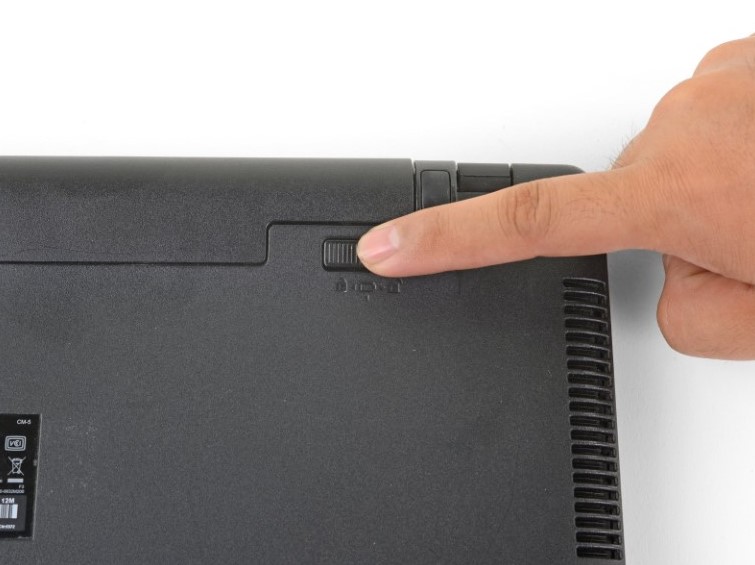
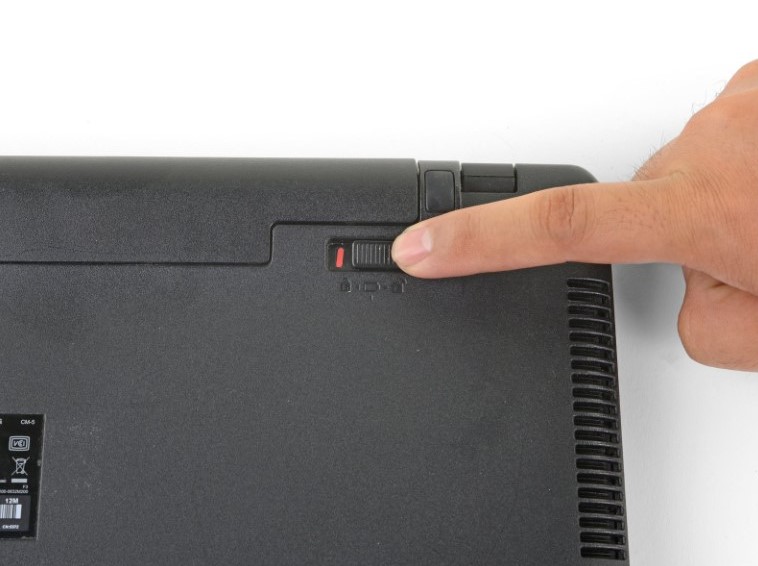
- از انگشت خود برای لغزاندن قفل چپ استفاده کنید و آن را به سمت بیرون بکشید و در موقعیت باز کردن نگه دارید.
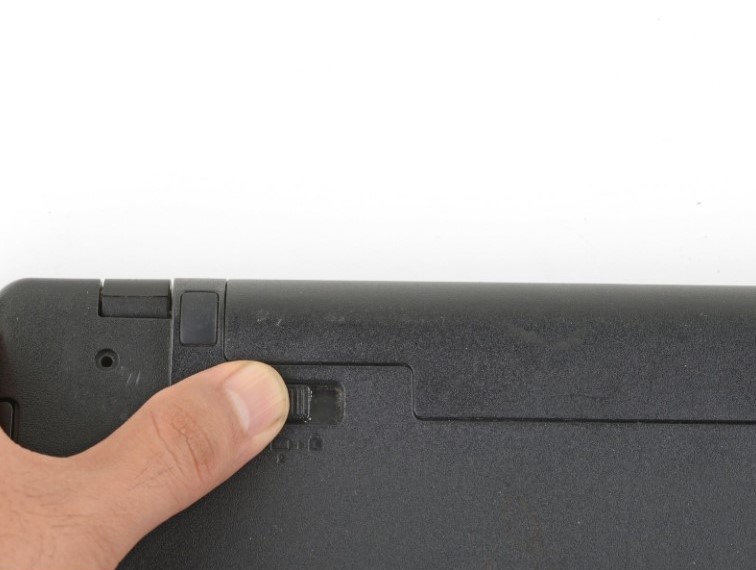
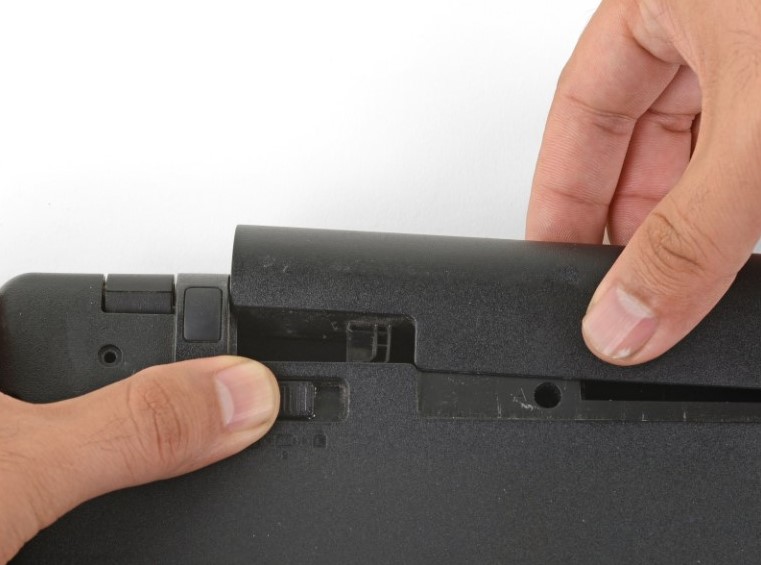
نکته: هنگام تعویض باتری، به یاد داشته باشید که قفل سمت راست را با کشیدن آن به سمت داخل، دوباره قفل کنید.
- حالا برای دسترسی به رم ها باید دو پیچ درپوش رم و هارد را که در قسمت پایین لپ تاپ قرار دارد را باز کنید.
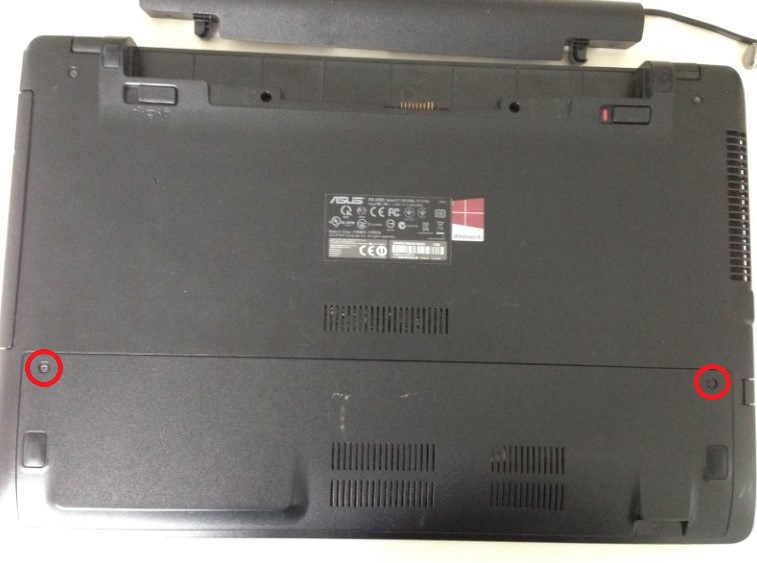
- برای جدا کردن درپوش، ابتدا آن را به سمت پایین کشیده و سپس به سمت بالا بکشید تا از لپ تاپ جدا شود.
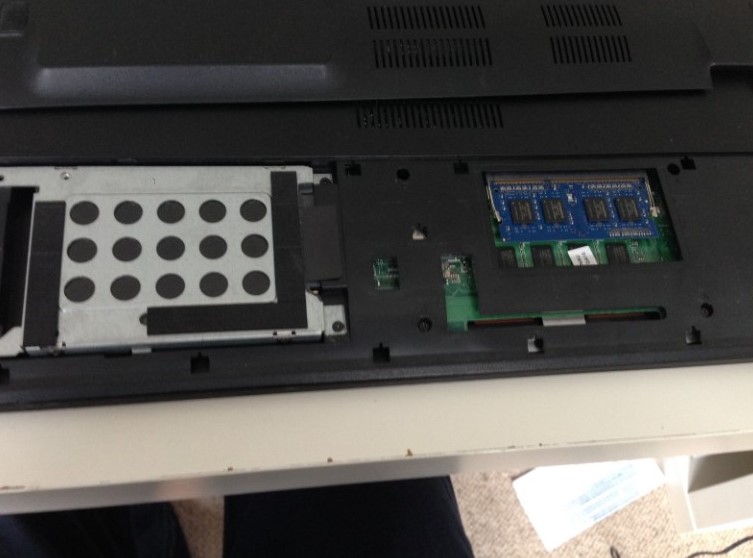
- برای خارج کردن رم، قفل های فلزی دو طرف سوکت رم را به آرامی طرفین بکشید تا رم کمی از سوکت خارج شود. سپس رم را از اسلات خارج کنید.
نکته: برای نصب مجدد، رم جدید را با زاویه کمی (حدود 45 درجه) وارد کنید، به داخل و پایین فشار دهید تا رم به درستی قرار گیرد. سپس پیچ های درپوش را ببندید.
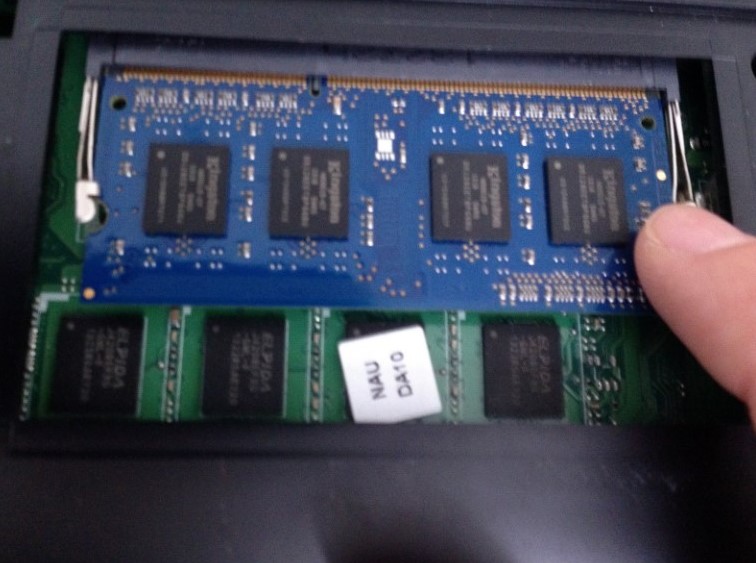
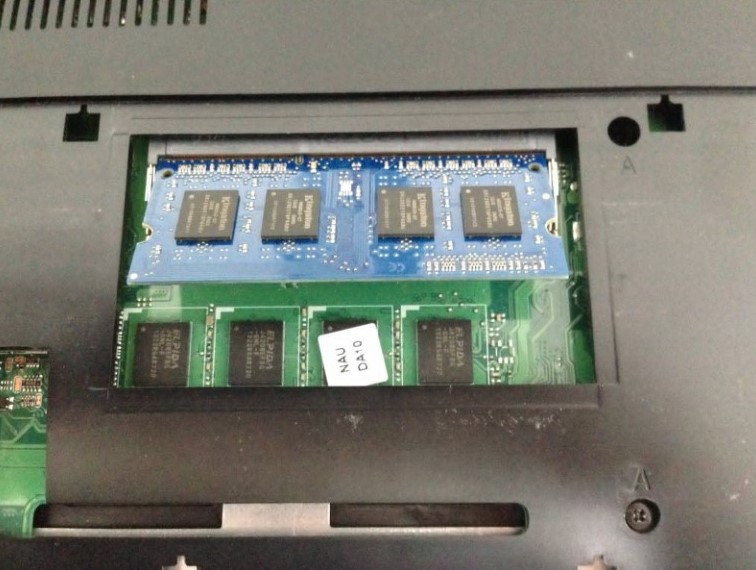
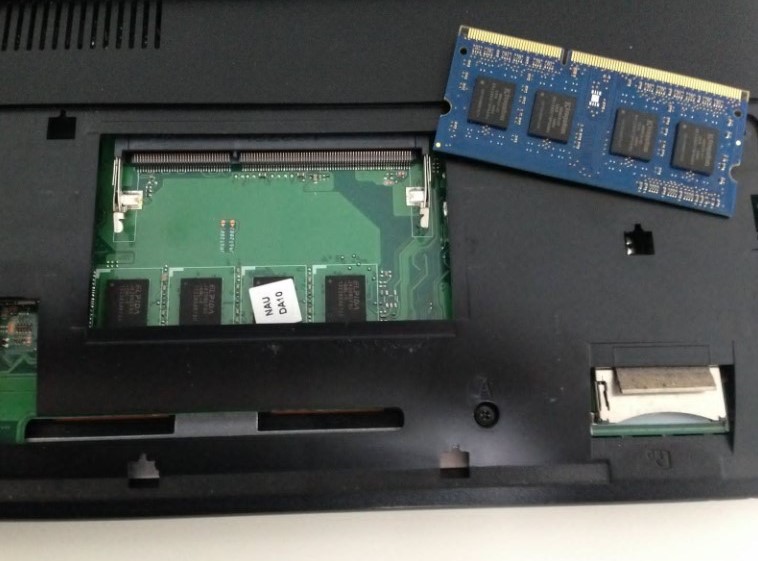
- حالا به رم دسترسی دارید و میتوانید برای تعویض یا ارتقای آن اقدام نمایید.
اگر شما می خواهید کارایی عادی سیستم را افزایش دهید این کار را می توانید با SSD انجام دهید ولی اگر می خواهید سرعت برنامه های سیستم افزایش یابد رم لپ تاپ به آن اضافه نمایید.
بله در صورتی که اسلت رم غیر on board روی مادر برد وجود داشته باشد این امکان فراهم می شود.
بهتر است رم جدید با فرکانس رم آن برد برابر باشد اما می شود از رم با فرکانس دیگر هم استفاده نمود.
