
هارد لپ تاپ دل ایکس پی اس Dell XPS 13 9350


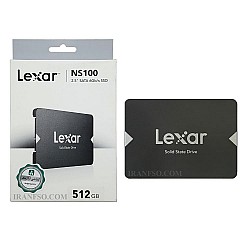

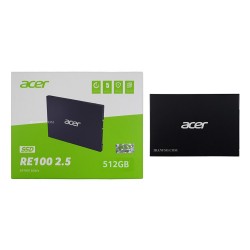
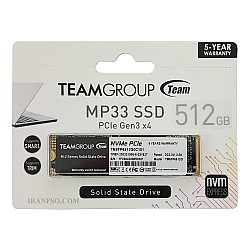
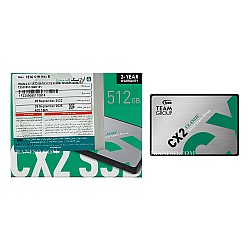
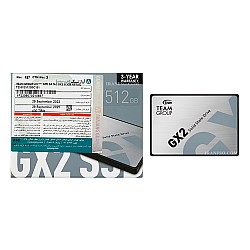
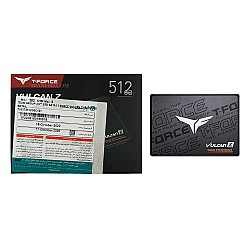
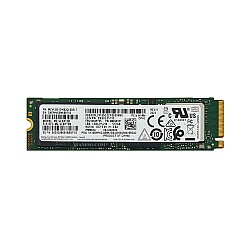
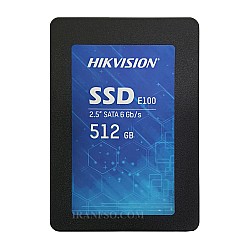
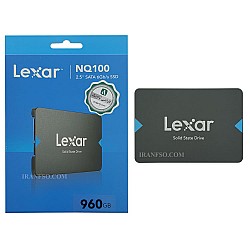
آموزش تعویض و ارتقای SSD لپ تاپ Dell XPS 9350
در این راهنما نحوه تعویض و ارتقای SSD لپ تاپ دل ایکس پی اس Dell XPS 13 9350 را به شما آموزش میدهیم. توجه داشته باشید که برای انجام هر تعویض یا تعمیری در لپ تاپ، ابتدا باید باتری دستگاه را جدا نمایید. برای این کار مراحل زیر را دنبال کنید.
- آداپتور را از دستگاه جدا کنید و دستگاه را خاموش نمایید.
- دستگاه را به پشت برگردانید.
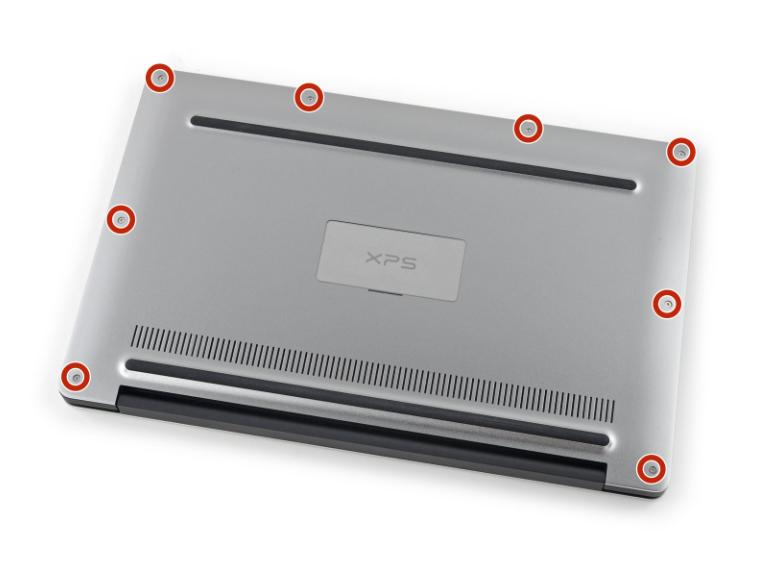
- هشت پیچ 4 میلی متری را از قاب کف باز کنید.
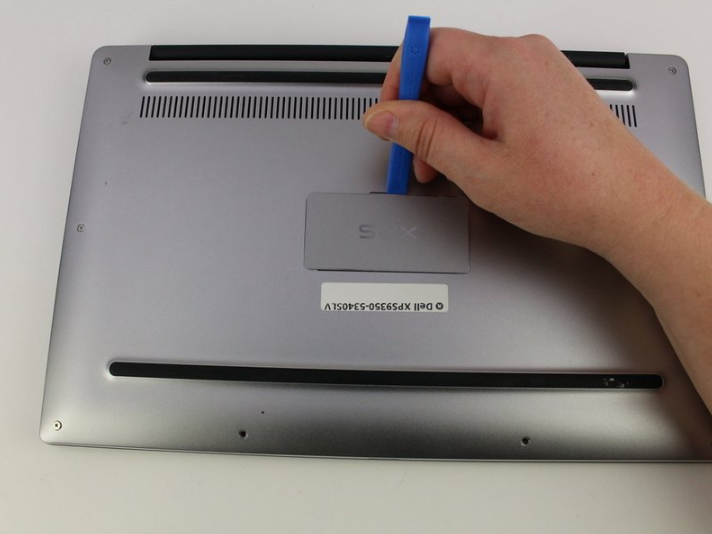
- از یک ابزار سرتخت برای باز کردن درپوش استفاده کنید.
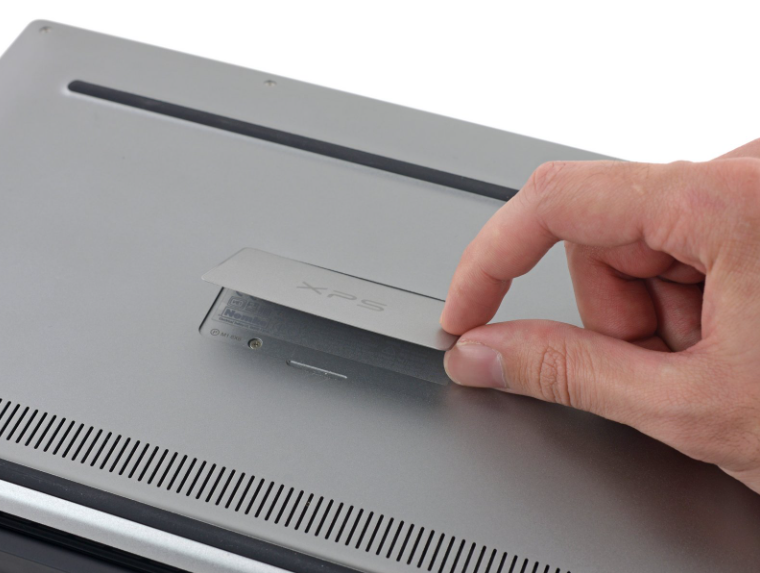
- تک پیچ زیر درپوش را بردارید.
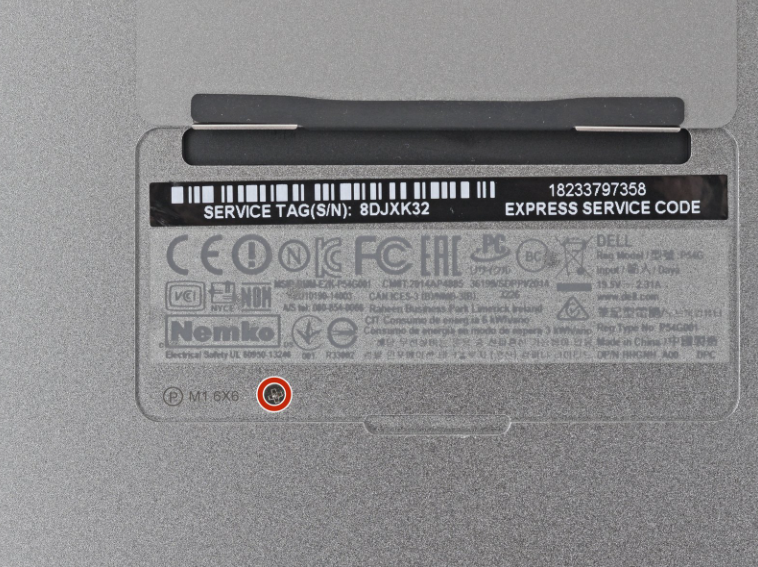
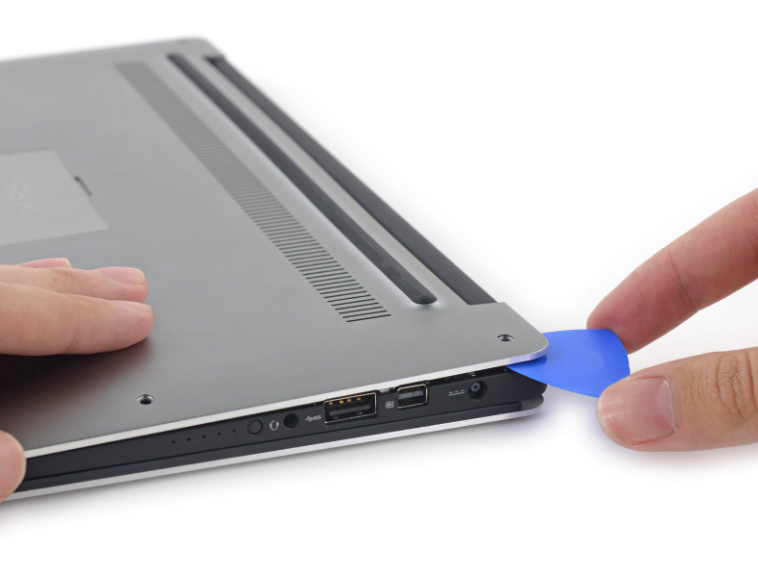
- یک ابزار پلاستیکی سر تخت را بین قاب ها قرار داده و سعی کنید به آرامی ابزار را به سمت بالا بکشید تا قاب ها از هم باز شوند.
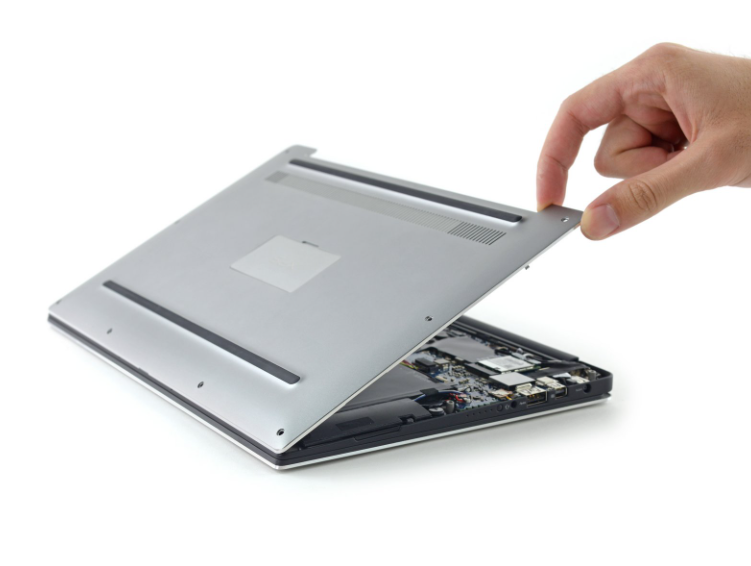
- قاب کف را بردارید.
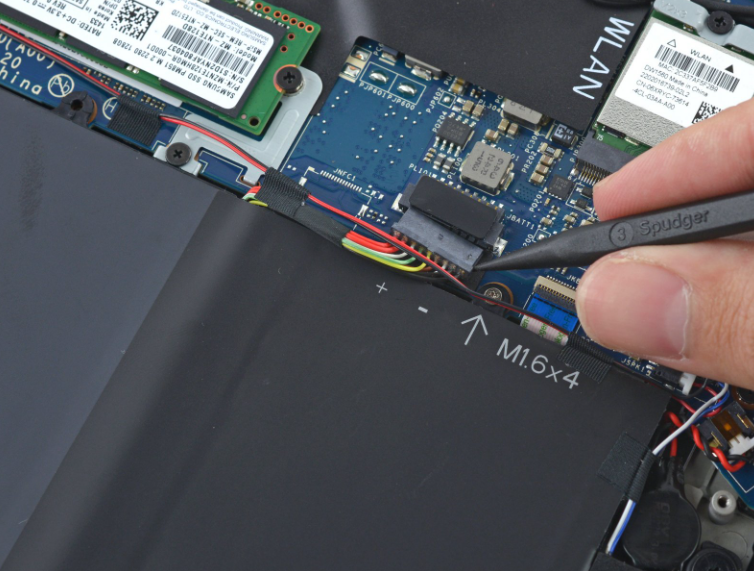
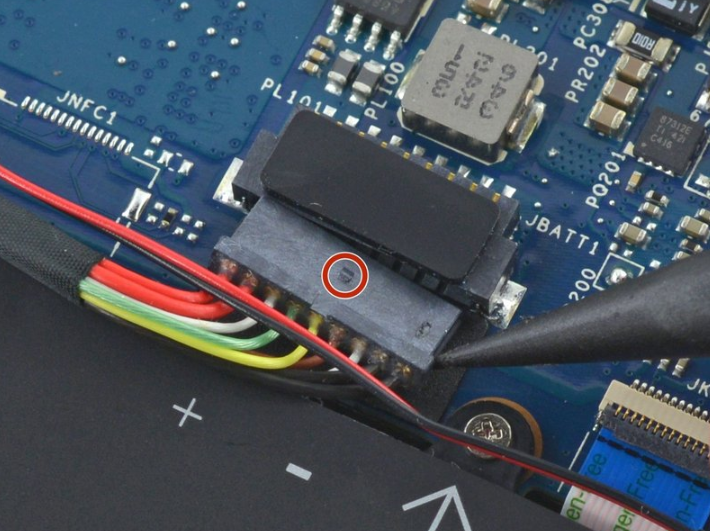
- کانکتور فلت باتری را به سمت باتری بکشید تا آن را از سوکت خود جدا کنید.
هشدار: فلت و سوکت را به سمت بالا نکشید.
نکته: اگر کانکتور سرسخت است، کمی به یک طرف فشار دهید و سپس طرف دیگر را فشار دهید تا آن را از سوکت خارج کنید.
نکته: نمایشگر را باز کنید و دکمه پاور را به مدت پنج ثانیه فشار دهید تا شارژ باقیمانده از سیستم تخلیه شود.
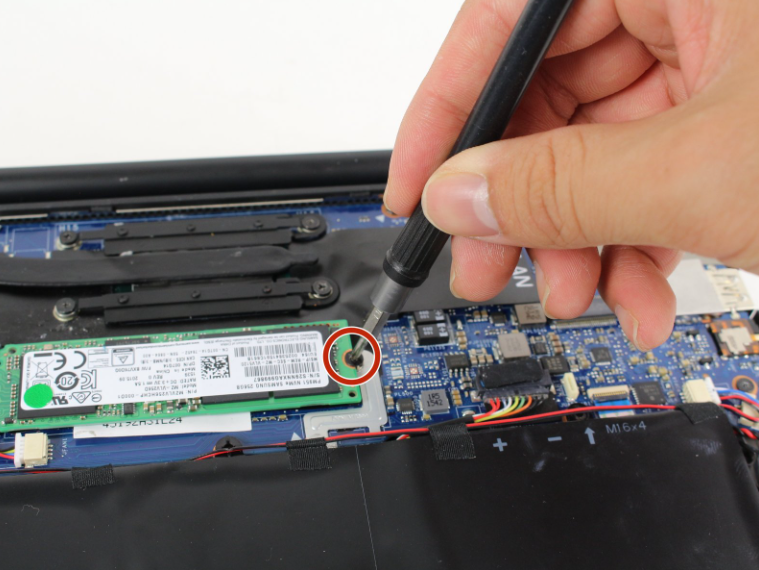
- پیچ 4 میلی متری که SSD را محکم می کند، بردارید.
- SSD را مستقیم به عقب بکشید تا از سوکت خارج شود. SSD را بیش از حد لازم بلند نکنید.
نکته: هنگام مونتاژ مجدد، مطمئن شوید که شکاف SSD با شیار سوکت آن مطابقت دارد. پین های طلایی رنگ را با انگشتان خود لمس نکنید.
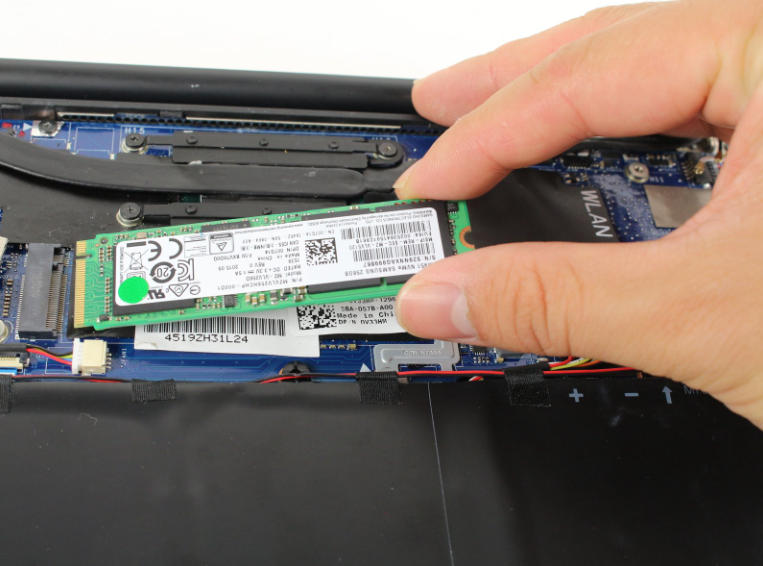
- حالا به SSD این لپ تاپ دسترسی دارید و میتوانید برای تعویض یا ارتقای آن اقدام نمایید.
در صورتی که پلمپ هاردها باز نشده باشد و مشکل فیزیکی برای هارد ایجاد نشده باشد امکان مرجوعی و یا تعویض وجود دارد.
خیر، گارانتی هارد فقط گارانتی تعمیر می باشد.
با توجه به مدل دستگاه و فضای قرار گیری هارد نوت بوک آن را انتخاب نمایید.
