هارد لپ تاپ لنوو تینک پد Lenovo ThinkPad T530
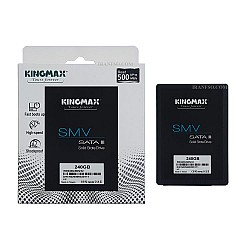
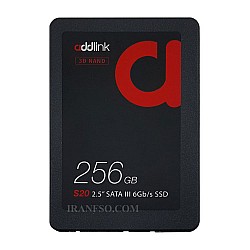
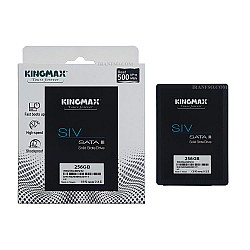
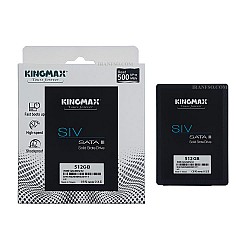

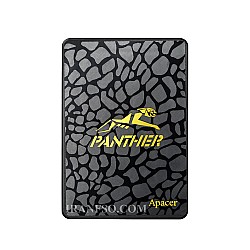
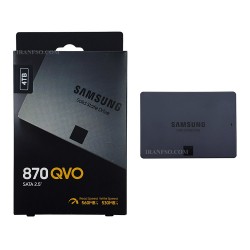
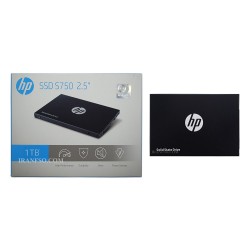


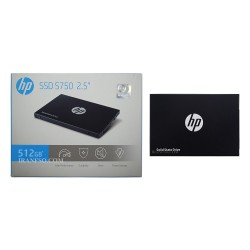
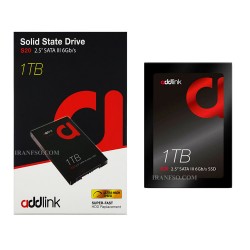


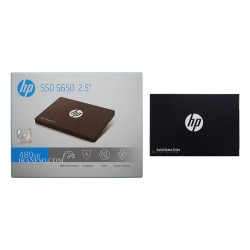
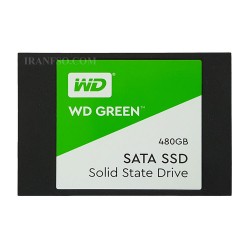
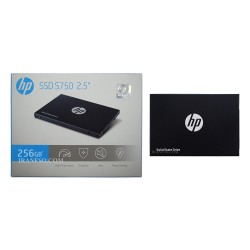

هارد لنوو T530
هارد دیسکها بزرگ ترین حافظه جانبی موجود در نوت بوک هستند. تقریبا همه دادهها از جمله سیستم عامل ، فایلها ، برنامهها و … روی هارد دیسکها قرار می گیرند. هارد دیسک اجزاء و قطعات مختلفی دارد که همگی آنها در کنار هم دادهها را ذخیره کرده و یا می خوانند.
خرید و قیمت هارد نوت بوک لنوو ThinkPad T530
همانطور که می دانید برنامه ها ، داده ها و اطلاعات بخش های مختلف یک سیستم بر روی هارد ذخیره می شود. هر چه هارد قوی تر و با ظرفیت بالاتری باشد ، زمان اجرای برنامه های سنگینی ، ویرایش فیلم و عکس و ... به ندرت با مشکل خاصی که علت آن هارد دستگاه باشد روبه رو خواهید شد. هاردها با برندهای مختلفی مانند: پی ان وای ، توشیبا ، کروشیال ، لکسار ، ای دیتا ، اچ پی ، ایسر ، ... می باشد. هارد سازگار با نوت بوک Lenovo ThinkPad T530 هارد SSD و HDD با پورت SATA در اندازه 2.5 اینچی است. شما می توانید قیمت خرید هارد لنوو T530 را در این صفحه مشاهده نمایید.
گارانتی هارد لنوو تینک پد T530
سایت کامپیوتر افق مجموعه هارد های موجود را با گارانتی 3 و 6 و 12 و 18 و 24 ماهه IranFSO و همچنین با مهلت تست 7 روزه ارائه می نماید.
آموزش تعویض هارد لپ تاپ Lenovo T530
مرحله اول: قرار دادن لپتاپ به پشت
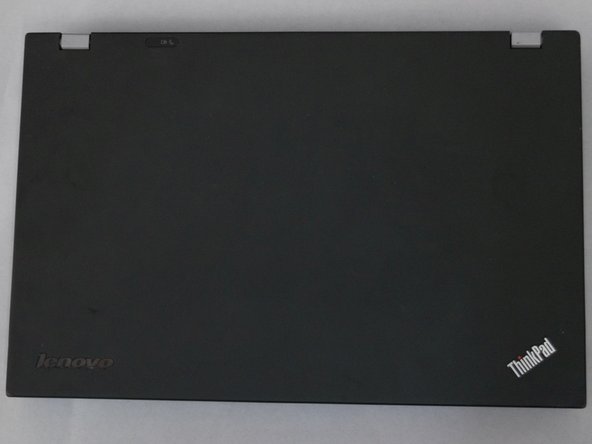
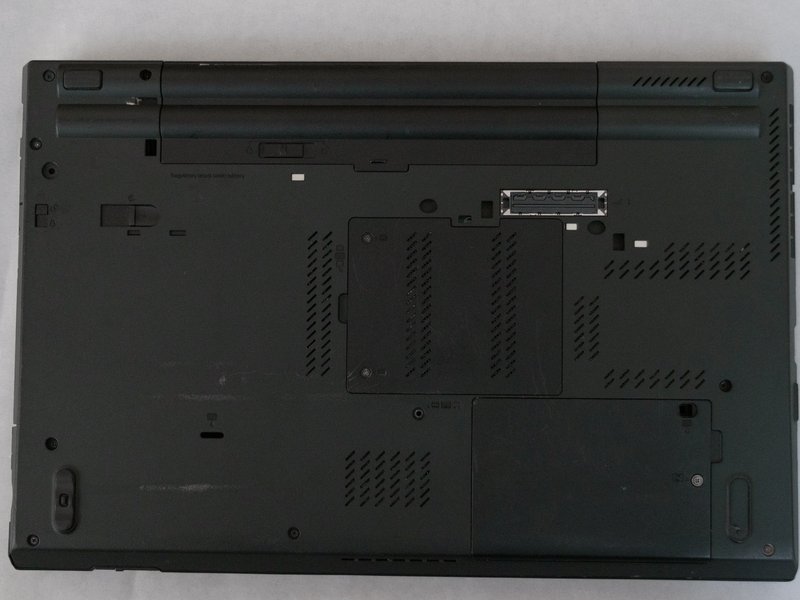
- لپتاپ را از برق جدا کرده و کاملاً خاموش کنید. سپس آن را برعکس روی یک سطح صاف قرار دهید بهطوریکه صفحهکلید رو به پایین باشد.
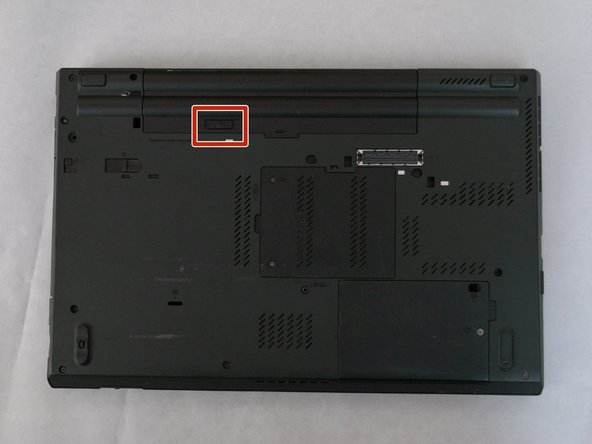
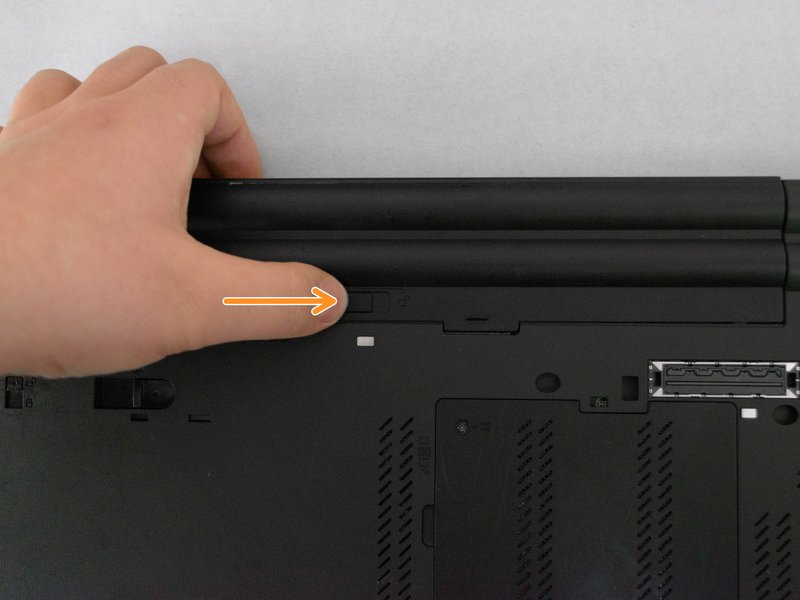
مرحله دوم: باز کردن قفل باتری
- قفل باتری را که در قسمت بالای پشت لپتاپ قرار دارد پیدا کنید. با انگشت خود، ضامن را به سمت راست (وضعیت باز) بلغزانید. این کار باید بدون نیاز به فشار زیاد انجام شود.
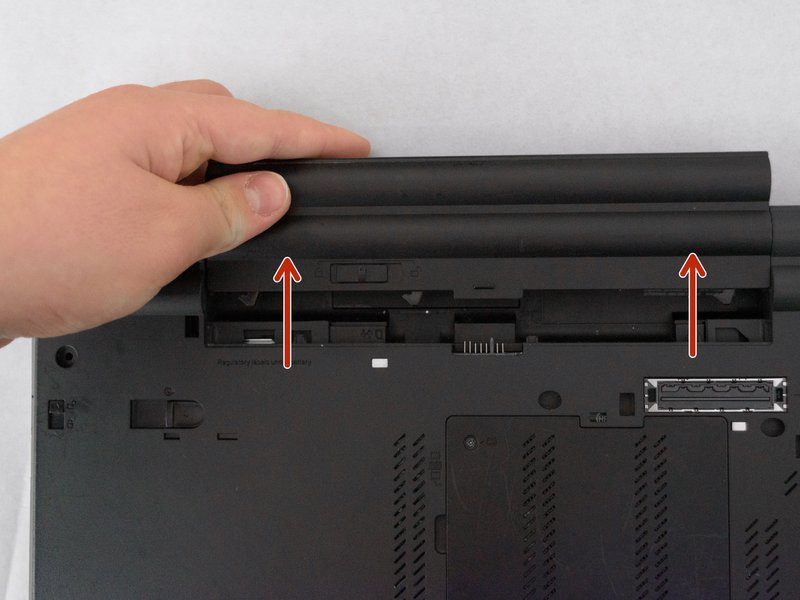
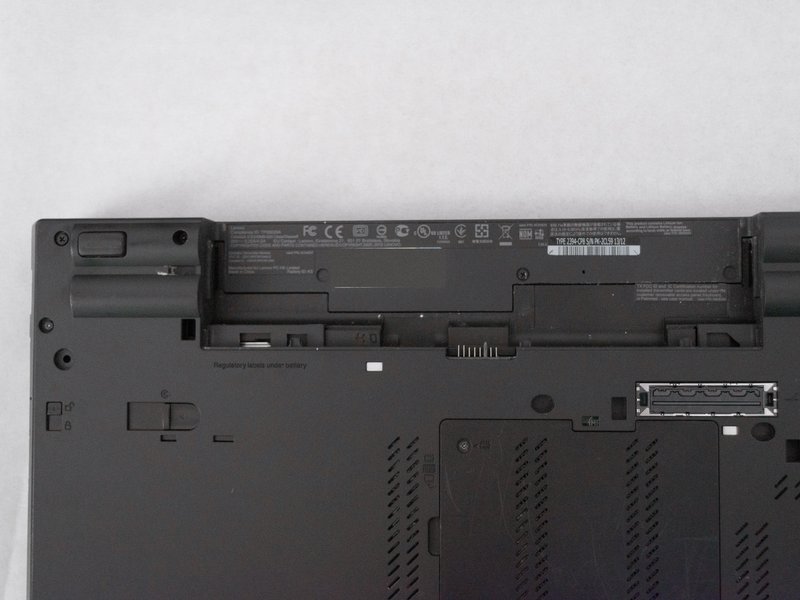
مرحله سوم: جدا کردن باتری
- حالا میتوانید باتری را به آرامی و مستقیم به سمت بیرون بکشید. دقت کنید باتری را کج نکشید تا آسیبی به آن وارد نشود.
مرحله چهارم: باز کردن پوشش هارد
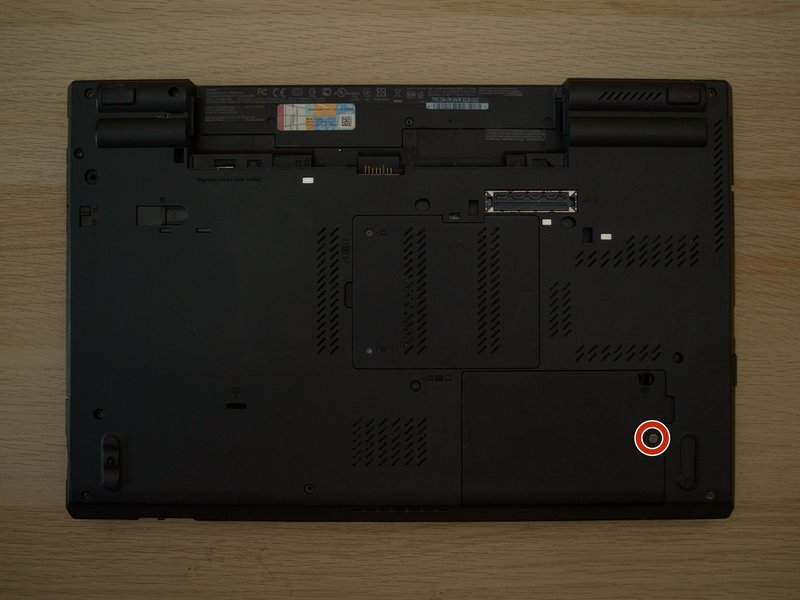
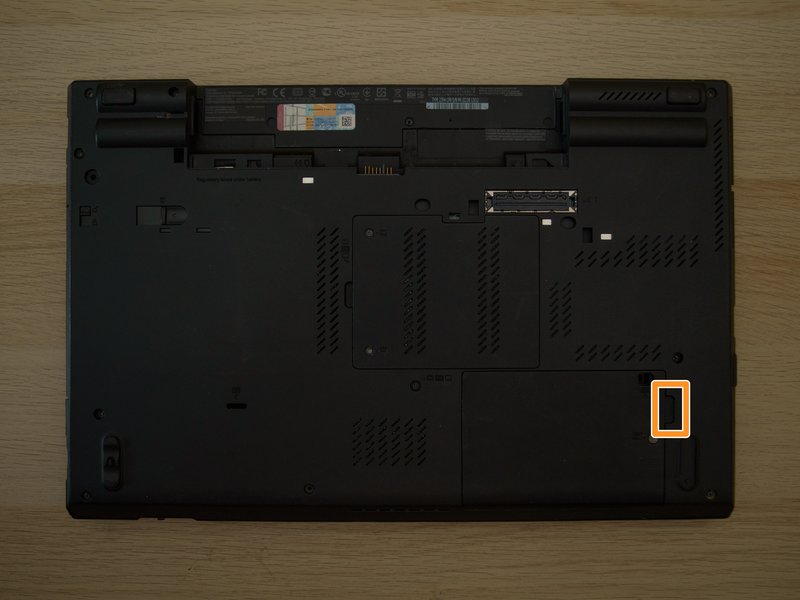
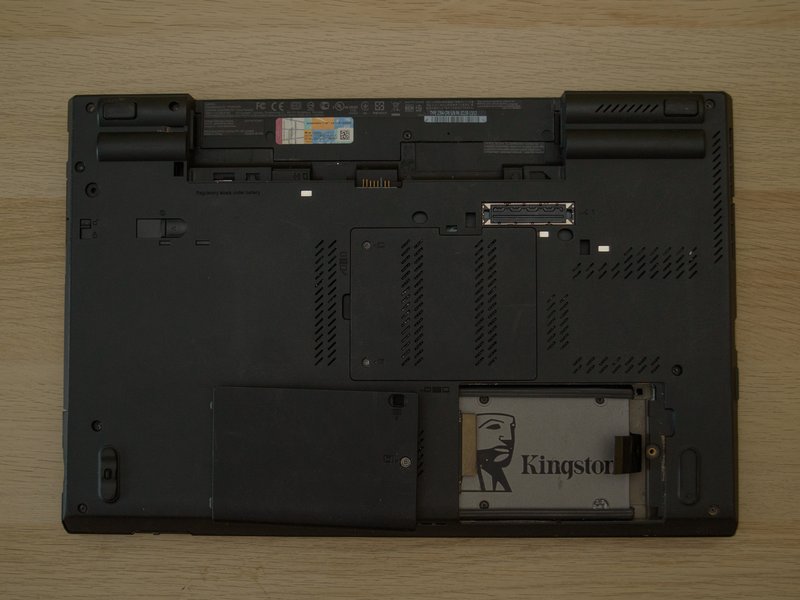
- با استفاده از پیچگوشتی پیچ پایینی را باز کنید تا درپوش محل نصب هارد باز شود. سپس از لبهای که با رنگ نارنجی مشخص شده، درپوش را بلند کرده و کنار بگذارید.
مرحله پنجم: خارج کردن درایو ذخیرهسازی
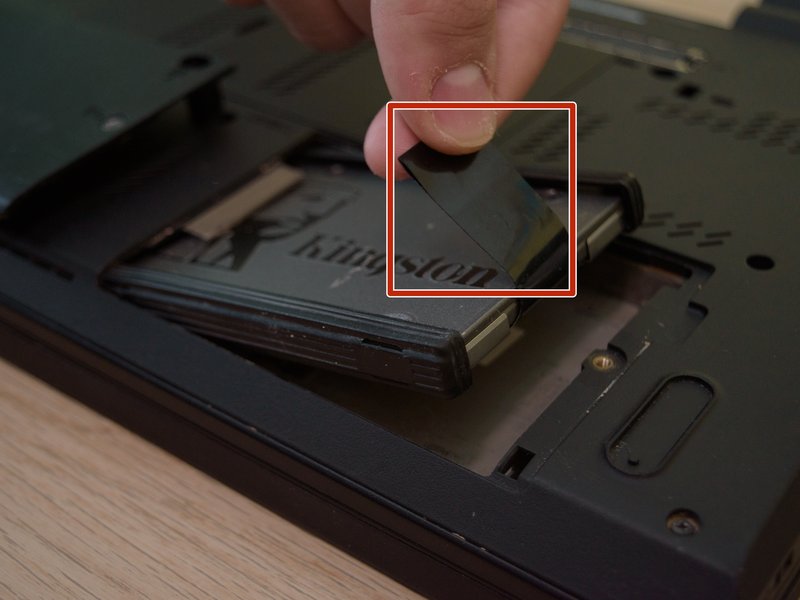
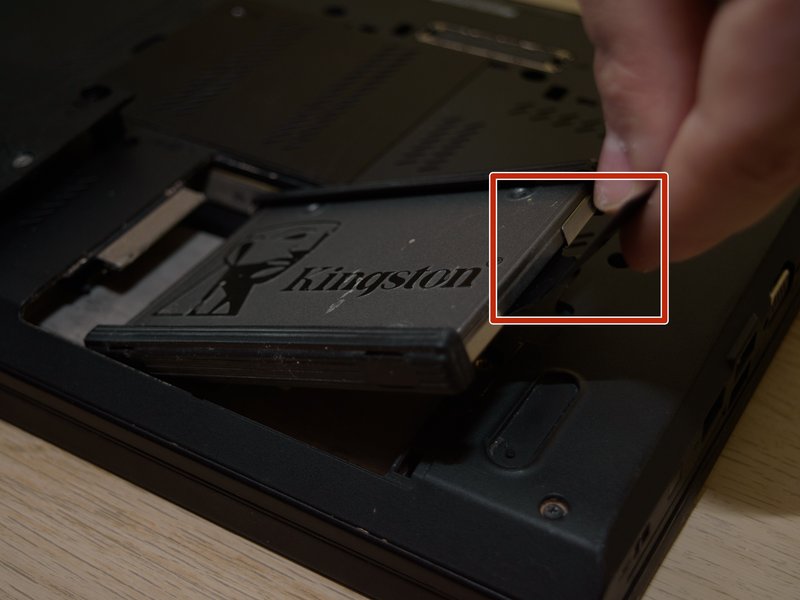
- زبانهای روی درایو قرار دارد، آن را گرفته و درایو را از اسلات بیرون بکشید. هنگام بیرون آوردن، آن را با زاویه بکشید نه بهصورت مستقیم بالا؛ چون ممکن است به کانکتور SATA آسیب وارد شود.
مرحله ششم: جدا کردن فاصلهدهندهها
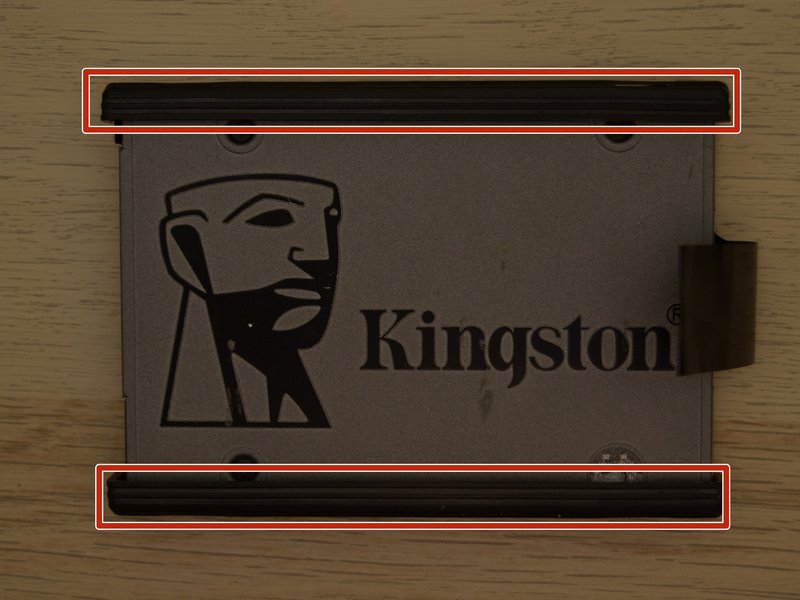
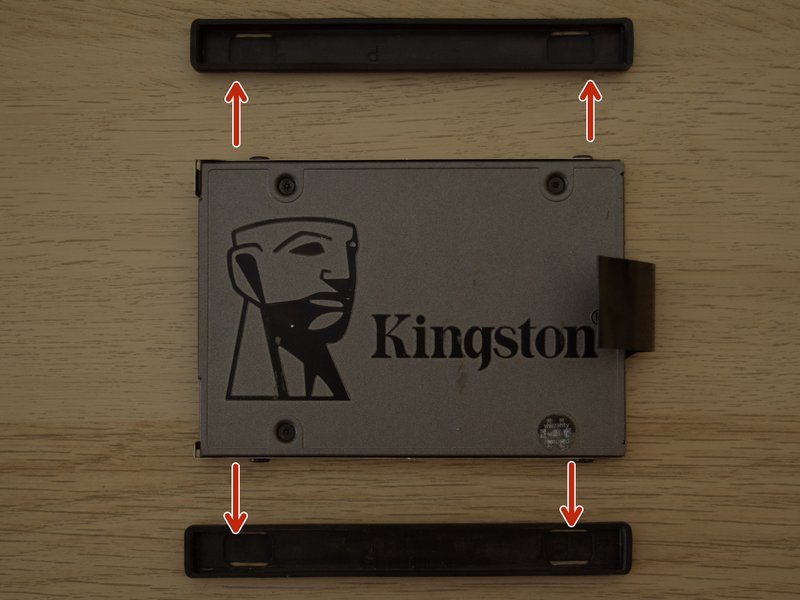
- فاصلهدهندههای لاستیکی که در تصویر با رنگ قرمز مشخص شدهاند را بگیرید و بهآرامی از درایو جدا کنید.
مرحله هفتم: جدا کردن درایو از براکت (Caddy)
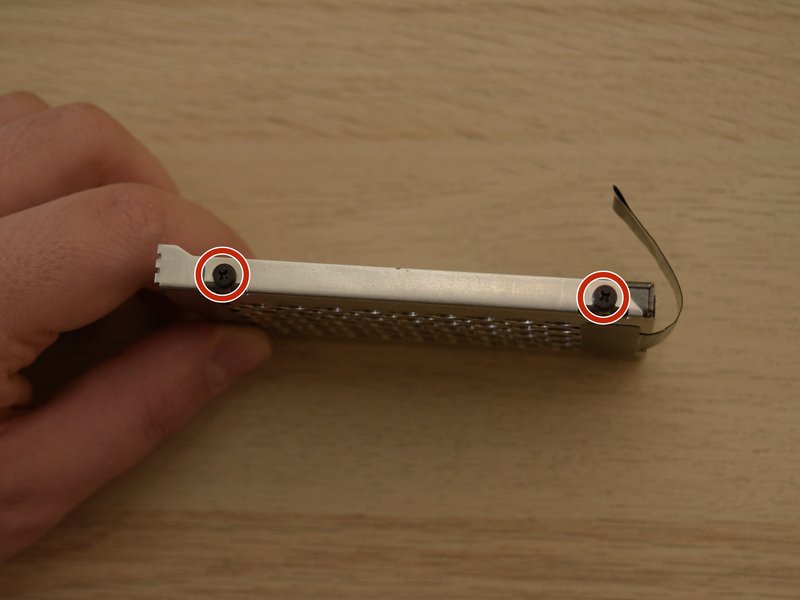
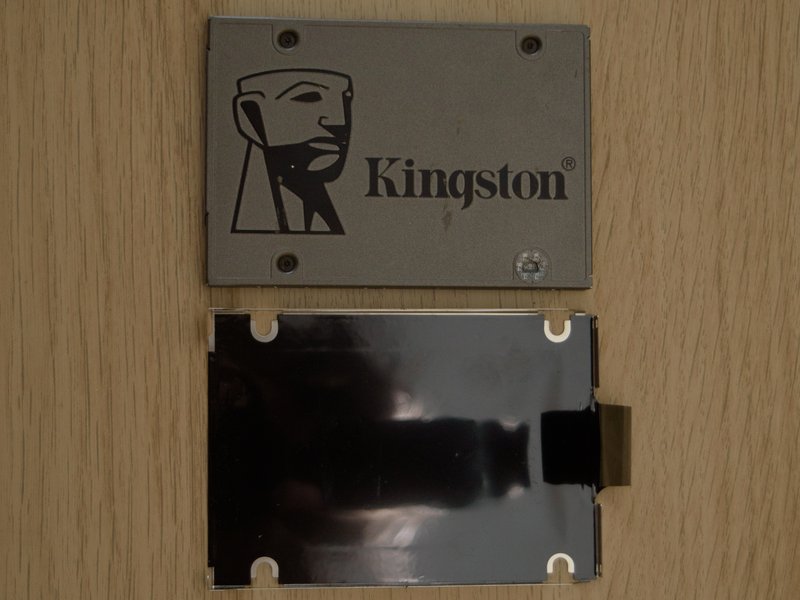
- با پیچگوشتی، چهار پیچ کنار درایو را باز کنید (دو عدد در هر سمت) تا درایو از براکت آزاد شود.