
کیبورد لپ تاپ دل لتیتود Dell Latitude D630


کیبورد دل D630
نکته: هنگام تعویض کیبرد مراقب باشید فلت تا و خم نشود زیرا این کار باعث می شود سیم های ظریف داخل فلت آسیب ببیند. مسئله ی بسیار مهم این که مراقب باشید سینی فلزی زیر کیبرد با مادربرد برخورد نداشته باشد زیرا باعث اتصالی می شود.
کیبورد لپ تاپ مجموعه ای از دکمه هایی است که به وسیله اهرم های مکانیکی کار میکنند و به شما این امکان را می دهند که متن دلخواهتان را تایپ کنید. در صفحه کلید نوت بوک به هر کلید یک کد اسکی خاص اختصاص داده شده است که حرف خاصی را تایپ می کنند البته گاهی ممکن برای برای حرف یا عملکرد خاصی نیاز باشد که دو تا چند دکمه را باهم فشار دهید.
گیر کردن چند دکمه کیبورد ، کارنکردن یا شکستن بعضی از دکمه های آن از رایج ترین مشکلات کاربران لپ تاپ دل D630 است حتی گاهی در زیر دکمه ها آشغال جمع شده و دکمه های کیبورد لپتاپ کار نمی کند ، جهت حل این مشکل باید صفحه کلید را باز کرده و آن را تمیز نمایید.
خرید و قیمت کیبرد نوت بوک دل Latitude D630
این کیبرد به رنگ مشکی و بدون فریم و دارای اینتر بزرگ (اینتر شبیه به L) و دارای موس و نیز بدون موس می باشد. می توانید ، قیمت خرید کیبورد دل D630 را در این صفحه مشاهده نمایید شرکت افق در جهت رضایت مشتریان خود 7 روز مهلت تست این کالا را در اختیار مشتریان قرار داده است.
نکات تعویض کیبورد دل D630
هنگام جایگزینی کیبرد ، مراقب باشید که فلت آن بیش از حد تا و خم نشود (اصطلاحا فلت نباید شکسته شود) که باعث قطع شدن سیم های ظریف داخل فلت میشود و در این حالت بعضی یا کلیه دکمه ها از کار می افتند.
آموزش تعویض کیبورد لپ تاپ Dell Latitude D630
در این راهنما نحوه تعویض صفحه کلید لپ تاپ دل لتیتود Dell Latitude D630 را به شما آموزش میدهیم.
- آداپتور را از دستگاه جدا کنید و دستگاه را خاموش نمایید.
- دستگاه را به پشت برگردانید.
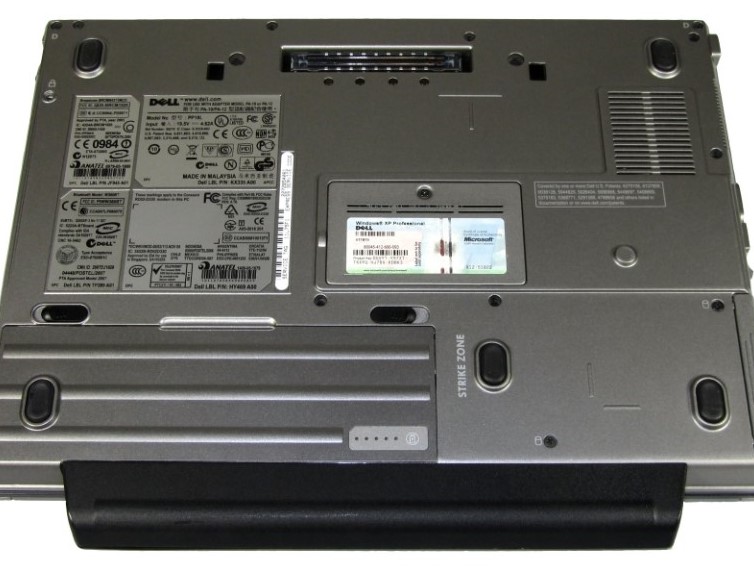
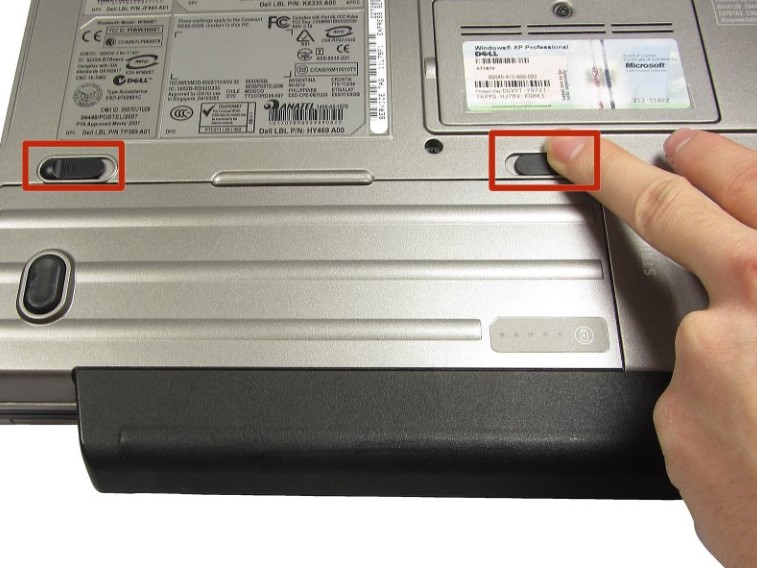
- با استفاده از دو انگشت اشاره، قفل باتری را به سمت بیرون حرکت دهید.
- در حالی که هنوز چفت ها را بیرون نگه داشته اید، از انگشتان شست خود استفاده کنید تا باتری را به سمت خود خارج کنید.
- هنگامی که باتری از جای خود خارج شد، می توانید قفل ها را رها کرده و باتری را خارج کنید.
- با برداشتن باتری، لپ تاپ را به سمت بالا بچرخانید و درب آن را 180 درجه کامل باز کنید.
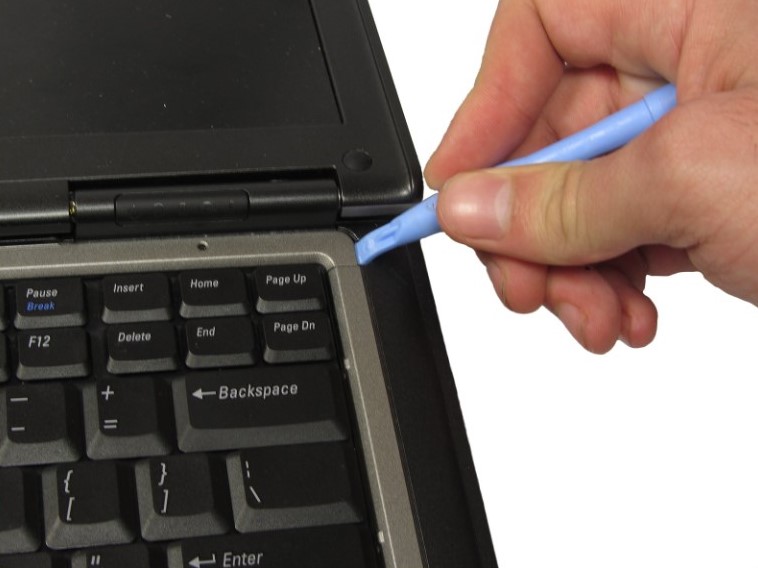
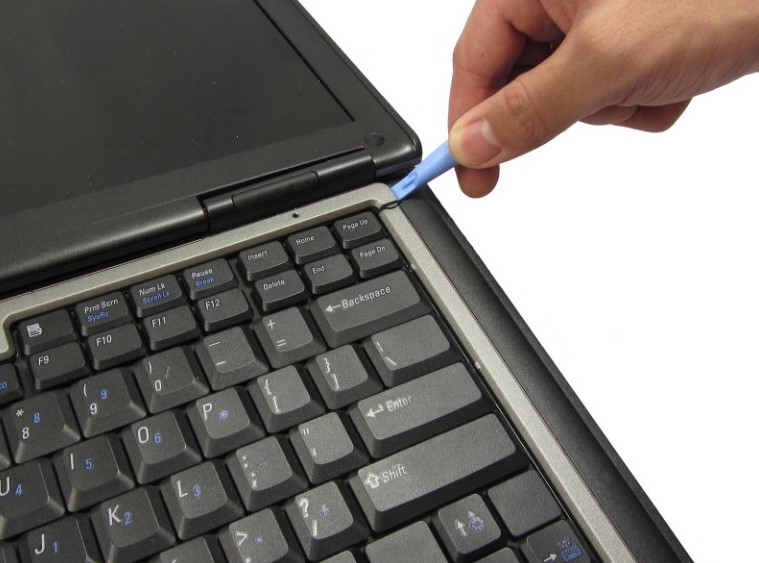
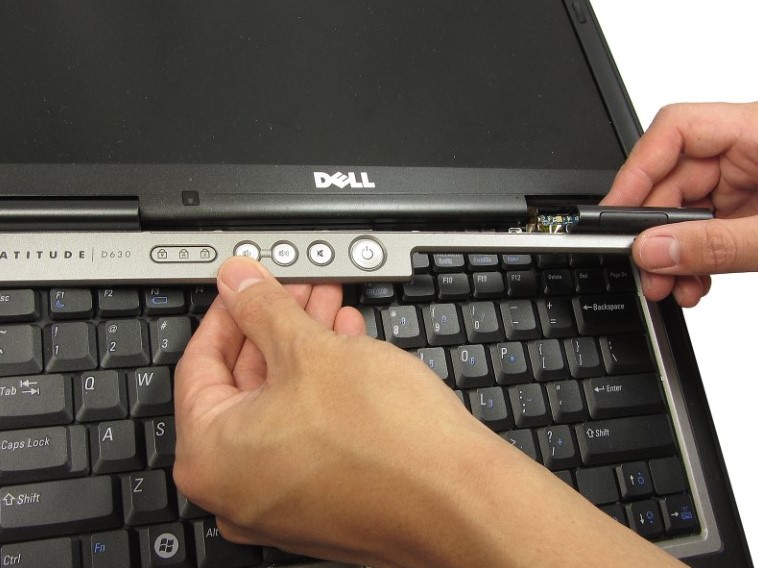
- با استفاده از یک ابزار بازکننده پلاستیکی، پنل بالای کیبرد را بردارید.
- از گوشه پنل اقدام کنید و با استفاده از دستان خود به آرامی، بقیه قاب را کمی به سمت بالا و به سمت خود بکشید تا زبانه های باقی مانده را آزاد کنید.
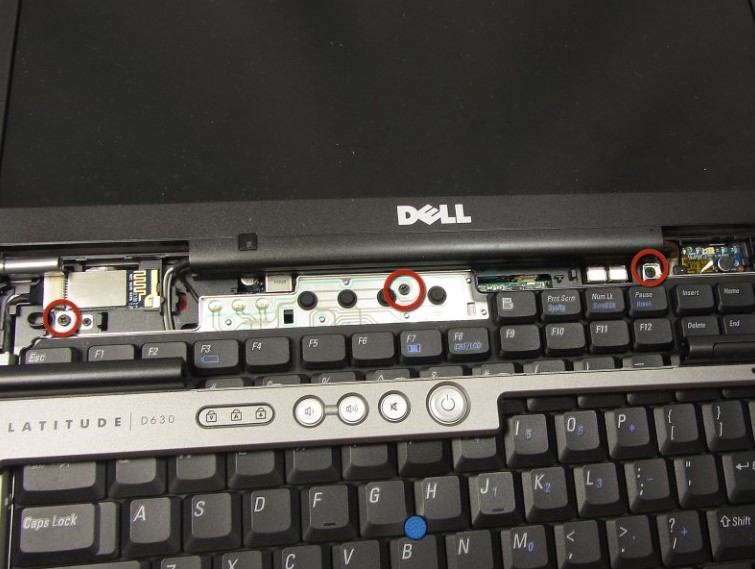
- سه پیچی که صفحه کلید را محکم می کنند، باز کنید.
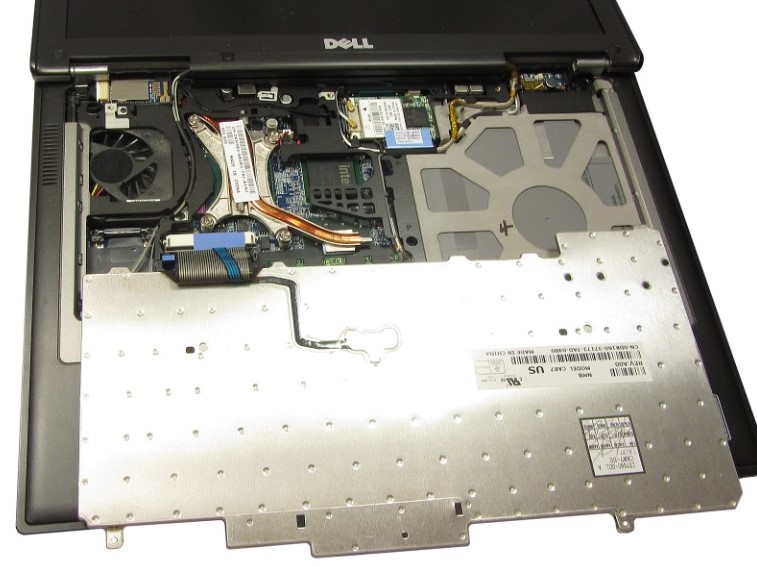
- به آرامی صفحه کلید را بالا بیاورید و مانند تصویر روی قاب C قرار دهید.
هشدار: سعی نکنید کیبورد را از دستگاه جدا کنید زیرا فلت ها هنوز به مادربرد متصل هستند و با کشیدن صفحه کلید، به آن آسیب خواهید زد.
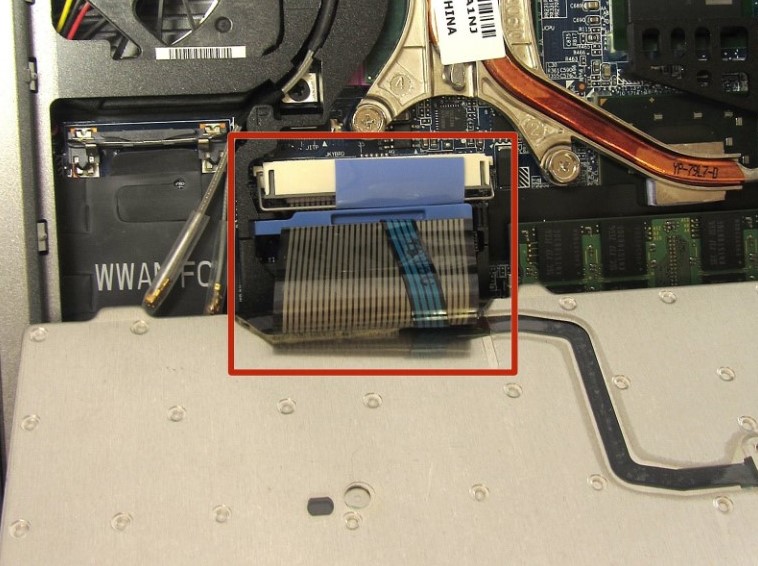
- از یک ابزار بازکننده برای باز کردن قلاب آبی که کابل صفحه کلید را محکم می کند استفاده کنید.
- سپس با کمک لیبل پلاستیکی آبی رنگ، کانکتور کابل صفحه کلید را از سوکت آن روی مادربرد بیرون بکشید.
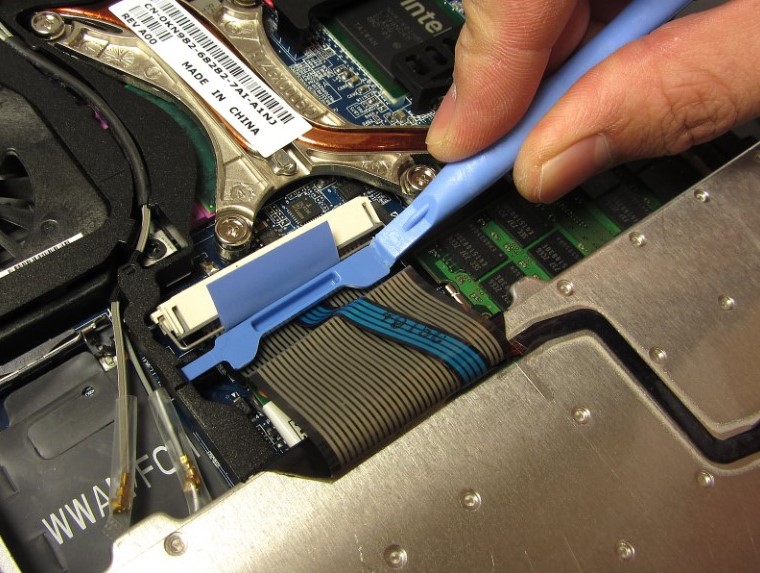
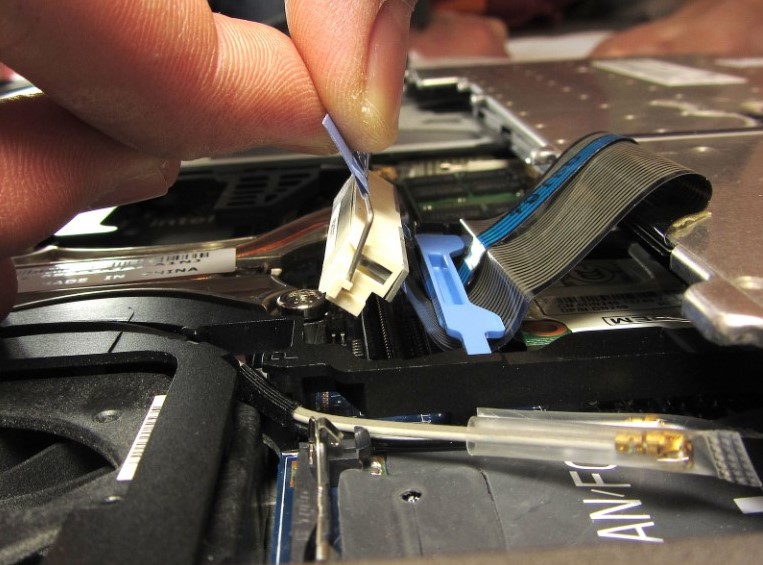
- حالا میتوانید کیبورد جدید را جایگزین نمایید.
درحالتی که دکمه کیبرد لق شده باشد و یا جدا شده باشد و کیبرد از لحاظ فیزیکی ایراد داشته باشد شما می توانید دکمه جدید را جایگزین آن نمایید.
بله ، در حالتی که مشکل فیزیکی ایجاد نشود تا یک هفته امکان مرجوعی وجود دارد.
موس کوچکی که بین دکمه ها قرار دارد.
خیر ، ندارد شما می توانید لیبل حروف فارسی برای کیبرد تهیه نمایید.
بله ، کیبرد مدل دل لتیتیود D630 دارای 7 روز مهلت تست می باشد.
