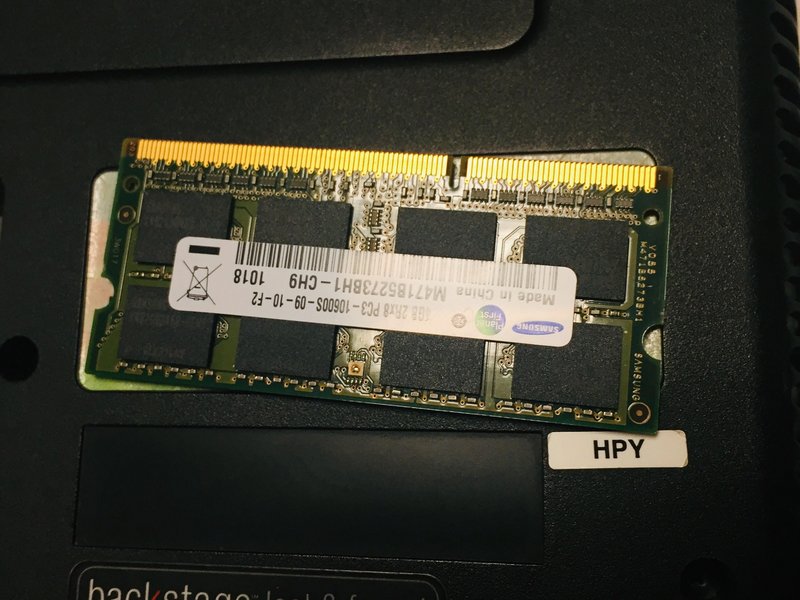
رم لپ تاپ سونی وی پی سی Sony VPCEA
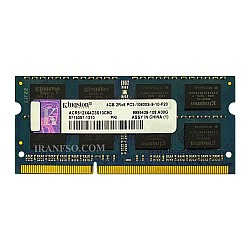
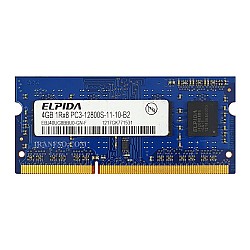
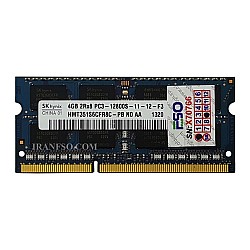
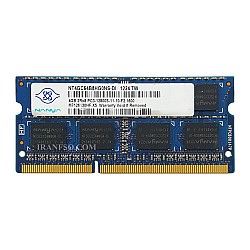
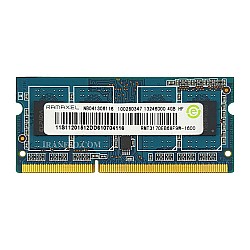


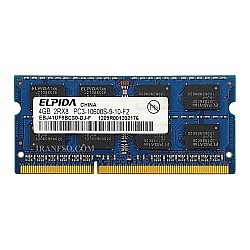
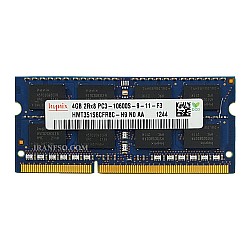
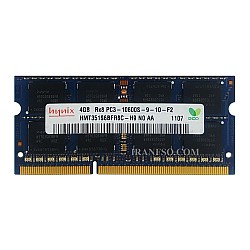
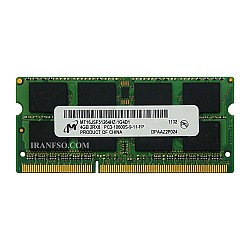
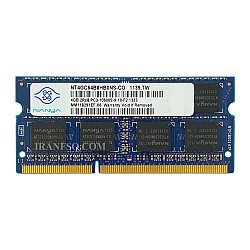
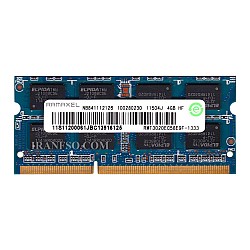
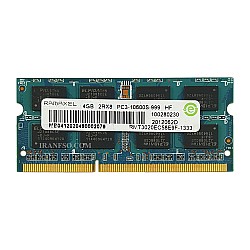

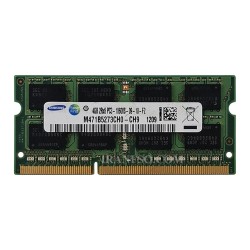
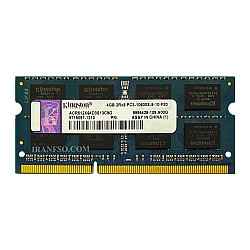
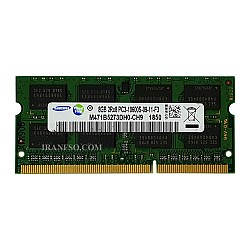
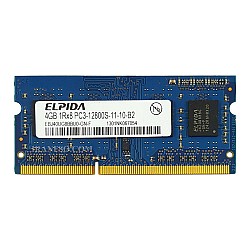
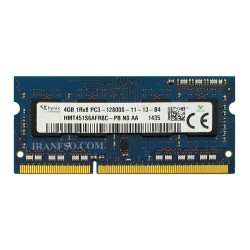
رم سونی VPCEA
رم یک حافظه موقت عالی برای انتقال داده ها است که هر کامپیوتر به آن نیاز دارد و از ارکان مهم تمام سیستم های لپ تاپ است. برای کارهای پیشرفته پردازش با رم پایین ، عملکرد کار شما را کند خواهد کرد یا به دشواری صورت میگیرد. پس برای استفاده از لپ تاپ با توجه به استفاده خود مقدار رم را مشخص کنید.
خرید و قیمت رم سونی VPCEA
رم های مناسب با لپ تاپ سونی مدل VPCEA با فرکانس 1333-10600 و 1600-12800 با ولتاژ 1.5V در ظرفیت های 1G و 2G و 4G و 8G هستند. اگر قصد خرید رم داشتید شما می توانید قیمت خرید رم VPCEA را در این صفحه مشاهده نمایید.
گارانتی رم لپ تاپ سونی VPCEA
رم های ارائه شده توسط مجموعه افق دارای گارانتی تعویض معتبر IranFSO و شرکتی به مدت زمان 3 و 6 و 12 و 18 ماه و علاوه بر آن دارای 7 روز مهلت تست کالا جهت مرجوعی نیز دارند.
آموزش تعویض و ارتقای رم لپ تاپ Sony VPC-EA
نکات مهم قبل از شروع:
- حتماً لپتاپ را خاموش کرده و از برق بکشید.
- استفاده از مچبند ضد الکتریسیته ساکن برای محافظت از سختافزار توصیه میشود.
- اگر رم جدید تهیه کردهاید، اطمینان حاصل کنید که با لپتاپ سازگار است (نوع DDR و فرکانس صحیح).
مرحله اول: باز کردن پیچ درب پشتی
- لپتاپ را برگردانید تا بخش زیرین آن رو به بالا باشد.
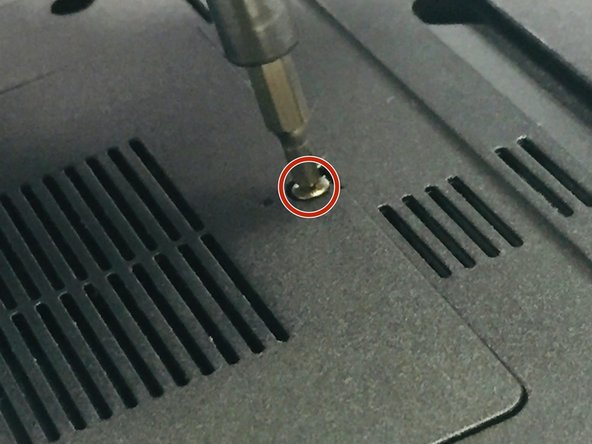
- پیچ کاور رم را که معمولاً در مرکز لپتاپ است، با پیچگوشتی چهارسو شماره 0 باز کنید.
- (مطابق تصویر: تنها یک پیچ وجود دارد که نگهدارنده درب کوچک رم است.)
مرحله دوم: برداشتن کاور
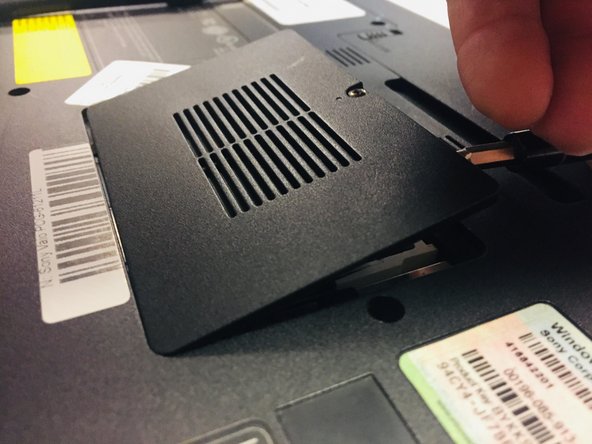
- پس از باز کردن پیچ، بهآرامی درب کوچک را با انگشت یا اسپاجدر بلند کرده و جدا کنید.
- در زیر آن، دو ماژول رم مشاهده میکنید که در زوایای خاصی نصب شدهاند.
مرحله سوم: شناسایی ماژولهای رم
- در این لپتاپ معمولاً دو اسلات رم وجود دارد که هر دو در کنار هم قرار دارند.
- نوع رم اغلب DDR3 SO-DIMM است.

مرحله چهارم: آزادسازی و خارج کردن RAM
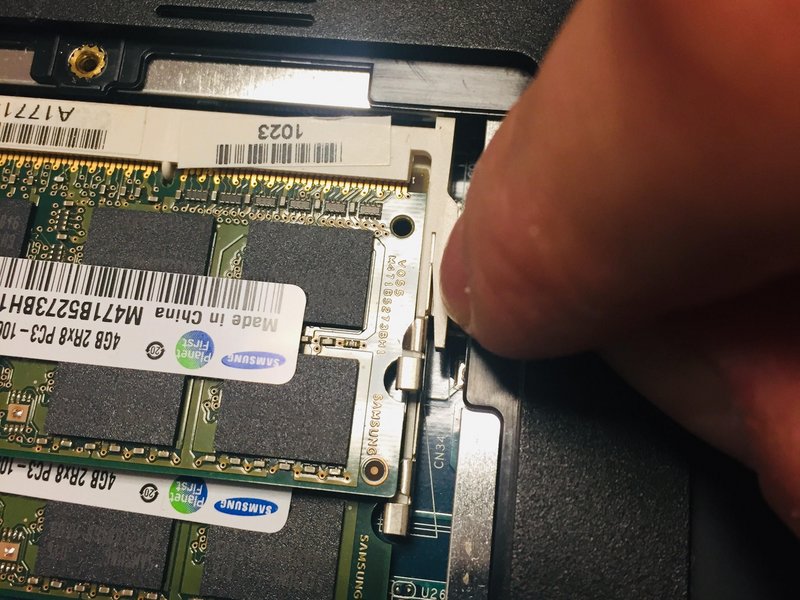
- دو گیره سفید در دو طرف هر ماژول رم وجود دارد.
- با دو انگشت، گیرهها را به سمت بیرون فشار دهید.
- رم باید بهصورت زاویهدار به سمت بالا آزاد شود.
- رم را با دقت از اسلات خارج کنید؛ فقط لبهها را لمس کنید.
مرحله پنجم: جایگزینی یا نصب مجدد RAM
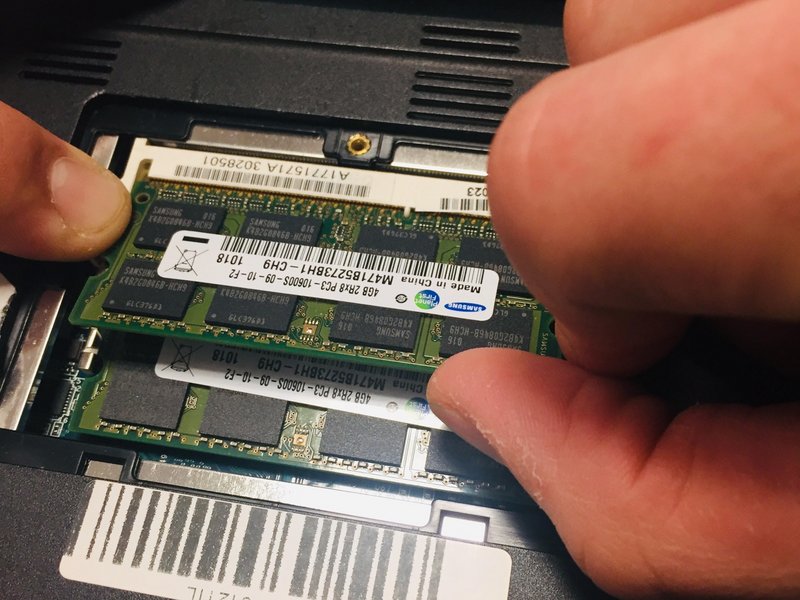
- اگر رم جدید دارید، آن را از زاویه مشابه وارد اسلات کنید.
- بهآرامی فشار دهید تا گیرهها آن را در جای خود قفل کنند.
- مطمئن شوید که کاملاً و محکم در اسلات قرار گرفته است.
مرحله ششم: بستن لپتاپ
- کاور را روی جای خود قرار داده و پیچ آن را ببندید.
- لپتاپ را روشن کرده و وارد BIOS شوید یا سیستمعامل را بوت کنید.
- بررسی کنید که رم بهدرستی شناسایی شده باشد.
- در پایان رم لپتاپ شما با موفقیت تعویض یا ارتقا داده شد.