
تاچ پد و کلیک لپ تاپ

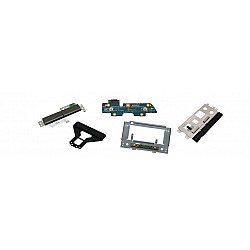
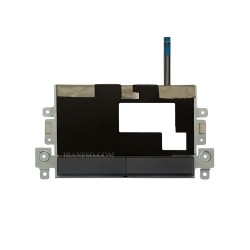
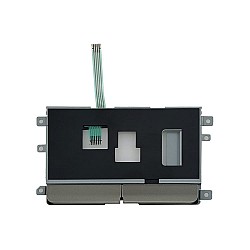
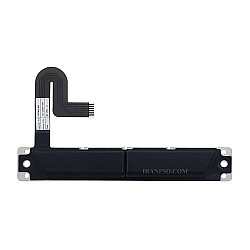
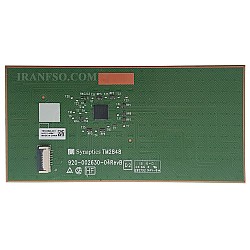
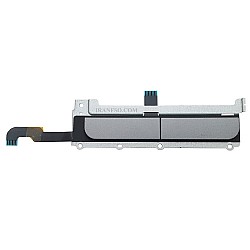
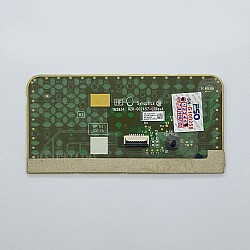
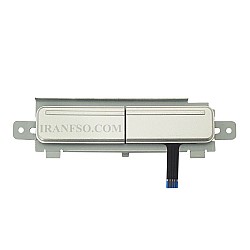

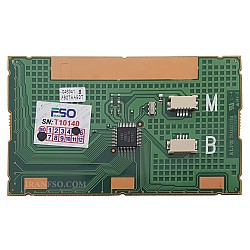
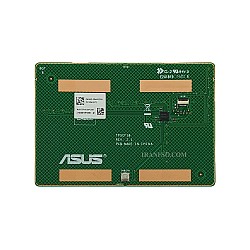
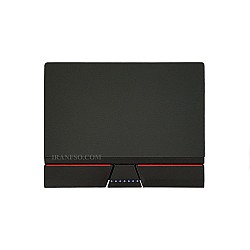
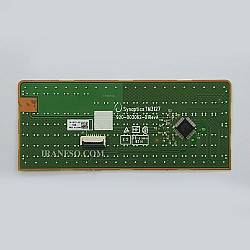


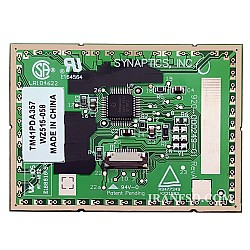

آیا تا به حال تاچ پد خود را از نزدیک بررسی کردهاید؟ اصلا میدانید که چگونه پوینتر ماوس را تکان میدهد؟ در این مطلب ما به معرفی تاچ پد و کلیک تاچ پد لپ تاپ پرداخته و بخشهای مهم آن را مورد بررسی قرار دادهایم. سپس انواع تاچ پد لپ تاپ را معرفی کرده و نحوه استفاده آسان از آن را توضیح دادهایم. نکات مهمی درباره نگهداری از تاچ پد لپ تاپ به شما گفته شده است که حتما آن را مطالعه نماید تا این قطعه در دستگاه شما خراب نشود. چنانچه تاچ پد لپ تاپ شما خراب شده است، یک راهنمای کامل از خرید تا تعویض آن برای شما گردآوری شده است که توصیه میکنیم آن را بخوانید. تا انتهای مقاله با ما همراه باشید.
تاچ پد و کلیک تاچ پد لپ تاپ
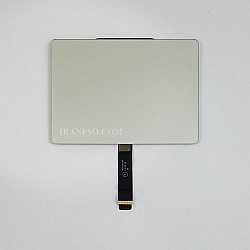
تاچ پد لپ تاپ (Touchpad) یک قطعه مستطیلی شکل است که برای کنترل نشانگر ماوس در لپ تاپ استفاده میشود. نام دیگر تاچ پد لپ تاپ، ترک پد (Trackpad) نیز هست. این تاچ پد با حسگر لمسی که دارد همان کار ماوس را در کامپیوترهای رومیزی انجام میدهد. شما با لمس و حرکت انگشت خود روی تاچ پد میتوانید پوینتر را جابهجا کرده و بر روی المانهای صفحه کلیک کنید. این تاچ پد ها گاهی در رنگبندیهای مختلف به بازار عرضه میشوند.
بخشهای مهم در تاچ پد لپ تاپ
تاچ پد از بخشهای حساس لپ تاپ است که بخشهای مهمی دارد؛
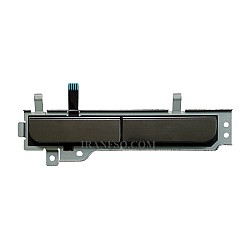
- کلیک تاچ پد؛ هر مدل لپ تاپی، تاچ پد خاص خودش را دارد. تاچ پد لپ تاپ میتواند شامل بخشی به نام کلیک تاچ پد شود. این کلیک تاچ پد، نقش کلیک چپ و راست ماوس را دارد.
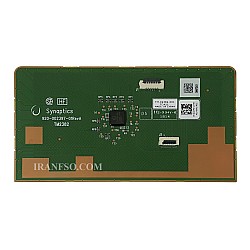
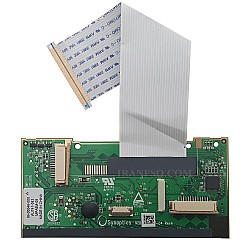
- سوکت تاچ پد؛ تاچ پد از طریق یک فلت به مادربرد متصل میشود. فلت تاچ پد از یک طرف روی سوکت تاچ پد و از طرف دیگر در سوکت مادربرد قرار میگیرد. گاهی در کنار سوکت مادربرد دو حرف "TP" چاپ میشود که به شما میگوید این سوکت مربوط به تاچ پد (Touchpad) است.
- فریم؛ اول از همه به این نکته توجه داشته باشید که خرید تاچ پد انتخابی نیست و شما باید متناسب با مدل دستگاهتان اقدام به خرید نمایید.
تاچ پدها در دو نوع با فریم و بدون فریم به بازار عرضه میشوند و این موضوع که شما کدام را بخواهید خریداری نمایید به نوع تاچ پد مدل لپ تاپ شما بستگی دارد.
در برخی لپ تاپ ها قسمت تاچ از قاب جدا است و در این مدل امکان خرید تاچ پد با فریم هست اما اگر قسمت تاچ پد روی قاب جدا نباشد باید برد جدا بخرید و زیر قاب نصب کنید. خرید تاچ پد با فریم راحتتر بوده و نصب آن آسان است. اما اگر برد تاچ پد (تاچ پد بدون فریم) را خریداری نمایید، باید قسمت قاب را از روی تاچ پد قبلی جدا کرده و به تاچ پد جدید منتقل نمایید.
انواع تاچ پد لپ تاپ
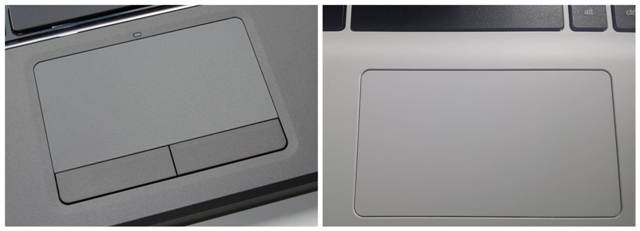
لپ تاپ های مختلفی در بازار وجود دارند و برای هر یک از آنها یک نوع تاچ پد طراحی شده است که فقط مختص همان مدل میباشد. تاچ پد ها ازنظر ظاهر متفاوت هستند و میتوانند به دو شکل باشند؛
- تاچ پد 3 قسمتی؛ این نوع تاچ پد در لپ تاپها، قسمت تاچ پد و کلیکها متفاوت بوده و از نظر ظاهری 3 قسمت جداگانه است.
- تاچ پد یکپارچه؛ در این نوع تاچ پدها، بخش تاچ پد و کلیک یکی شده است و از نظر ظاهری یک تکه است.
استفاده از تاچ پد در لپ تاپ چگونه است؟
در همه لپ تاپ ها، تاچ پد در بخش پایین کیبورد قرار میگیرد تا دسترسی و لمس آن برای کاربران آسانتر باشد. تاچ پد بهطورکلی فضای کمتری را اشغال کرده، حساسیت بیشتری داشته و نیاز به ماوس جداگانه را برطرف میکند.
همچنین اغلب تاچ پد لپ تاپ ها از قابلیت لمس چند انگشتی (مولتی تاچ) پشتیبانی میکنند، یعنی آنکه میتوان همزمان بیش از 2 نقطه را لمس کرد؛ قابلیت مولتی تاچ (Multi-touch) به شما کمک خواهد کرد تا کار با لپ تاپ آسانتر شود. در اینجا به برخی از دستورات مختلفی که با تاچ پد لپ تاپ در ویندوز 10 میتوان داد، اشاره میکنم؛
- برای حرکت دادن نشانگر ماوس، کافی است که تاچ پد را لمس کرده و انگشت خود را روی آن حرکت دهید.
- برای کلیک کردن (کلیک چپ) یک بار به تاچ پد ضربه بزنید.
- برای انتخاب کردن (Select) یک بار کلیک کرده و سپس انگشت خود را روی صفحه بکشید؛ اصطلاحا به آن یک و نیم کلیک میگویند.
- برای راست کلیک کردن میتوانید با 2 انگشت روی تاچ پد ضربه بزنید.
- برای اسکرول کردن (Scroll) باید دو انگشت خود را بهصورت موازی به بالا و پایین ببرید.
- برای بزرگنمایی یا کوچک نمایی (Zoom In – Zoom Out) باید دو انگشت خود را روی تاچ پد به سمت هم یا مخالف هم حرکت دهید.
- با زدن 3 انگشت خود روی صفحه تاچ پد، دستیار صوتی کورتانا (Cortana) را میتوانید باز کنید.
- با کشیدن همزمان 3 انگشت به سمت بالا روی تاچ پد لپ تاپ، میتوانید دسکتاپ و پنجرهها را مدیریت کنید.
- با کشیدن همزمان 3 انگشت به سمت پایین روی تاچ پد لپ تاپ، میتوانید دسکتاپ خود را ببینید؛ این کار همان عمل (Show Desktop) است.
- با کشیدن همزمان 3 انگشت به چپ یا راست روی تاچ پد لپ تاپ، میتوانید، بین پنجرهها سوییچ کنید.
- با زدن 4 انگشت همزمان روی تاچ پد میتوانید مرکز اعلانات (Action center) را بازنمایید.
نکات مهم در نگهداری از تاچ پد لپ تاپ
تاچ پد در لپ تاپ ها بسیار حساس هستند و ممکن است در صورت سهلانگاری خرابشده و نیاز به تعمیر و تعویض تاچ پد پیدا کنید. به نکات زیر توجه داشته باشید تا عمر تاچ پد لپ تاپ شما بیشتر شده و نیاز به هزینه اضافی نداشته باشید؛
- در زمان کار کردن با لپ تاپ به تاچ پد محکم ضربه نزنید.
- بخش مربوط به تاچ پد را تمیز نگهدارید. برای تمیز کردن این قسمت از یک دستمال استفاده نمایید و از اسپری کردن مستقیم آب و پاککننده به آن جدا خودداری کنید. ترجیحاً از الکل استفاده نمایید.
- اگر با لپ تاپ زیاد کار میکنید، حتما یک ماوس جداگانه تهیه نمایید.
از کجا بفهمم که تاچ پد لپ تاپم خراب شده است؟
تاچ پد لپ تاپ ها میتواند بهمرورزمان یا به هر دلیلی به مشکل بخورد و دیگر نتواند به درستی کار کند. در اینجا به چند خرابی رایج در تاچ پد لپ تاپ ها اشاره میکنیم؛
- تاچ پد بهکل ازکارافتاده است.
- حساسیت تاچ پد لپ تاپ کمتر شده است.
- با حرکت انگشت دست روی تاچ پد، نشانگر ماوس روی صفحه بهصورت نامنظم یا تصادفی حرکت میکند.
البته در برخی موارد، کار نکردن تاچ پد مربوط به مشکلات نرم افزاری است. حتما تنظیمات مربوط به تاچ پد را در سیستمعامل خود بررسی نمایید. برای این کار به مسیر زیر در ویندوز بروید و تنظیمات را چک کنید؛
Control Panel > Devices > Touchpad
مراحل تعمیر تاچ پد لپ تاپ چگونه است؟
قابل تعمیر بودن تاچ پد بستگی به نوع خرابی آن دارد. اگر خرابی در فلت تاچ پد باشد، میتوان آن فلت را تعویض کرد. حتی اگر سوکت تاچ پد خراب شده باشد، در برخی موارد قابل تعمیر خواهد بود. اما این نکته را بدانید که خود تاچ پد قابل تعمیر نخواهد بود و در صورتی خرابی، نیاز به تعویض خواهد داشت.
بهطورکلی قابل تعمیر بودن تاچ پد را باید یک فرد باتجربه و بامهارت تشخیص دهد. برای این کار حتما به یک تعمیرگاه معتبر مراجعه نمایید تا از سلامت تاچ پد خود مطمئن شوید.
خرید تاچ پد مناسب برای لپ تاپ
برای خرید یک تاچ پد مناسب برای لپ تاپ، میتوانید که پارت نامبر نوشتهشده روی قطعه را جستجو نمایید. با جستجو پارت نامبر تاچ پد لپ تاپ میتوانید که یک تاچ پد جدید همانند قطعه فعلی خود خریداری کنید. همچنین با اعلام مدل دقیق لپ تاپ خود میتوانید یک تاچ پد مناسب خریداری نمایید.
در زمان خرید فلت برای تاچ پد لپ تاپ، باید به نوع فلت رشتهای آن توجه داشته باشید. فلت های رشته ای به 2 صورت A و B هستند. برای آشنایی بیشتر با فلت های رشته ای مقاله فلت رشته ای یا ریبون چیست؟ را مطالعه نمایید.
آموزش کامل تعویض تاچ پد لپ تاپ
زمانی که تاچ پد شما نیاز به تعویض پیدا کرد، اول از همه باید که قطعه مناسب را خریداری نمایید. سپس برای تعویض تاچ پد لپ تاپ، مراحل زیر را قدمبهقدم دنبال نمایید؛
- آداپتور لپ تاپ را جدا کرده و باتری را از دستگاه خارج نمایید.
- پیچهای قاب پایینی لپ تاپ را باز کرده و قاب را جدا کنید.
- فلت آن را جدا کرده و تاچ پد را جدا نمایید. توجه داشته باشید که تعویض این قطعه سخت است و نیاز به مهارت بالایی دارد. برای جدا کردن برد تاچ پد باید که چسب آن را حرارت بدهید. اگر این کار را بلد نباشید ممکن است به قاب آسیب بزنید.
- فلت آن را جدا کرده و پیچهای تاچ پد را بازکنید.
- تاچ پد جدید را جایگزین کرده و فلت تاچ پد را متصل نمایید.
- قبل از اتصال قاب، تاچ پد را تست نمایید، چراکه تعویض مجدد آن سخت است. اگر تاچ پد شما سالم بود، قاب را نصب نمایید.
توجه داشته باشید که اگر با لپ تاپ و قطعات آن آشنایی ندارید، از باز کردن دستگاه خودداری نمایید!
در این مطلب ما به شما تاچ لپ تاپ را معرفی کرده و با بخشهای مهم آن آشنا کردیم. همچنین به نکات نگهداری از تاچ پد لپ تاپ اشاره کردیم تا این قطعه در دستگاه شما به مشکل نخورد. در ادامه به شما آموزش دادیم که چگونه خرابی را در تاچ پد لپ تاپ خود تشخیص داده و آن را چگونه تعمیر کنید. اگر تاچ پد قابل تعمیر نبود، یک راهنمای کامل از خرید تا تعویض تاچ پد برای شما گرداوری کردیم که میتوانید آن را مطالعه نمایید. امیدواری هستیم این مطلب برای شما مفید بوده باشد و مشکل شما را برطرف نماید.
