
قاب و لولای لپ تاپ دل اینسپایرون Dell Inspiron 1545
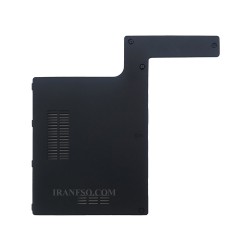

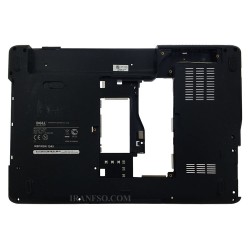
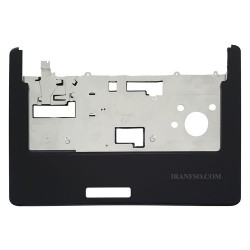
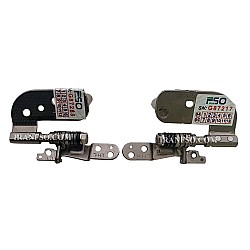

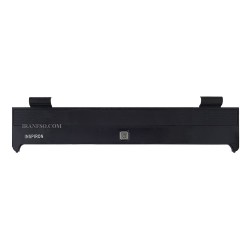
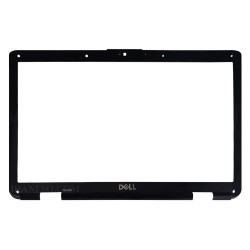

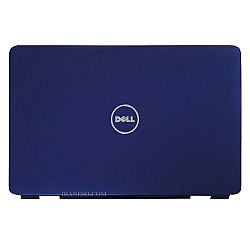
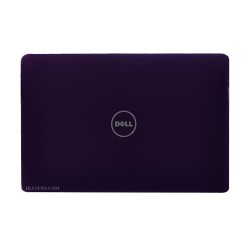
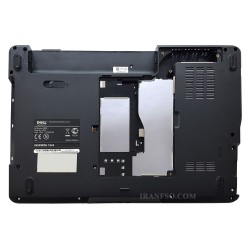

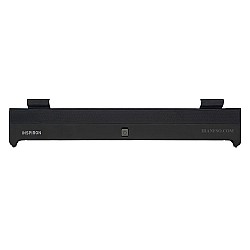
قاب دل اینسپایرون 1545
قاب لپ تاپ Dell Inspiron 1545 از چهار قسمت متفاوت تشکیل شده است که هر کدام از این قابها مسئولیت حفظ و نگهداری قطعات خاصی از لپ تاپ را بر عهده دارند.
معرفی انواع قاب های دل 1545 همراه با وظایف آنها
قاب پشت ال سی دی 1545
همانطور که از نام این قطعه مشخص است، این کالا در زیبایی ظاهری لپ تاپ و حفظ و نگهداری LCD و جلوگیری از آسیب های وارده به این قطعه را نقش بسیار مهمی دارد.
این قاب در رنگ های متفاوتی تولید می شود که رنگ آبی آن داخل همین صفحه موجود می باشد و مخاطب خاص خود را دارد.
قاب دور ال سی دی 1545
با توجه به اینکه این قاب جلو ال سی دی قرار گرفته، مسئول نگهداری از ال سی دی را دارا بوده و همچنین به عنوان پوششی برای لولا و holder می باشد.
قاب کنار کیبرد 1545
این قاب دور کیبرد قرار گرفته است و در بعضی از لپ تاپ ها کیبرد همراه با پیچ و یا لحیم به قاب آن متصل هستند و کاربران، در شرایطی که کیبرد آنها دچار مشکل و آسیب می شود، کیبرد را باید همراه با قاب کناری آن تعویض نمایند.
نکته ای در هنگام خرید قاب کنار کیبرد 1545
ممکن است گاهی قاب دور کیبرد لپ تاپ و پنل بالای آنها از هم جدا باشند بهتر است هنگام خرید حتما به این نکته توجه کامل داشته باشید.
قاب کف 1545
قاب زیرین لپ تاپ می باشد که مسئولیت نگهداری از حساس ترین قطعه لپتاپ یعنی مادربرد را برعهده دارد.
قاب ها به دلایل متعددی خراب شده و آسیب میبینند. یکی از این دلایل خرابی لولا می باشد. بهتر است در حفظ و نگهداری لولا های لپ تاپ دقت کافی را داشته باشید تا به قابهای لپ تاپ آسیبی وارد نشود.
شما میتوانید قیمت خرید قاب دل 1545 را در این صفحه مشاهده نمایید.
آموزش تعویض قاب های لپ تاپ دل اینسپایرون Dell Inspiron 1545
در این راهنما نحوه تعویض قاب های لپ تاپ دل اینسپایرون Dell Inspiron 1545 را به شما آموزش میدهیم. توجه داشته باشید که برای انجام هر تعویض یا تعمیری در لپ تاپ، ابتدا باید باتری دستگاه را جدا نمایید. برای این کار مراحل زیر را دنبال کنید.
- آداپتور را از دستگاه جدا کنید و دستگاه را خاموش نمایید.
- دستگاه را به پشت برگردانید.
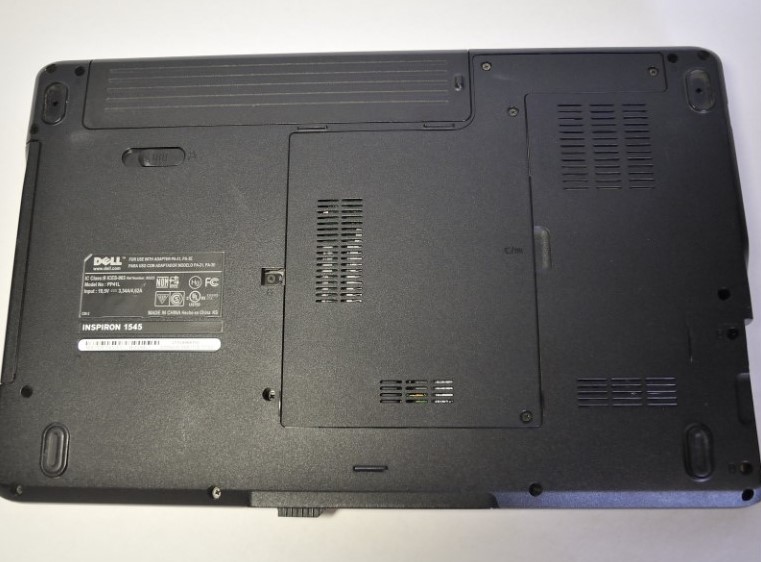
- سوئیچ قفل باتری را نگه دارید و باتری را به سمت بیرون بکشید.
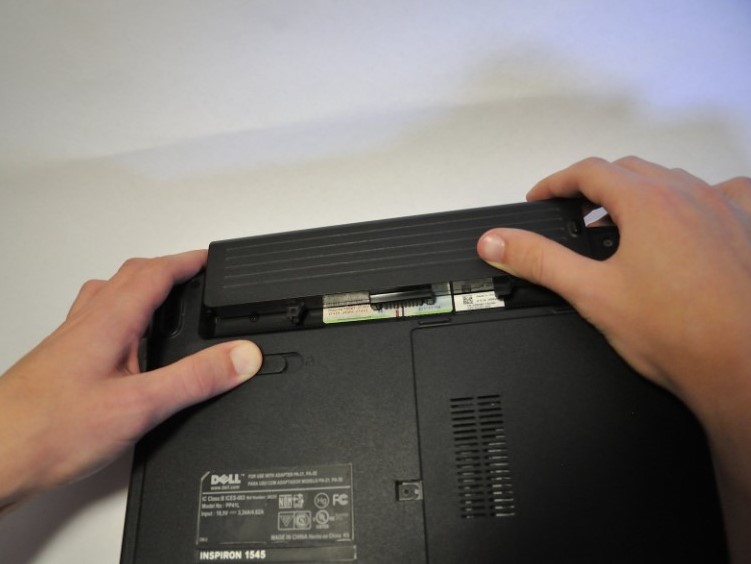
- باتری را از لپتاپ جدا کنید.
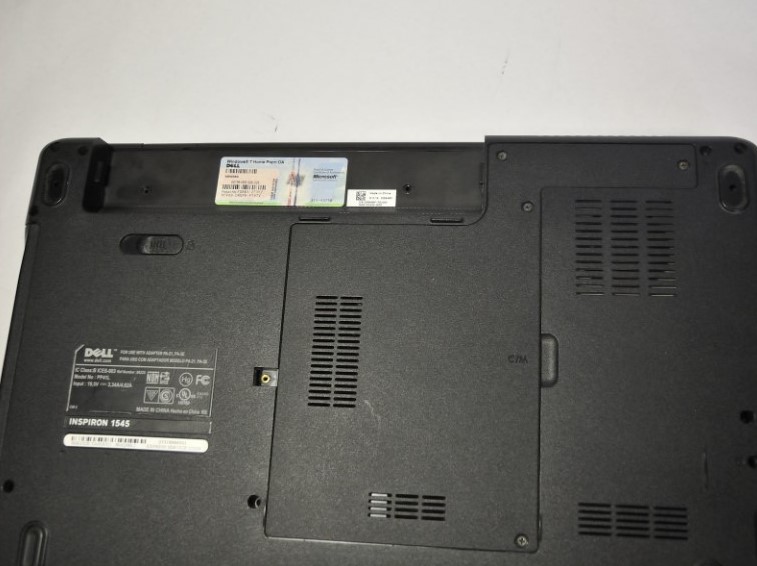
تعویض قاب لپ تاپ دل اینسپایرون Dell Inspiron 1545-درپوش رم
- پیچ های درب رم را باز کنید و درپوش را بردارید.
-
نکته: این پیچ ها از قاب جدا نمیشوند.
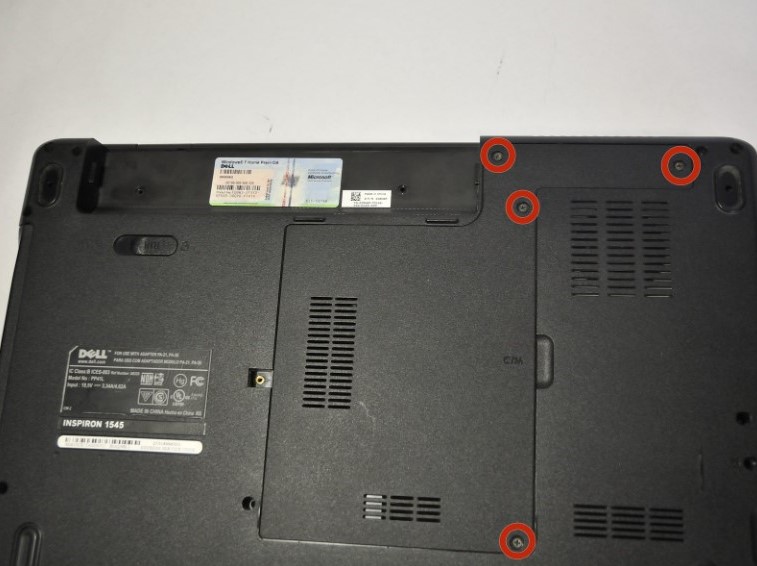
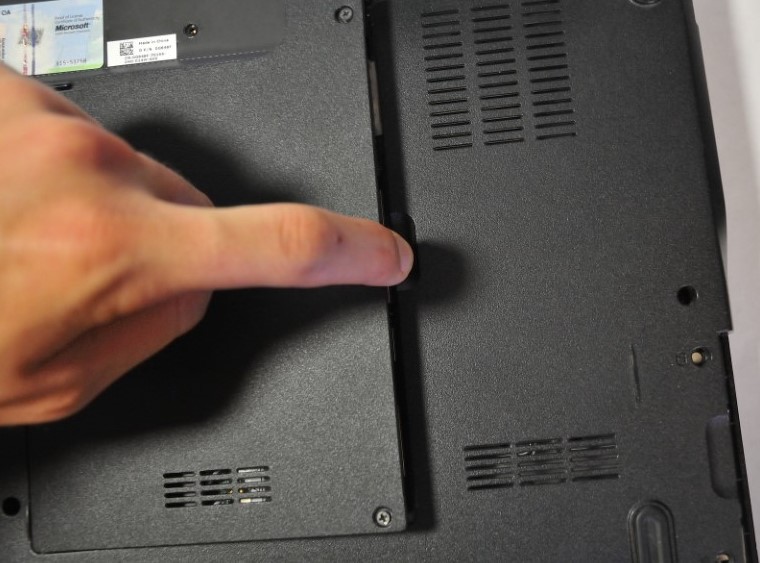
تعویض قاب کنار کیبورد لپ تاپ دل اینسپایرون Dell Inspiron 1545
بعد از انجام مراحل قبل این مراحل را دنبال کنید.
- پیچ های هیت سینک را باز کنید و از مادربرد جدا کنید.
نکته: این پیچ ها جدا نمیشوند و به هیت سینک متصل هستند.
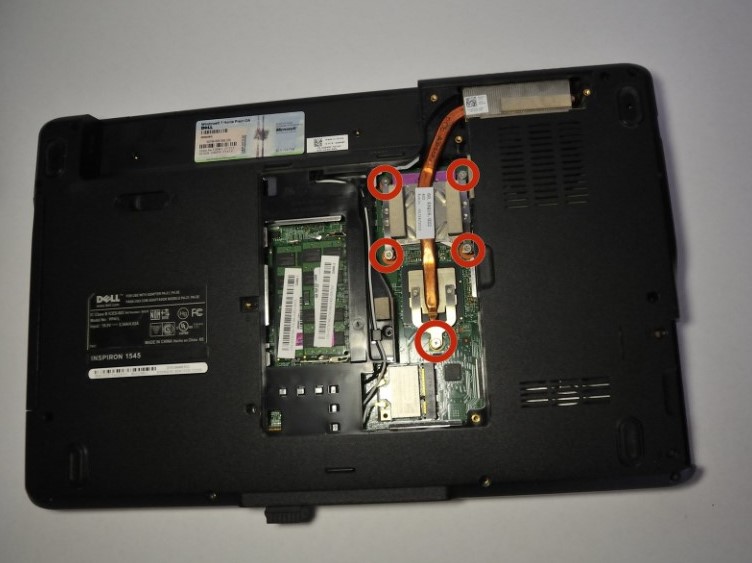
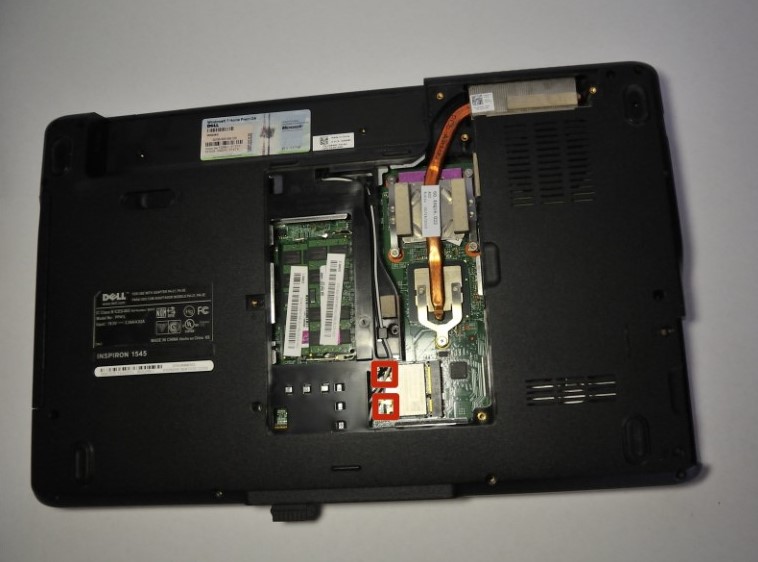
- پیچی را که درایو دیسک نوری را در پشت لپتاپ محکم میکند، باز کنید.
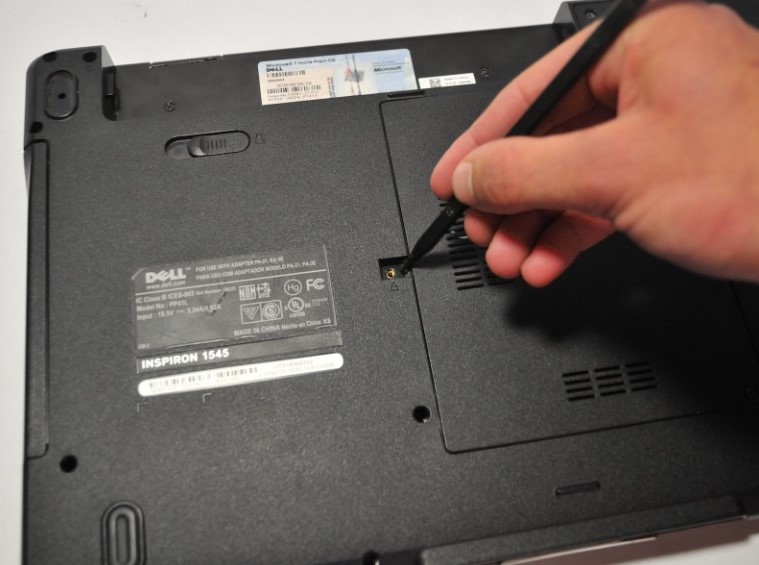
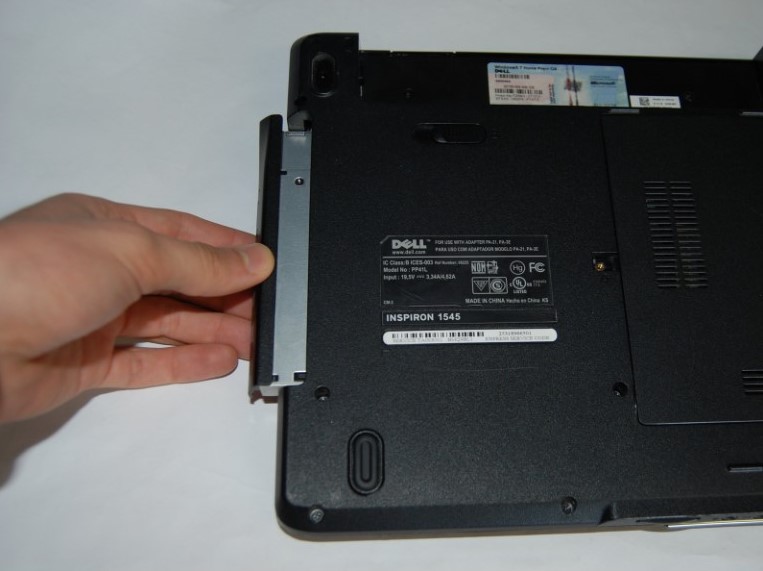
- درایو را مطابق تصویر با استفاده از ابزار به بیرون فشار دهید و با استفاده از پنل، آن را به بیرون بکشید.
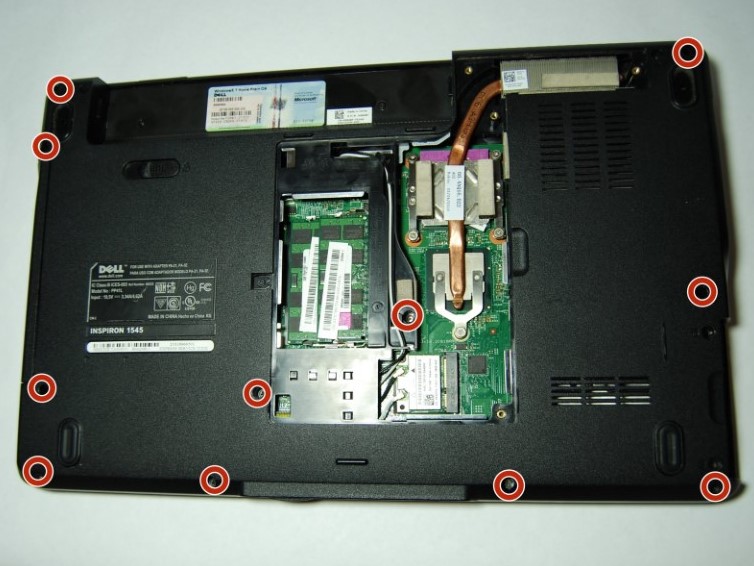
- پیچ هایی که در زیر باتری قرار دارند را باز کنید.
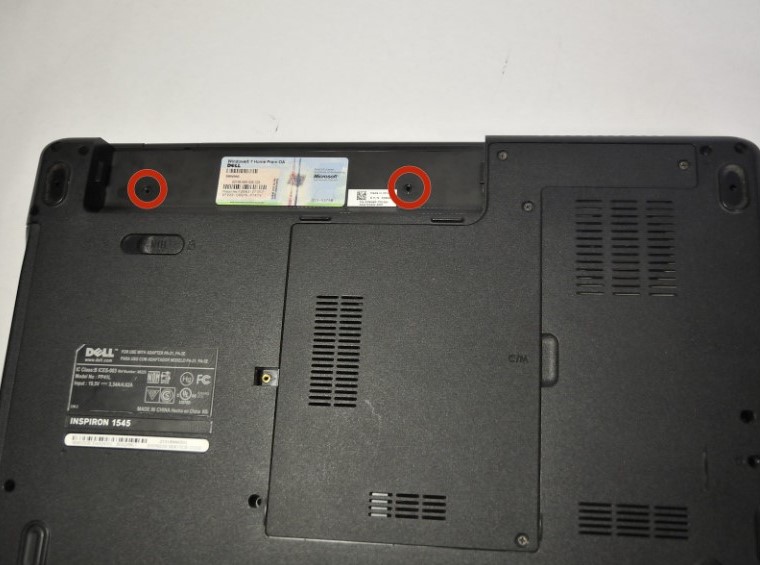
- تمامی پیچ های قاب کف را باز کنید.
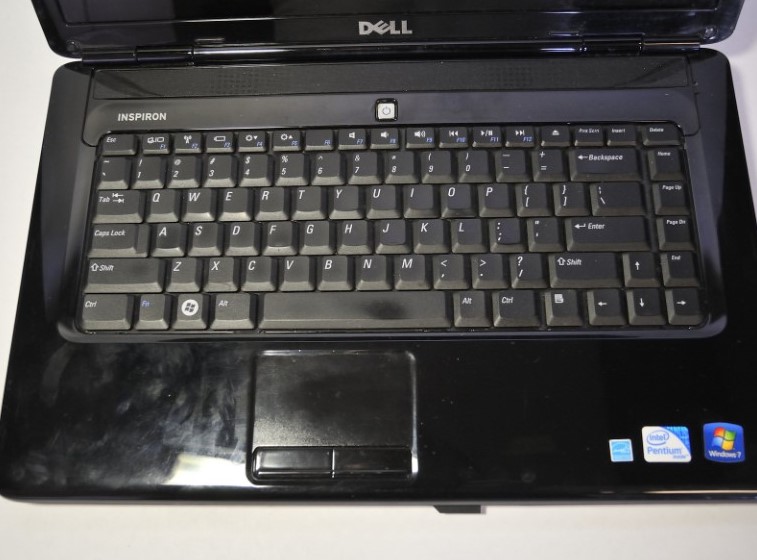
- لپ تاپ را برگردانید و نمایشگر را تا جایی که ممکن است باز کنید.
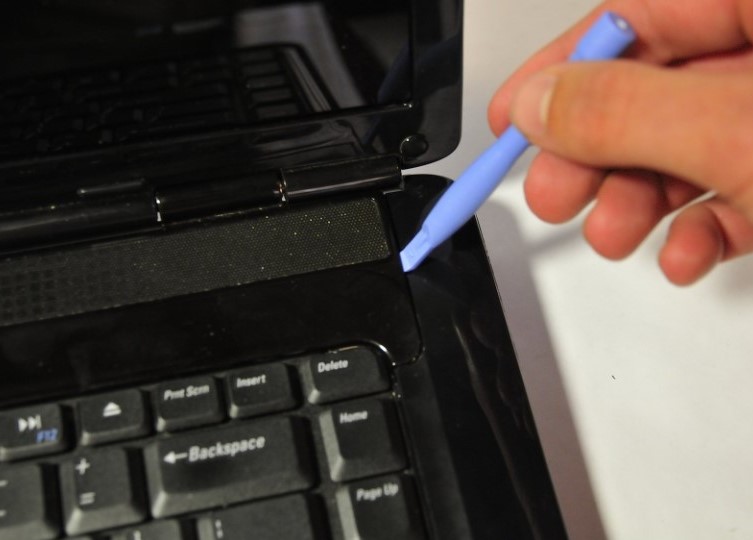
- پنل بالای کیبورد را با استفاده از ابزار باز کنید. برای این کار از شیار سمت راست پنل اقدام نمایید.
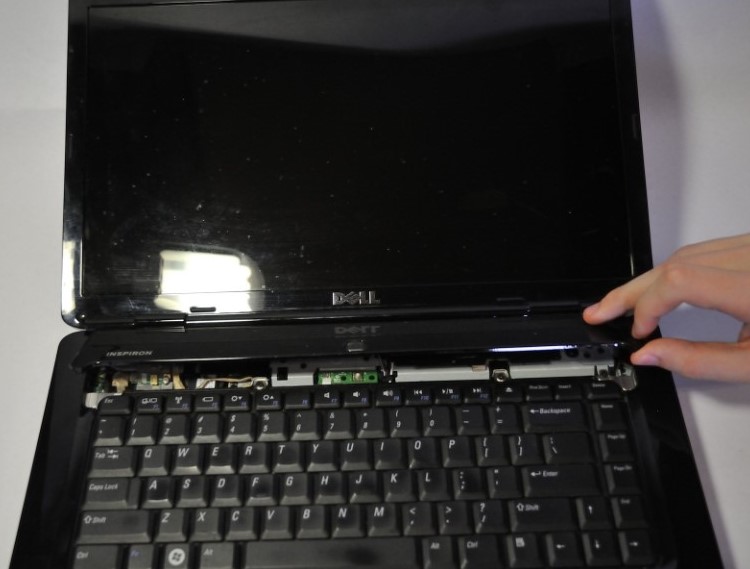
- پیچ های کیبورد را باز کنید.
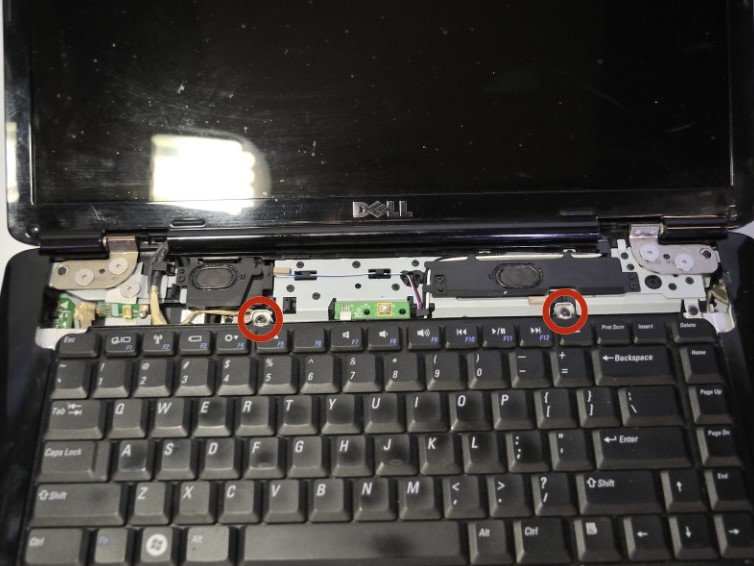
- کیبورد را از لپ تاپ جدا کنید.
هشدار: سعی نکنید کیبورد را از دستگاه جدا کنید زیرا فلت کیبورد هنوز به مادربرد متصل است و با کشیدن صفحه کلید، به آن آسیب میرسانید.
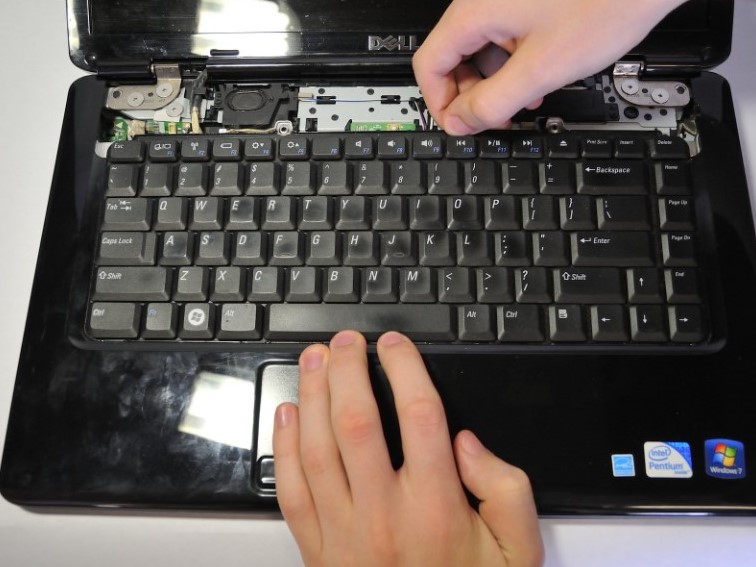
- قفل سوکت را باز کنید و فلت را از مادربرد جدا نمایید.
- کیبورد را از لپتاپ جدا کنید.
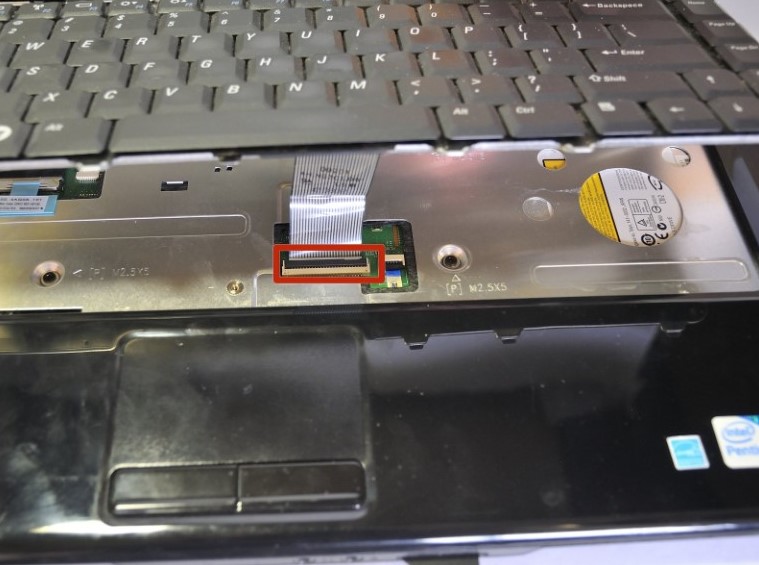
- فلت های مشخص شده در تصویر را به آرامی از مادربرد جدا کنید.
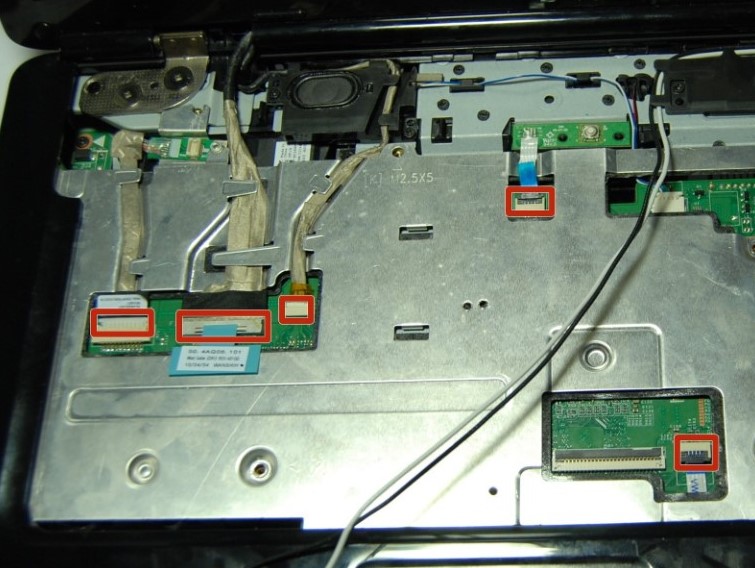
- قاب کنار کیبورد را جدا نمایید.
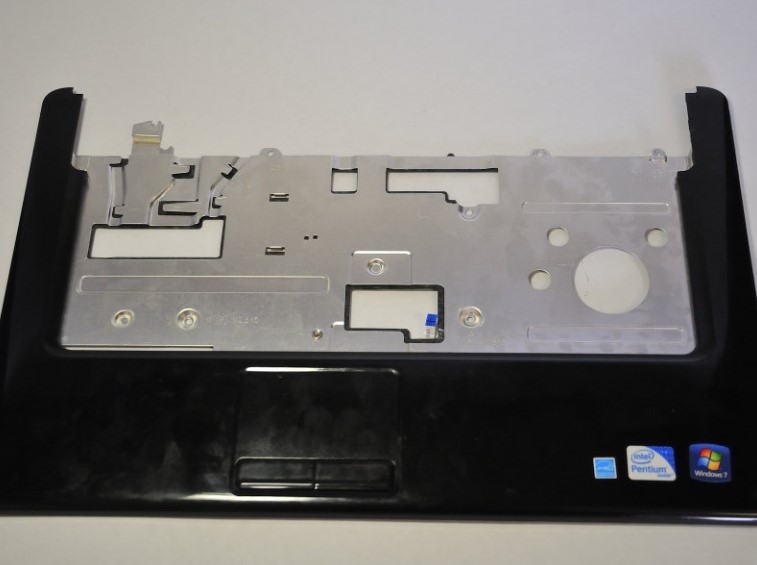
تعویض قاب کف لپ تاپ دل اینسپایرون Dell Inspiron 1545
بعد از انجام مراحل قبل این مراحل را دنبال کنید.
- پیچ های داتر برد را باز کنید و از لپتاپ جدا کنید.
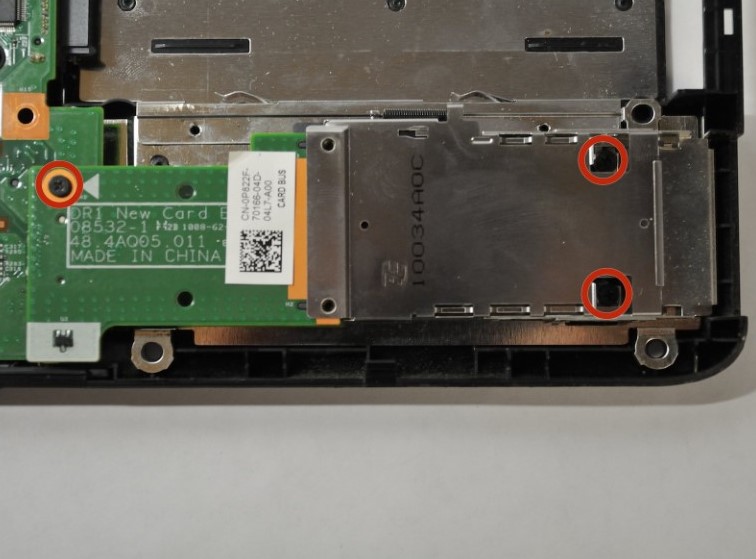
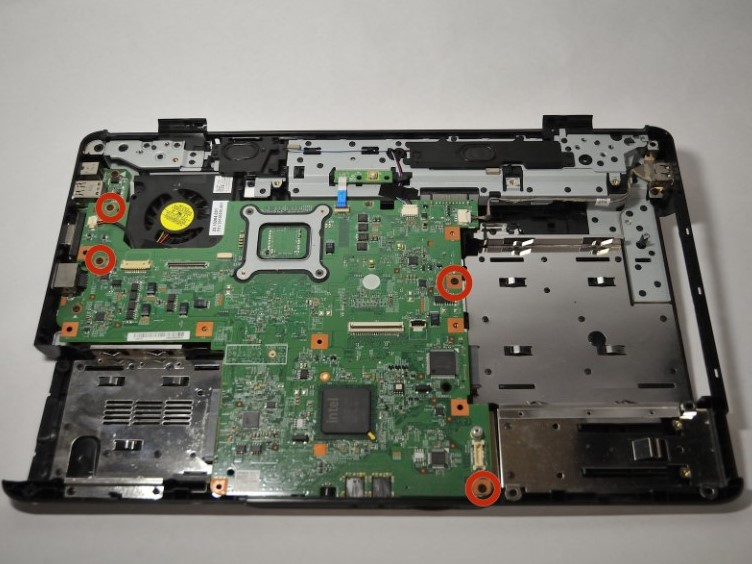
- پیچ های مادربرد را باز کنید.
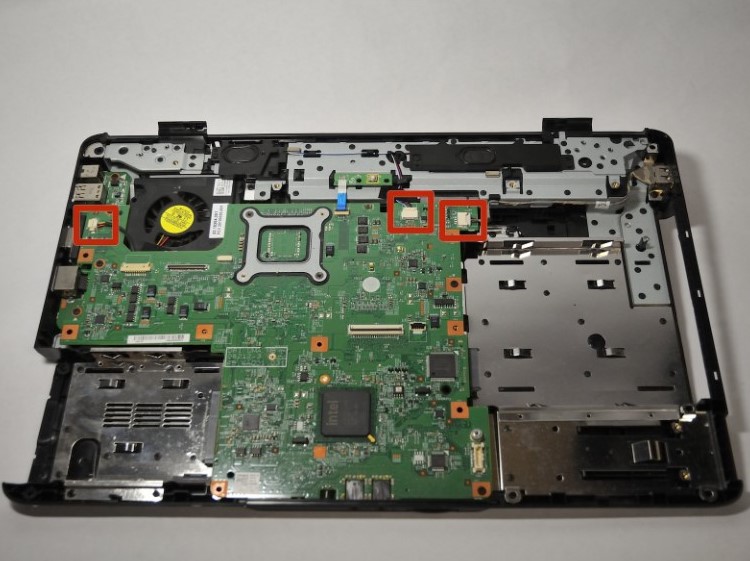
- سوکت های مشخص شده در تصویر را از مادربرد جدا نمایید.
- مادربرد را از قاب خارج کنید.
- پیچ های فن و اسپیکر را باز کنید.
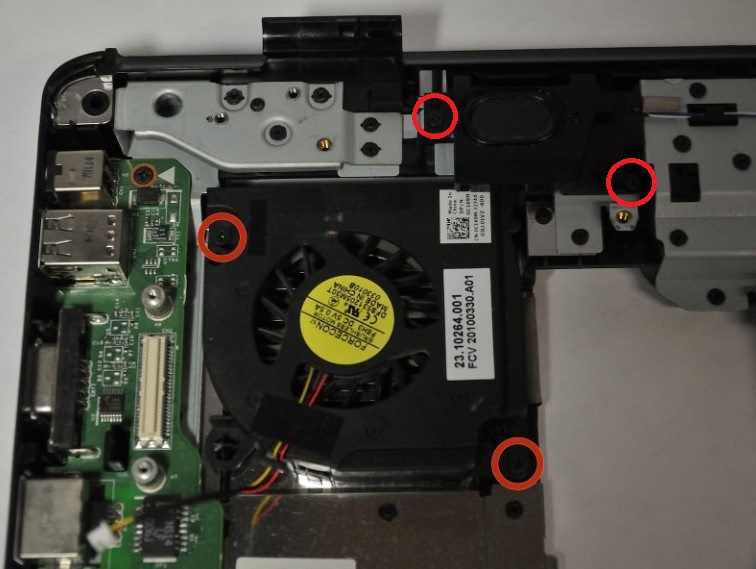
- پیچ های برد پاور را باز کنید و از قاب جدا کنید.
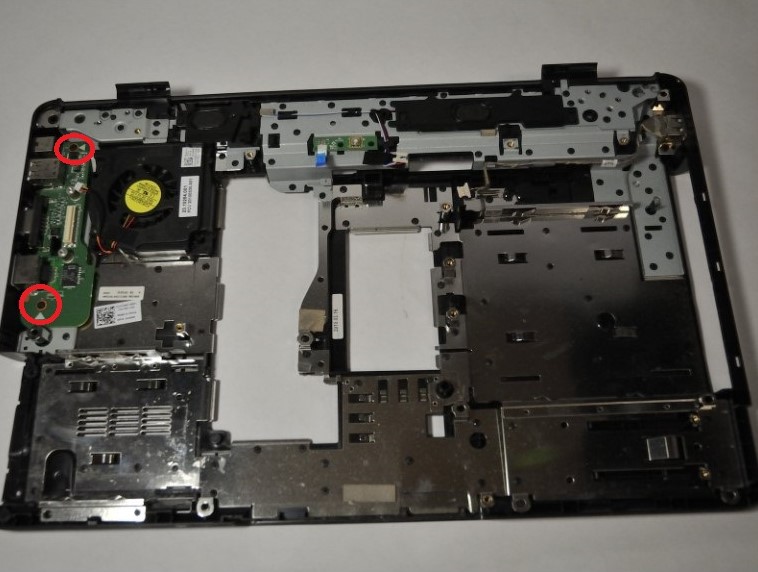
- حالا میتوانید برای تعویض قاب اقدام نمایید.
شکستگي قاب کف باعث آسيب رسيدن به کابل جک برق شده و جک دچار قطعي شده است.
خير. مي توانيد تاچ پد را از قاب قبلي جدا کرده و روي قاب جديد قرار دهيد ولي بايد اين جابجايي با دقت و احتياط انجام شود که به تاچ پد آسيب نرسد و به درستي نصب شود.
در صورت شکستگي بهتر است تعويض گردد زيرا جاي پيچ براي نگه داري لولا و LED بسيار مهم است و امکان آسيب رساندن به ال اي دي و مادر برد و فلت تصوير مي شود.
بله. در صورتیکه قبلا قابل تعمیر نشده باشد، قابل تعمير ميباشد اما بهتر است قاب کف تعويض گردد.
بله ، امکان دارد با شکستگي در قسمت قاب پشت ال سي دي سبب شل شدن مانيتور لپ تاپ ميشود و ممکن است ال اي دي شما شکسته شود و يا فلت و تصوير آسيب ببيند که در صورت آسيب ديدگي فلت ، مادربرد نيز آسيب مي بيند.
