
دی وی دی رایتر لپ تاپ ایسر اسپایر Acer Aspire 4830
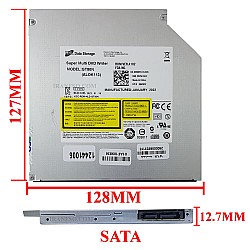
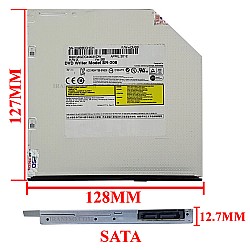
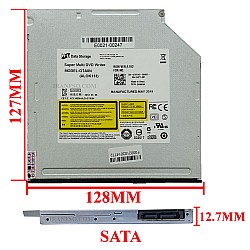
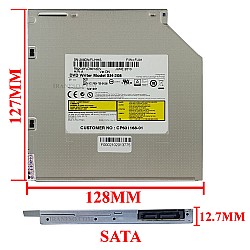
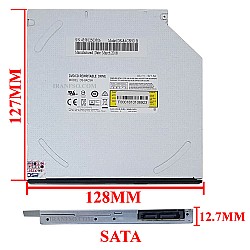
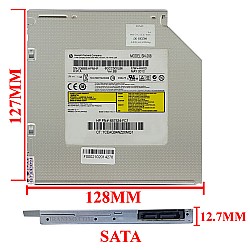
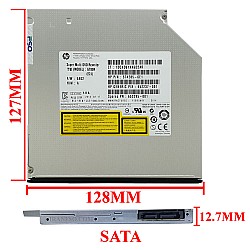
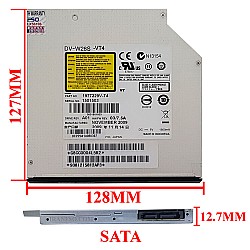

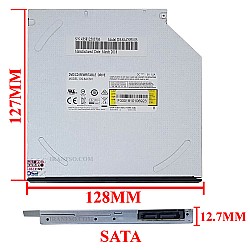

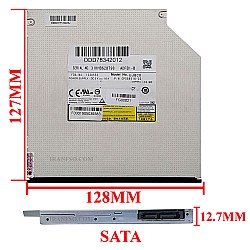
دی وی دی ایسر 4830
درایو نوری یکی از قطعات سخت افزار کامپیوتر و لپ تاپ است که البته در همهی سیستمها موجود نیست اما در گذشته با توجه به استفادهی فراوان از CD و DVD، درایو نوری یکی از قطعات اصلی محسوب میشد. امروزه با وجود اینکه کاربرد درایو نوری کمتر شده ، ظرفیت دیسکهای خام بیشتر شده به طوری که می توان بیش از ۳۰ گیگابایت فایل روی دیسکها ذخیره کرد. لذا کاربریهای جدیدی برای درایو نوری تعریف شده است.
خرید و قیمت درایو لپ تاپ ایسر Aspire 4830
درایوی که در دستگاه ایسر اسپایر 4830 به کار رفته است از نوع دی وی دی 12.7 (SLIM) میلی متر با پورت اتصال SATA می باشد که برای خواندن و نوشتن اطلاعات دیسک های مختلف استفاده می شود انواع درایوها با برند های مختلف HP ، H&L، PHILIPS&LITEON ، PANASONIC می باشد و همچنین قادر هستند که اطلاعات را بر روی سی دی و دی وی دی های خاص پاک کرده و مجددا بر روی آنها اطلاعات جدید را قرار دهند.
گارانتی دی وی دی رایتر ایسر اسپایر 4830
دی وی دی درایوهای موجود در سایت کامپیوتر افق با گارانتی 6 ماه ، 18 ماه و 24 ماه IranFSO و همچنین با 7 روز مهلت تست کالا ارائه می گردد.
آموزش تعویض دی وی دی رایتر لپ تاپ Acer Aspire 4830
این راهنما مراحل جایگزینی درایو نوری در Acer Aspire 4830 با استفاده از حداقل ابزار، ارائه می دهد. در صورت نیاز به تعویض دی وی دی دستگاه خود، مراحل را انجام دهید.
- آداپتور را از دستگاه جدا کنید و دستگاه را خاموش نمایید.
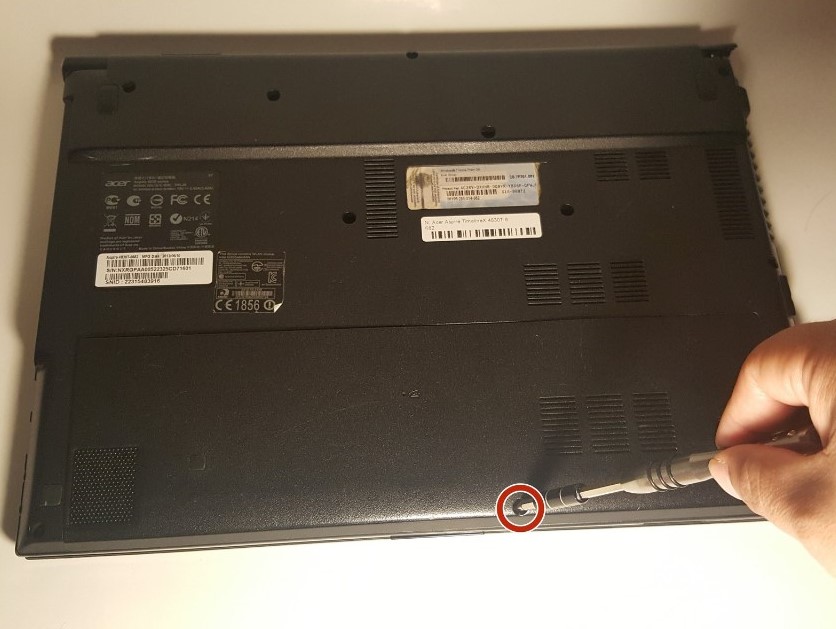
- تک پیچ را با پیچ گوشتی باز کنید.
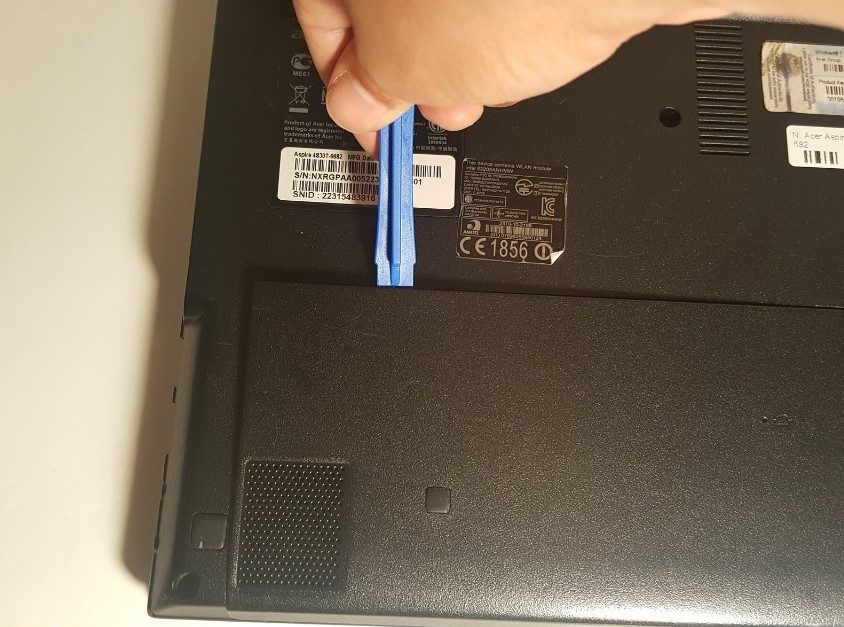
- از یک ابزار پلاستیکی برای باز کردن قسمت پایین پنل استفاده کنید تا به رم دسترسی پیدا کنید.
نکته: راه دیگر برای جدا کردن این قسمت این هست که درپوش را به سمت پایین بکشید، ممکن است که این قاب کمی محکم باشد، مراقب باشید که به قاب آسیب نرسانید.
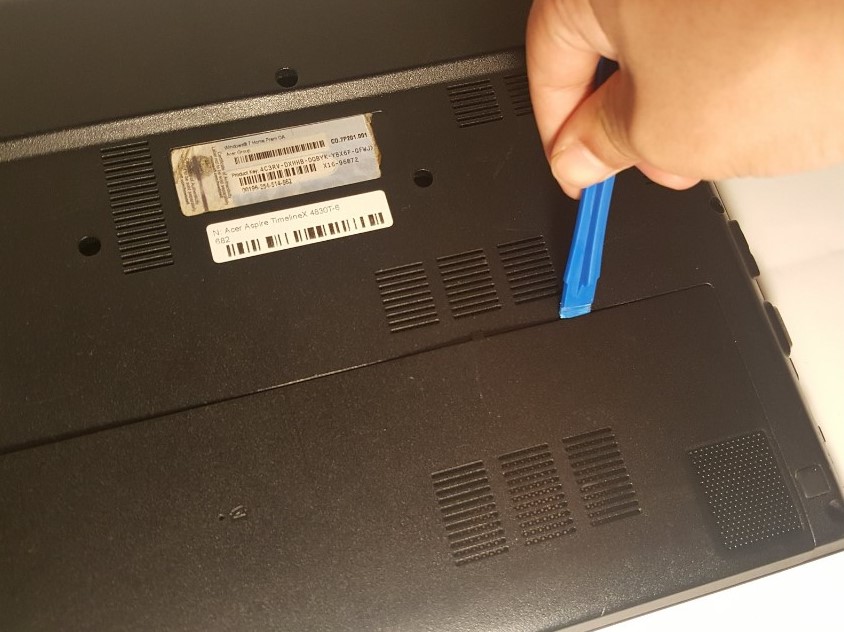
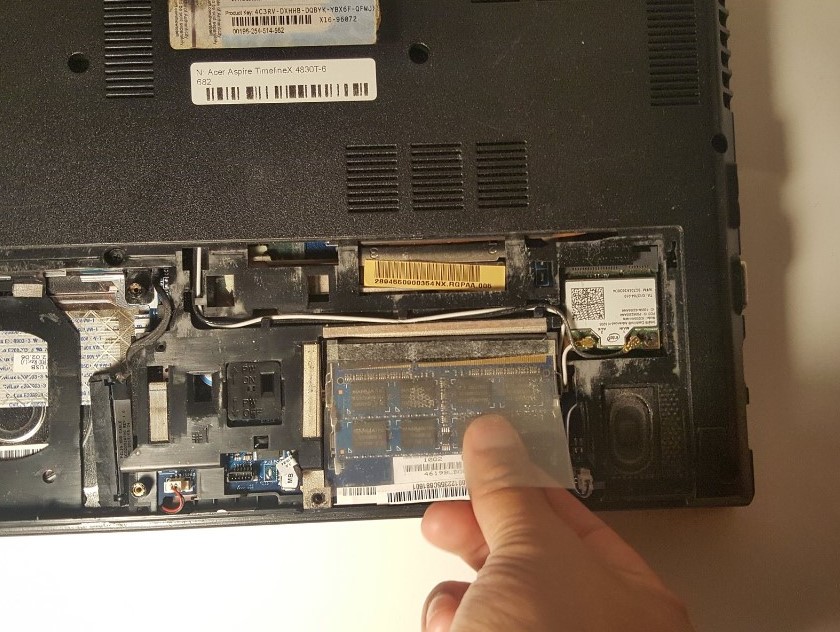
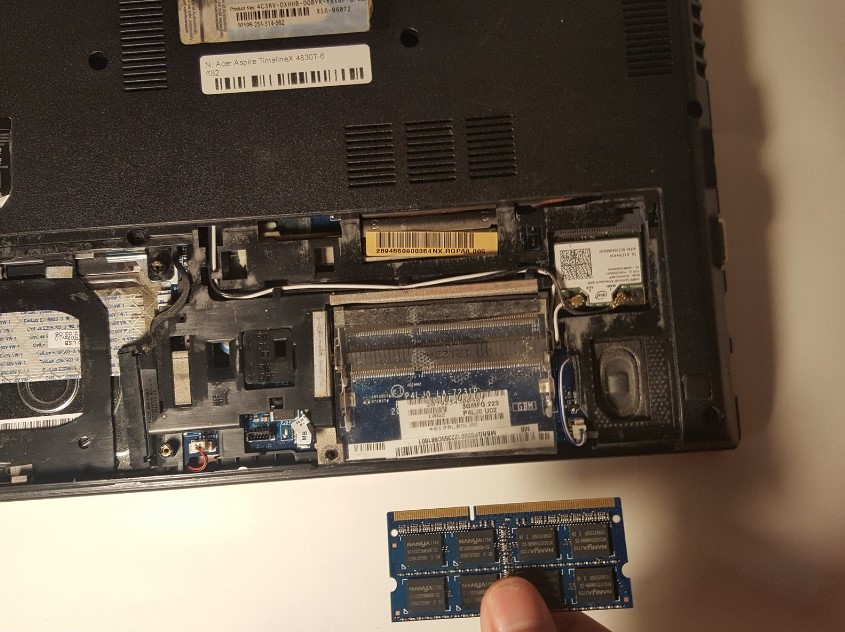
- بعد از برداشتن درپوش، سوکت های رم دیده میشوند.
- قفل فلزی رم ها را به طرفین بکشید تا از سوکت خارج شود. RAM را از دستگاه جدا کنید.
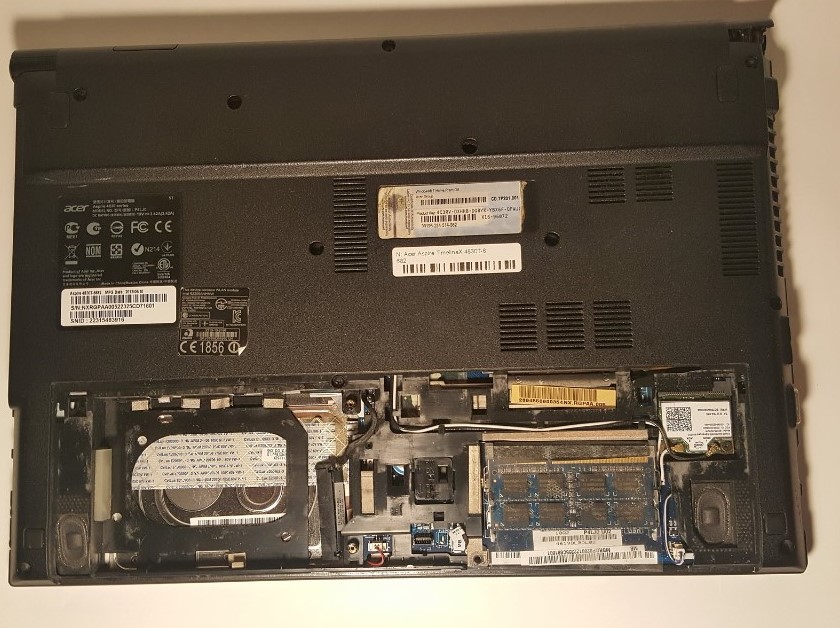
- یازده پیچی را از قسمت های تعیین شده در عکس باز کنید.
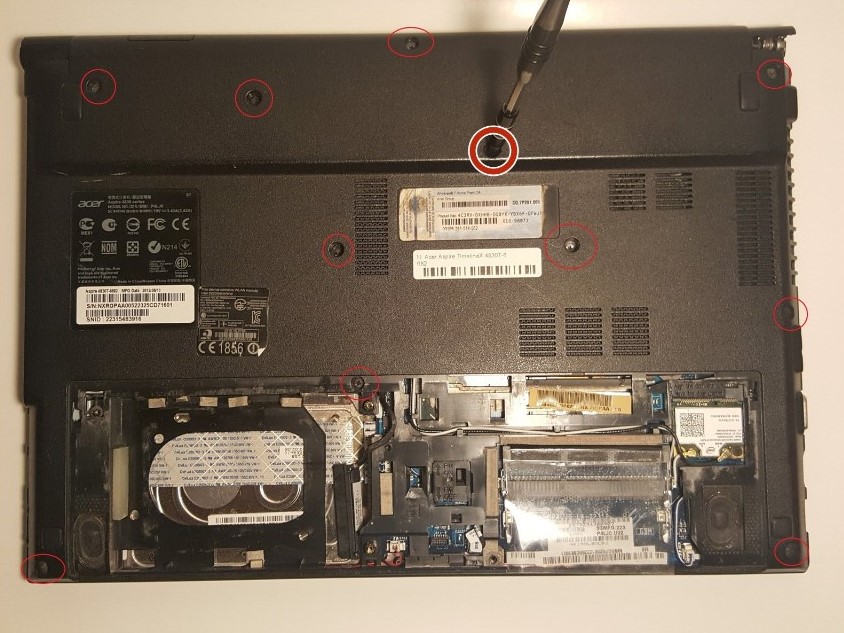
- لپ تاپ را برگردانید و باز کنید.
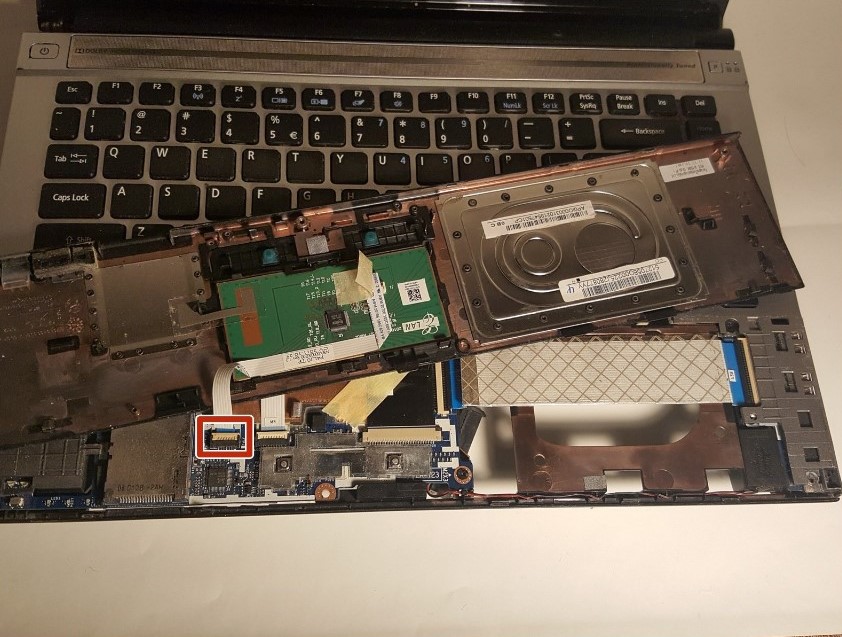
- پنل قسمت پایین قاب را بلند کنید.
هشدار: سعی نکنید پنل را از دستگاه جدا کنید، زیرا فلت تاچ پد به مادربرد متصل است و ممکن است با این کار به فلت آسیب برسانید.
- با کمک پنس سوکت فلت تاچ پد را خارج کنید.
- پنل را از دستگاه جدا کنید.
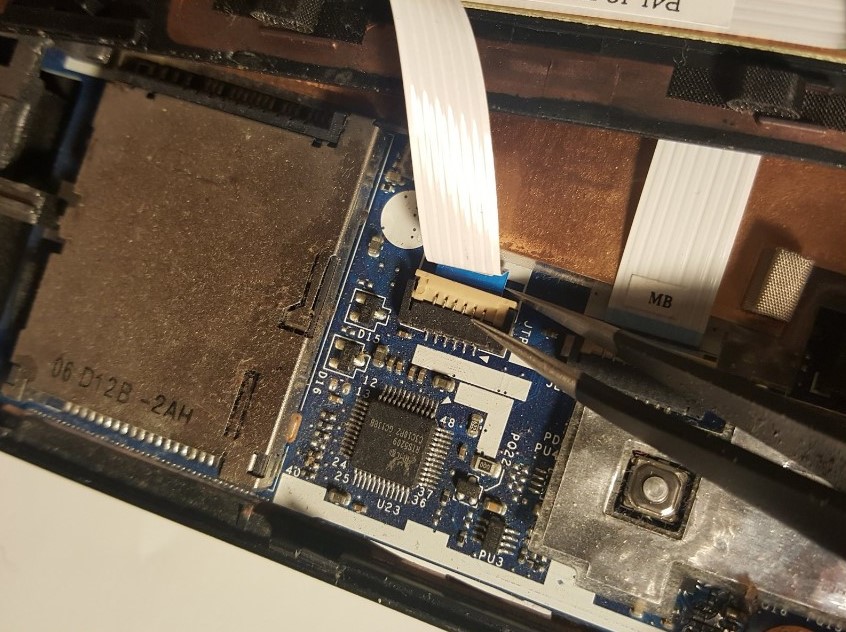
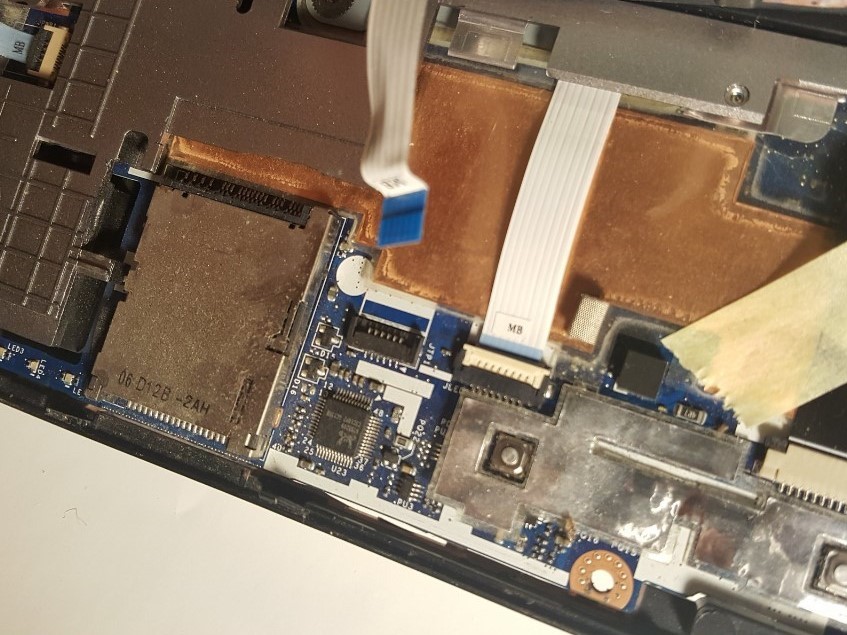
- در مرحله بعد، 4 فلت کیبرد را از مادربرد جدا کنید.
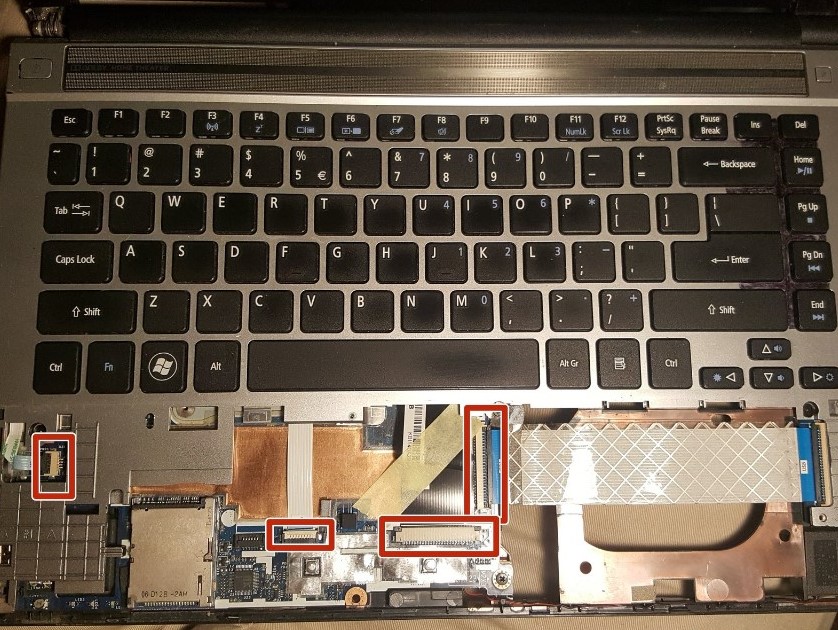
- در نهایت، ابزاری مانند اسپاتول یا پیچ گوشتی سر تخت را بین کیبورد و قاب کف قرار دهید و به آرامی سعی کنید قاب ها را از هم جدا کنید.
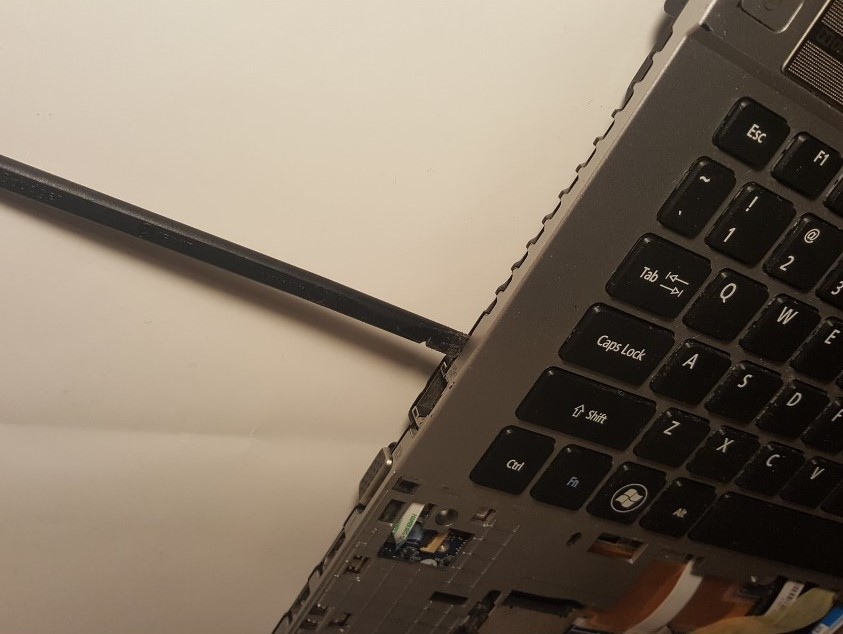
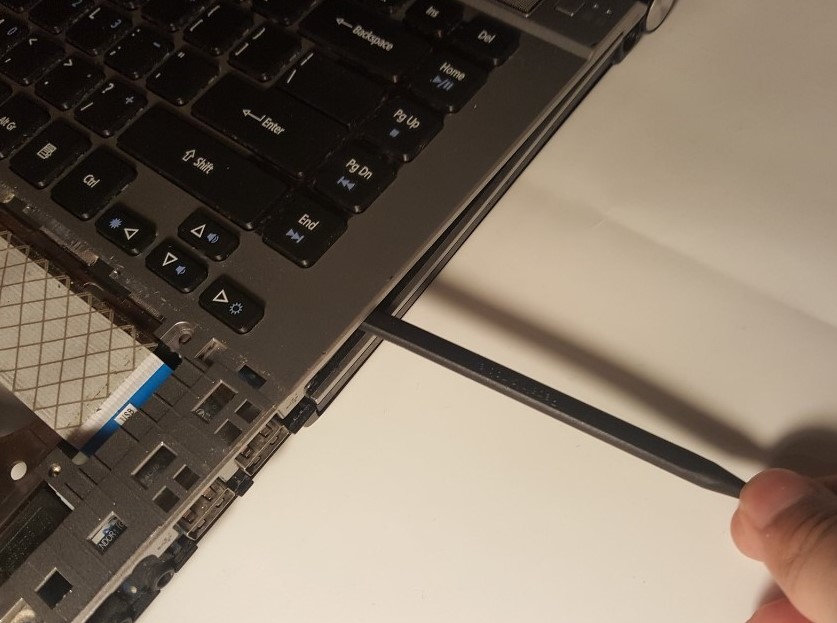
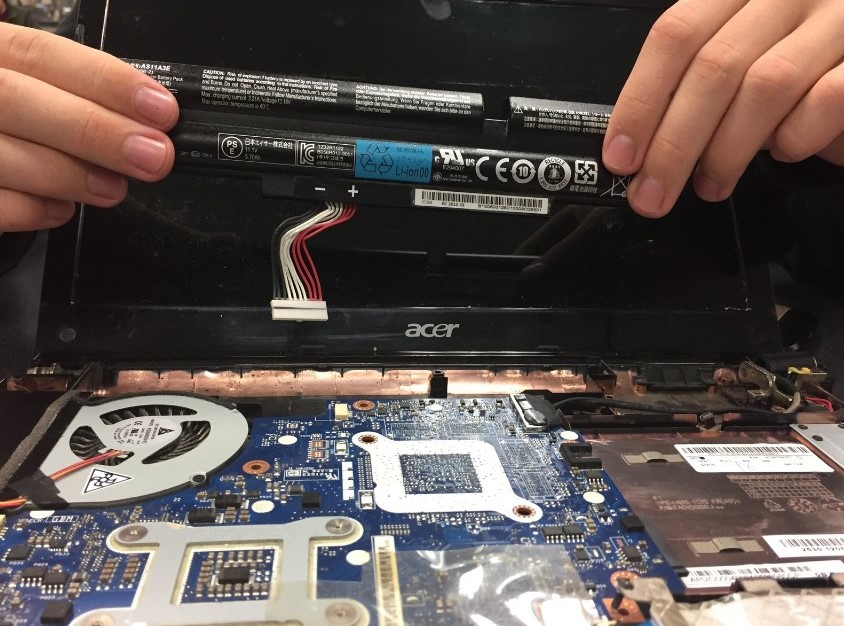
- باتری در نزدیک ترین سمت به صفحه نمایش قرار دارد. به آرامی آن را بیرون بیاورید چون سیم باتری همچنان به مادربرد متصل است.
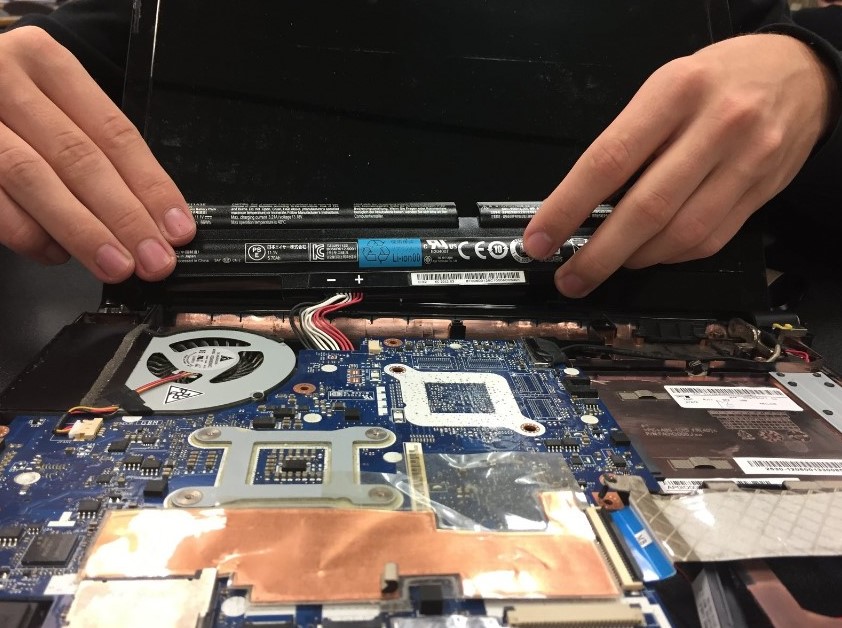
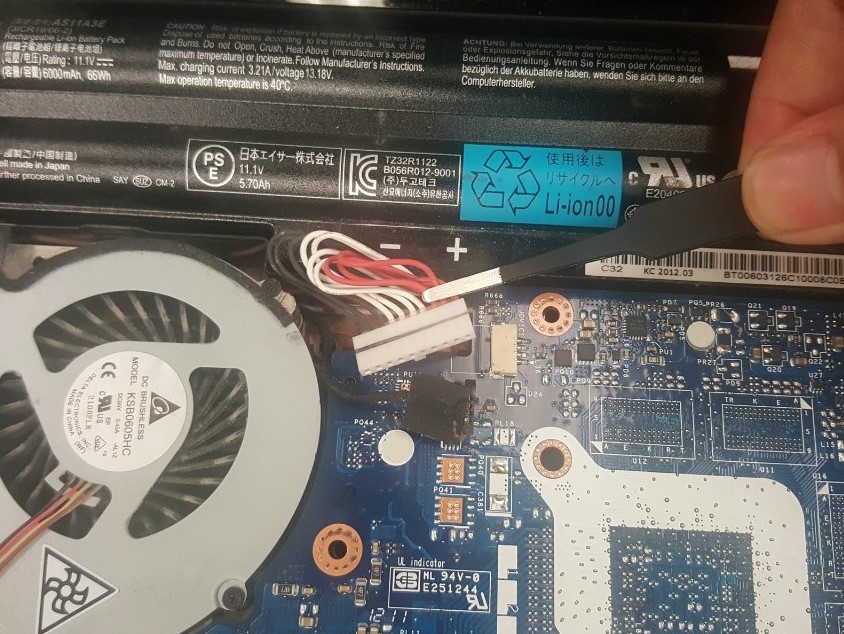
- سیم باتری را با کمک پنس از سوکت جدا کنید.
- باتری را از دستگاه خارج کنید.
- درایو نوری را بالا بیاورید و سپس به صورت افقی بیرون بکشید و از مادربرد جدا کنید.
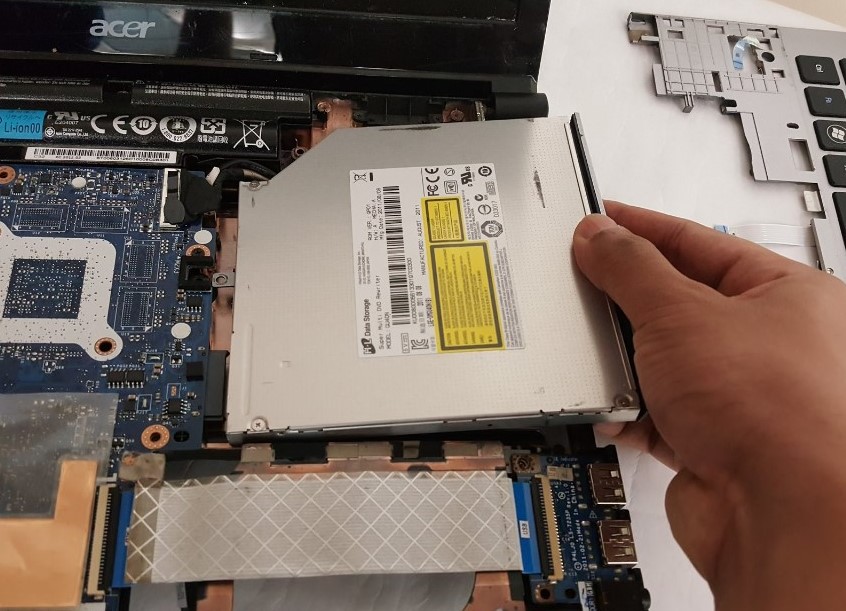
- حالا میتوانید دی وی دی جدید را جایگزین نمایید.
