
دی وی دی رایتر لپ تاپ دل وسترو 3450 Dell Vostro
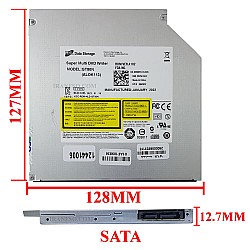
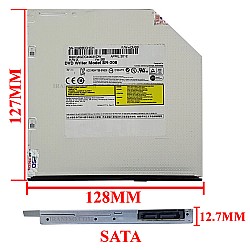
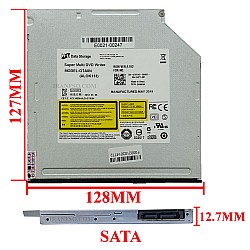
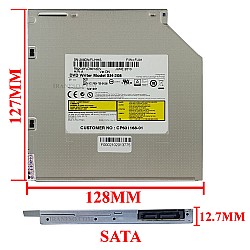
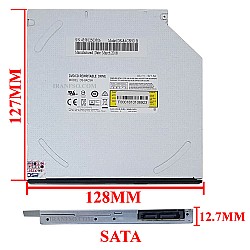
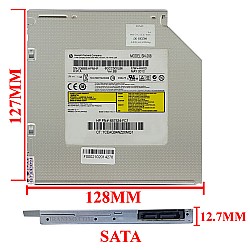
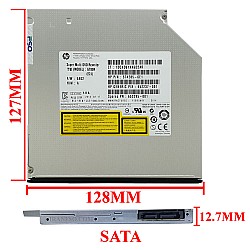
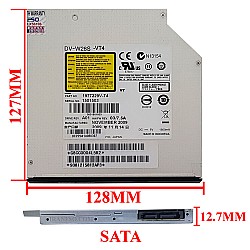

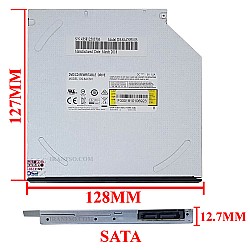

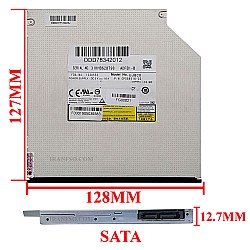
دی وی دی رایتردل 3450
درایوهای نوری معمولا داخل کیس یا بدنه لپ تاپ قرار گرفته و از طریق پیچ به بدنه دستگاه شما متصل می شود و با مادربرد آن ارتباط برقرار می کند و اطلاعات مدنظر با سرعت نسبتا خوبی پردازش می شود. این درایوها در اکثر لپ تاپ ها مورد استفاده قرار می گیرد و جزء قطعه های پرکاربرد محسوب می شود.
قیمت خرید دی وی دی رایتر دل 3450
در زمان خرید دی وی دی رایتر لپ تاپ باید نکاتی را در نظر داشته باشید. برای مثال نوع اتصال درایو به مادربرد ، اندازه و ابعاد آن و نوع عملکرد دی وی دی رایتر که قطعه ای هم خوان و مناسب برای نوت بوک خود خریداری نمایید. به عنوان نمونه درایو مناسب برای دستگاه دل وسترو 3450 دارای ابعاد 12.7 میلی متر و با پورت Sata می باشد. شما می توانید قیمت خرید دی وی دی رایتر دل 3450 را در این صفحه مشاهده نمایید.
گارانتی درایو دل وسترو 3450
اگر دی وی دی درایوی که از سایت افق خریداری کردید به مشکل برخورد این موضوع را در نظر داشته باشید که تمامی درایوهای موجود در سایت کامپیوتر افق دارای گارانتی 6 ماه ، یکسال یا 18 ماه IranFSO می باشند که با مراجعه به گارانتی افق در طول این زمان می توانید مشکل را برطرف نمایید.
آموزش تعویض دی وی دی رایتر لپ تاپ Dell Vostro 3450
در این راهنما نحوه تعویض و ارتقای رم لپ تاپ دل وسترو Dell Vostro 3450 را به شما آموزش میدهیم.
- آداپتور را از دستگاه جدا کنید و دستگاه را خاموش نمایید.
- دستگاه را به پشت برگردانید.
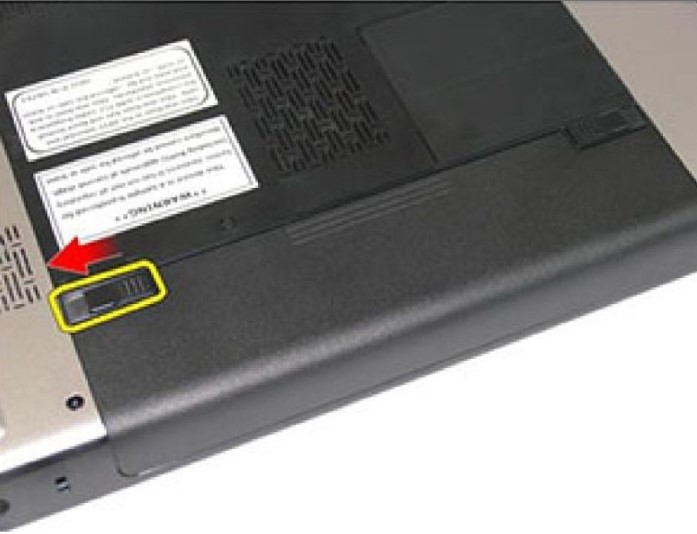
- کلیدهای آزاد کننده باتری را به سمت چپ و راست (به موقعیت باز کردن) بلغزانید.
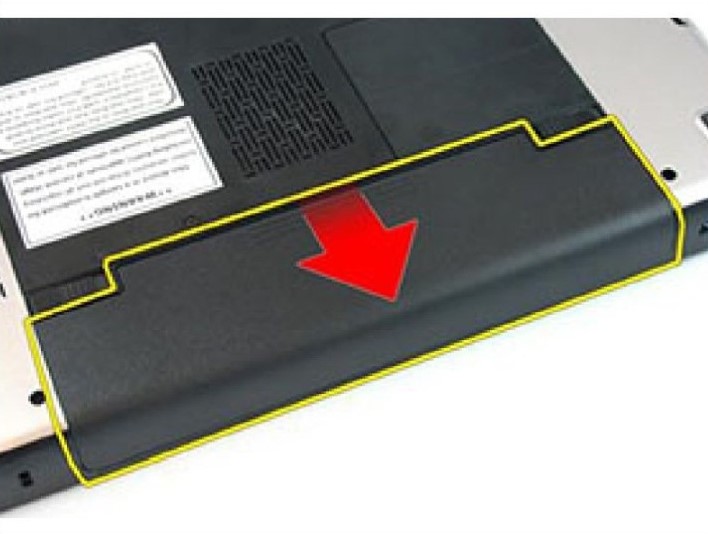
- باتری را به سمت بیرون بکشید و از لپتاپ خارج کنید.
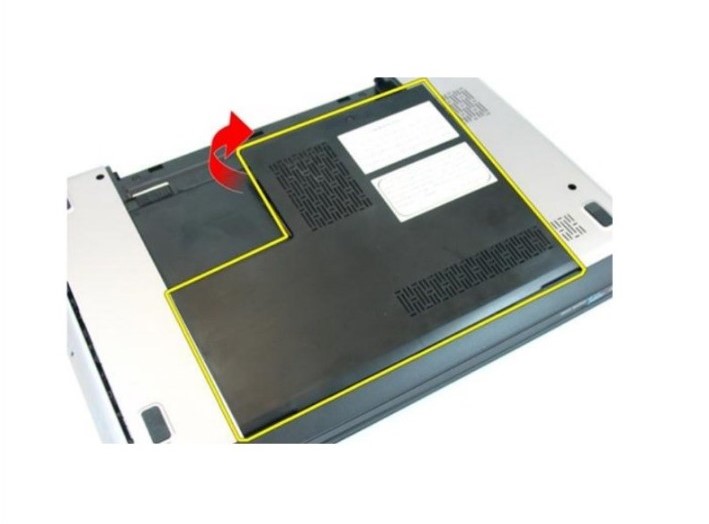
- پیچ های درب رم را باز کنید.
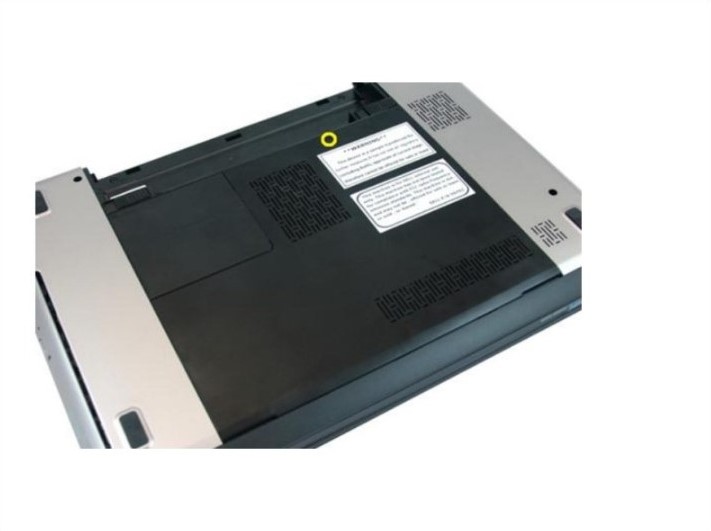
- درب رم را نزدیک پیچ بلند کرده و از قاب کف جدا کنید.
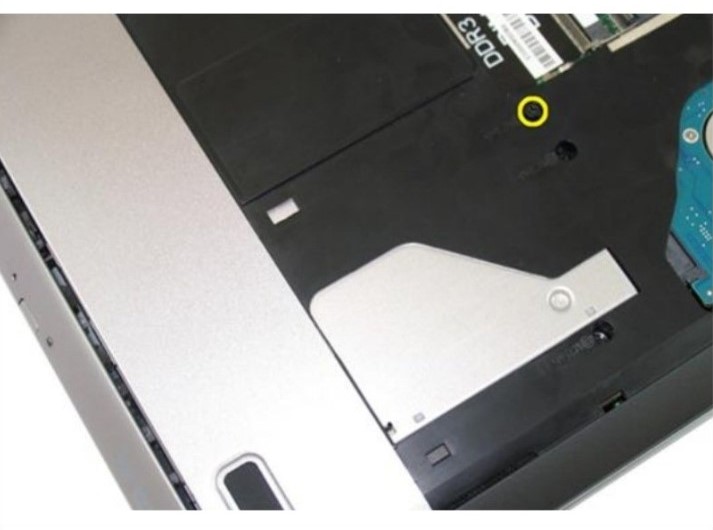
- پیچی که درایو را روی لپتاپ محکم می کند را باز کنید.
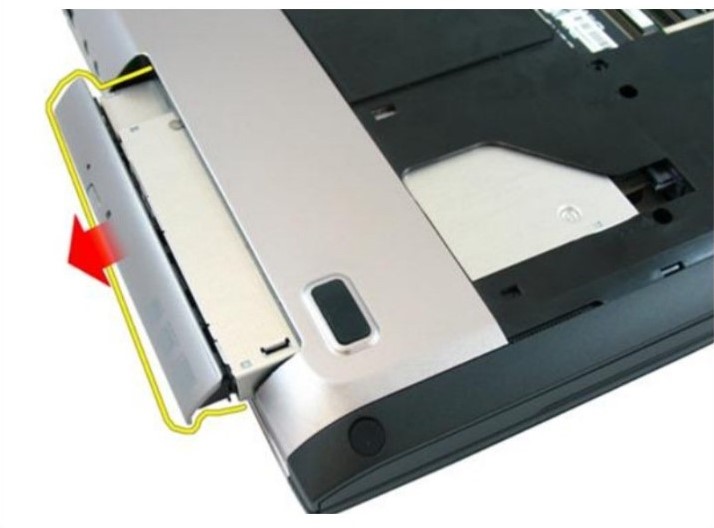
- درایو نوری را به آرامی از لپ تاپ بیرون بکشید.
- پیچ هایی که براکت دی وی دی رایتر را محکم می کنند را باز کنید.
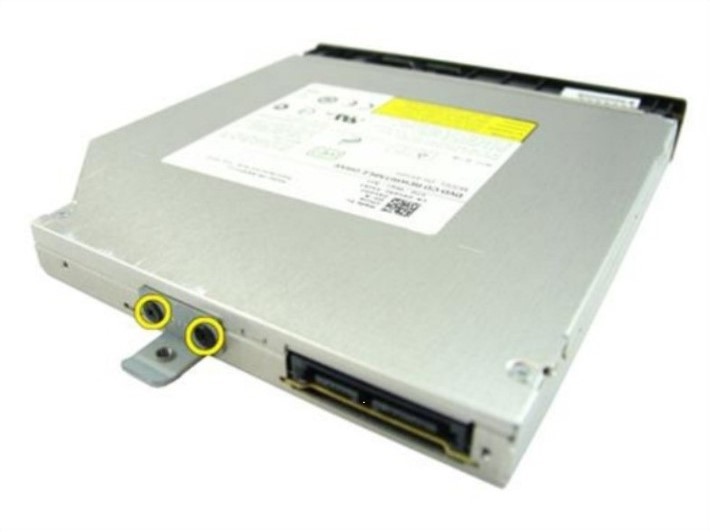
- براکت درایو نوری را از دی وی دی جدا کنید.
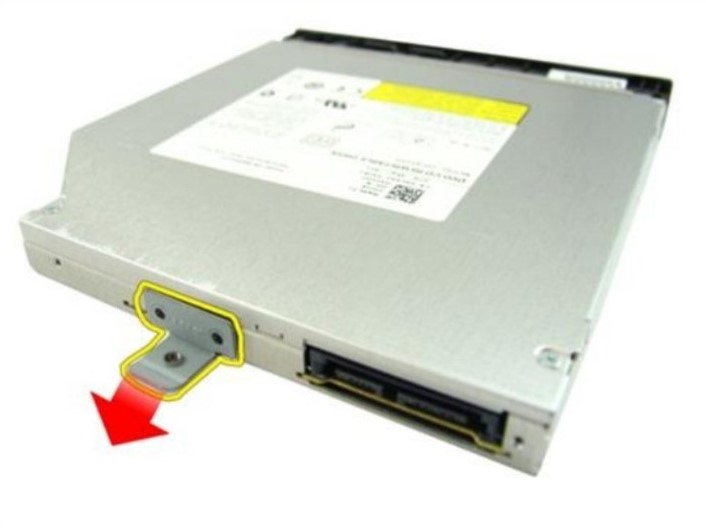
- حالا میتوانید دی وی دی رایتر جدید را جایگزین کنید.
خیر، باید پنل را از درایو قبلی جدا نموده و بر روی درایو جدید نصب نمایید.
برای اینکار میتوانید از طریق کابل DVD و یا توسط باکس دی وی دی استفاده نمایید.
برای این کار باید مدل لپ تاپ خود را داخل سایت مجموعه افق جستجو نمایید.
