
فن لپ تاپ دل استودیو Dell Studio 1558


آموزش تعویض و سرویس فن لپ تاپ Dell Studio 1558
در این راهنما نحوه تعویض و سرویس فن لپ تاپ دل استودیو Dell Studio 1558 را به شما آموزش میدهیم. برای انجام این کار، ابتدا باید باتری دستگاه را جدا نمایید. برای این کار مراحل زیر را دنبال کنید.
- آداپتور را از دستگاه جدا کنید و دستگاه را خاموش نمایید.
- دستگاه را به پشت برگردانید.
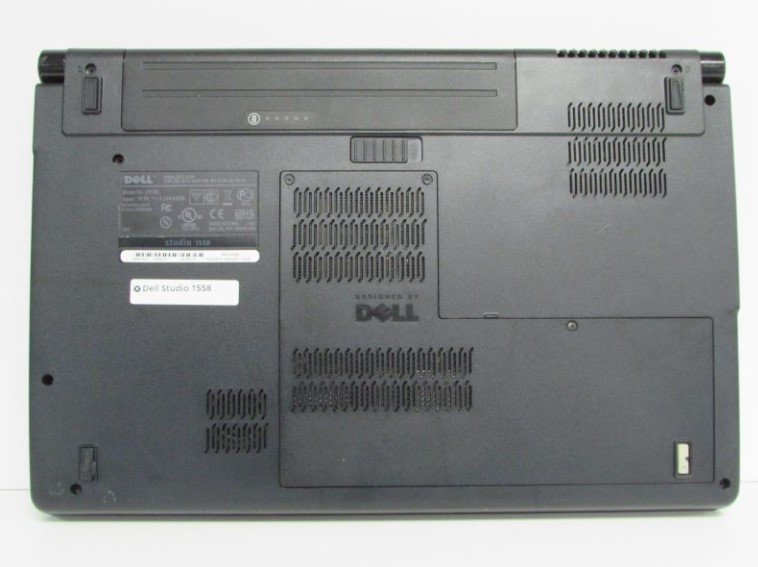
- سپس دکمه قفل باتری را به سمت راست بکشید و در جای خود نگه دارید.
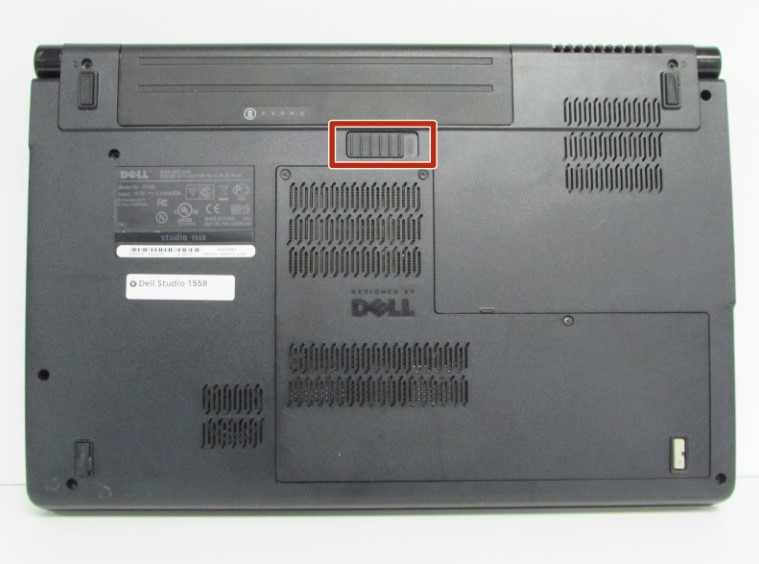
- در حالی که دکمه را نگه داشته اید، باتری را به آرامی خارج کنید.
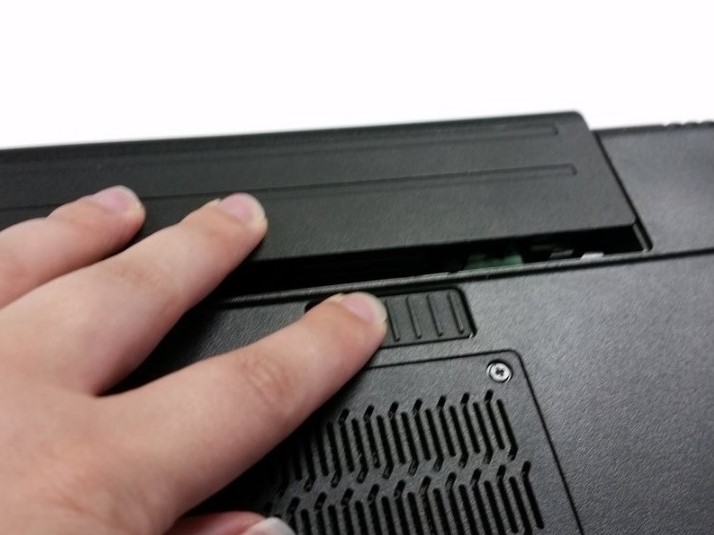
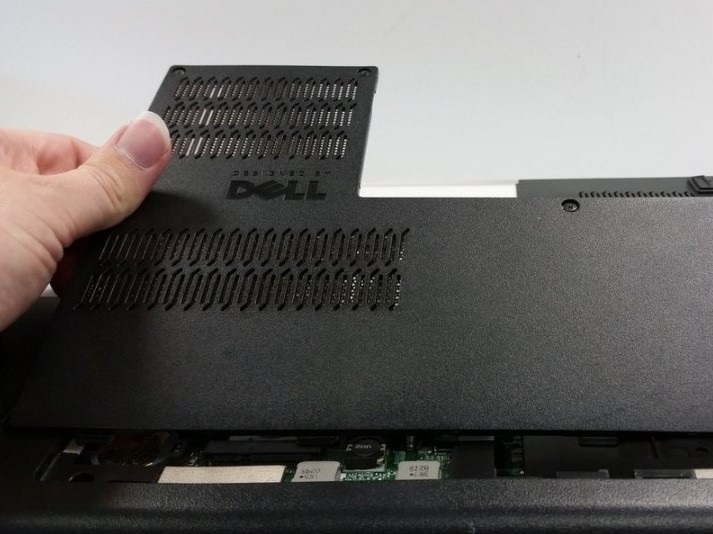
- سه پیچ پنل پشتی را باز کنید. توجه کنید که پیچ ها از جای پیچ خارج نمیشوند.
- پنل پشتی را جدا کرده و کنار بگذارید.
- ممکن است برای برداشتن پنل کمی نیرو لازم باشد زیرا علاوه بر پیچ ها، چند گیره پلاستیکی کوچک نیز پنل را در جای خود نگه می دارد.
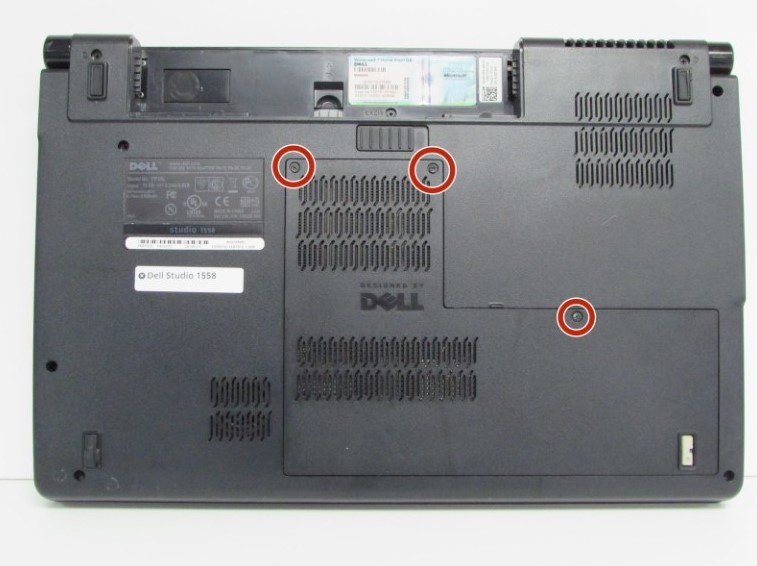
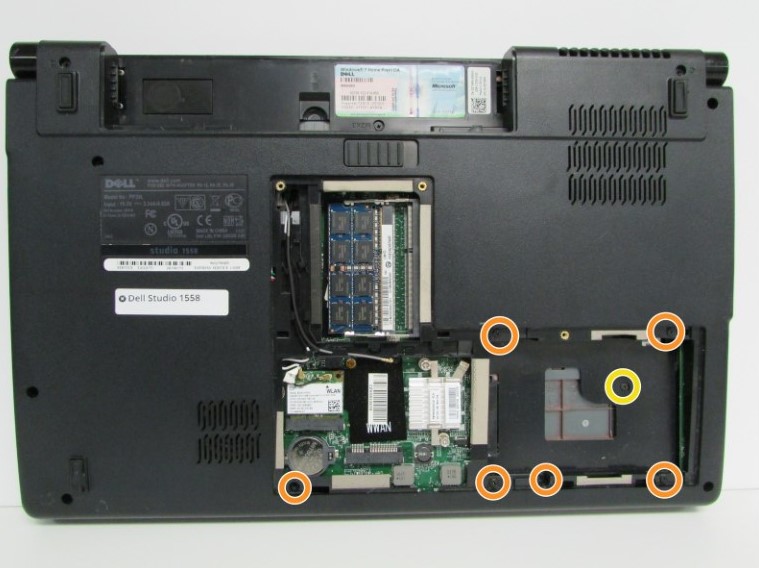
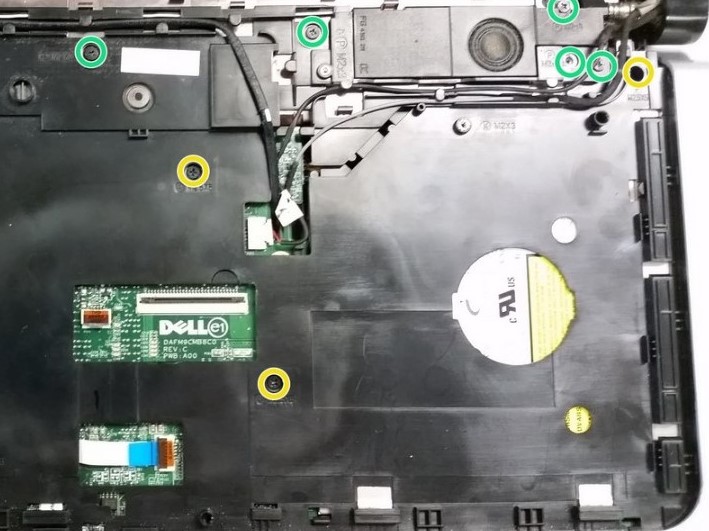
- پیچ های علامت گذاری شده را باز کنید.
نکته: توجه داشته باشید که چند نوع مختلف پیچ وجود دارد، بنابراین آها را جدا نگه دارید تا موقع بستن دستگاه دچار مشکل نشوید. شش پیچ معمولی وجود دارد که با نارنجی مشخص شده و یک پیچ با علامت M 2X3 وجود دارد که با زرد علامت زده شده است.
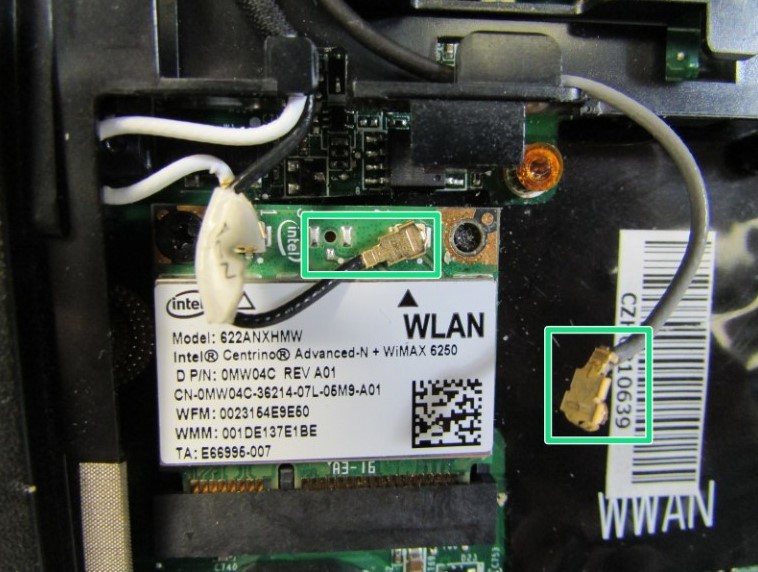
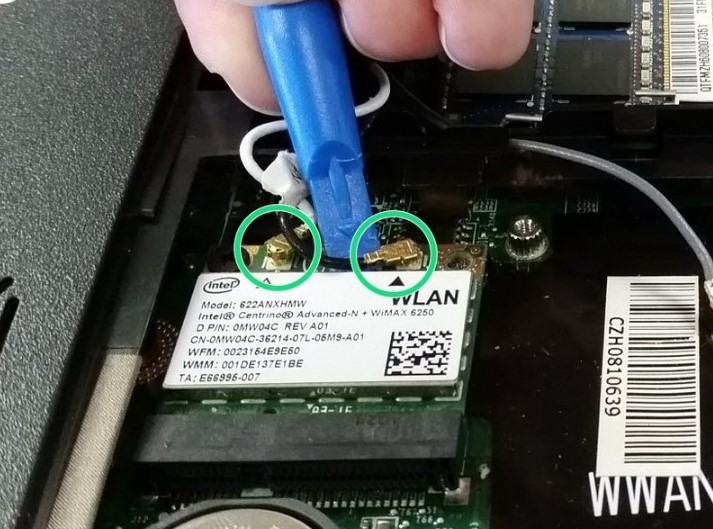
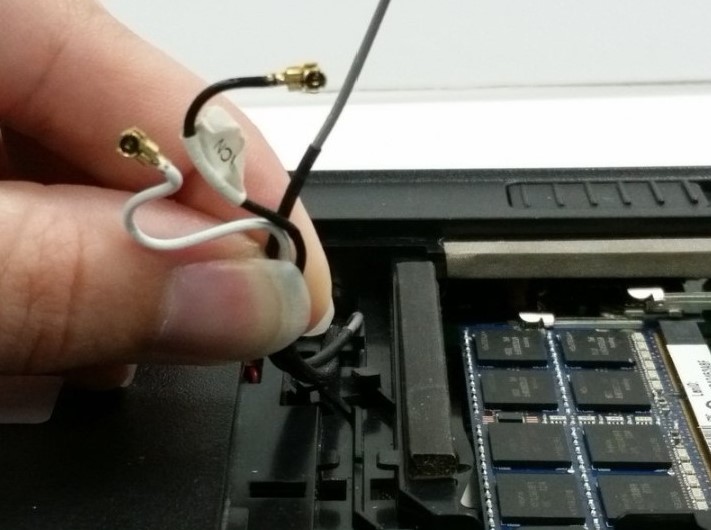
- سیم های آنتن WLAN (wifi) را جدا کنید.
- سوکت آنتن مانند دکمه روی برد متصل شده است، بنابراین بهآرامی آنها را از کارت WLAN جدا کنید.
- سیم های آنتن (سیاه، سفید و خاکستری) را جمع کنید و آنها را از شیار قاب کف هست خارج کنید.
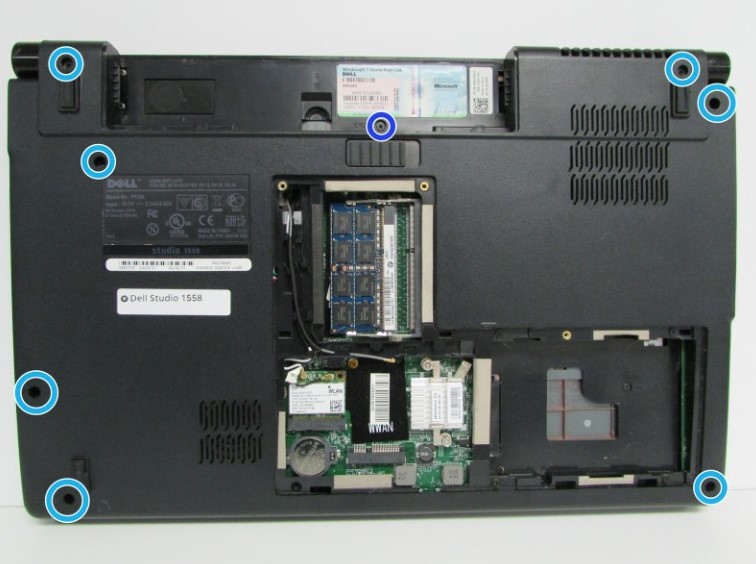
- پیچ های قاب کف لپ تاپ را باز کنید. هفت پیچ معمولی وجود دارد که با آبی کمرنگ مشخص شده و یک پیچ M2X3 وجود دارد که با آبی تیره علامت زده شده است.
- حالا لپ تاپ را برگردانید و آن را باز کنید.
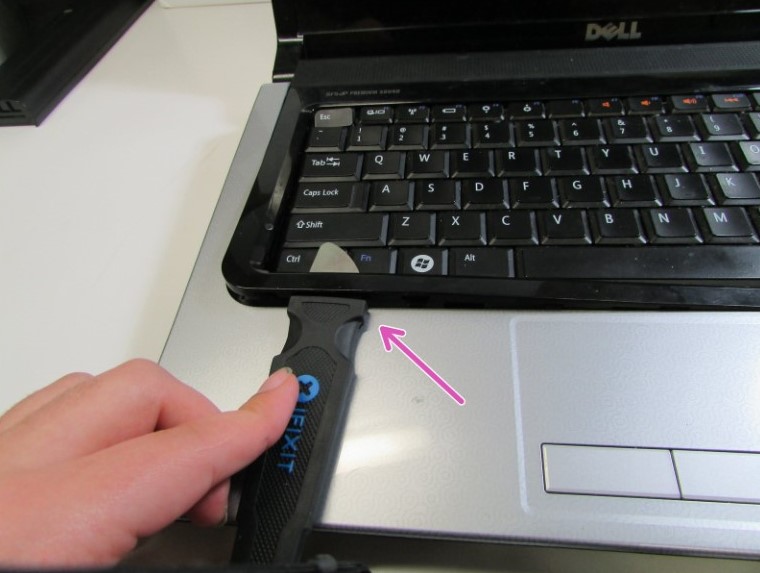
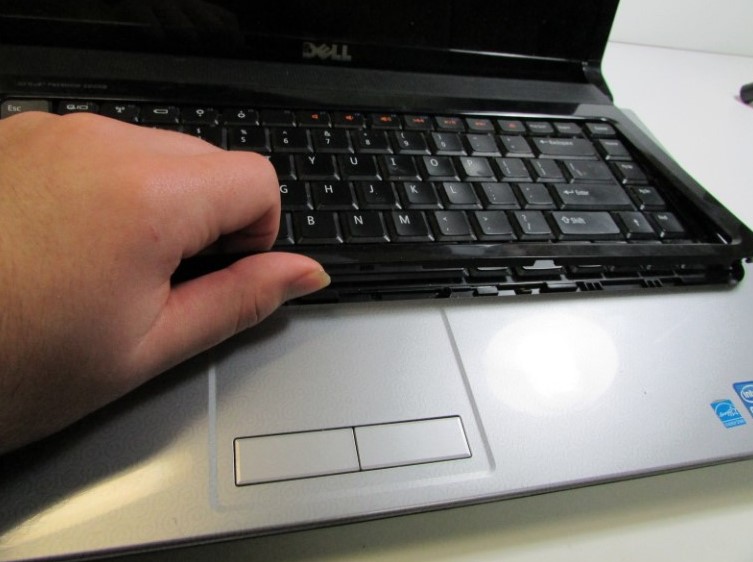
- با کمک ابزار یا دستان خود، حفاظ پلاستیکی مشکی رنگی که اطراف کیبورد قرار دارد را با سمت بالا بکشید تا گیره های پلاستیکی محافظ از قاب جدا شود.
هشدار: جنس محافظ از پلاستیک بوده و نازک است و در صورت خم شدن بیش از حد می تواند بشکند.
- دو پیچی که کیبورد را به بدنه وصل کرده اند را باز کنید.
هشدار: سعی نکنید کیبورد را از دستگاه جدا کنید زیرا فلت کیبورد هنوز به مادربرد متصل است و با کشیدن صفحه کلید، به آن آسیب میرسانید.
- صفحه کلید را به آرامی به سمت بالا ببرید تا فلت کیبورد را مشاهده کنید.
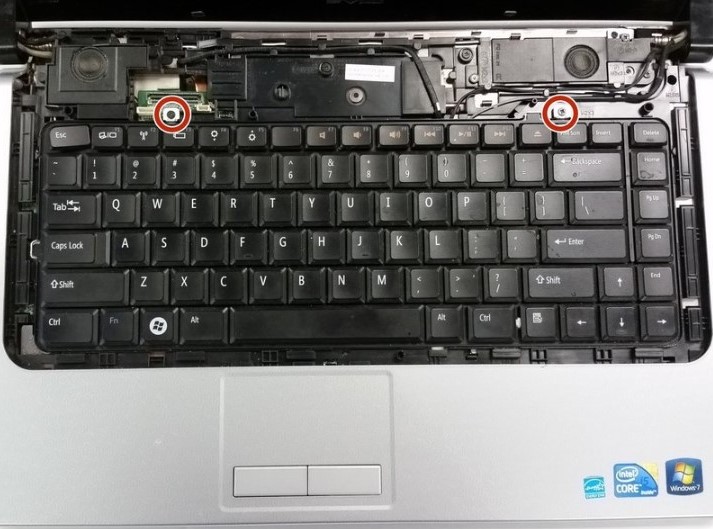
- زبانه مشکی رنگ سوکت کیبورد را بالا بکشید تا فلت از سوکت خارج شود و به آرامی فلت را بیرون بکشید و کیبورد را از مادربرد جدا کنید.
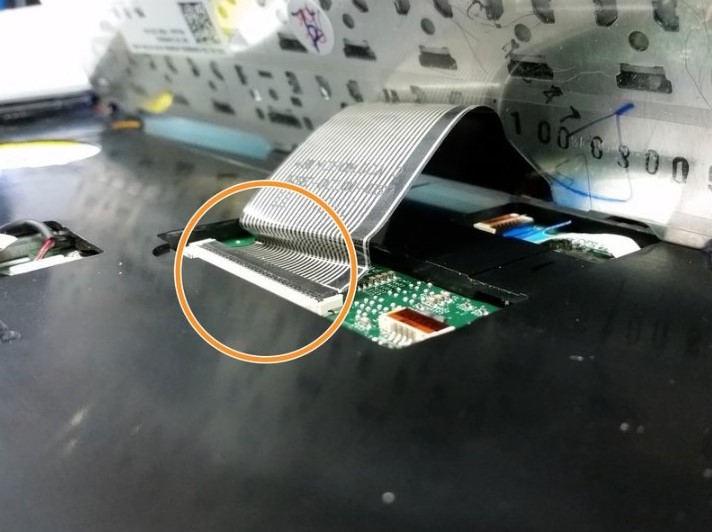
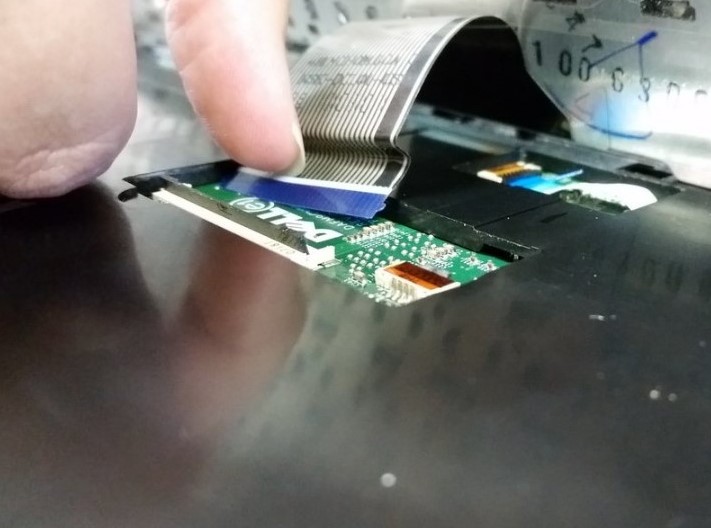
- پیچ های علامت زده شده را باز کنید.
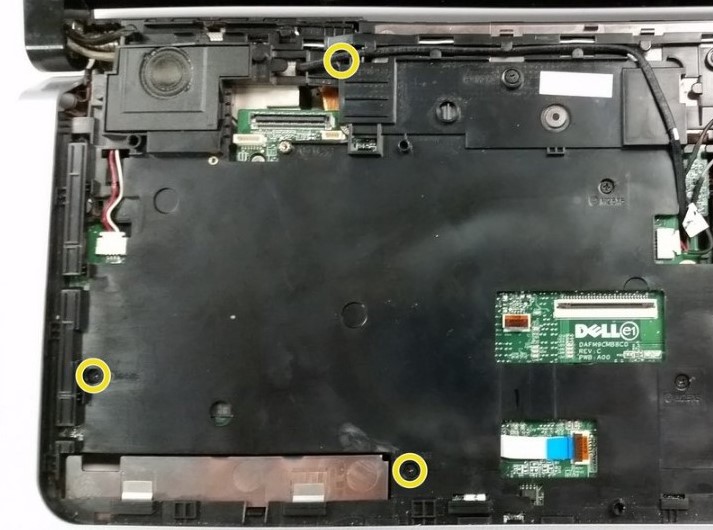
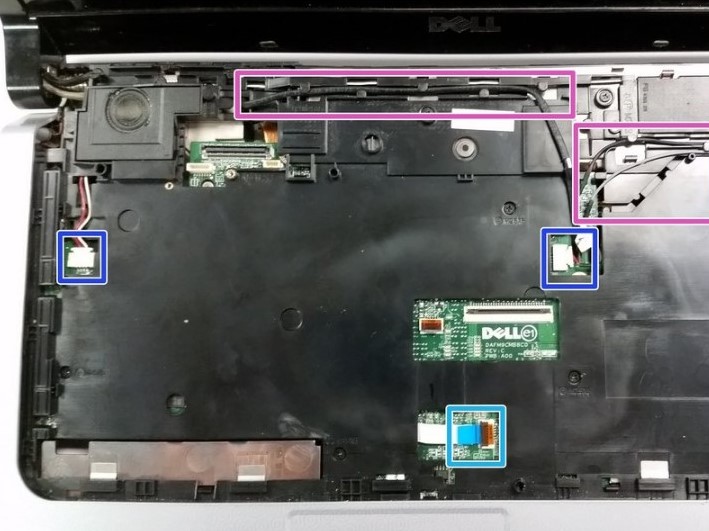
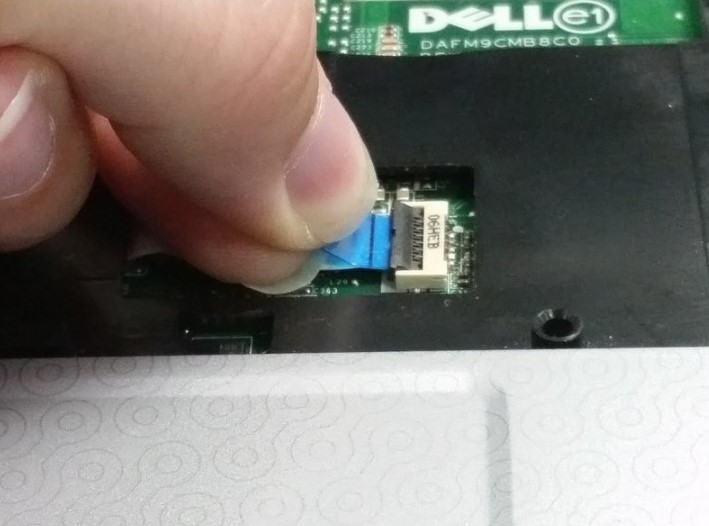
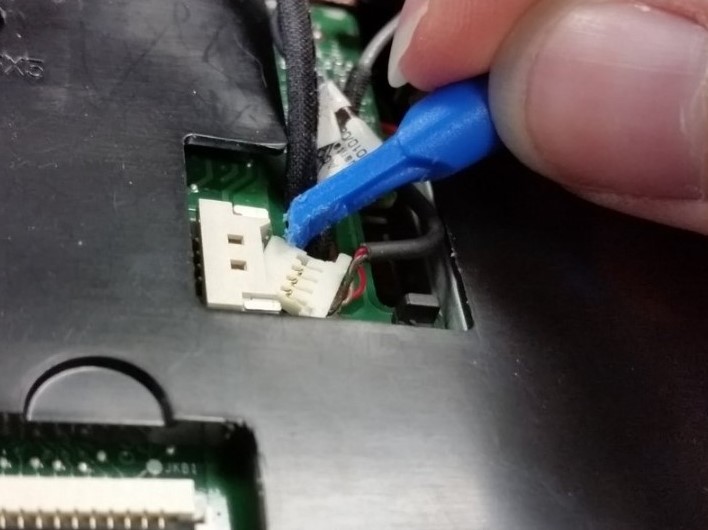
- فلت های متصل به مادربرد را از قسمتهای علامت زده شده در تصویر، باز کنید.
- فلت هایی که سوکت سفید دارند را با احتیاط و از قسمت سوکت جدا کنید تا به سیم ها آسیب نرسانید.
- هنگامی که فلت ها جدا شدند، آن ها را از شیار قاب جدا کنید.
- ابزاری سر تخت مانند پیچ گوشتی را بین قاب ها قرار دهید و با کمی فشار به سمت بالا، سعی کنید قاب ها را از هم جدا کنید.
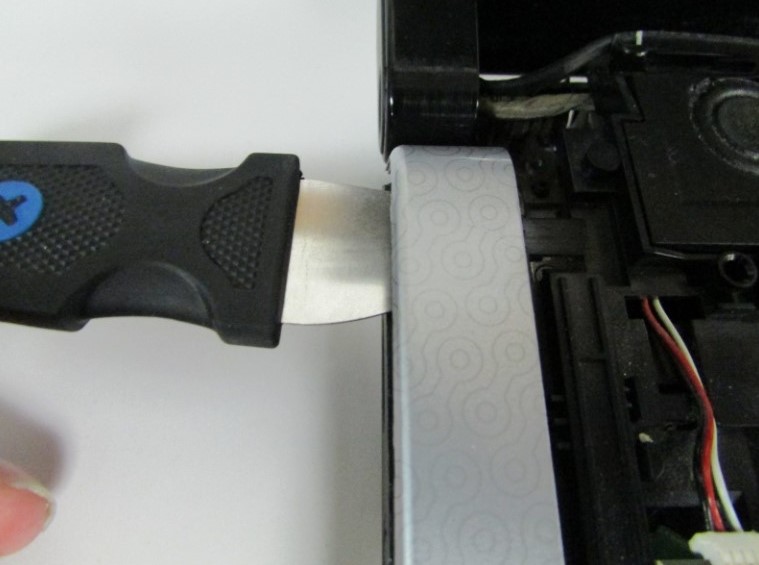
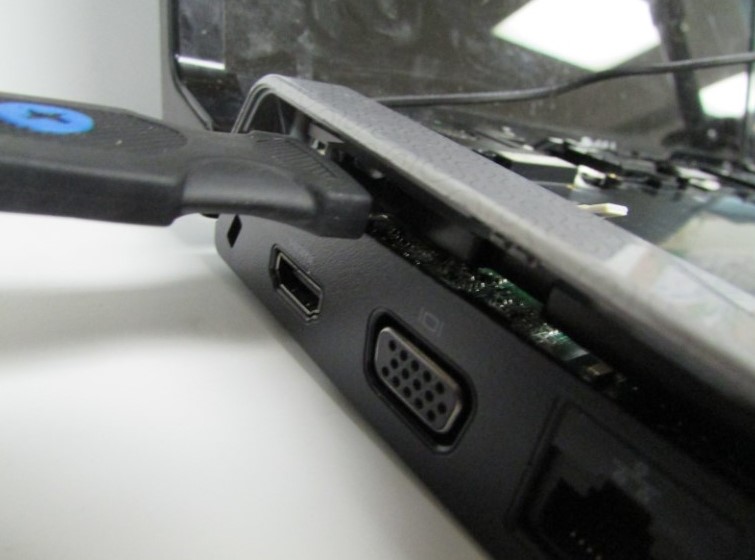
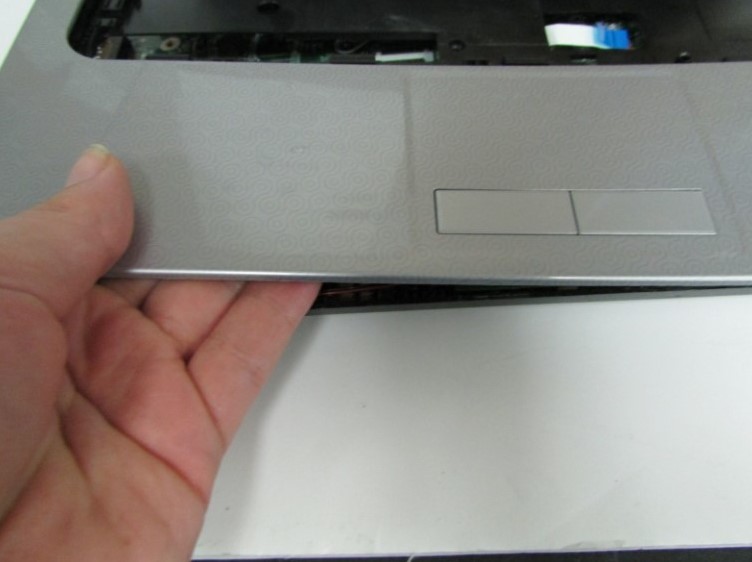
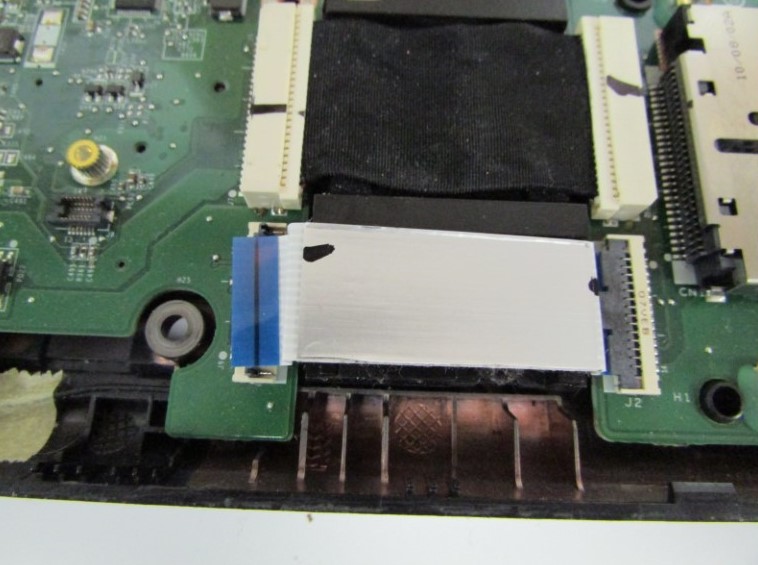
- تمامی فلت های روی مادربرد را جدا کنید.
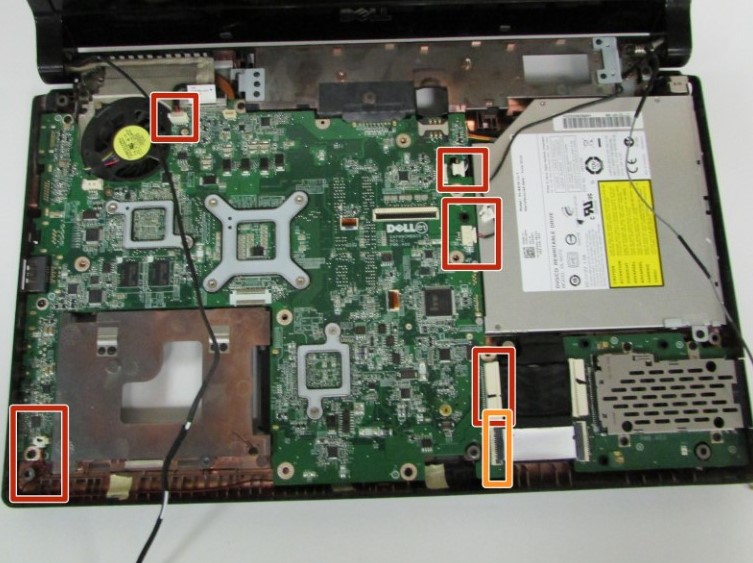
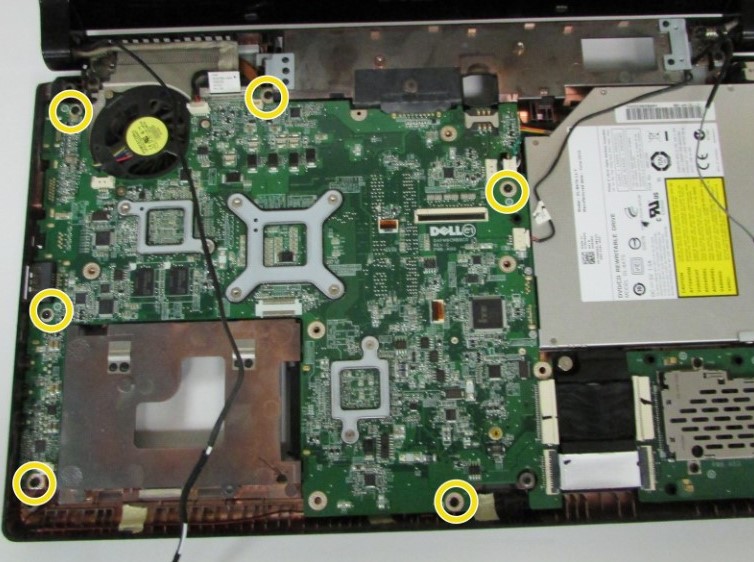
- پیچ ها را از روی مادربرد باز کنید. پیچ ها دارای برچسب B هستند بردارید. باید 6 عدد باشد.
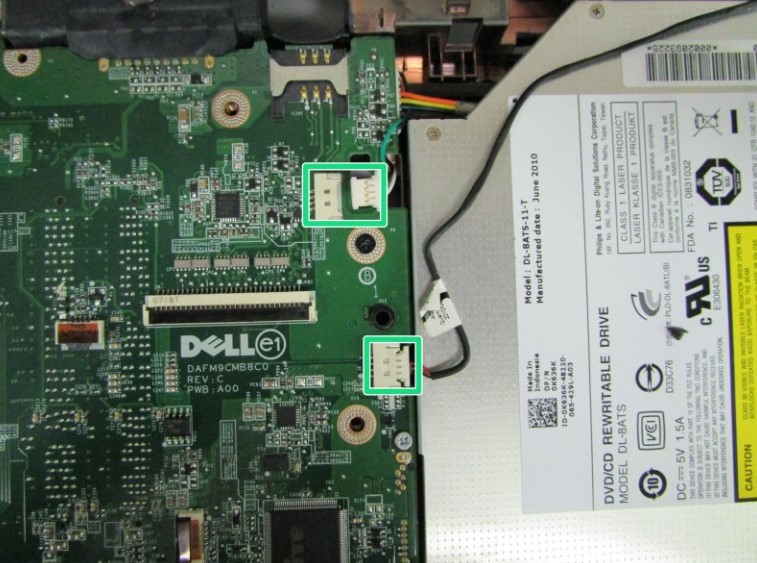
- در مرحله بعد، درایو DVD/CD را حذف می کنیم، بنابراین مطمئن شوید که دو کابل کنار درایو سی دی جدا شده باشند.
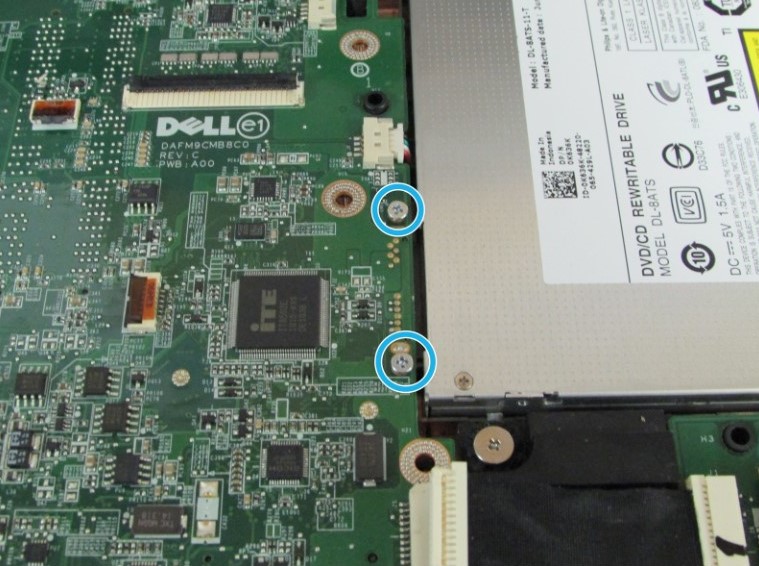
- پیچ های دی وی دی رایتر را باز کنید و آن را از دستگاه جدا کنید.
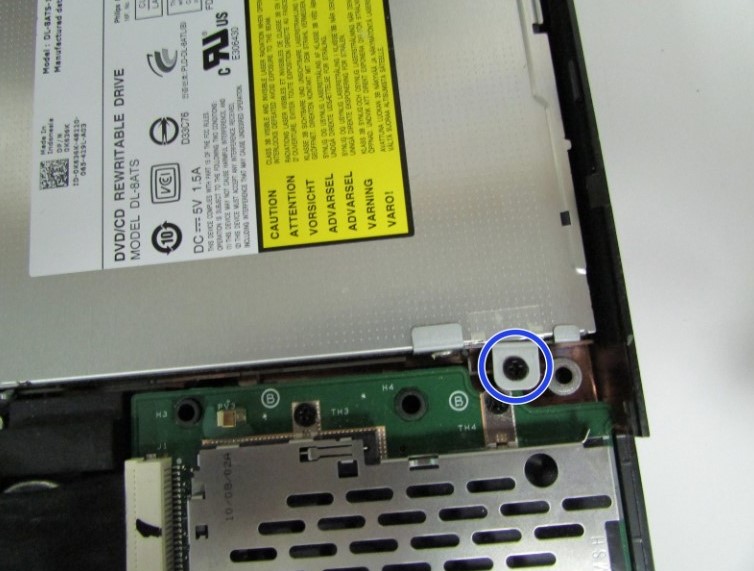
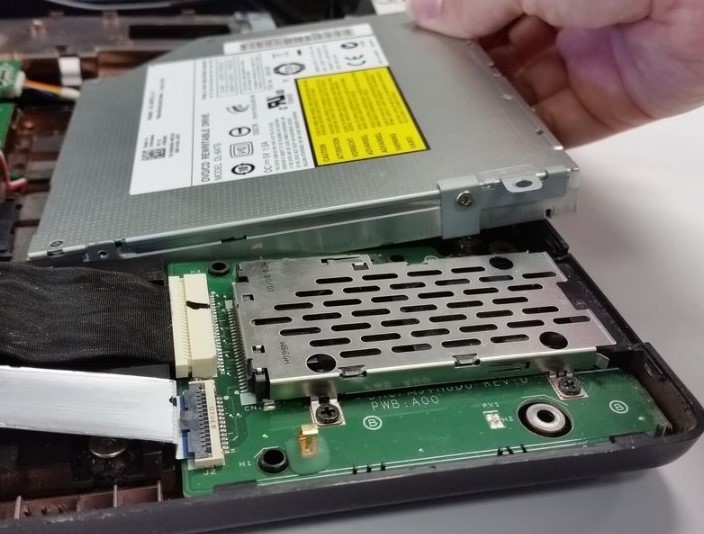
- با برداشتن درایو، به دو فلت دیگر دسترسی پیدا میکنید. آنها را جدا کنید
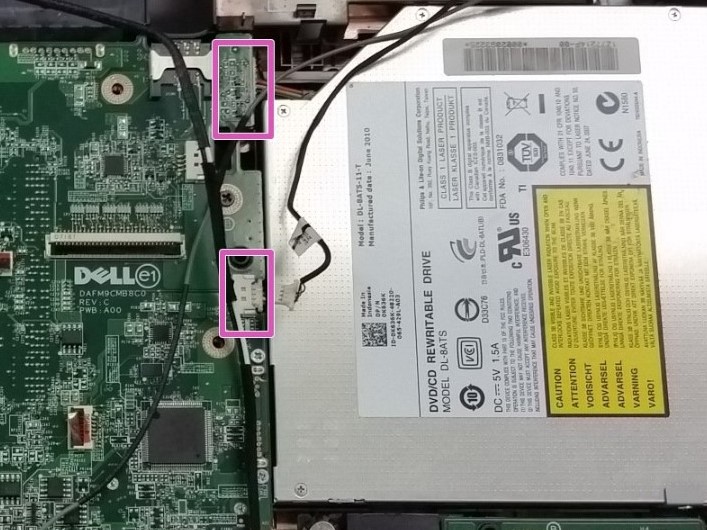
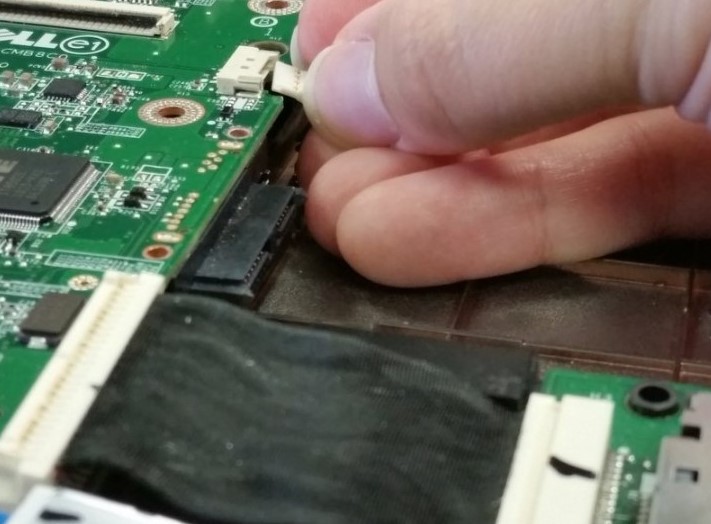
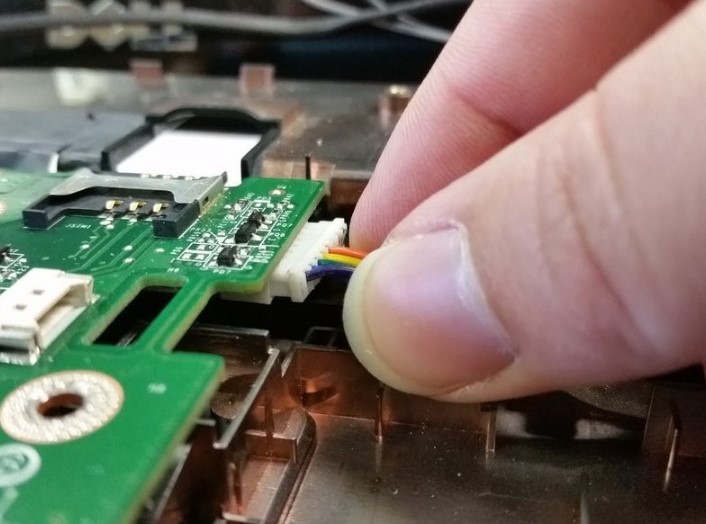
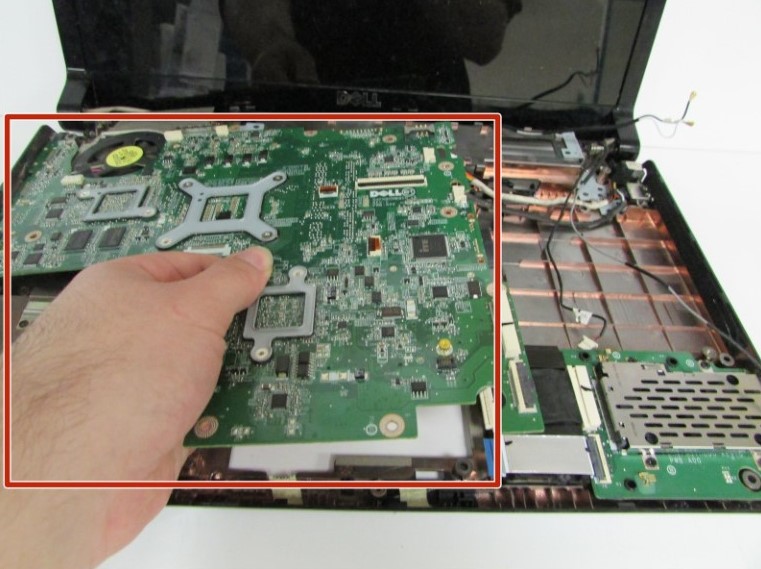
- الان تمامی اتصالات مادربرد باز شده است و کاملا آزاد است. مادربرد را به آرامی به سمت بالا بکشید و از قاب خارج کنید.
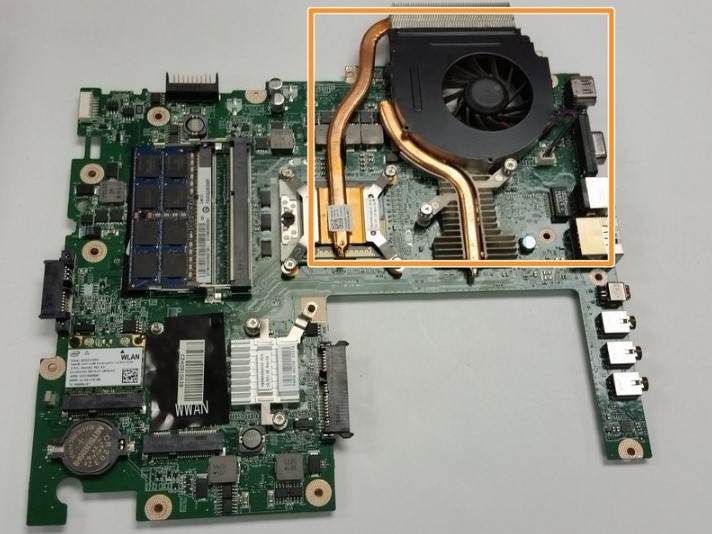
- فن و هیت سینک در تصویر علامت زده شده اند که باید از مادربرد جدا شوند.
- پیچ های فن را باز کنید و گرد و غبار آن را تمیز کنید.
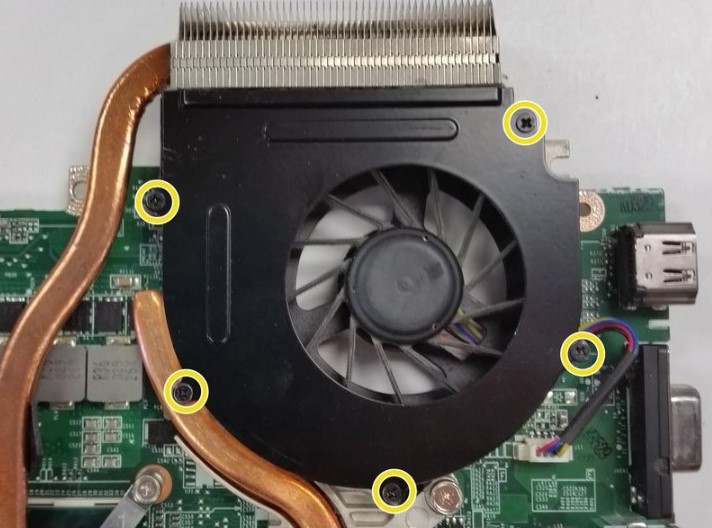
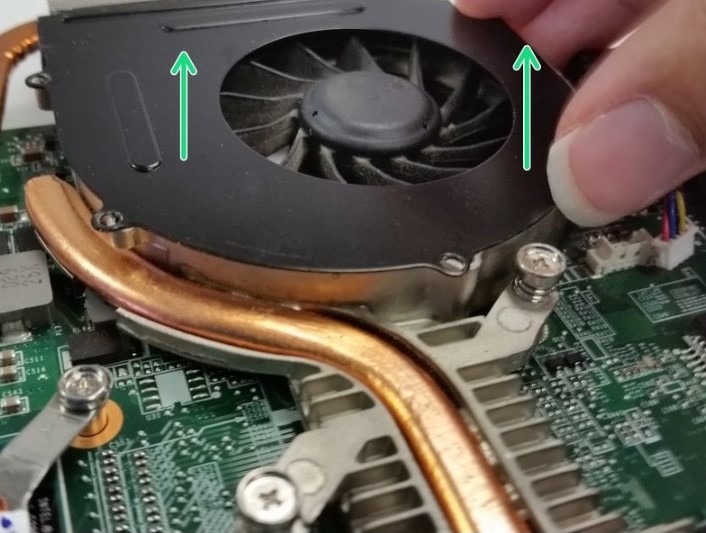
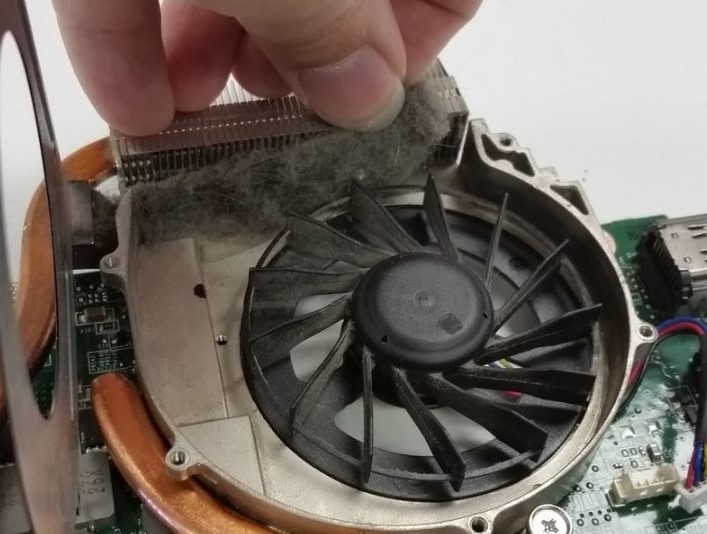
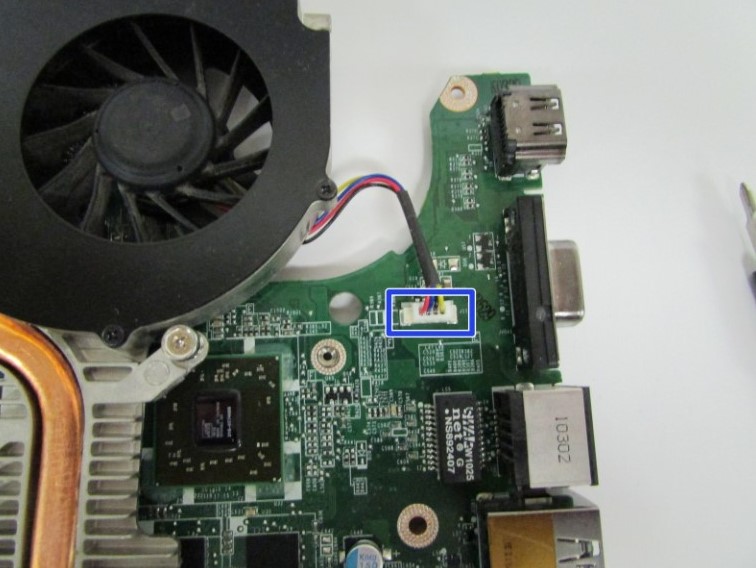
- فلت فن را از سوکت مادربرد جدا کنید.
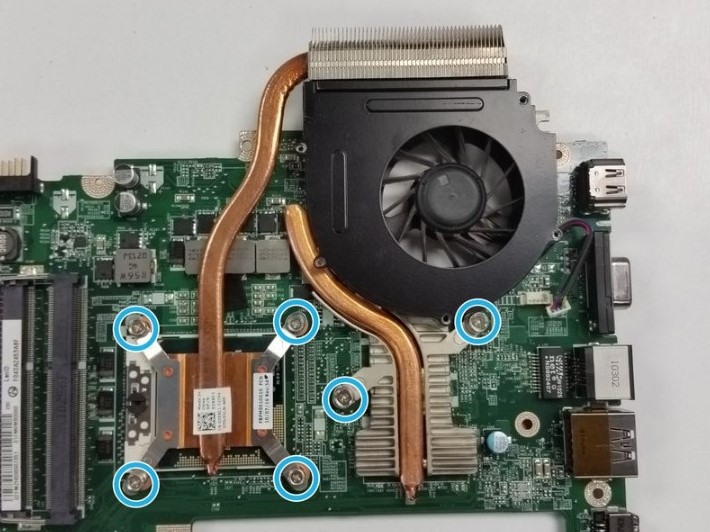
- پیچ های هیت سینک را از روی مادربرد باز کنید.
- حالا به فن دسترسی دارید و میتوانید برای تعویض یا سرویس فن اقدام نمایید. برای سرویس فن، خمیر سیلیکون را از روی هیت سینک و سرامیک چیپ تمیز کنید و مجدد خمیر سیلیکون تازه روی نقطه اتصال چیپ و هیت سینک قرار داده و پیچ ها را ببندید.
بله ، تفاوت ظاهری ندارند فقط از لحاظ کیفیتی متفاوت هستند، البته مدل copy، همان فن OEM میباشد که با نام شرکت های اورجینال ارائه میشود
بله ، درصورتی که FAN مشکل فیزیکی نداشته باشد شامل یک ماه گارانتی می باشد.
در صورت سلامت فیزیکی ، FAN نوت بوک دل استودیو 1558 دارای 7 روز مهلت تست کالا و مرجوعی می باشد.
خیر، بعلت نداشتن قسمتی که مخصوص گرافیک نوت بوک دل استودیو 1558 می باشد HEATSINK قابلیت جایگزین کردن ندارد.
در هنگام سرویس فن و هیت سینک نیاز است برای فضای بین هیت سینک و CPU از خمیر سیلیکون استفاده شود .
