
فن لپ تاپ دل وسترو 3500 Dell Vostro
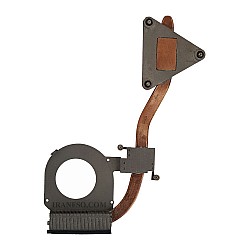

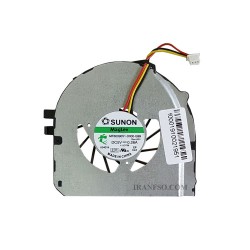
فن دل 3500
فن لپ تاپ Dell 3500 گرمای چیپ ها را به وسیله هیت سینک و فن به بیرون از نوت بوک انتقال می دهد و فن لپ تاپ هم همانند تمامی قطعات آسیب پذیر بوده و ممکن است در مواجهه با آلودگی یا گرد و غبار و یا به علت استهلاک و سرویس نشدن کارایی خود را از دست بدهد بنابراین لازم است.
خرید و قیمت فن نوت بوک دل Vostro 3500
هیت سینک در دستگاه دارای دو نوع گرافیک دار و بدون گرافیک میباشد که هنگام تعویض آن حتما باید به این نکته توجه نمایید و هیت سینک سازگار با مادربرد دستگاه خود را انتخاب نمایید.
آموزش تعویض فن لپ تاپ Dell Vostro 3500
در این راهنما نحوه باز کردن دستگاه و دسترسی به فن لپ تاپ Dell Vostro 3500 را به شما آموزش میدهیم. این آموزش جهت تعویض فن یا تمیز کردن فن (سرویس فن) به شما کمک خواهد کرد.
- آداپتور را از دستگاه جدا کنید و دستگاه را خاموش نمایید.
- دستگاه را به پشت برگردانید.
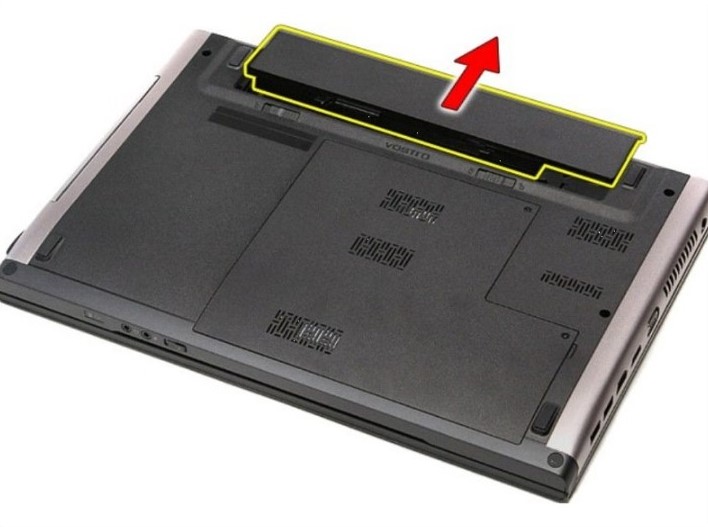
- قفل باتری را به موقعیت باز کردن قفل بکشید.
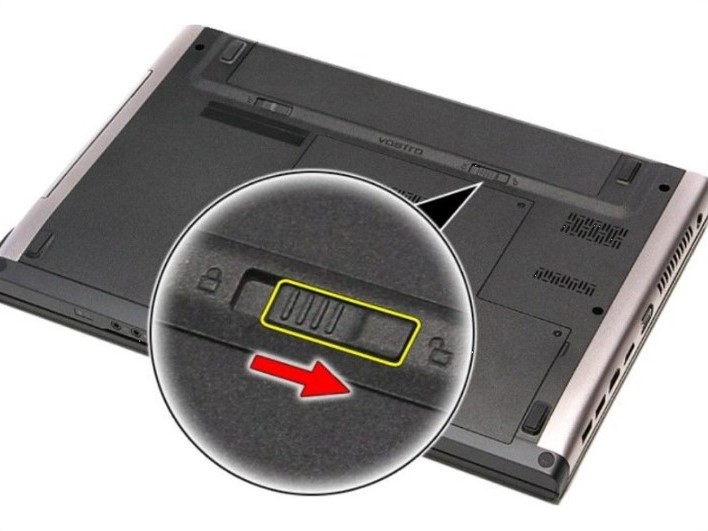
- قفل دیگر باتری را به موقعیت باز کردن ببرید.
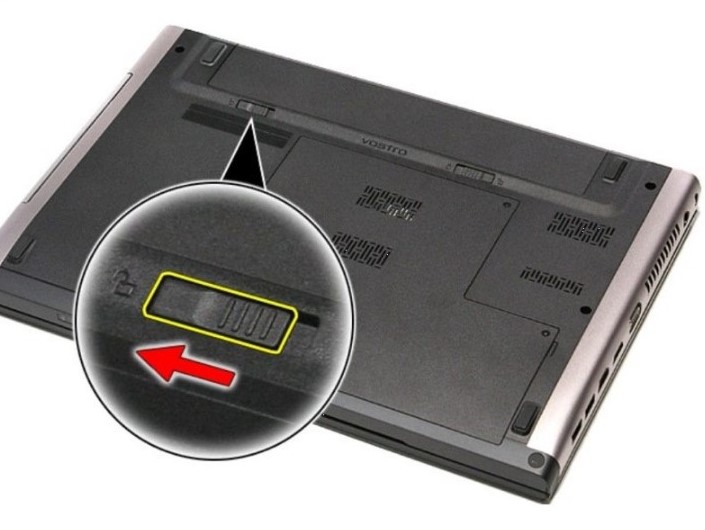
- باتری را به بیرون بکشید و از دستگاه جدا کنید.
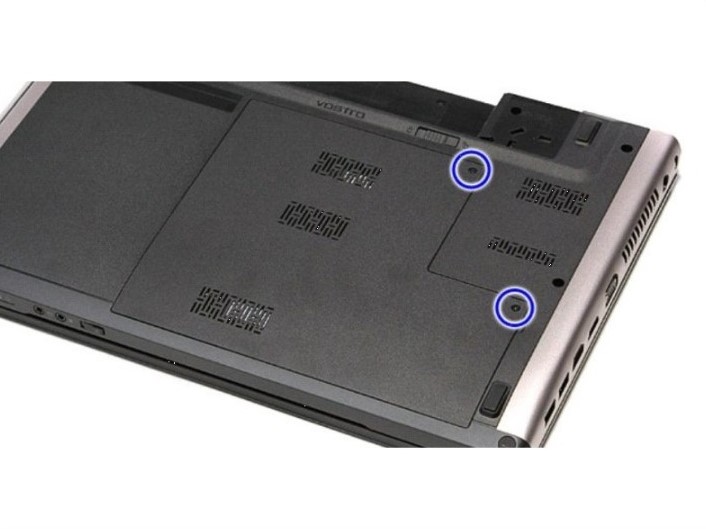
- دو پیچ مشخص شده را را باز کنید.
-
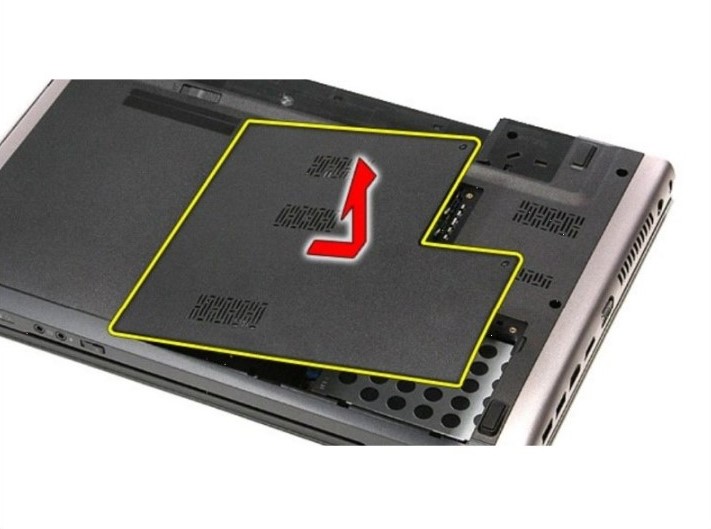
قاب را بلند کنید و گیره های سمت چپ قاب را جدا کنید.
نکته: در مونتاژ مجدد، ابتدا گیره ها را در لبه سمت چپ قرار دهید، سپس با اعمال کمی فشار، گیره ها در حفره ها قرار میگیرد.
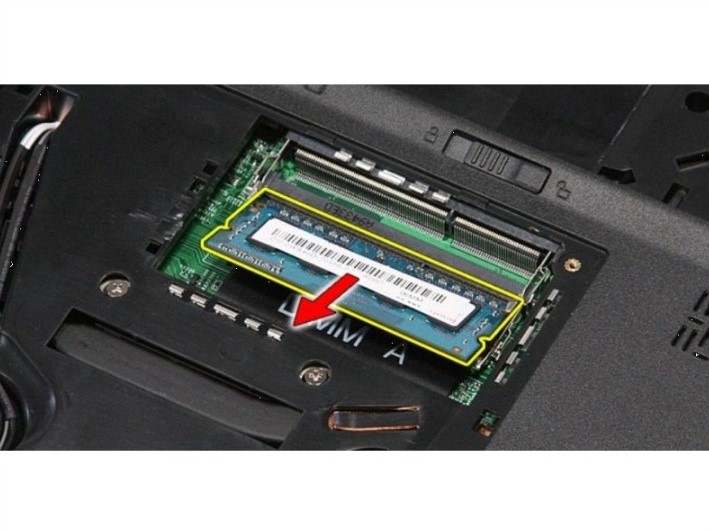
- بعد از برداشتن درپوش، رم ها قابل دیدن هست. قفل های فلزی دو طرف سوکت رم را به آرامی طرفین بکشید تا رم کمی از سوکت خارج شود.
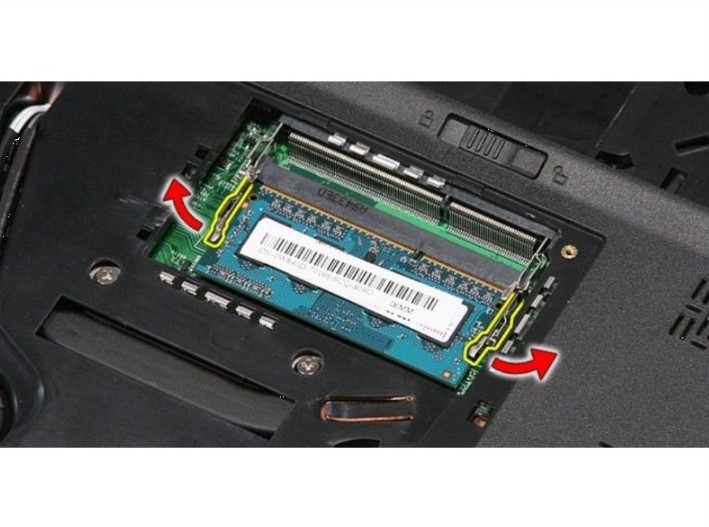
- حالا رم ها را از اسلات رم خارج کنید.
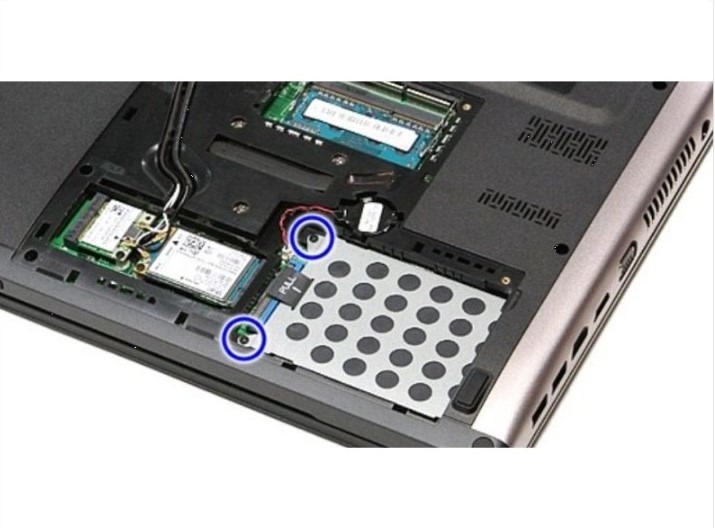
- پیچ هایی که هارد را روی لپ تاپ محکم می کند را باز کنید.
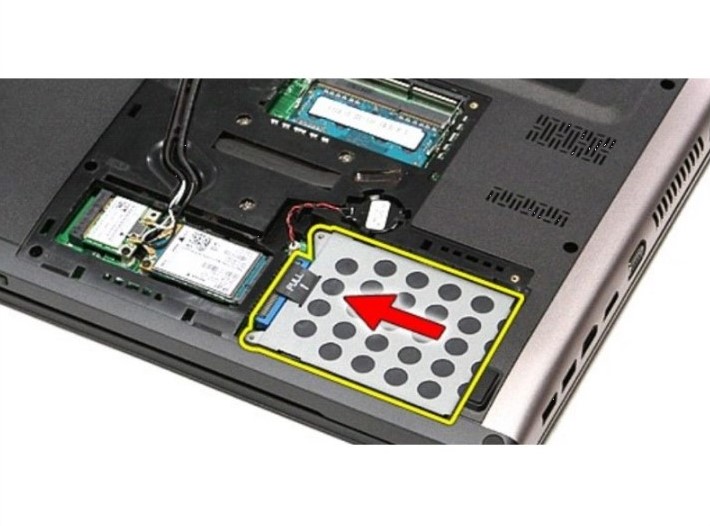
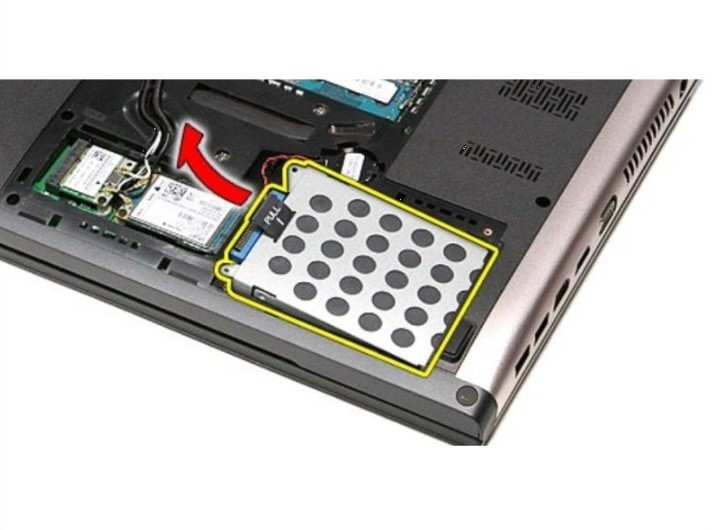
- با کمک زبانه پلاستیکی هارد، آن را کمی به عقب بکشید و بعد به سمت بالا بیاورید تا باتری از لپ تاپ خارج شود.
- پیچ درایو که در تصویر مشخص شده را باز کنید.
- درایو CD/DVD را بیرون بکشید.
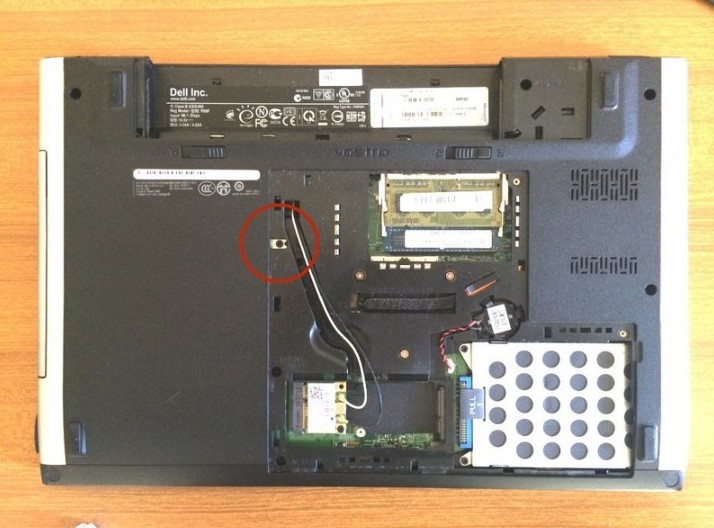
- به آرامی سیم های آنتن را از برد وایرلس جدا کنید.
نکته: در هنگام مونتاژ مجدد، آنها به سادگی با کمی فشار داخل سوکت فیکس خواهند شد. اما مطمئن شوید که به درستی روی سوکت خود قرار گرفته اند.
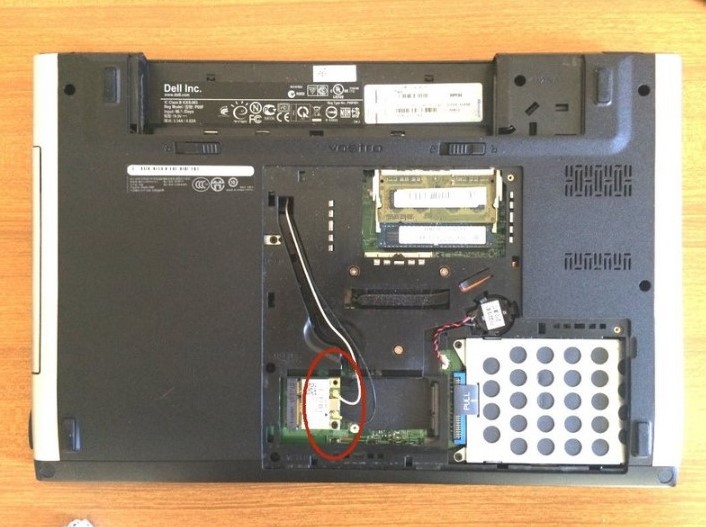
- یک پیچ که برد وای فای را نگه می دارد را بردارید، سپس آن را بیرون بیاورید.
نکته: هنگام مونتاژ مجدد، قبل از اینکه پیچ کارت وای فای را ببندید، اطمینان پیدا کنید که به طور کامل در سوکت قرار داده شده است.
- دستگاه را باز کنید و برای جدا کردن کیبورد اقدام نمایید.
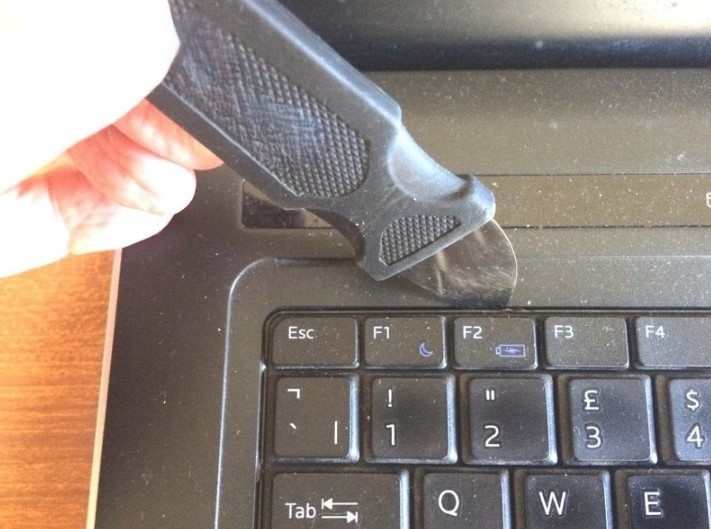
- 4 زبانه در امتداد بالای صفحه کلید و دو زبانه در هر طرف وجود دارد که باید باز شوند. با کمک اسپاتول یا پیچ گوشتی سر تخت، این زبانه ها را باز کنید.
- برای باز کردن زبانه، ابزار را روی زبانه ها قرار داده و آنها را به سمت بالا هدایت کنید. همانطور که هر زبانه را رها می کنید، آن قسمت از صفحه کلید را به آرامی بلند کنید تا زبانه به حالت قبل برنگردد، اما مراقب باشید که کیبرد را خم نکنید.
- کیبرد را برگردانید و به پشت روی قاب کنار کیبرد قرار دهید تا فلت را جدا کنید.
هشدار: سعی نکنید کیبورد را از دستگاه جدا کنید زیرا فلت ها هنوز به مادربرد متصل هستند و با کشیدن صفحه کلید، به آن آسیب خواهید زد.
- زبانه نگهدارنده مشکی روی سوکت کیبورد را به آرامی بلند کرده و فلت را بیرون بکشید.
نکته: هنگام مونتاژ مجدد، قبل از بستن قفل سوکت، مطمئن شوید که فلت کاملا در سوکت قرار گرفته است.
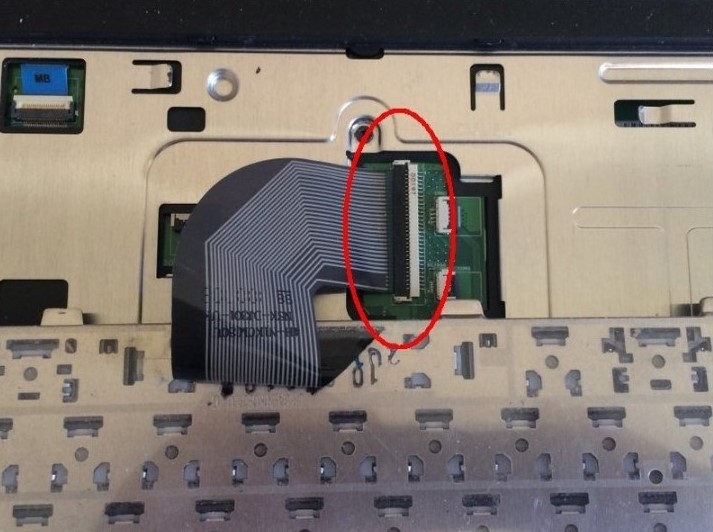
- قفل سوکت فلت ها را باز کنید و فلت ها را خارج کنید.
- 3 پیچ را بردارید.
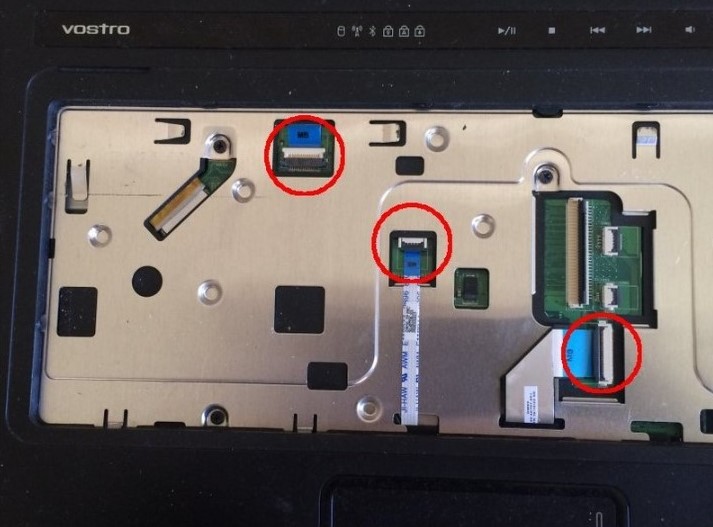
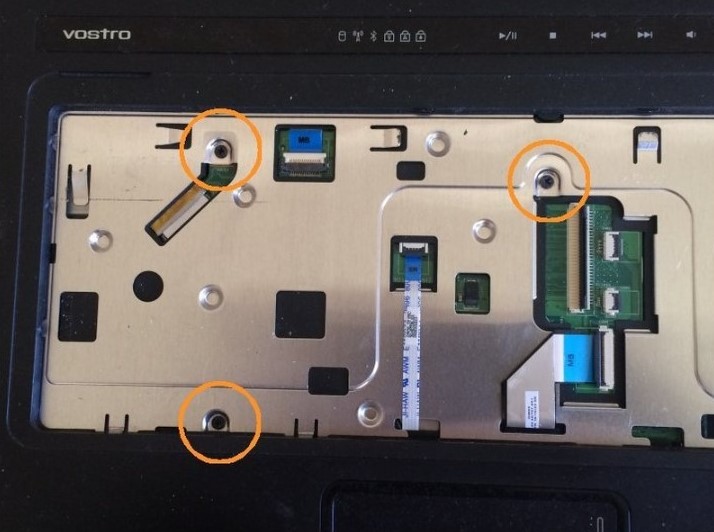
- لپ تاپ را ببندید و به پشت برگردانید و دو پیچ زیر باتری را باز کنید.
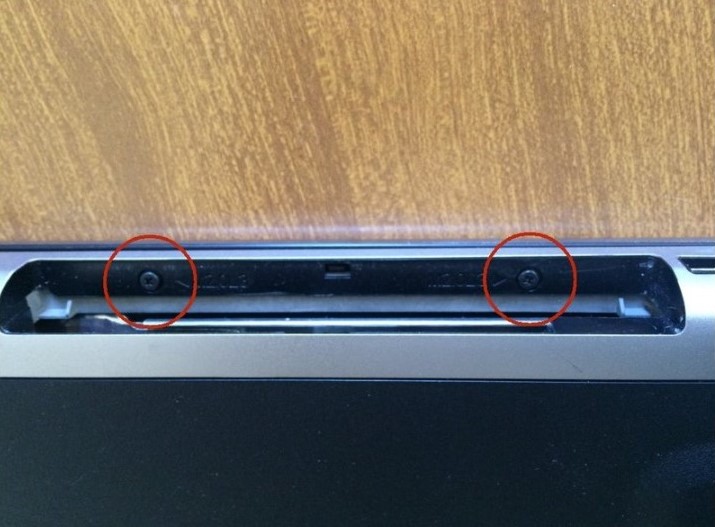
- با استفاده از یک پیچ گوشتی تخت کوچک یا یک چاقوی نوک تیز، پوشش های پلاستیکی روی پیچ ها را بردارید (دایره های نارنجی داخل عکس)
- تمام پیچ ها را از قاب کف لپتاپ باز کنید.
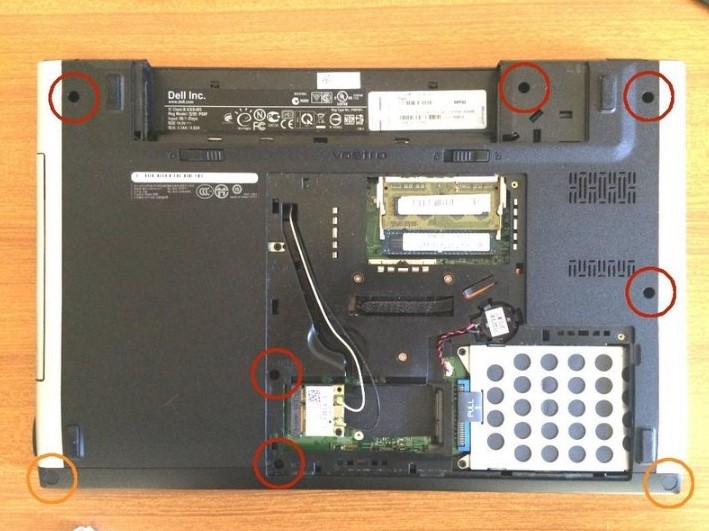
- خارهای بین دو قاب لپ تاپ را با کمک یک ابزار سرتخت از هم باز کنید. این کار را دور تا دور لپ تاپ انجام دهید.
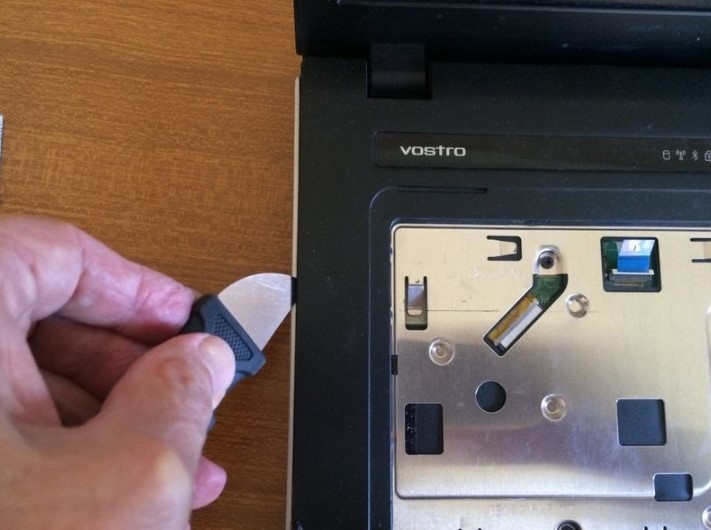
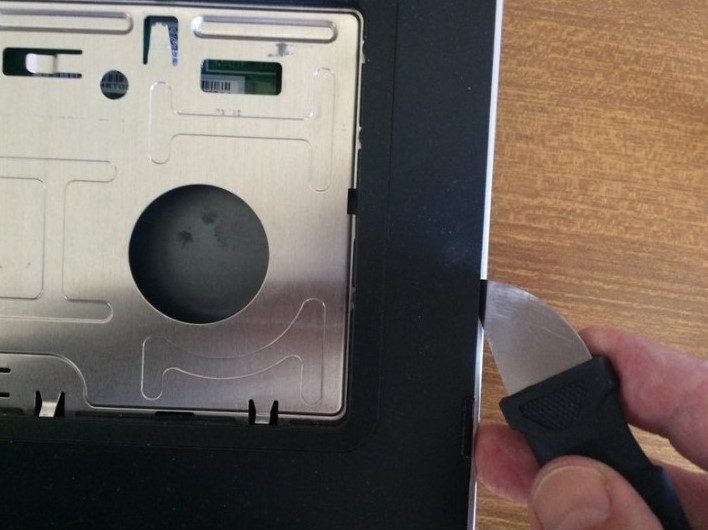
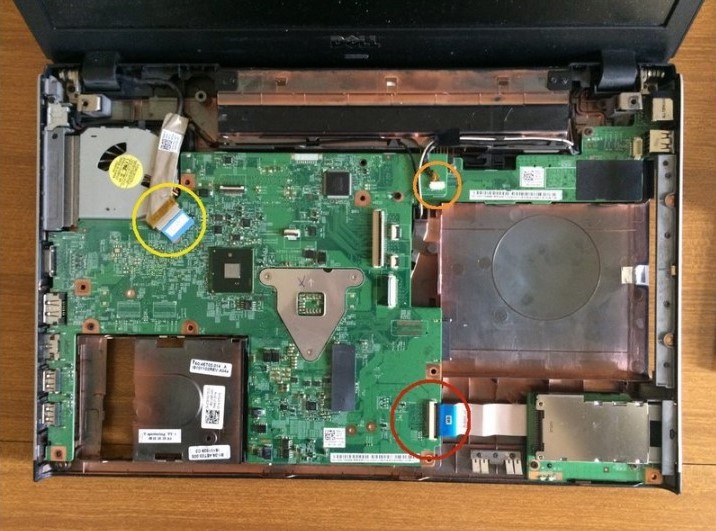
- قفل های سوکت پایین را باز کرده و فلت را از سوکت خارج کنید.
- برای جدا کردن فلت بالا سمت راست، با ابزاری، قسمت پلاستیک سفید رنگ سوکت فلت را به عقب فشار دهید تا از سوکت خارج شود.
- فلت بالا سمت چپ که فلت تصویر هست را با کمک لیبل پلاستیکی آبی رنگ، کمی به بالا بکشید تا از سوکت خارج شود.
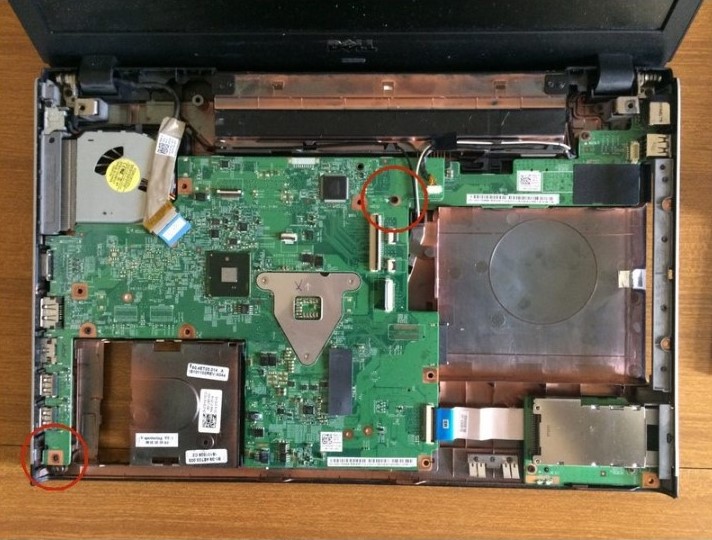
- دو پیچ مادربرد را که در تصویر مشخص شده باز کنید.
- اکنون باید بتوانید مادربرد را از قاب بیرون بیاورید و به آرامی کانکتورهای لبه سمت چپ را از قاب خارج کنید.
هشدار: پشت لپ تاپ را به جایی تکیه دهید. زیرا با خارج کردن مادربرد از قاب کف، تعادل لپ تاپ کمی بهم میخورد .
- کانکتور فن را با تکان دادن قسمت سفید رنگ سوکت به جلو و عقب جدا کنید. فقط به آرامی سیم ها را بکشید.
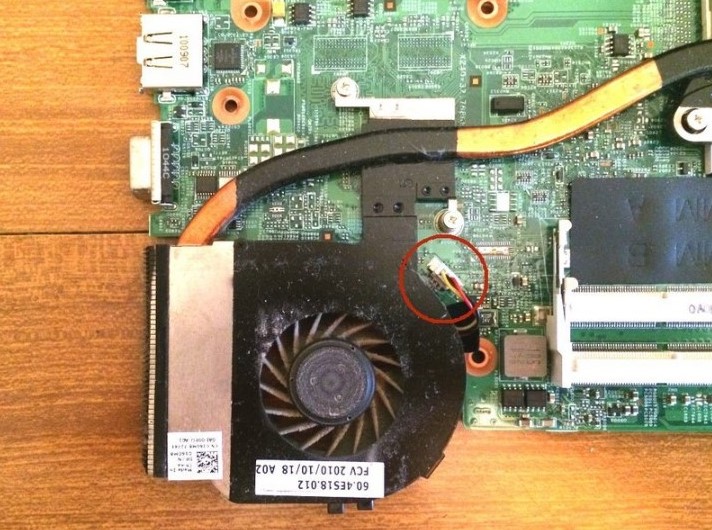
- 3 پیچ را از درپوش فن باز کنید. سعی نکنید پوشش را بردارید.
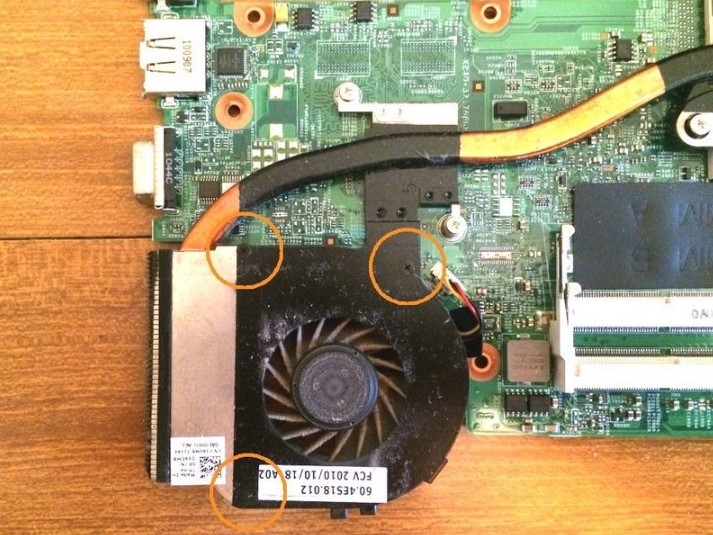
- گیره در کنار درپوش فن را جدا کنید.
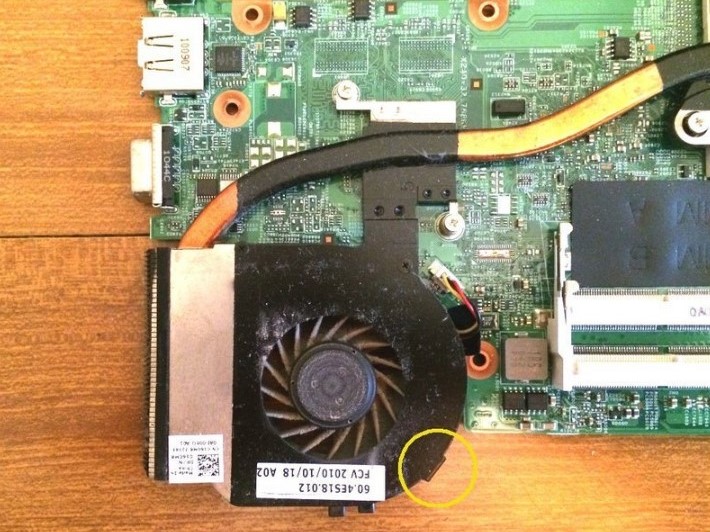
- مادربرد را بچرخانید و فن را در جهت نشان داده شده بردارید.
- گرد و غبار و کرک در خروجی هوا و پره های فن را با دمیدن در باله ها از بیرون یا با استفاده از جاروبرقی و برس، پاک کنید.
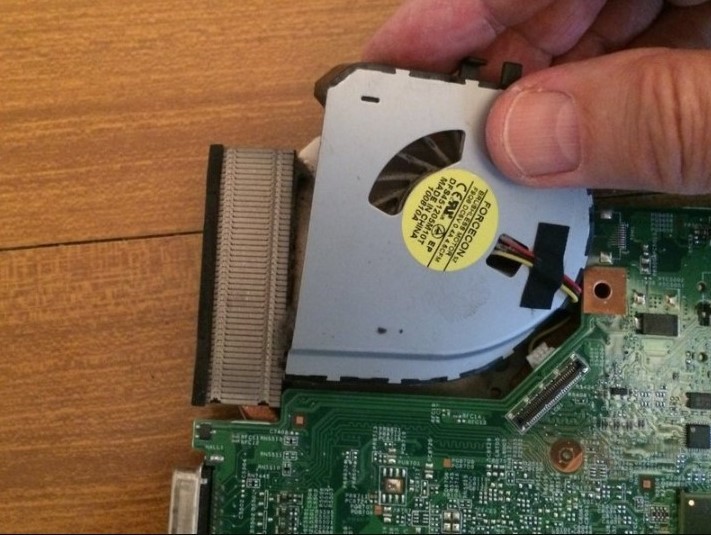
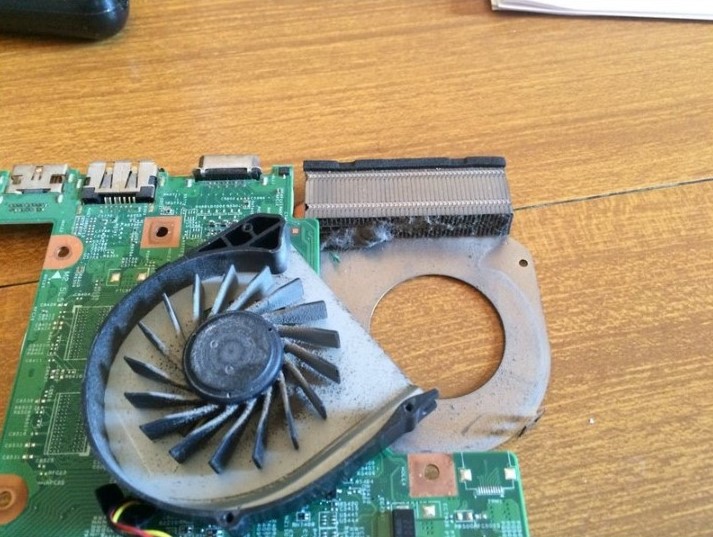
- در صورتیکه قصد تعویض فن را دارید، فن جدید را جایگزین نموده و سیلیکون بین چیپ مادربرد و هیت سینک را نیز شارژ نمایید و مجدد دستگاه را ببندید.
- در صورتیکه قصد سرویس فن را دارید، فن را تمیز کنید و سیلیکون بین چیپ مادربرد و هیت سینک را نیز شارژ نمایید و مجدد دستگاه را ببندید.
خیر ، بعلت نداشتن قسمتی که مخصوص گرافیک نوت بوک دل وسترو 3500 می باشد HEATSINK قابلیت جایگزین کردن ندارد.
در هنگام سرویس فن و هیت سینک نیاز است برای فضای بین هیت سینک و CPU از خمیر سیلیکون استفاده شود .
در صورتی که FAN نوت بوک دل وسترو 3500 کثیف باشد ممکن است باعث ایجاد صدا شود که با سرویس و تمیز کردن حل میشود درغیر این صورت باید فن تعویض شود.
بله ، درصورتی که FAN مشکل فیزیکی نداشته باشد شامل یک ماه گارانتی می باشد.
در صورت سلامت فیزیکی ، FAN نوت بوک دل وسترو 3500 دارای 7 روز مهلت تست کالا و مرجوعی می باشد.
