
هارد لپ تاپ ایسر اسپایر Acer Aspire 4830
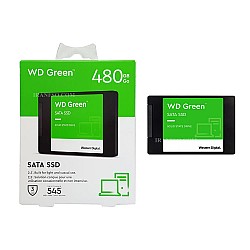
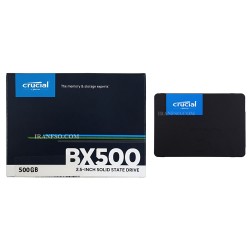
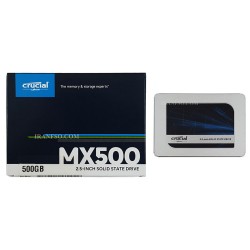
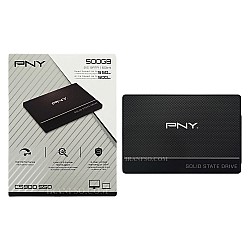
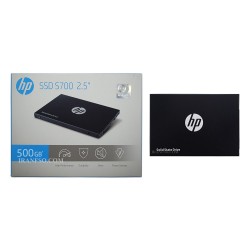
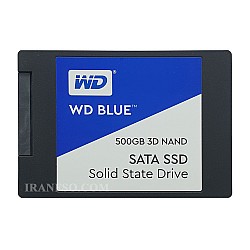
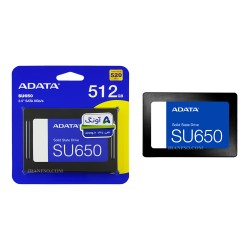

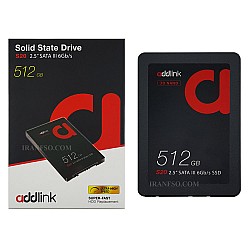

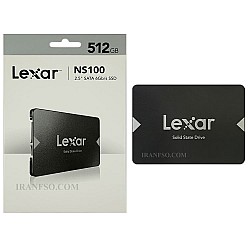
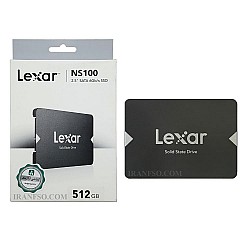

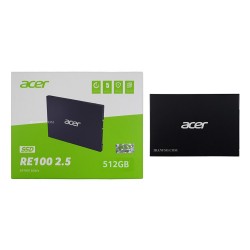
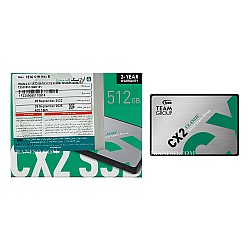
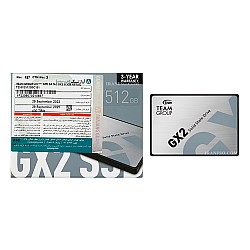
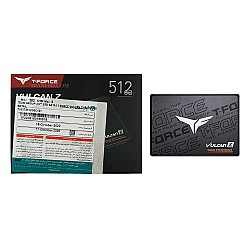
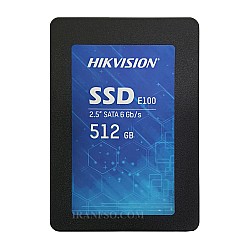
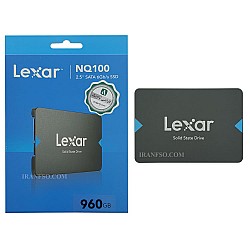
هارد ایسر 4830
هارد دیسک قطعهای برای ذخیره سازی اطلاعات روی لپ تاپ یا کامپیوتر است و به دو دسته کلی اینترنال و اکسترنال به فروش رسیده و مورد استفاده قرار میگیرد. هارد دیسکهای اینترنال همان طور که از نامشان مشخص است درون لپ تاپ یا کامپیوتر قرار میگیرند و هاردهای اکسترنال در بیرون قرار می گیرند.
قیمت خرید هارد ایسر 4830
با لپ تاپ ایسر اسپایر 4830 هارد SSD و HDD 2.5 اینچی با رابط ساتا سازگاری دارد. شما می توانید قیمت خرید هارد 4830 را در این صفحه مشاهده نمایید.
گارانتی هارد لپ تاپ ایسر اسپایر 4830
برای تمامی هاردهای مجموعه افق اعم از نو و کارکرده با سلامت 100 درصد مهلت تست 7 روزه و گارانتی معتبر IranFSO و گارانتی شرکتی در نظر گرفته شده است.
آموزش تعویض و ارتقای هارد لپ تاپ Acer Aspire 4830
وقتی لپ تاپ ها قدیمی می شوند، یکی از مشکلات آنها هارد دیسک است. اگر هارد دیسک به درستی کار نکند، یک پیغام خطا نمایش داده می شود که نشان دهنده وجود مشکل است. خطا معمولا نشان میدهد که هیچ سیستم عاملی وجود ندارد یا فایلهای بوت وجود ندارد. هنگامی که این نوع خطاها نمایش داده می شوند، بهتر است هارد دیسک را تعویض کنید.
این راهنما مراحل جایگزینی هارد دیسک Acer Aspire 4830 را با استفاده از حداقل ابزار، به شما آموزش میدهد.
نکته 1: هارد دیسک مورد استفاده برای ساخت این راهنما برای این لپ تاپ نیست و فقط محل پیچ ها را تقریبی نشان می دهد.
نکته 2: برای تعویض قطعات ابتدا باید باتری جدا شود، اما در این مدل لپ تاپ چون برای تعویض باتری باید کل دستگاه باز شود، اما دسترسی به هارد راحت تر هست، نیاز به این کار نیست.
- آداپتور را از دستگاه جدا کنید و دستگاه را خاموش نمایید.
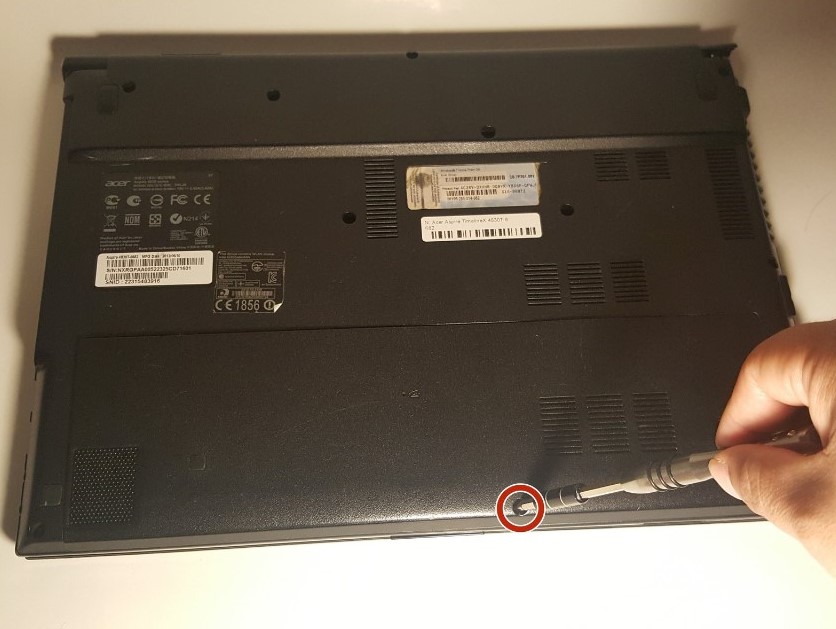
- تک پیچ را با پیچ گوشتی باز کنید.
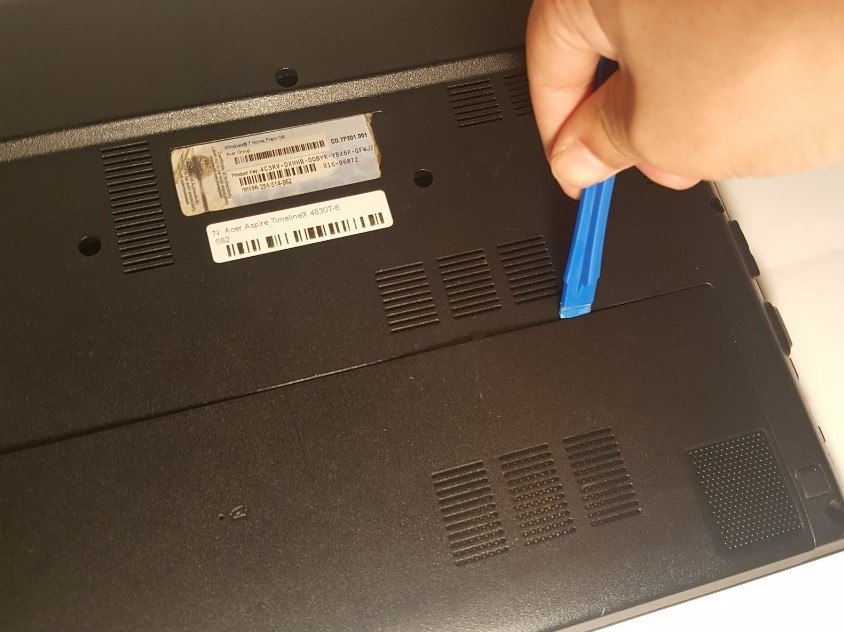
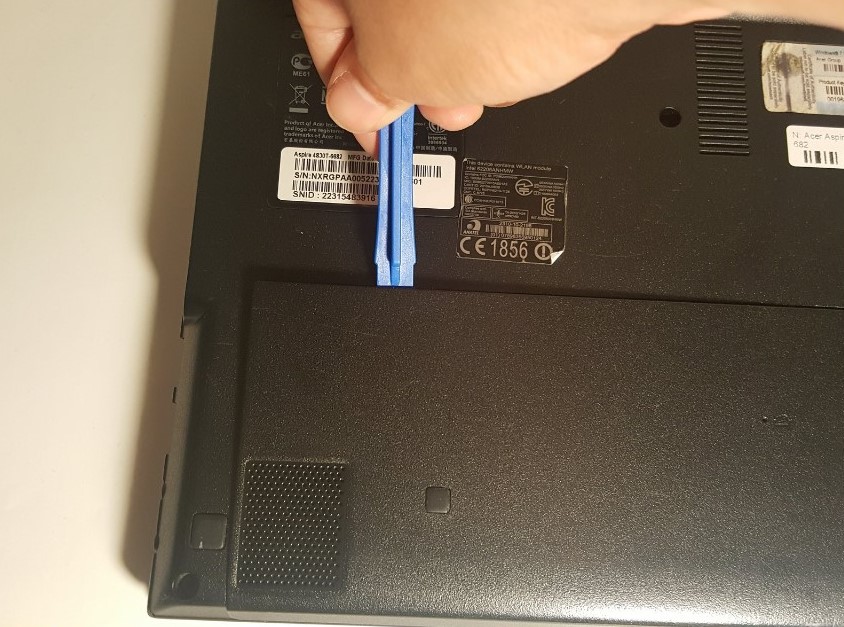
- از یک ابزار پلاستیکی برای باز کردن قسمت پایین پنل استفاده کنید تا به رم دسترسی پیدا کنید.
نکته: راه دیگر برای جدا کردن این قسمت این هست که درپوش را به سمت پایین بکشید، ممکن است که این قاب کمی محکم باشد، مراقب باشید که به قاب آسیب نرسانید.
- چهار پیچ نقره ای را که با دایره های قرمز مشخص شده اند را باز کنید.
- دو پیچ سیاه را که با دایره های نارنجی مشخص شده اند را باز کنید.
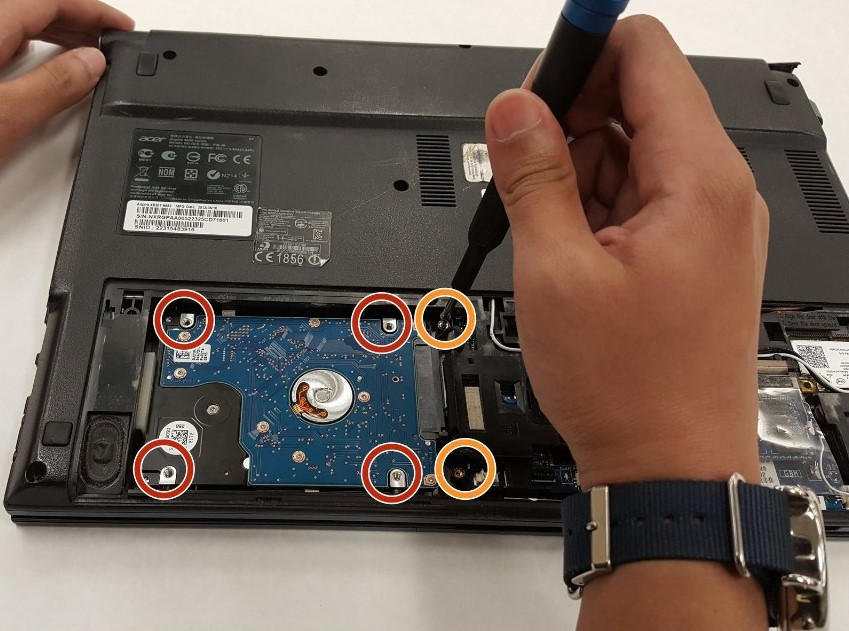
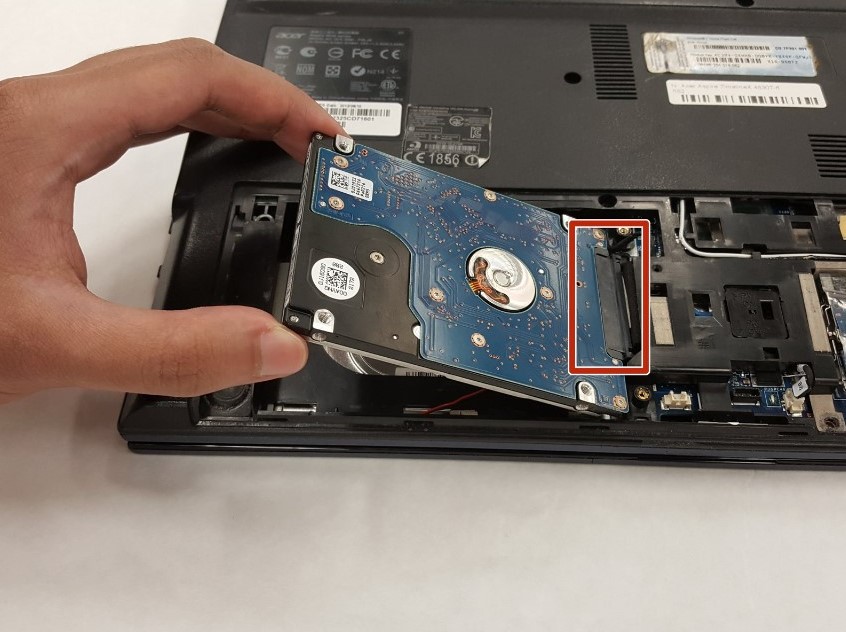
- هارد را کمی بلند کنید.
- کانکتور SATA را با کشیدن سوکت مشکی مشخص شده در تصاویر به صورت افقی از هارد دیسک جدا کنید.
هشدار: دست خود را به برد هارد نزنید و سعی کنید هارد را از دو طرف بگیرید. زیرا باتری هنوز متصل است.
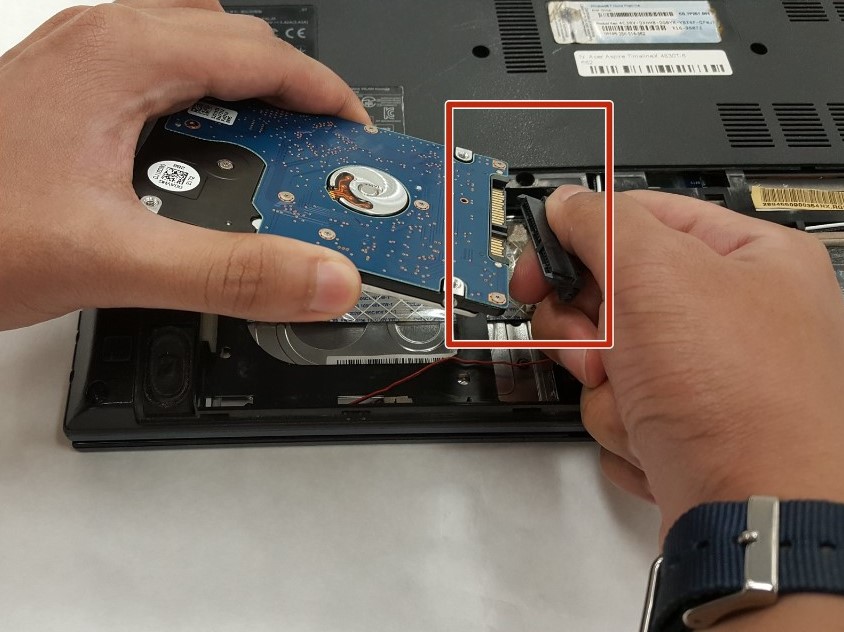
- حالا میتوانید هارد جدید را جایگزین کنید.
