
هارد لپ تاپ ایسر اسپایر Acer Aspire M5-481TG
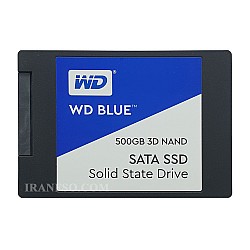
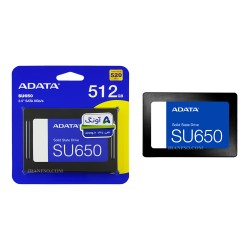

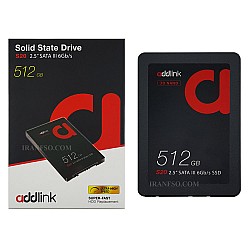

هارد ایسر M5-481TG
دیسک سخت (HDD) حفظ دائمی اطلاعات می باشد. هر داده و اطلاعات و هر برنامه ای که برای ذخیره سازی به هارد دیسک ارسال میشود تا زمانی که حذف نشود بر روی سکتورها ، در مکان خود باقی می مانند هارد دیسک ها بزرگ ترین حافظه جانبی در نوت بوک ها هستند.
خرید و قیمت هارد نوت بوک ایسر Aspire M5-481TG
هاردها دارای برندهای متفاوتی مانند: وسترن ، سیگیت ، کورشیال ، اچ جی اس تی ، پی ان وای ، توشیبا و ... می باشد. در هنگام خرید هارد مناسب برای لپ تاپ Acer Aspire M5-481TG حتما توجه داشته باشید که هارد SSD و HDD با سایز 2.5 اینچی و رابط ساتا تهیه نمایید. شما می توانید قیمت خرید هارد M5- 481GT را در این صفحه مشاهده نمایید.
گارانتی هارد ایسر اسپایر M5-481GT
سایت کامپیوتر افق مجموعه هاردهای موجود را با گارانتی 3 و 6 و 12 و 18 و 24 ماهه IranFSO و همچنین با مهلت تست 7 روزه ارائه می نماید.
آموزش تعویض و ارتقای هارد لپ تاپ Aspire M5-481TG
قبل از انجام هر گونه تعمیر، مطمئن شوید که لپ تاپ کاملا خاموش است و از شارژر آن جدا شده است. برای تعویض SSD ابتدا باید باتری را جدا کنید.
- لپ تاپ را بسته و خاموش کنید و دستگاه را به پشت برگردانید.
- شانزده پیچ 6 میلی متری را از قاب کف لپ تاپ باز کنید.
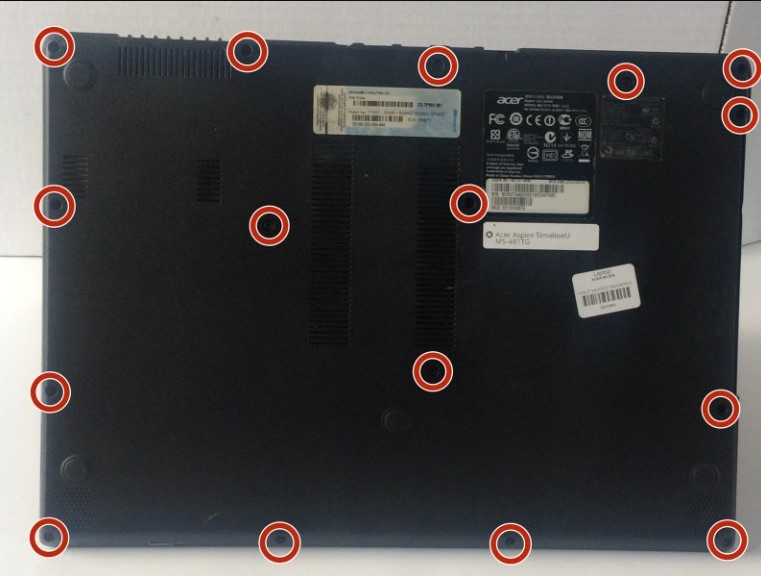
- لپ تاپ را برگردانید و به آرامی آن را باز کنید.
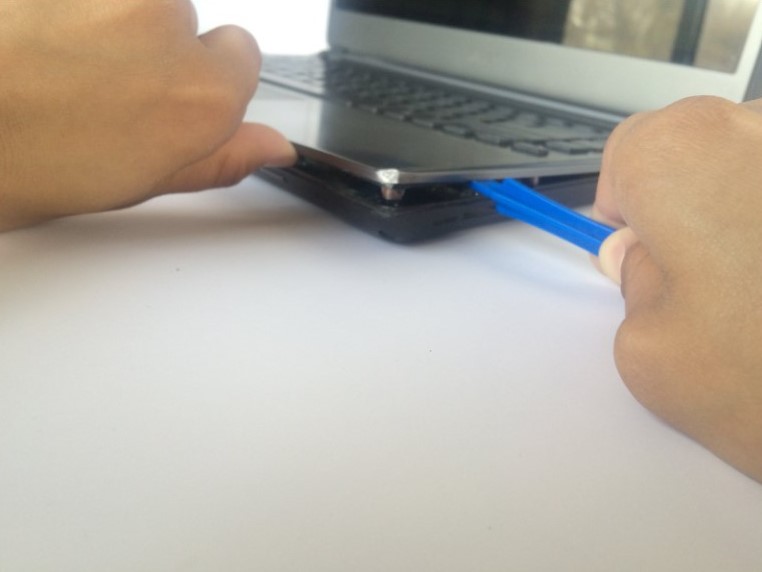
- از ابزار پلاستیکی بازکننده مانند تصویر استفاده کنید تا به آرامی قاب پایینی لپ تاپ را از قاب متصل به صفحه کلید جدا کنید.
هشدار: نیروی زیادی وارد نکنید چون ممکن است خارهای بین دو قاب را بشکنید.
- به آرامی صفحه کلید را تا زاویه 45 درجه به سمت بالا بکشید.
- قاب ها را با یک دست به حالت نیمه باز نگه دارید.
- از ناخن خود استفاده کنید تا قفل کانکتور را به سمت بالا برگردانید و باز کنید و سپس به آرامی هر فلت را یکی یکی بیرون بکشید.
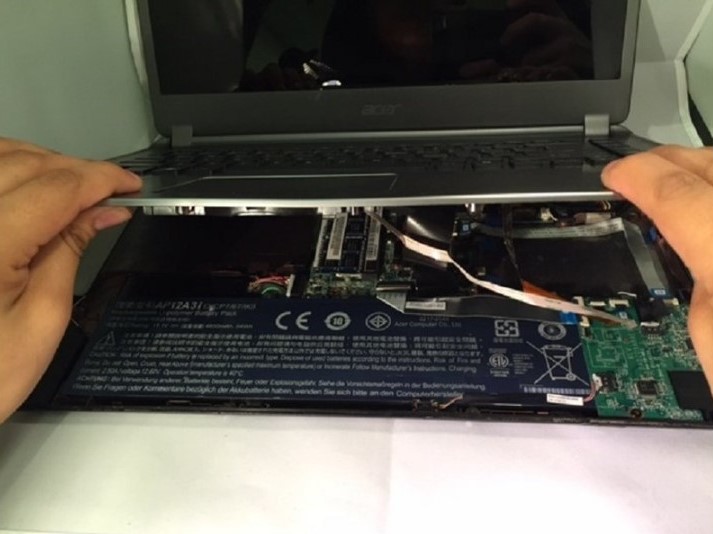
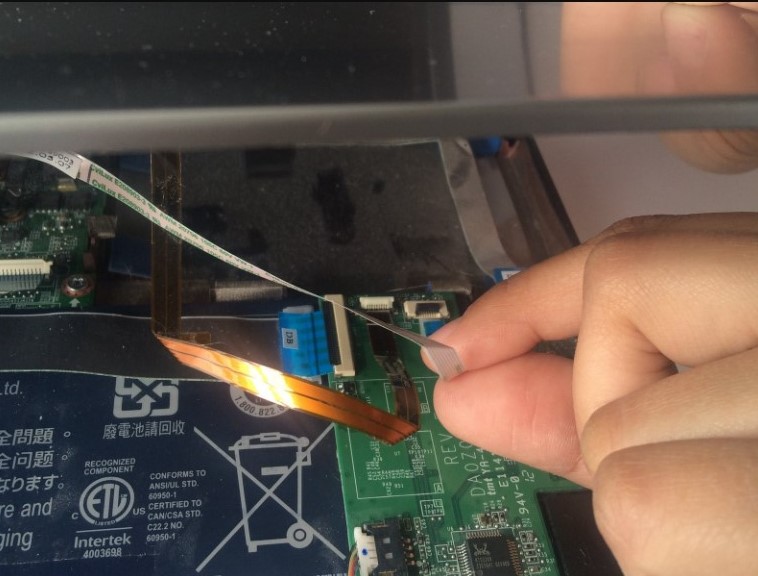

- از هر دو دست برای برداشتن قاب کنار کیبورد استفاده کنید.
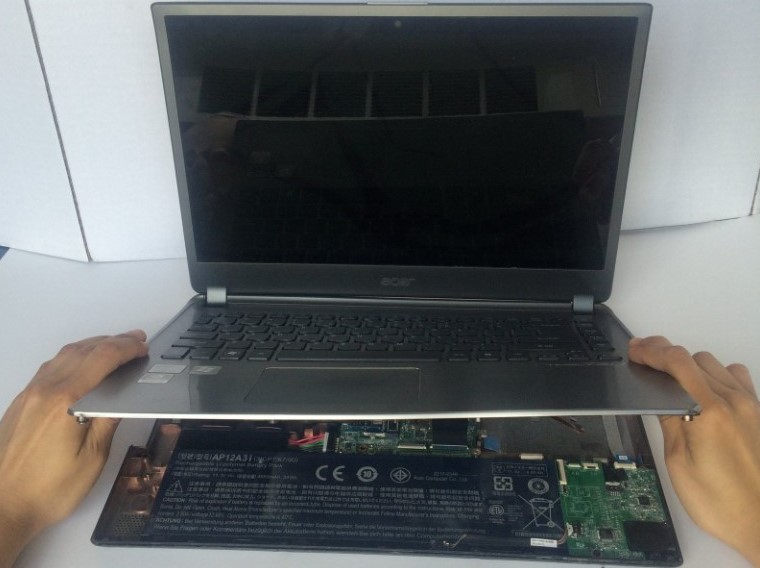
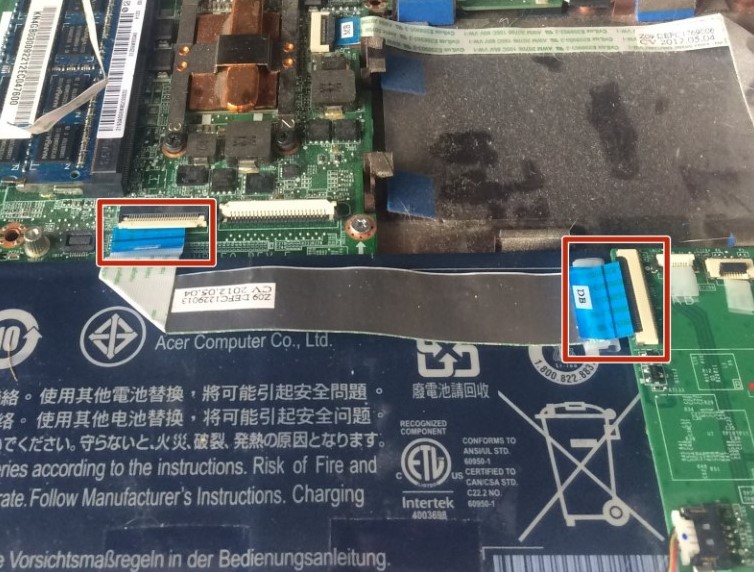
- به آرامی کابل نقره ای را که روی باتری کشیده شده است با استفاده از ناخن خود جدا کنید تا قفل سوکت باز شود و بتوانید فلت را بیرون بیاورید.
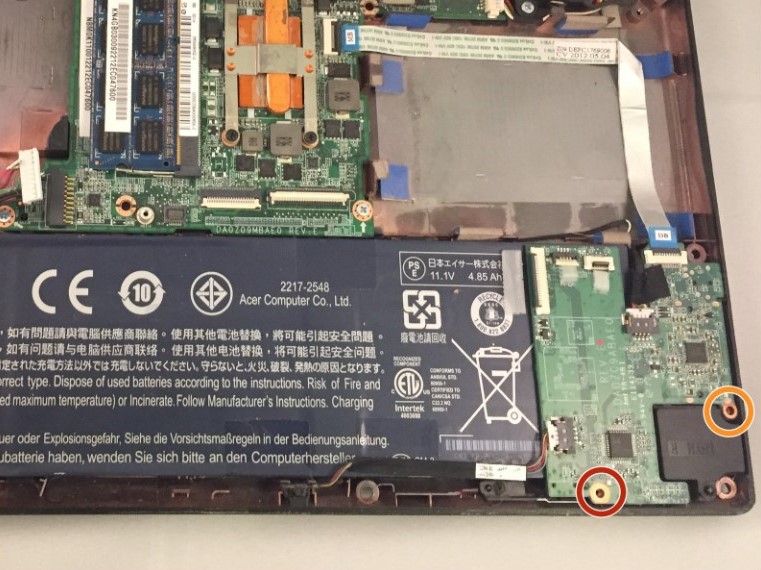
- یک پیچ 3 میلی متری را از نزدیک ترین سمت مادربرد باز کنید.
- یک پیچ 4 میلی متری را از سمت راست مادربرد باز کنید.
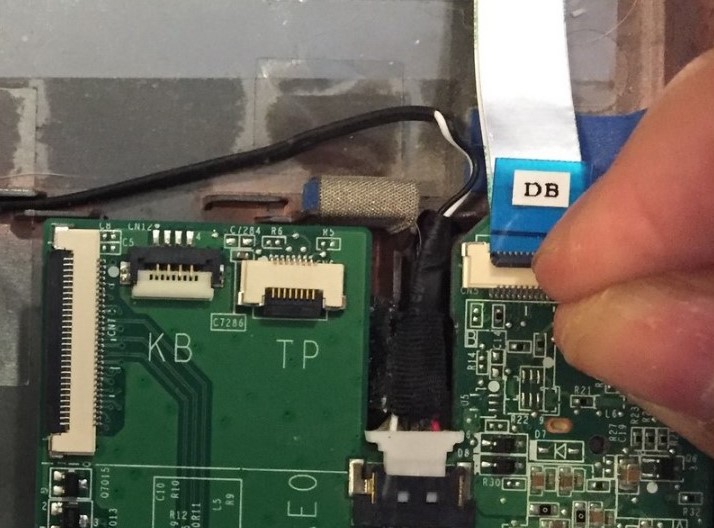
- از ناخن خود استفاده کنید تا دریچه نگهدارنده کانکتور نیروی ورودی صفر را به سمت بالا برگردانید و سپس به آرامی کابل روبان نقره ای را بیرون بکشید.
- به آرامی فلت باتری را از روی مادربرد جدا کنید.
هشدار: مراقب باشید که فشار زیادی به سیم ها نیاورید چون این مدل سیم ها آسیب پذیر هستند.
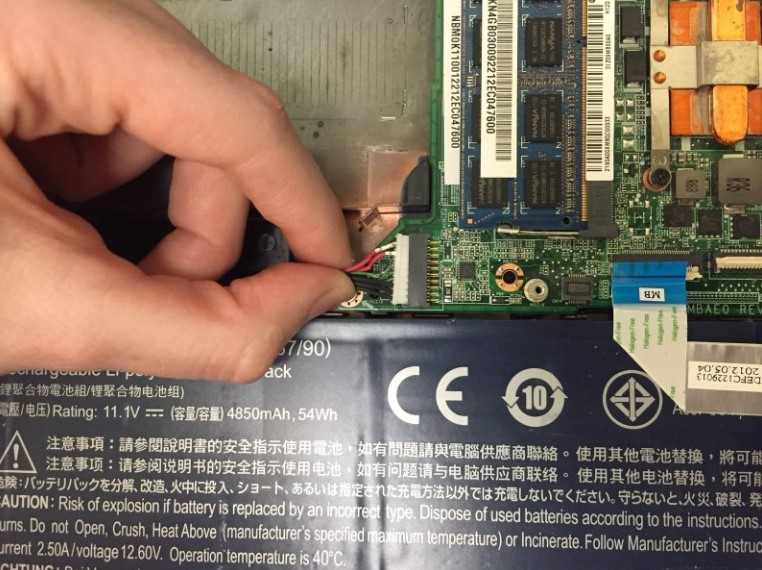
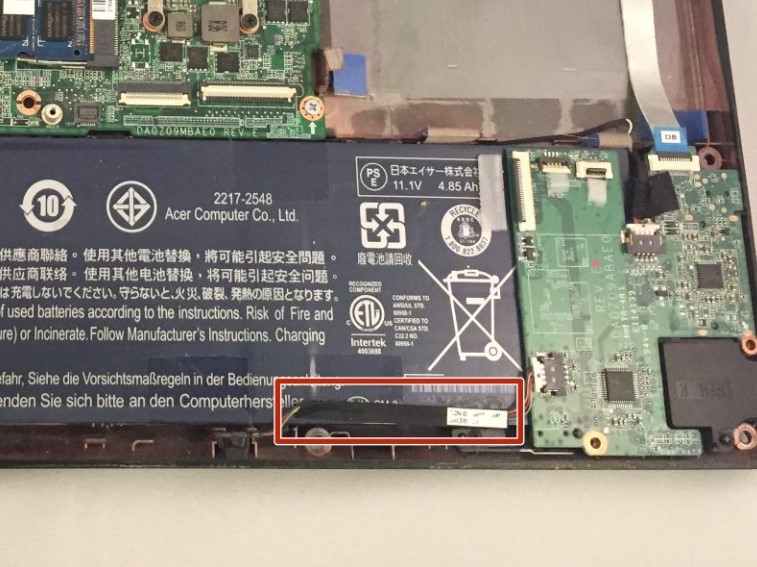
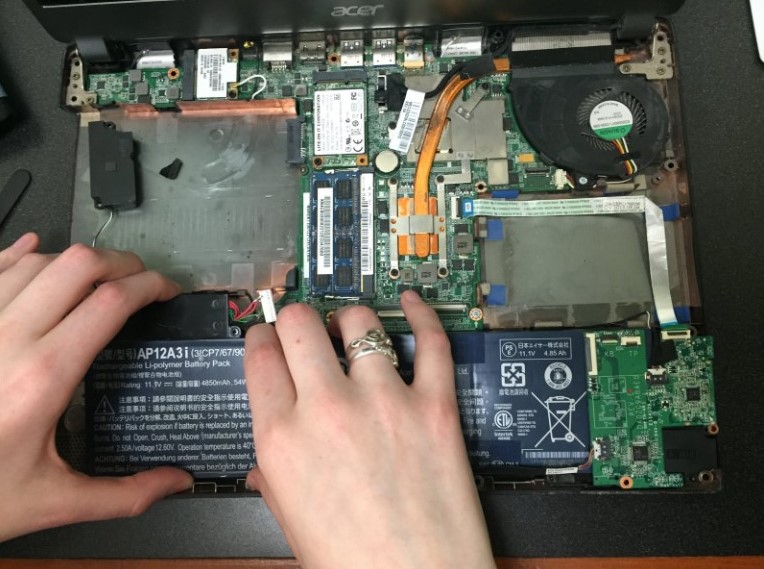
- به آرامی کابلهای مشکی را که در پایین سمت چپ پایه لپتاپ متصل هستند، را بلند کنید.
- کابل ها را به آرامی، بدون جدا کردن، به سمت لبه پایینی لپ تاپ حرکت دهید.
هشدار: فلت را اصلا به زور نکشید وگرنه ممکن است آسیب ببیند.
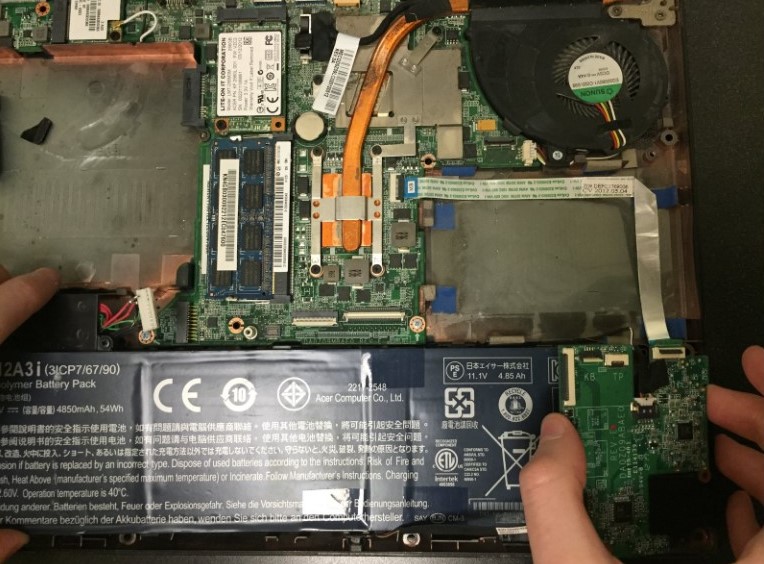
- برد را با دقت بالا بیاورید و باتری را به سمت چپ بکشید تا بیرون بیاید.
- از پیچ گوشتی برای باز کردن دو پیچ 4 میلی متری SSD را باز کنید.
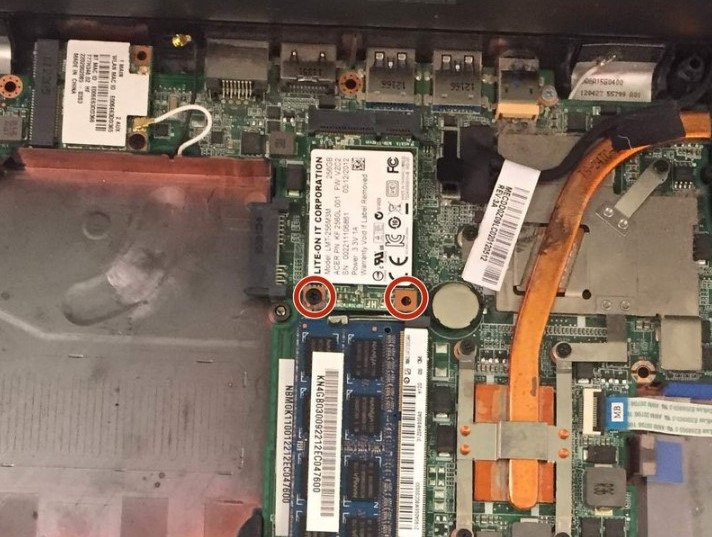
- به آرامی SSD را بلند کرده و به سمت خود بکشید تا به طور کامل از لپ تاپ جدا شود.
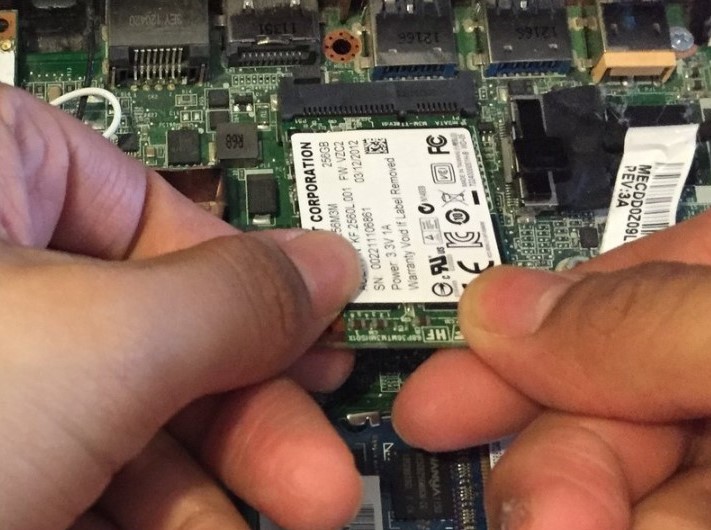
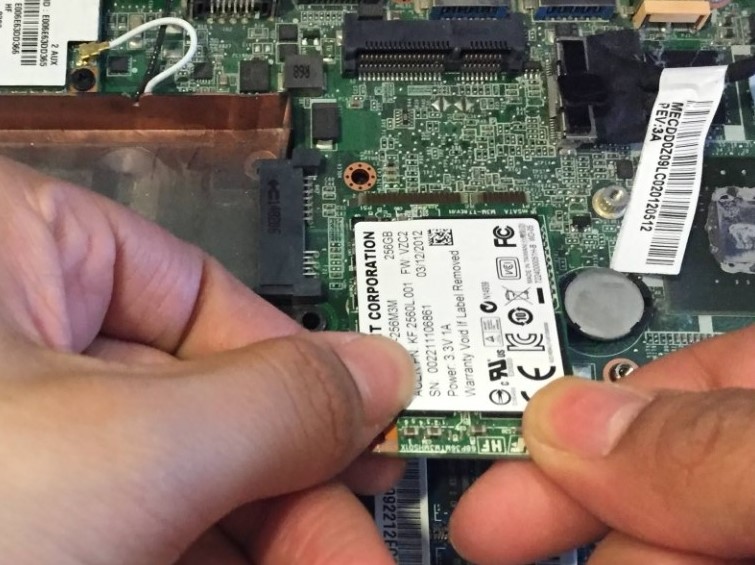
- حالا میتوانید SSD جدید را جایگزین نمایید.
