
هارد لپ تاپ ایسوس Asus Eee PC 1001
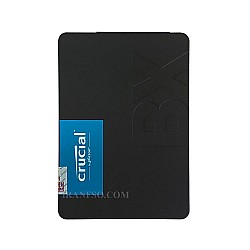
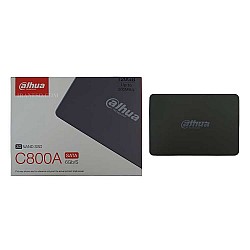

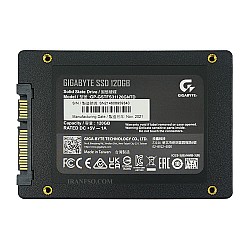
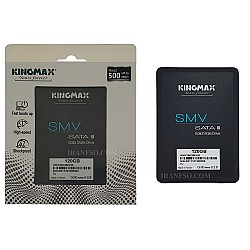
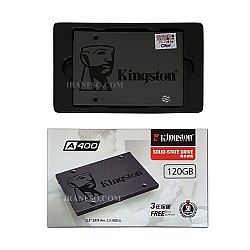
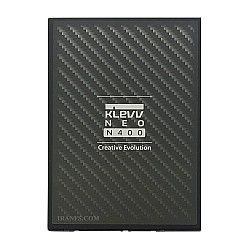
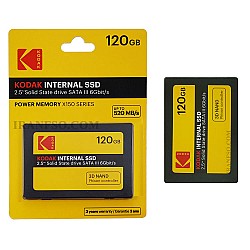

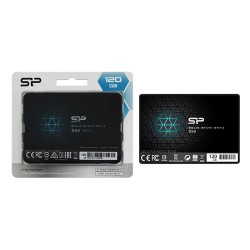
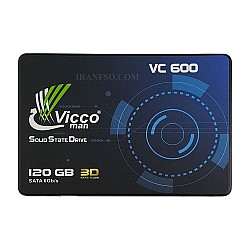
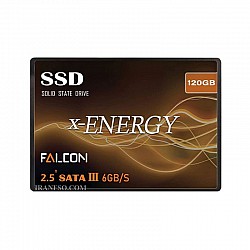
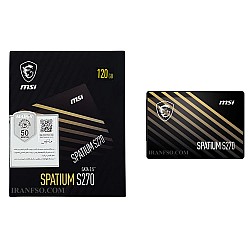
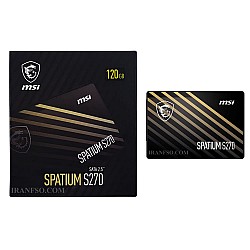
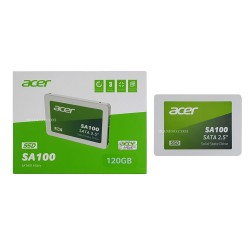

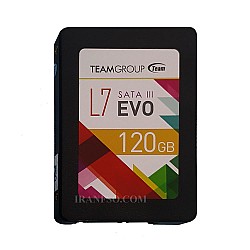
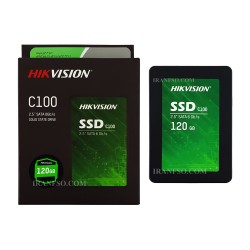
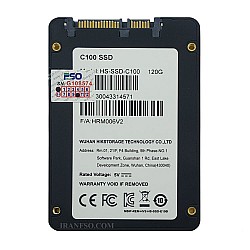
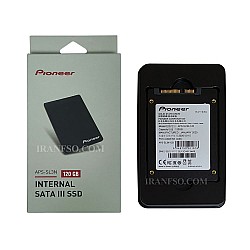
هارد ایسوس 1001
انتخاب هارد مناسب برای نوت بوک یکی از اساسی ترین بخش ها در لپ تاپ است و اینکه لپ تاپ شما از چه نوع هاردی با چه ظرفیتی استفاده می کنید از معیارهای مهم در انتخاب هارد لپ تاپی است. هاردهایی ک روی لپ تاپ ها توسط شرکت های سازنده نصب شده اند در واقع فقط برای کارهای روزانه مناسب می باشد حال اگر دستگاه شما هنگام اجرا شدن برنامه ها از سرعت خوبی برخوردار نمی باشد و عمل کرد ضعیفی دارد شما در صورت نیاز می توانید از هارد SSD استفاده نمایید تا سرعت اجرای نرم افزارها به شدت افزایش یابد.
خرید و قیمت هارد نوت بوک ایسوس 1001
هارد HDD به نوت بوک این امکان را می دهد که اطلاعات گسترده ای را ذخیره و نگه داری نماید. نصب هارد SSD روی لپ تاپ راهکار مناسبی برای ارتقا کیفیت لپ تاپ می باشد. هنگام خرید هارد مناسب برای لپ تاپ ایسوس Eee PC 1001 حتما توجه داشته باشید. که هارد SSD و HDD 2.5 اینچی با رابط ساتا تهیه نمایید. شما می توانید قیمت خرید هارد ایسوس 1001 را در این صفحه مشاهده نمایید.
گارانتی هارد ایسوس EEE PC 1001
تمامی کالاهای افق همچنین هاردهایی که توسط شرکت افق روانه بازار می گردد دارای گارانتی معتبر 3 و 6 و 12 و 18و 24 ماهه و دارای مهلت تست 7 روزه نیز می باشد.
آموزش تعویض و ارتقای هارد لپ تاپ Asus Eee PC 1001
در این راهنما نحوه تعویض و ارتقای هارد لپ تاپ Asus Eee PC 1001 را به شما آموزش میدهیم. برای انجام این کار، ابتدا باید باتری دستگاه را جدا نمایید. برای این کار مراحل زیر را دنبال کنید.
- آداپتور را از دستگاه جدا کنید و دستگاه را خاموش نمایید.
- دستگاه را به پشت برگردانید.
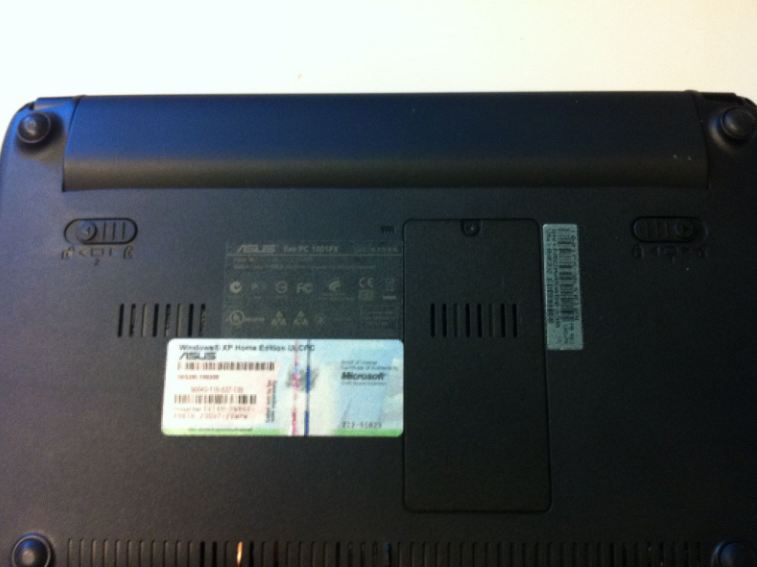
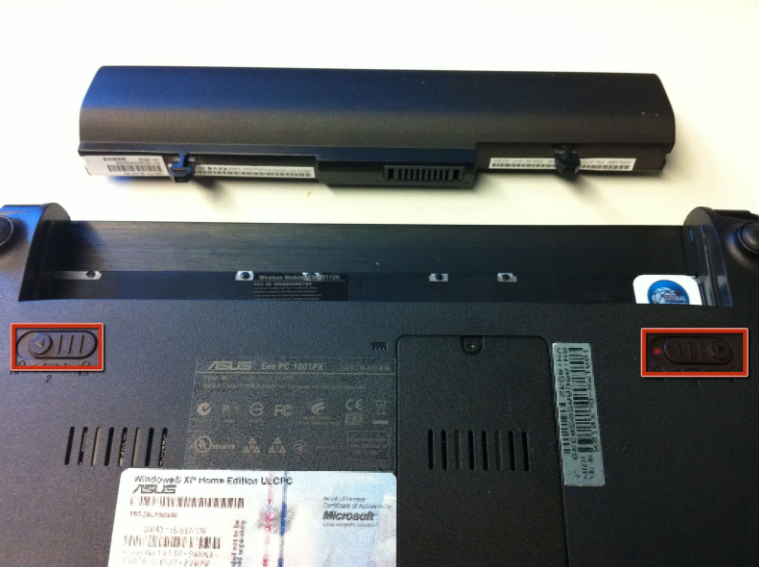
- گیره های باتری را بلغزانید تا باتری آزاد شود و از نت بوک خارج کنید.
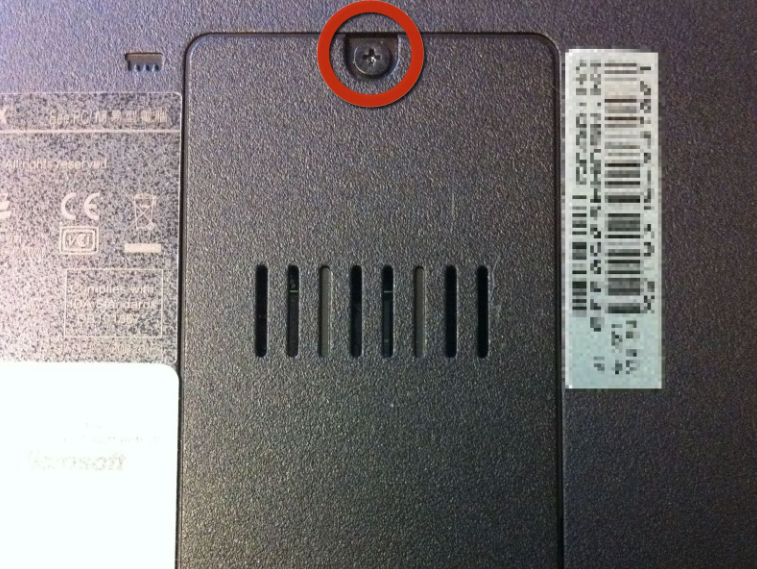
- پیچ درپوش حافظه را باز کنید. این را در نظر داشته باشید که پیچ از درپوش جدا نمیشود.
- از ابزاری سر تخت مانند پیچ گوشتی دوسو استفاده کنید و آن را در قسمت انتهای پیچِ درپوش قرار داده و قاب را به سمت بالا بکشید و آن را بردارید.
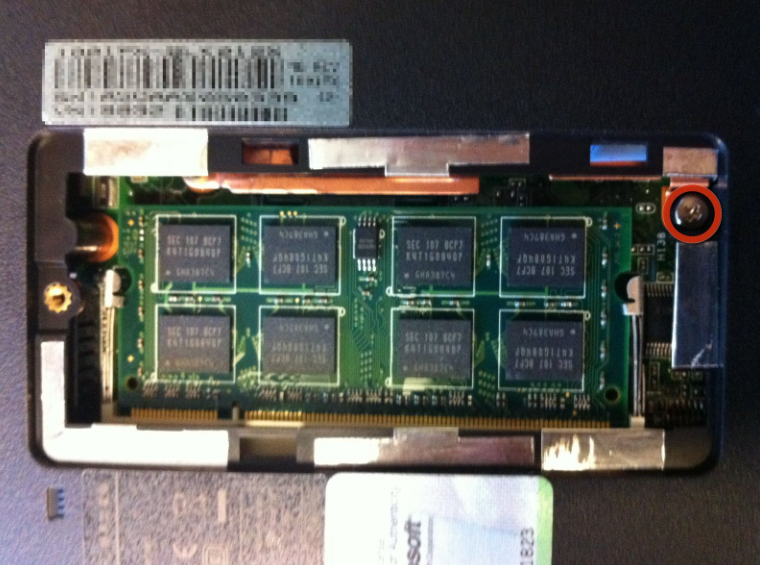
- پیچ مشخص شده در تصویر را باز کنید.
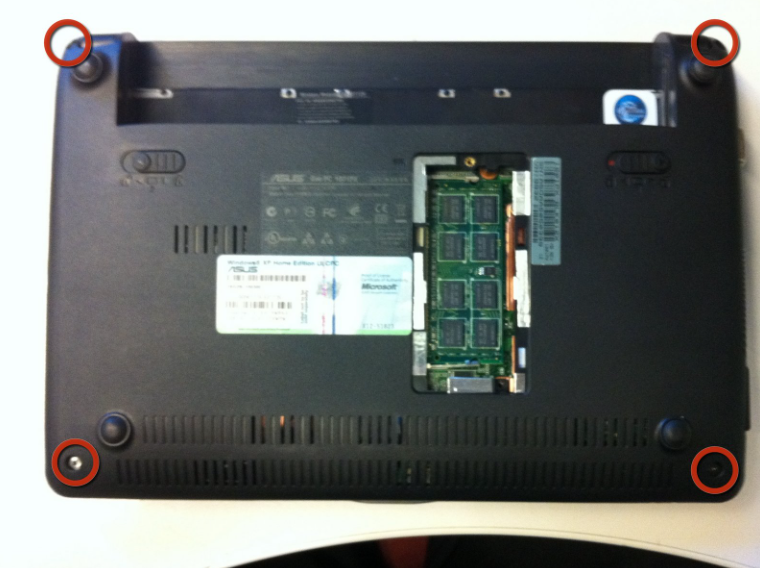
- چهار پیچ باقی مانده را از گوشه های نت بوک باز کنید.
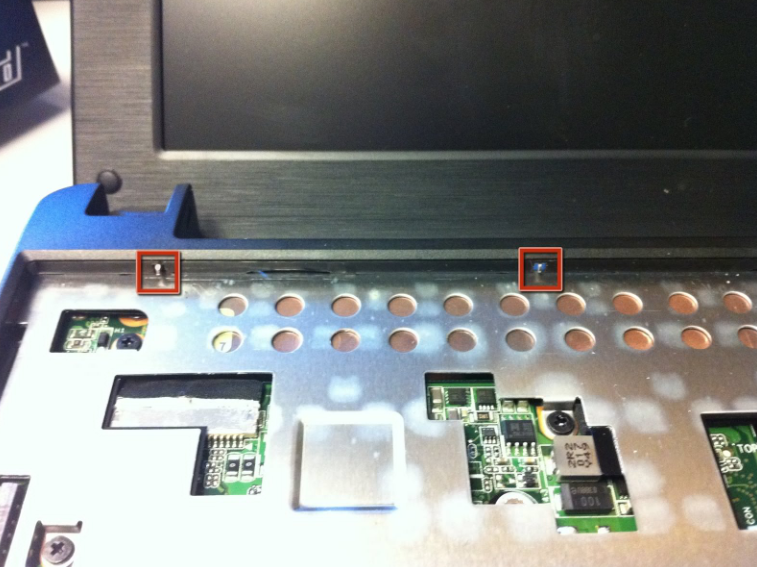
- نت بوک را برگردانید. برای برداشتن کیبورد چهار زبانه فلزی وجود دارد که باید به عقب فشار داده شوند. یک پیچ گوشتی دوسو برای انجام این کار مناسب است.
نکته: مراقب باشید کیبورد یا قاب خراشیده نشود.
- توصیه میشود از سمت چپ کیبورد اقدام نموده و گیره ها را باز کنید.
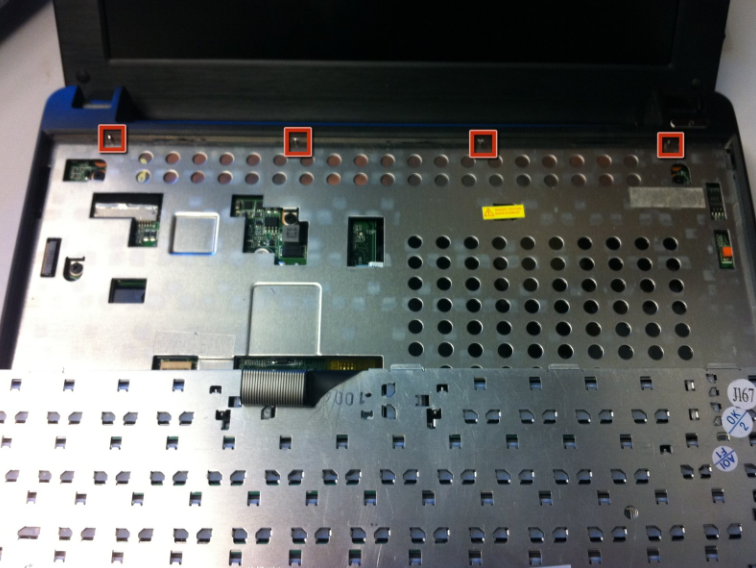
- بعد از جدا شدن گیره ها، کیبورد را برگردانید و روی قاب کنار کیبورد قرار دهید.
هشدار: سعی نکنید کیبورد را از دستگاه جدا کنید زیرا فلت ها هنوز به مادربرد متصل هستند و با کشیدن صفحه کلید، به آن آسیب خواهید زد.
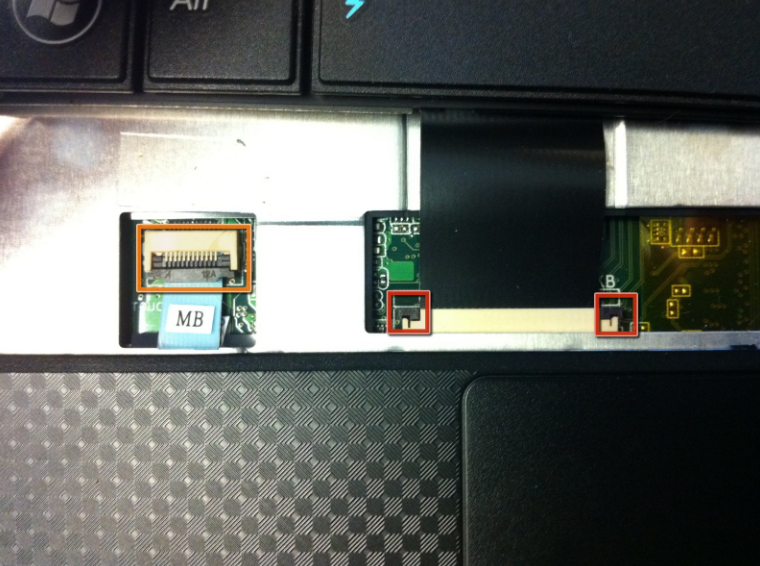
- بر روی سوکت کیبورد، دو گیره وجود دارد که فلت کیبورد را در جای خود نگه می دارد. برای رها کردن آنها، آنها را به سمت جلو به سمت صفحه کلید فشار دهید. سپس فلت باید بدون مقاومت به بیرون بلغزد.
- قفل سوکت تاچ پد را باز کنید و فلت آن را جدا کنید. (علامت نارنجی). برای این کار لازم است ورق مشکی رنگ روی سوکت را برگردانید و با کمک نوار آبی رنگی که برچسب MB روی آن چسبانده شده است، فلت را از سوکت خارج کنید.
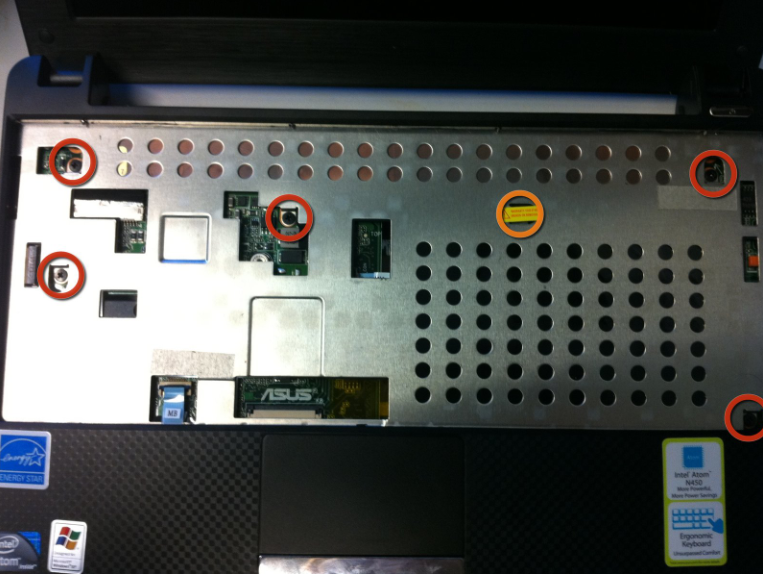
- اکنون باید شش پیچ را جدا کنید تا قاب جدا شود.
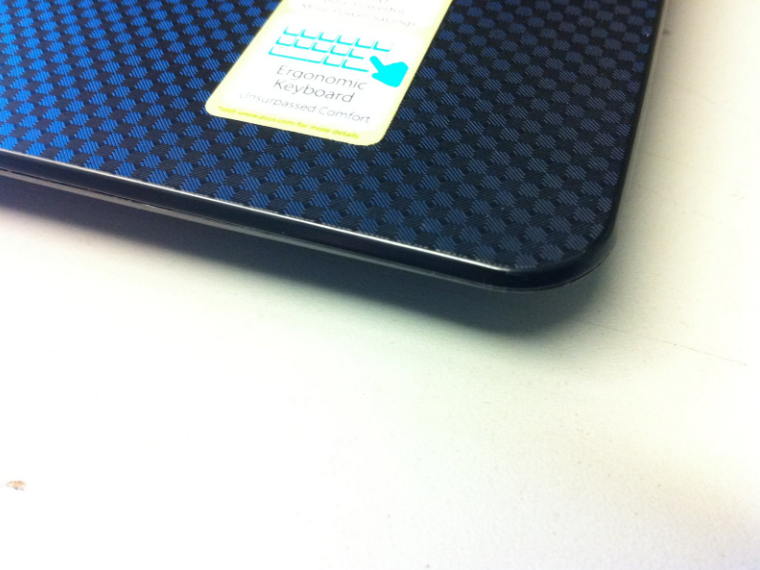
- حالا از گوشه قاب اقدام نموده و قاب ها را از هم جدا کنید.
- هارد دیسک به وضوح در سمت راست قابل مشاهده است.
- پیچ باقی مانده را از سمت راست پایین دیسک سخت جدا کنید.
- هارد دیسک را به آرامی با استفاده از زبانه مشکی به سمت چپ بالا بیاورید و به چپ بکشید تا از کانکتور به سمت راست رها شود. سپس هارد دیسک را می توان حذف کرد.
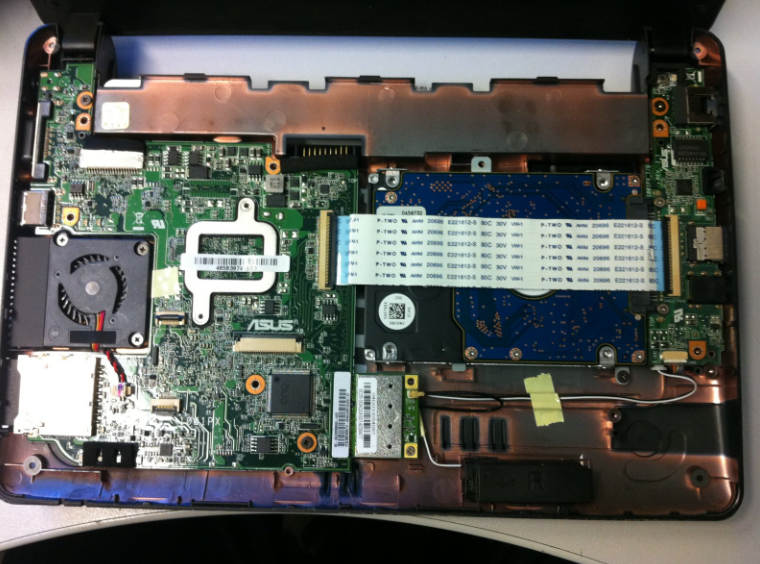
- یک فلت روی هارد دیسک وجود دارد که دو برد اصلی را به هم متصل می کند. با بلند کردن دو نگهدارنده سیاه رنگ و کشیدن فلت به بیرون، فلت از سوکت جدا خواهد شد.
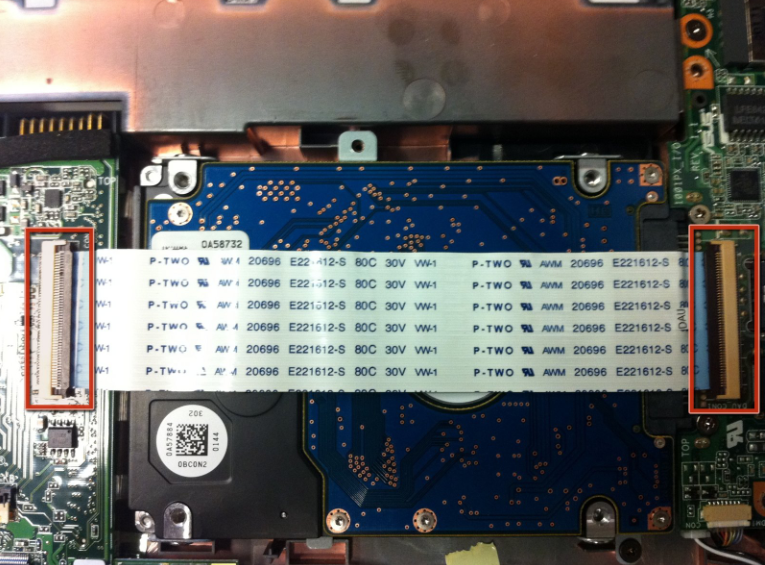
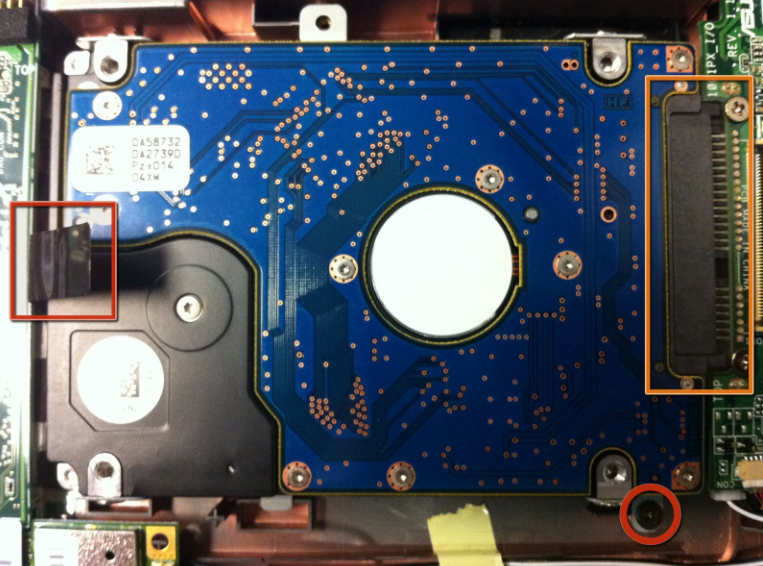
- پیچ باقی مانده را از سمت راست پایین هارد جدا کنید.
- هارد دیسک را به آرامی با استفاده از زبانه مشکی، به عقب بکشید و به سمت بالا بیاورید تا هارد از سوکت جدا شود.
- پیچ هایی که هارد را به براکت فلزی آن متصل میکند را باز کنید و هارد را آزاد کنید.
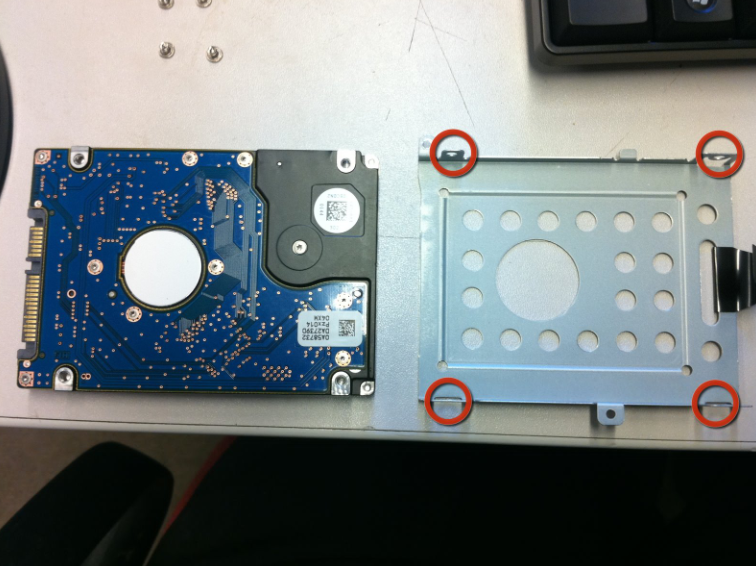
توصیه: قبل از برداشتن پیچ ها، یادداشت کنید که هارد از چه طریقی در قاب قرار می گیرد. به این ترتیب هنگام نصب مجدد هارد، مشکلی نخواهید داشت.
- حالا به هارد دسترسی دارید و میتوانید برای تعویض یا ارتقای آن اقدام نمایید. برای مونتاژ مجدد، دستورالعمل ها را به صورت معکوس دنبال کنید. کیس و کیبورد باید به راحتی به هم متصل شوند.
- در نهایت، به یاد داشته باشید که هنگام مونتاژ مجدد، فلت تاچ پد و صفحه کلید را دوباره وصل کنید!
