
هارد لپ تاپ ایسوس Asus X540SA
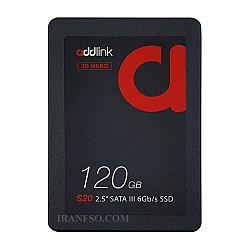
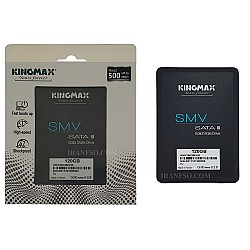
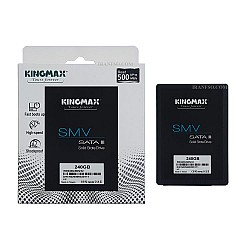
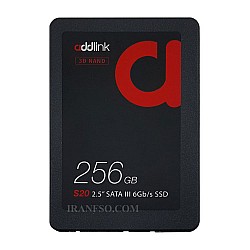
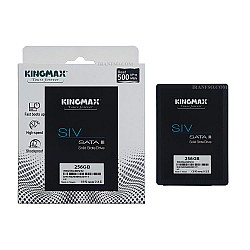
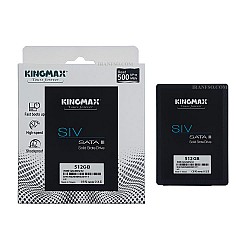


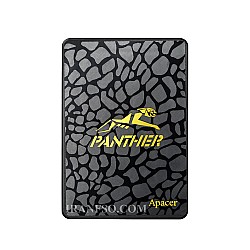
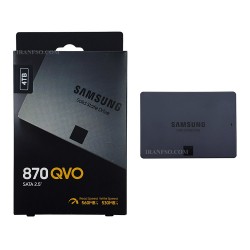
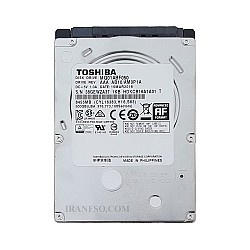
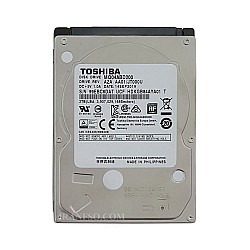
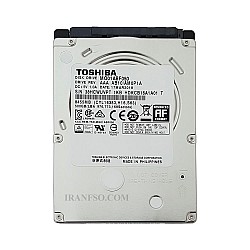
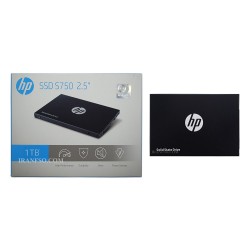


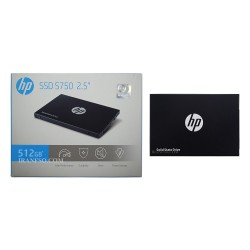
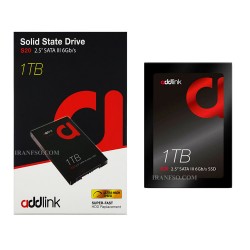


هارد ایسوس X540SA
هارد دیسک را حافظه ی دائمی لپ تاپ می دانند و نام هارد دیسک به صورت اختصاری به صورت (HDD) نوشته می شود ، نصب هارد SSD روی لپ تاپ راهکار بسیار مهمی برای ارتقا کیفیت انواع مختلف این نوت بوک ها می باشد.
خرید و قیمت هارد نوت بوک ایسوس X540SA
هاردها محل حافظه دائمی نوت بوک به حساب می آید. برنامه ها ، داده ها و اطلاعات بخش های مختلف بر روی هارد ذخیره می شود. هاردها با برندهای متنوعی از جمله: توشیبا ، کروشیال ، پی ان وای ، لکسار ، ای دیتا ، و ... می باشد برای مدل Asus X540SA هارد SSD و HDD با سایز 2.5 اینچی و رابط ساتا می باشد. شما می توانید قیمت خرید هارد ایسوس X540SA را در این صفحه مشاهده نمایید.
گارانتی هارد ایسوس X540SA
تمامی هاردهای موجود در سایت کامپیوتر افق با گارانتی 3 و 6 و 12 و 18و 24 ماهه و نیز دارای مهلت تست 7 روزه ارائه می گردد.
آموزش تعویض و ارتقای هارد لپ تاپ Asus X540SA
در این راهنما نحوه تعویض و ارتقای هارد لپ تاپ ایسوس Asus X540SA را به شما آموزش میدهیم. برای انجام این کار، ابتدا باید باتری دستگاه را جدا نمایید. برای این کار مراحل زیر را دنبال کنید.
- آداپتور را از دستگاه جدا کنید و دستگاه را خاموش نمایید.

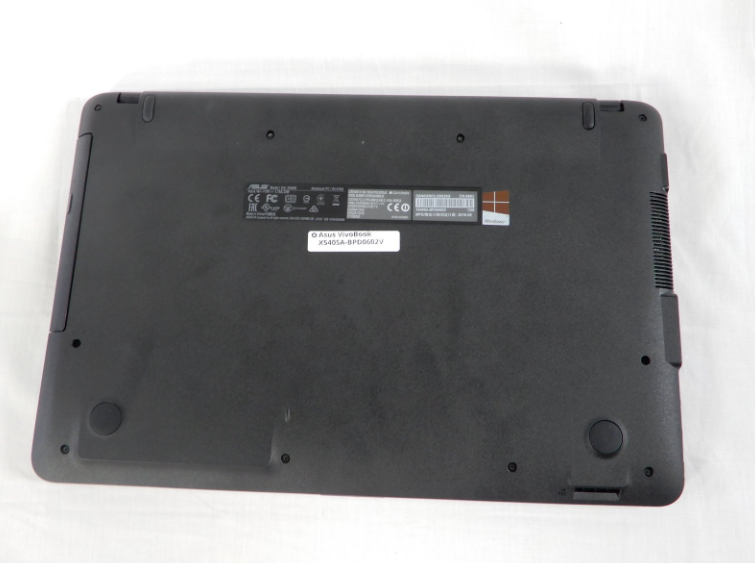
- دستگاه را به پشت برگردانید.
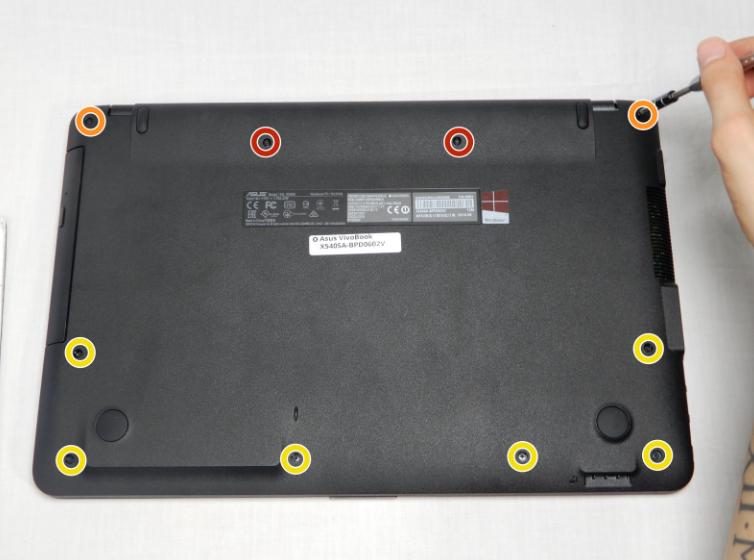
- با استفاده از پیچ گوشتی، ده پیچ را از قاب کف باز کنید. دو پیچ برای باتری (دایره قرمز)، دو پیچ گوشه بالایی (دایره نارنجی)، شش عدد پیچ قاب (دایره زرد)
هشدار: سایز پیچ ها با هم متفاوت است. آنها را به خاطر بسپارید یا به صورت مجزا نگه دارید تا در هنگام بستن به قاب ها آسیب نرسد.
- لپ تاپ را برگردانید و آن را باز کنید.
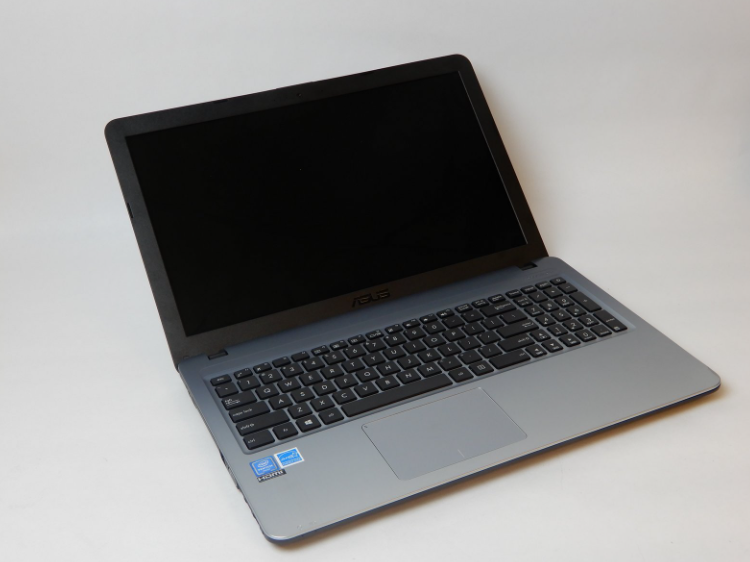
- ابزار باز کننده پلاستیکی را بین قاب ها قرار دهید تا گیره های بین قاب ها باز شود.
هشدار: سعی نکنید کیبورد را از دستگاه جدا کنید زیرا فلت ها هنوز به مادربرد متصل هستند و با کشیدن صفحه کلید، به آن آسیب خواهید زد.
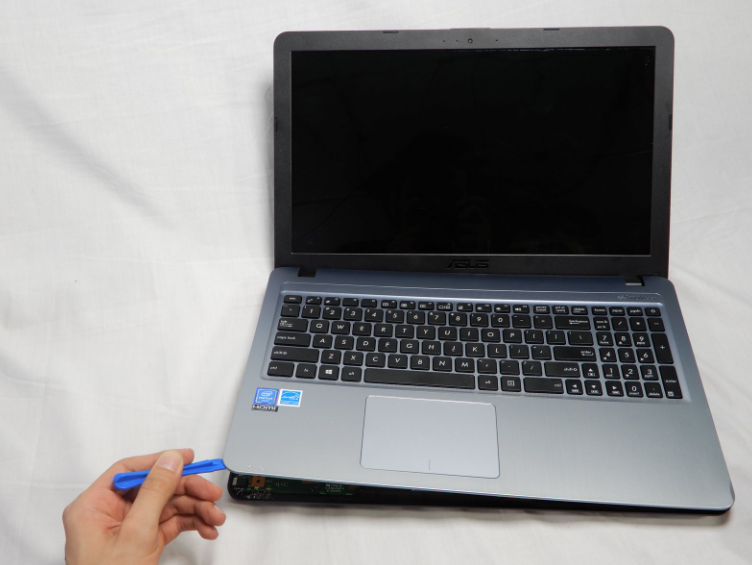
- محل اتصال فلت ها به مادربرد را مشاهده کنید، دو اتصال وجود دارد. سوکت هر اتصال یک گیره مشکی دارد. برای جدا کردن فلت ها، گیره مشکی را بلند کنید تا فلت از سوکت جدا شود.
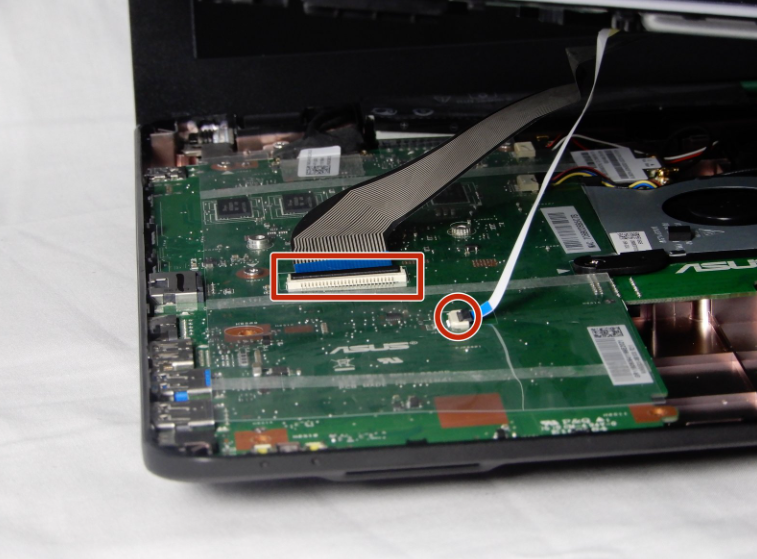
-
با دقت زیاد، از سمت سوکت باتری، با استفاده از ابزار پلاستیکی، باتری را به سمت بالا بکشید و از قاب جدا کنید.
- مراقب باشید که باتری را به صورت یکجا خارج کنید و پلاستیک سیاه پوشاننده باتری ها را پاره نکنید. اگر پلاستیک پاره شد، آن را دوباره بپیچید. بی احتیاطی راجع به این موضوع ممکن است منجر به انفجار شود.
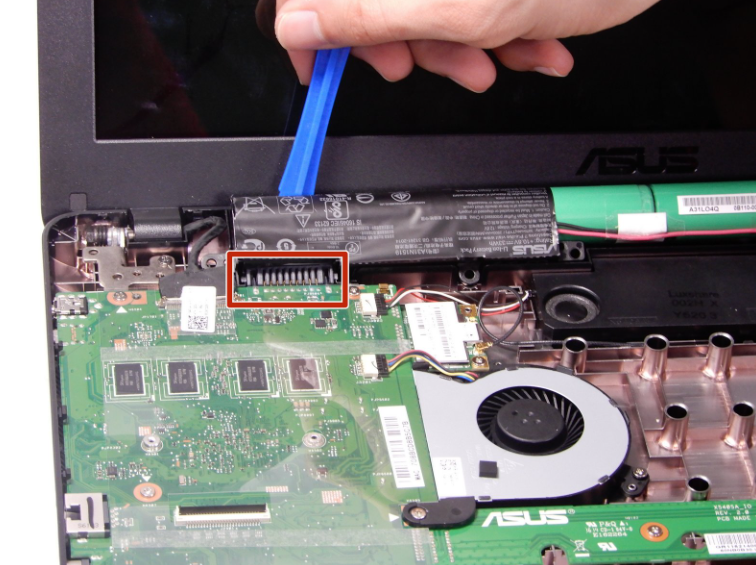
- هارد دیسک در گوشه سمت راست پایین قرار دارد و با فوم سیاه پوشانده شده است.
-
فوم را جدا نکنید. این فوم ضد الکتریسیته ساکن است و از هارد دیسک در برابر استاتیک و هرگونه ضربه محافظت می کند.
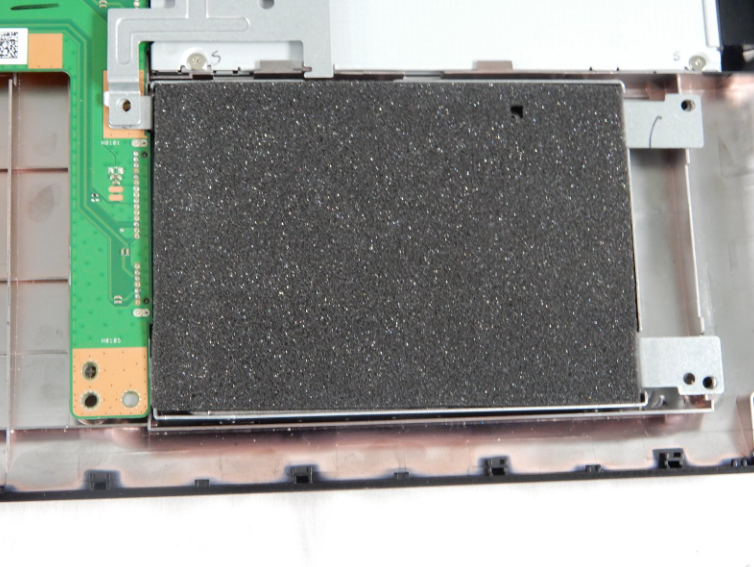
- چهار پیچ اطراف هارد دیسک را باز کنید.
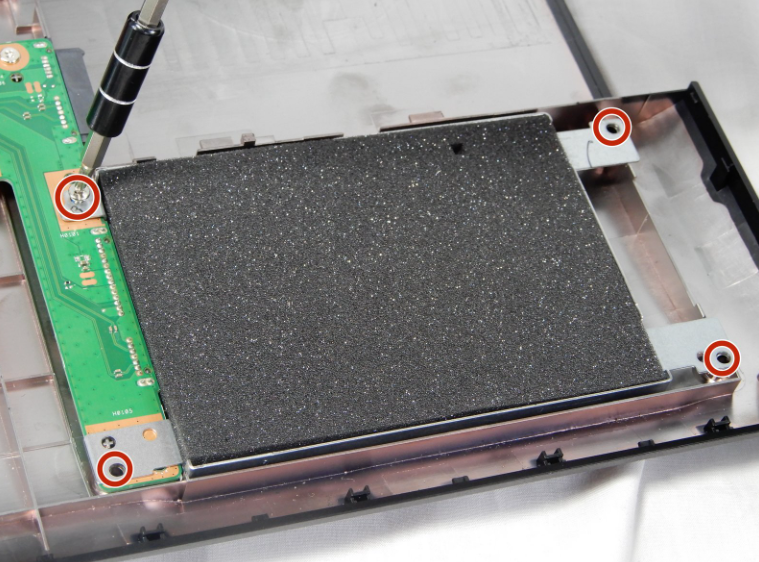
-
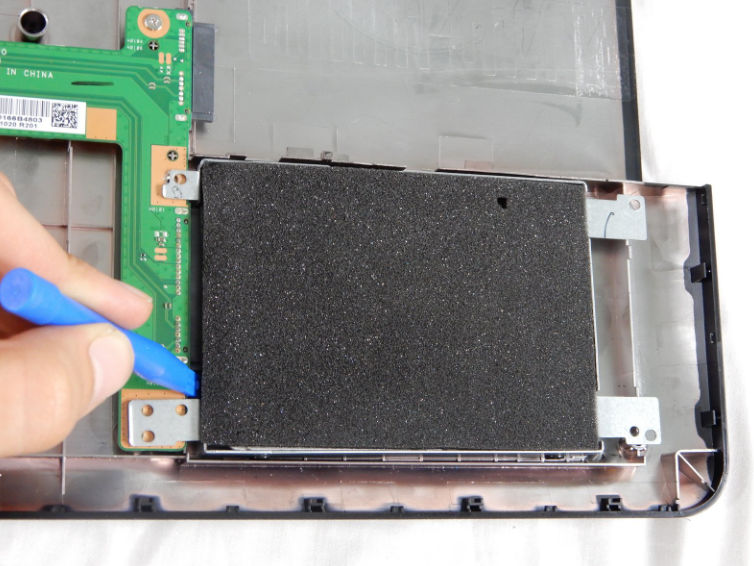
با استفاده از ابزار (ترجیحا پلاستیکی)، هارد دیسک را به عقب فشار دهید تا از سوکت جدا شود.
-
هارد را از لپ تاپ جدا کنید.
نکته: در برخی مدل ها فوم بر روی هارد قرار ندارد و یا ممکن است هارد SSD جایگزین هارد قدیمی لپ تاپ کنید، در این صورت برای جلوگیری از تکان خوردن هارد، میتوانید با دقت فوم را از روی هارد قدیمی جدا کرده و روی هارد جدید قرار دهید.
-
حالا به هارد دسترسی دارید و میتوانید برای تعویض یا ارتقای آن اقدام نمایید.
