
هارد لپ تاپ ایسوس Asus X555LD

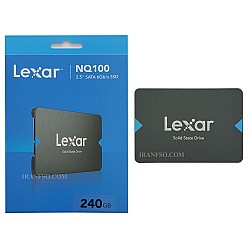
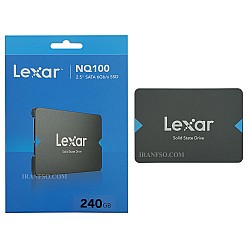
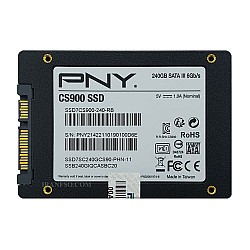
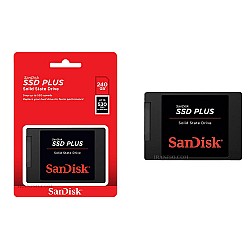

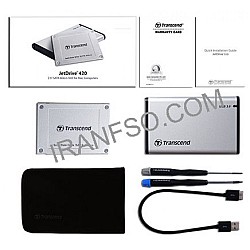
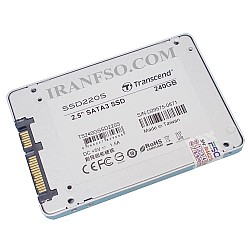
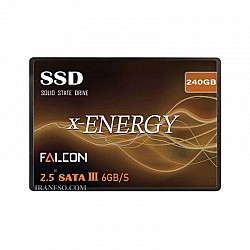
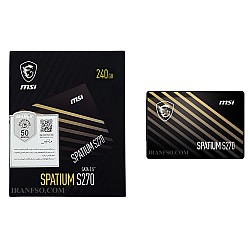
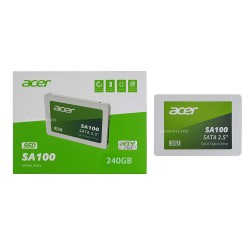
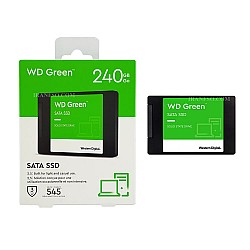
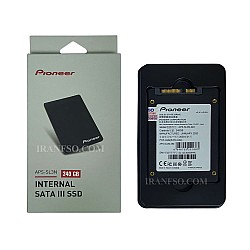

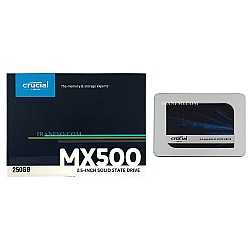
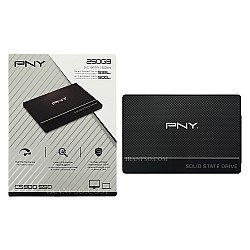

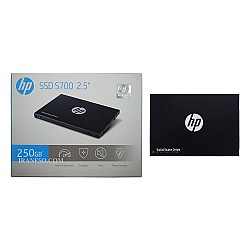
هارد ایسوس x555ld
وظیفه اصلی هاردهای HDD حفظ دائمی اطلاعات بر روی سکتورها می باشد تا موقعی که توسط فرد یا عوامل محیطی پاک نشود. نوت بوک ها دارای هارد SSD و یا HDD می باشد ساختار و شکل ظاهری و کارایی هاردهای SSD و HDD دارای تفاوت هایی است که موجب پرسرعت تر شدن مدل های SSD می شود. هنگامی که روی نوت بوک ها SSD نصب میشود سرعت اجرای نرم افزارها نیز بسیار افزایش می یابد.
قیمت و خرید هارد ایسوس X555LD
هارد دیسک ها یا هارد درایوها یکی از اجزای اساسی سیستم های لپ تاپ محسوب می شوند. هرچه هارد ظرفیت بالاتری داشته باشد داده ی بیشتری روی هارد ذخیره سازی می شود. هارد برای مدل ASUS X555LD ، SSD و 2.5 HDD اینچی با رابط ساتا می باشد. شما می توانید قیمت خرید هارد ASUS X555LD را در این صفحه مشاهده نمایید.
گارانتی هارد ایسوس X555LD
تمامی هاردهای ارائه شده توسط شرکت افق علاوه بر گارانتی معتبر 3 و 6 و 12 و 18 و 24 ماهه دارای مهلت تست یک هفته ای می باشد.
آموزش تعویض و ارتقای هارد لپ تاپ Asus X555LD
در این راهنما نحوه تعویض و ارتقای هارد لپ تاپ Asus X555LD را به شما آموزش میدهیم. برای انجام این کار، ابتدا باید باتری دستگاه را جدا نمایید. برای این کار مراحل زیر را دنبال کنید.
- آداپتور را از دستگاه جدا کنید و دستگاه را خاموش نمایید.
- دستگاه را به پشت برگردانید.
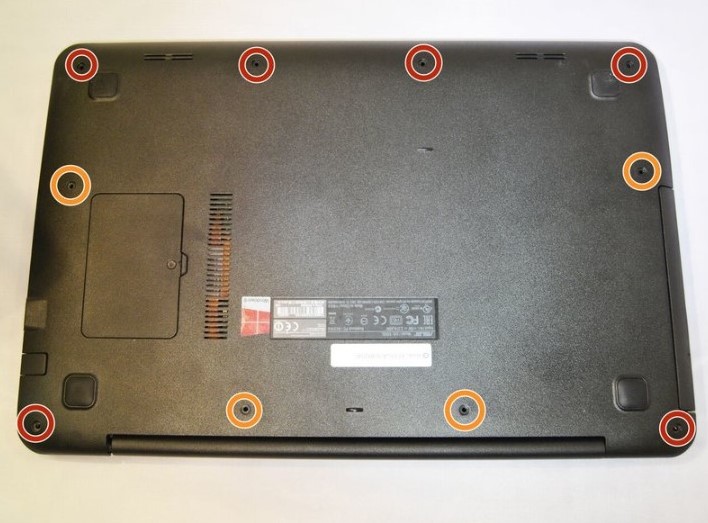
- پیچ های قاب کف را باز کنید.
هشدار: سایز پیچ ها با هم متفاوت است. هنگام باز کردن آنها را جدا نگه دارید تا هنگام بستن لپ تاپ، با بستن پیچ های اشتباه، به دستگاه آسیب نرسانید.
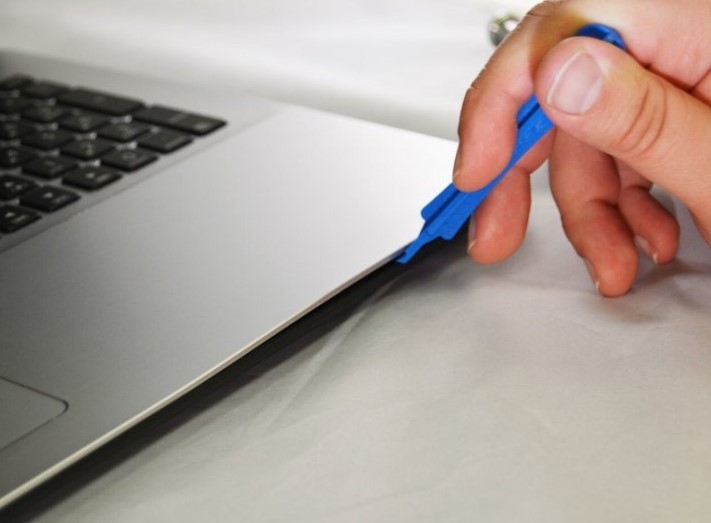
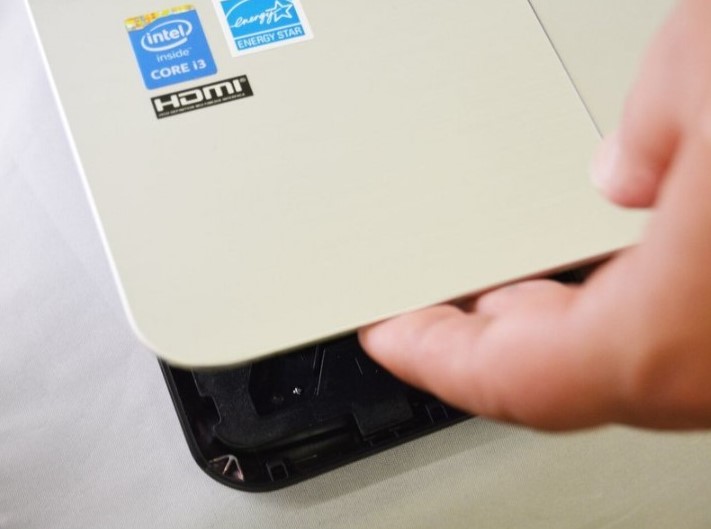
- از ابزار پلاستیکی بازکننده برای جدا کردن قاب های لپ تاپ استفاده کنید.
توصیه: بهتر است از قسمت وسط لپ تاپ شروع کنید.
- ابزار پلاستیکی را دور تا دور لپ تاپ ببرید تا قاب ها کامل از هم جدا شوند.
هشدار: سعی نکنید قاب ها را به طور کامل از هم جدا کنید، زیرا فلت ها هنوز به مادربرد متصل هستند و با کشیدن، به آنها آسیب خواهید زد.
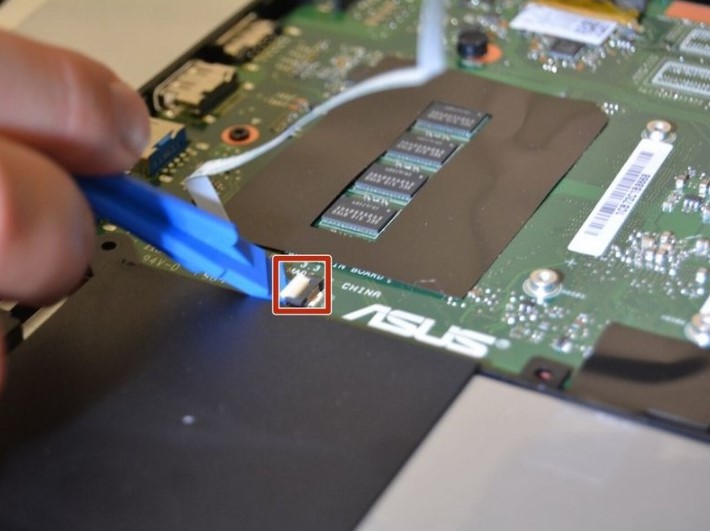
- قاب ها را کمی باز کنید و در زاویه ای نگه دارید که فلت ها کشیده نشوند و دستتان داخل لپ تاپ برود.
- زبانه سفید کوچک سوکت فلت کیبورد را به سمت بالا برگردانید و قفل را باز کنید.
- فلت را به آرامی از سوکت خارج کنید.
نکته: ممکن است رنگ سوکت و قفل آن متفاوت باشد که اهمیتی ندارد و روش به همین صورت است.
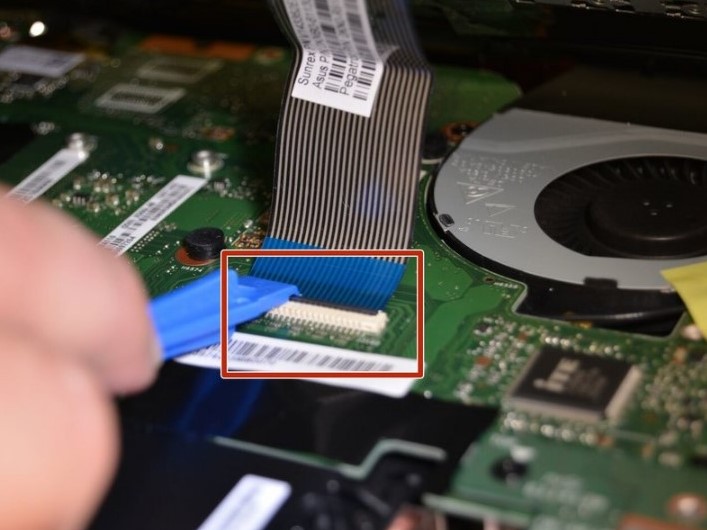
- اکنون می توانید صفحه کلید و قاب را به طور کامل جدا کنید تا به داخل لپ تاپ دسترسی پیدا کنید.
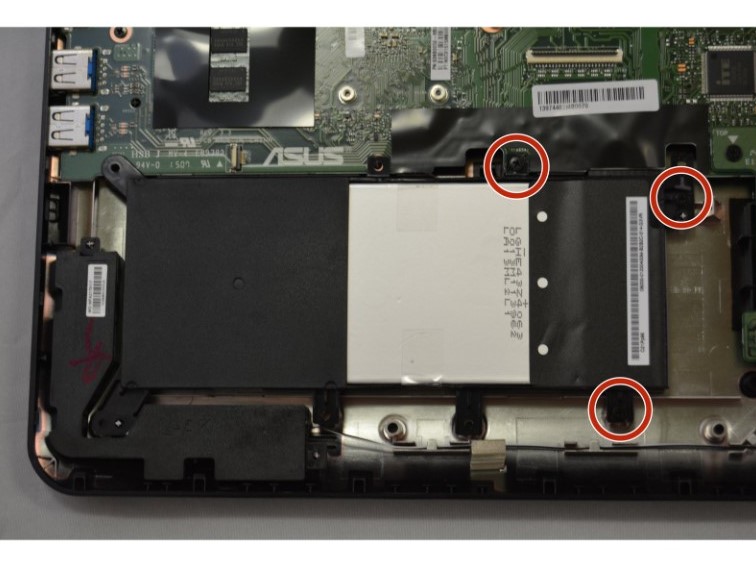
- سه پیچ باتری را باز کنید.
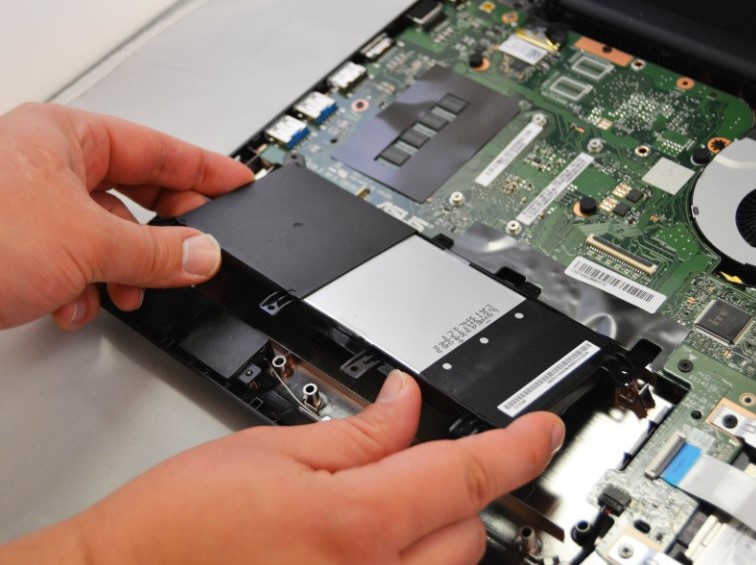
- باتری را به آرامی از لپ تاپ جدا کنید. باتری باید به راحتی جدا شود.
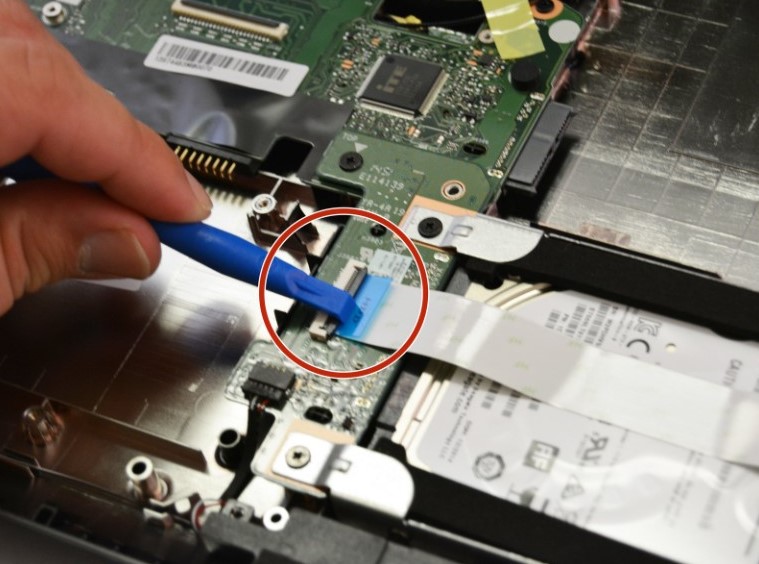
- قفل فلت روی هارد را مانند سوکتهای کیبورد باز کنید و فلت را از داخل سوکت خارج کنید.
نکته: اگر فلت روی هارد چسبیده بود، ادامه دهید و فلت را به آرامی از روی هارد جدا کنید.
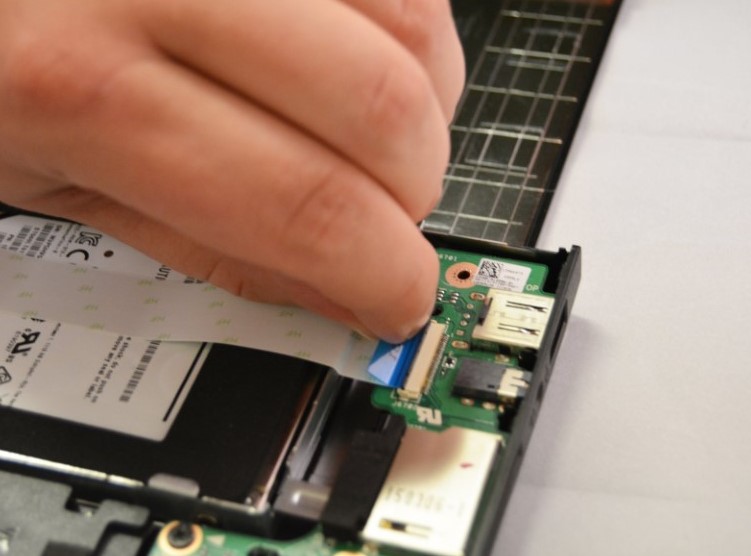
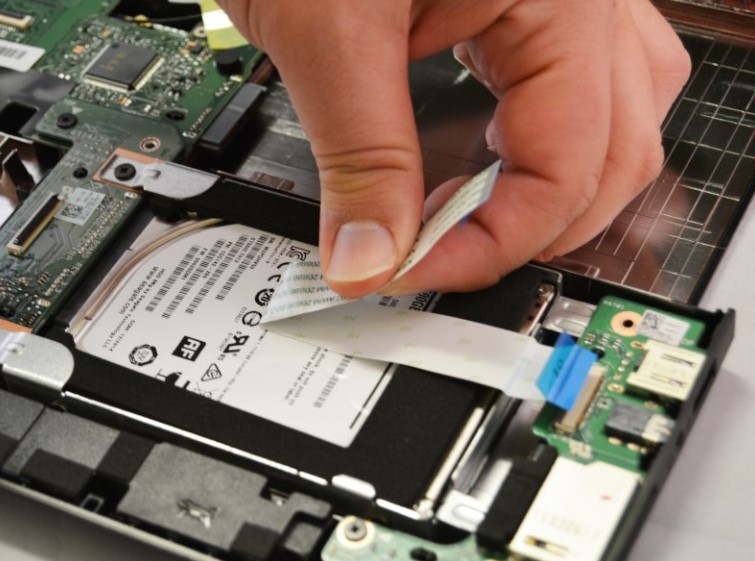
- پیچ برد USB و هدفون را باز کنید.
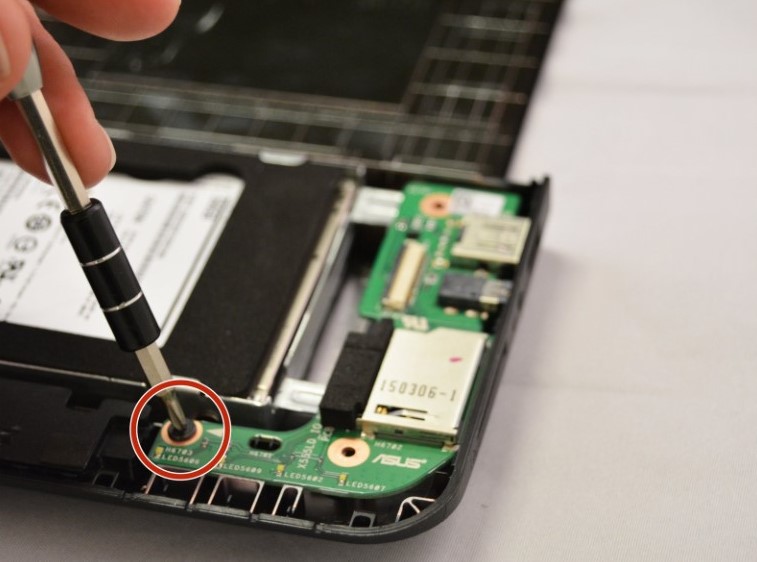
- برد USB و پورت هدفون را با استفاده از ابزار باز کننده پلاستیکی از قاب جدا کنید.
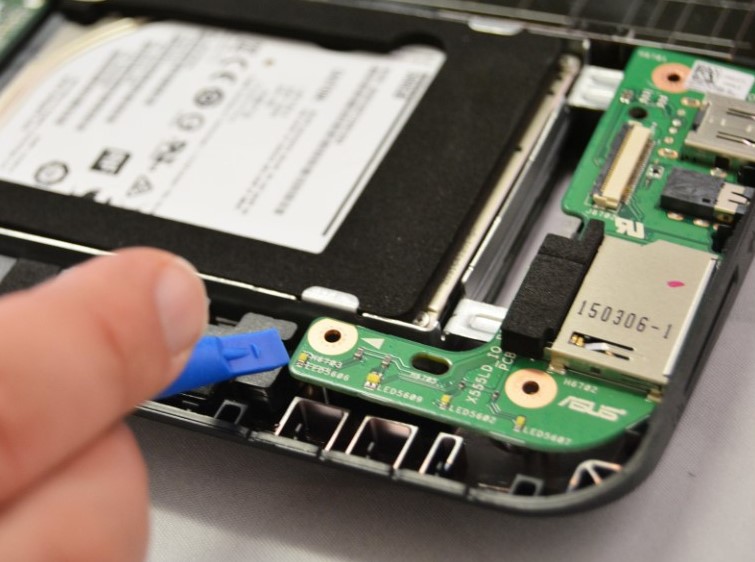
- دو پیچ هارد دیسک را باز کنید.
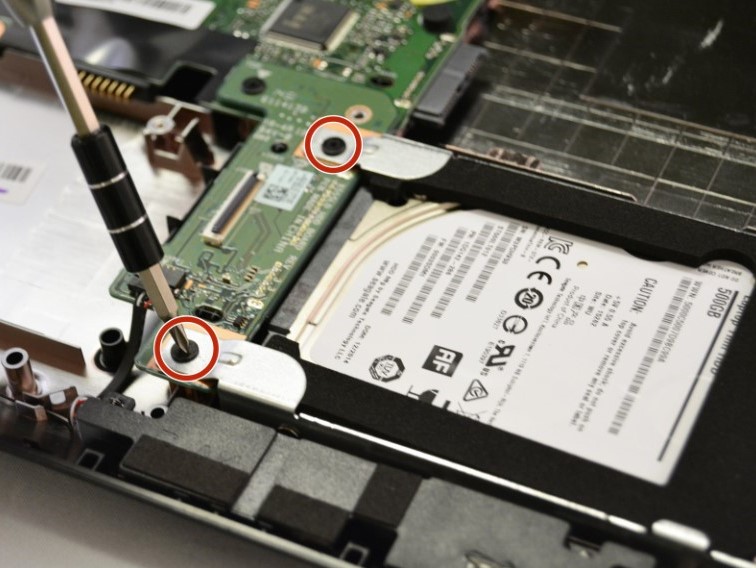
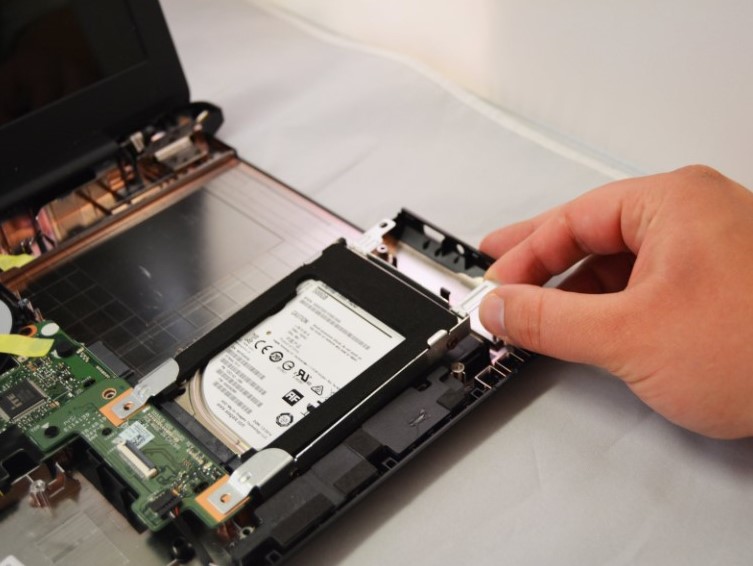
- هارد دیسک را از دستگاه بلند کنید.
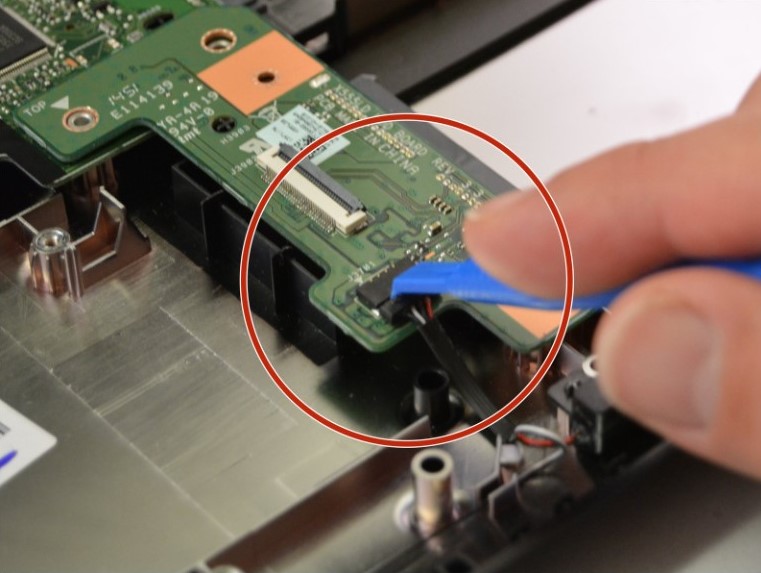
- فلت را با یک ابزار باز کننده پلاستیکی جدا کنید.
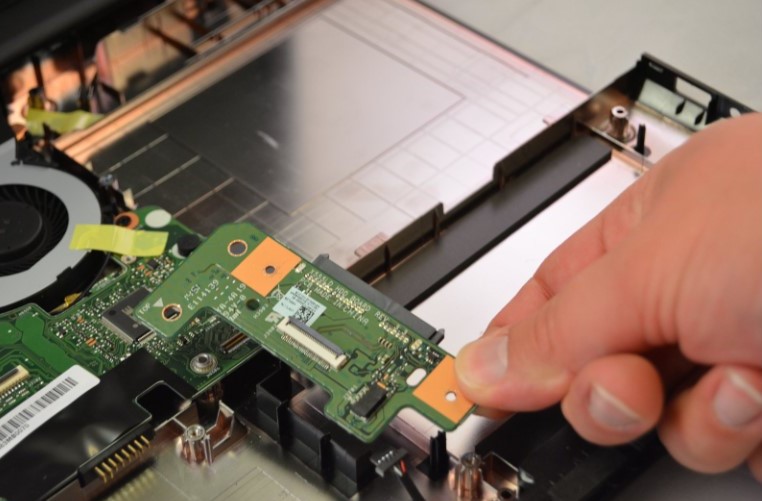
- پیچ برد کنترلر هارد دیسک باز کنید.
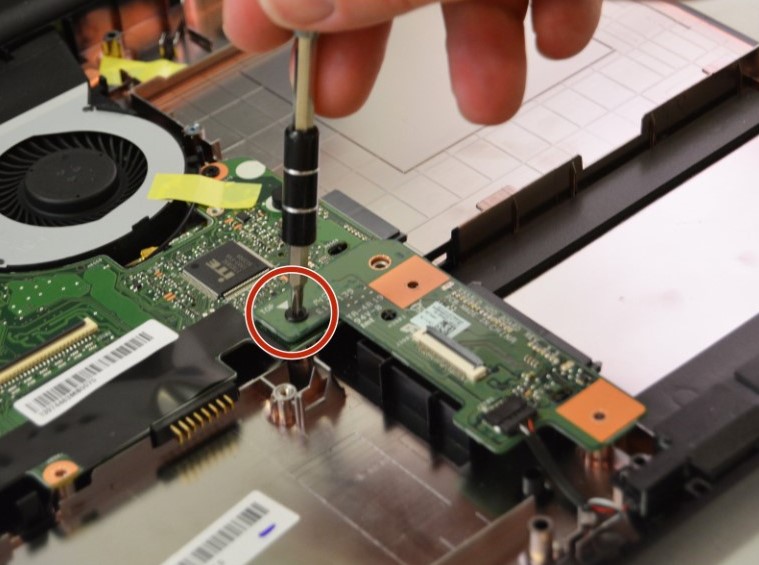
- برد کنترلر هارد دیسک را بردارید.
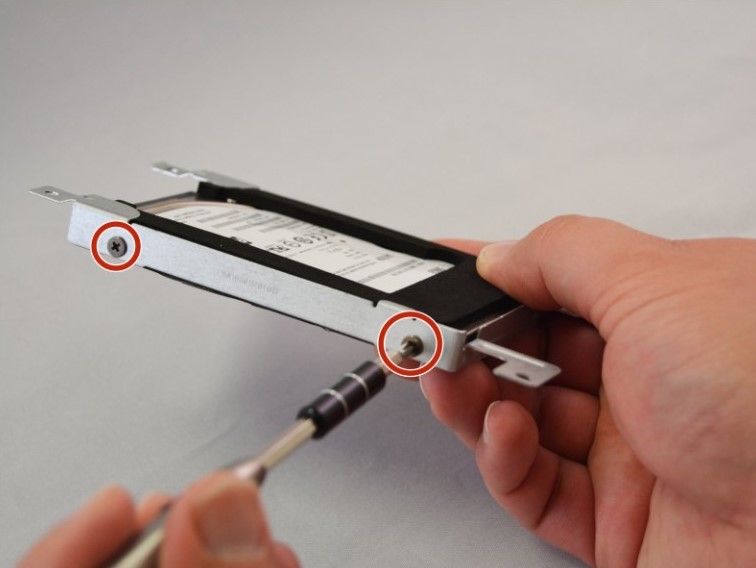
- چهار پیچی را که هارد را به براکت متصل میکند را باز کنید.
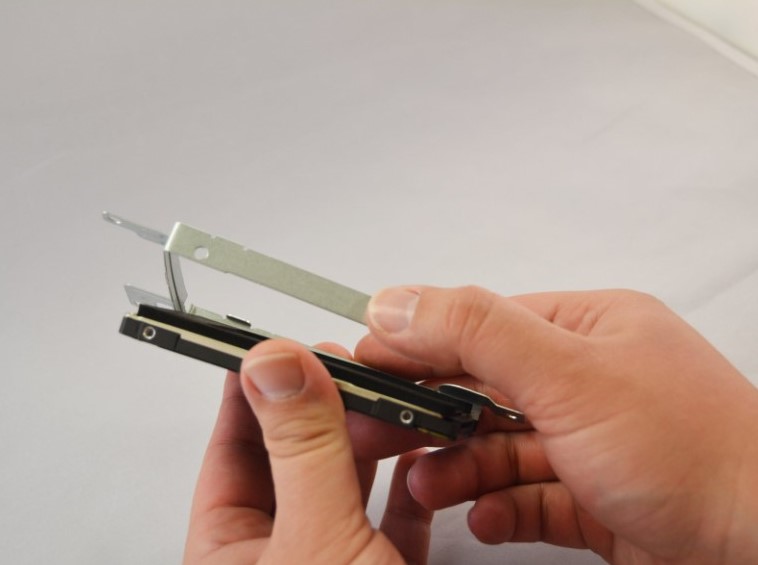
- براکت را از هارد جدا کنید.
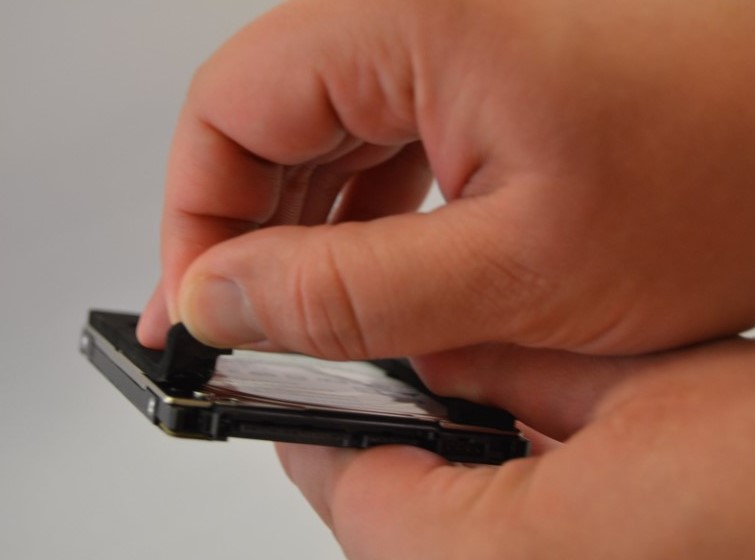
- فوم های مشکی رنگی که روی هارد قرار دارد را به آرامی جدا کنید و روی هارد جدید بچسبانید.
-
این فوم ها برای بهتر فیکس شدن هارد روی دستگاه هست و تا حدی از ضربه خوردن هارد داخل دستگاه جلوگیری میکند.
-
حالا به هارد دسترسی دارید و میتوانید برای تعویض یا ارتقای آن اقدام نمایید.
