
هارد لپ تاپ دل اینسپایرون Dell Inspiron 5558
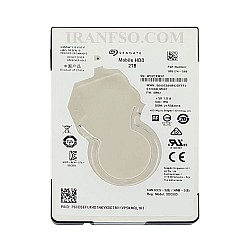
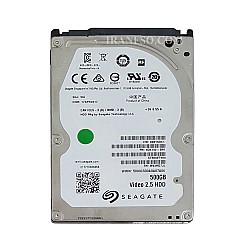
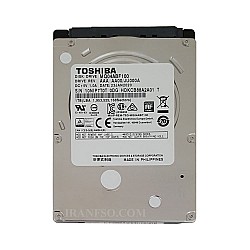

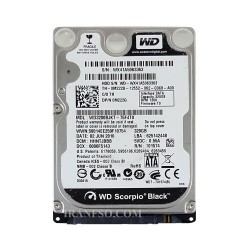
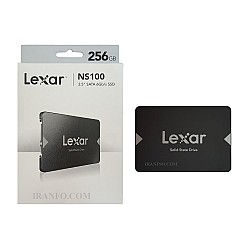
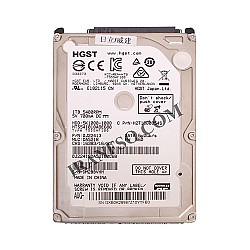
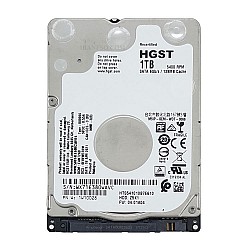
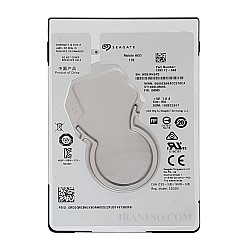
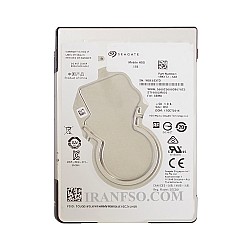
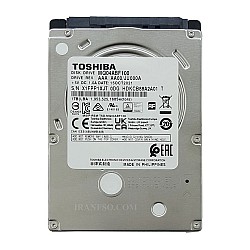
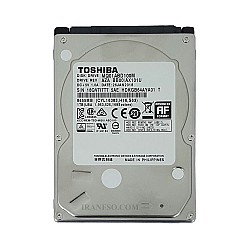
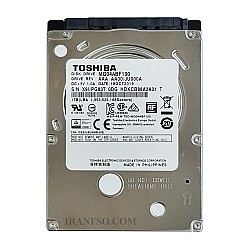
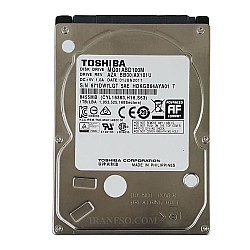
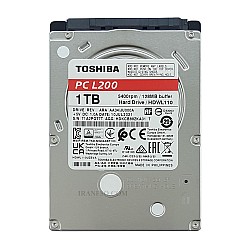
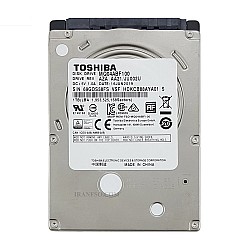
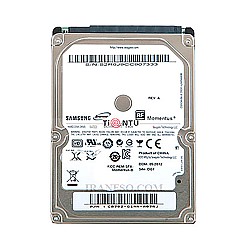
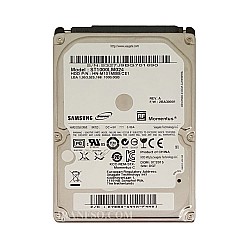
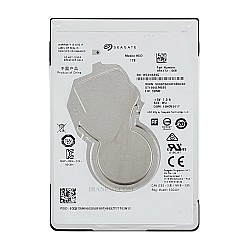
هارد دل 5558
هارد اینترنال یا همان حافظه داخلی نوت بوک است که می تواند تمام داده های سیستم ، برنامه ها و فایل های خود را بدون نگرانی از بابت حذف شدن بر روی این دیسک سخت ذخیره سازی و محافظت نماید. هارد دیسک را حافظه ی دائمی لپ تاپ می دانند و نام هارد دیسک به صورت اختصاری به صورت (HDD) نوشته می شود.
خرید و قیمت هارد نوت بوک دل Inspiron 5558
هاردها محل حافظه دائمی نوت بوک به حساب می آید ، طبیعی است که انواع لپ تاپ ها مجهز به حافظه دائمی یا همان محل ذخیره اطلاعات باشند. همانطور که می دانید برنامه ها ، داده ها و اطلاعات بخش های مختلف یک سیستم بر روی هارد ذخیره می شود. هرچه هارد قوی تر و با ظرفیت بالاتری باشد ، زمان اجرای برنامه های سنگین ، ویرایش فیلم و عکس و ... به ندرت با مشکل خاصی که علت آن هارد دستگاه باشد رو به رو خواهد شد. هارد سازگار با نوت بوک دل اینسپایرون 5558 ، هارد SSD و HDD با پورت SATA در اندازه 2.5 اینچی ساتا است. میتوانید ، قیمت خرید هارد نوت بوک دل 5558 را در این صفحه مشاهده نمایید.
گارانتی هارد لپ تاپ دل اینسپایرون 5558
سایت کامپیوتر افق مجموعه هاردهای موجود را با گارانتی 3 و 6 و 12 و 18 و 24 ماهه IranFSO و همچنین با مهلت تست 7 روزه ارائه می نماید.
آموزش تعویض و ارتقای هارد لپ تاپ Dell Inspiron 5558
در این راهنما نحوه تعویض و ارتقای هارد لپ تاپ Dell Inspiron 5558 را به شما آموزش میدهیم. توجه داشته باشید که برای انجام هر تعویض یا تعمیری در لپ تاپ، ابتدا باید باتری دستگاه را جدا نمایید. برای این کار مراحل زیر را دنبال کنید.
- آداپتور را از دستگاه جدا کنید و دستگاه را خاموش نمایید.
- دستگاه را به پشت برگردانید.
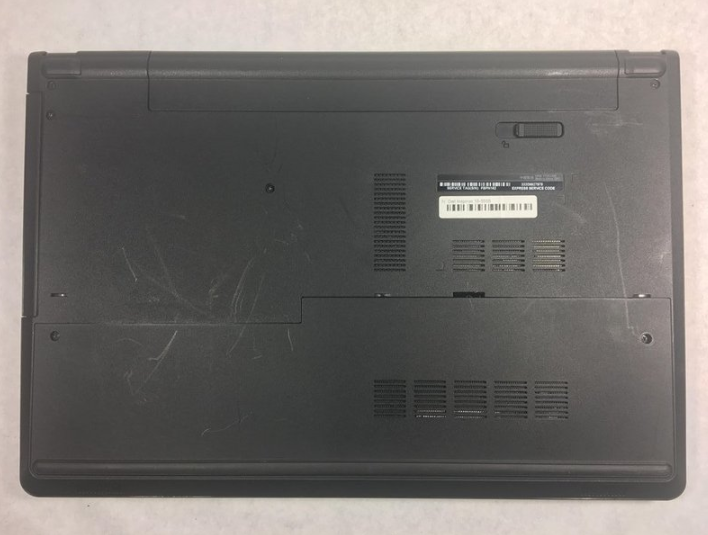
- قفل باتری را تا انتها به سمت چپ بلغزانید تا صدای کلیک را بشنوید و پایه باتری را ببینید.
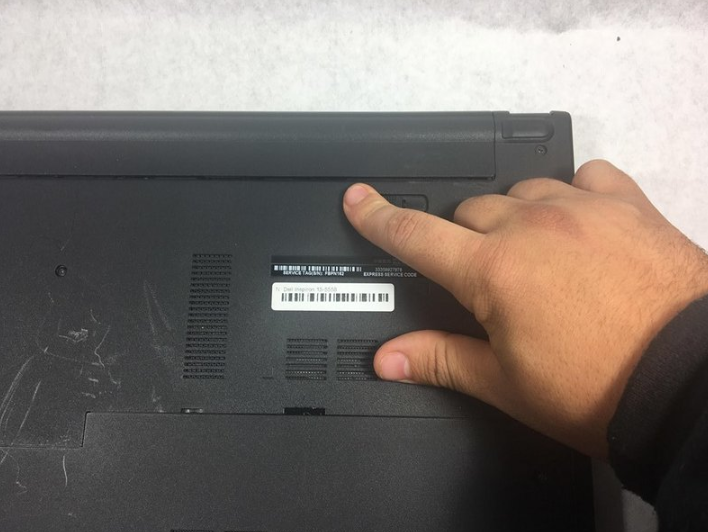
- باتری را به سمت بالا بچرخانید و آن را بردارید.
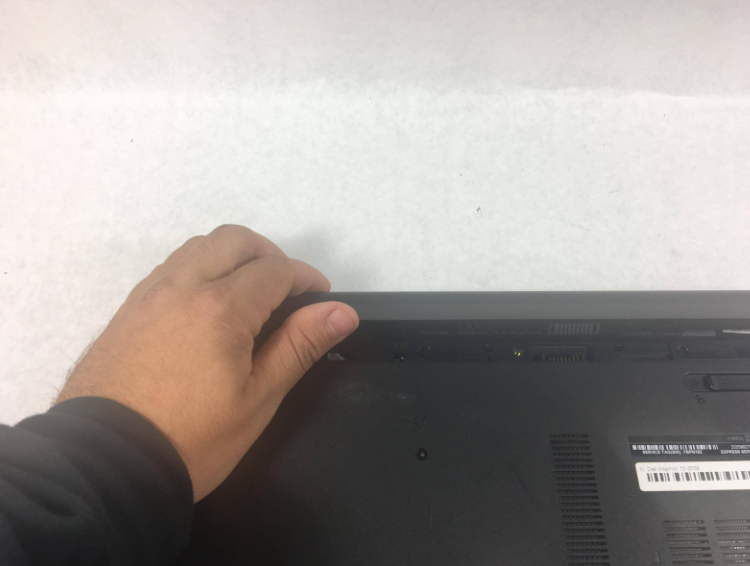
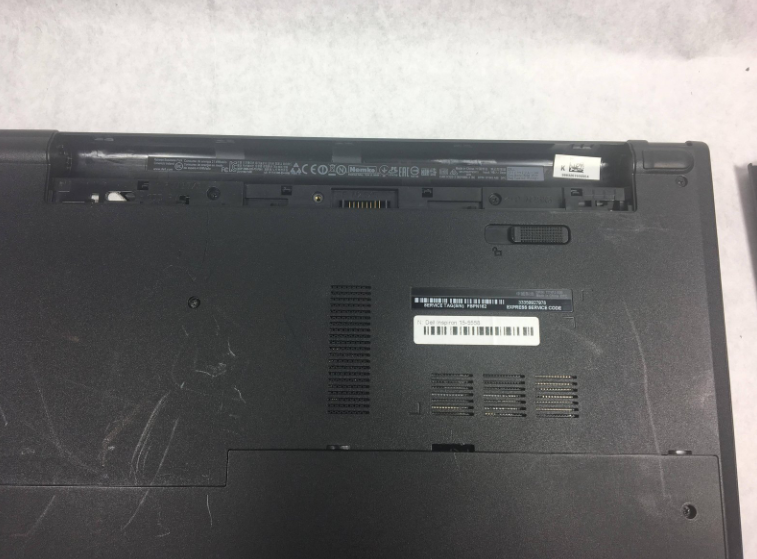
- دو پیچ پنل را باز کنید.
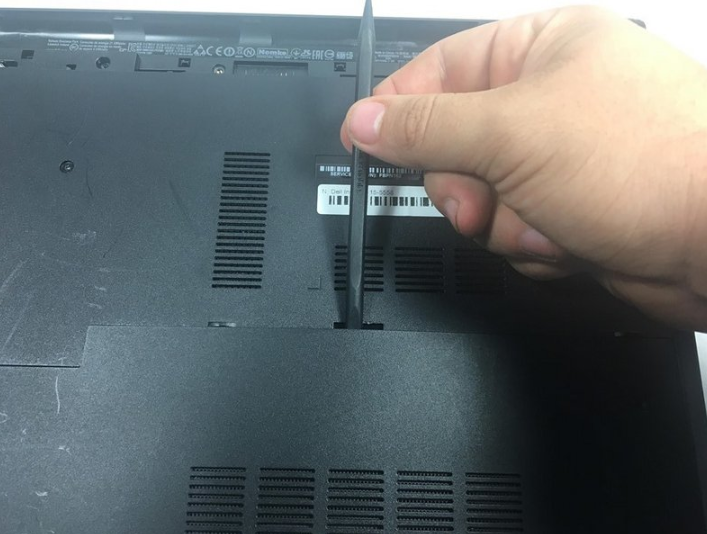
- یک ابزار سر تخت مانند اسپاتول بردارید و آن را بین پنل و قاب دستگاه قرار دهید.
- اسپاتول را به سمت پایین فشار دهید تا صدای کلیک بشنوید.
- اسپاتول را در امتداد پنل بلغزانید و به فشار دادن به پایین ادامه دهید تا پنل کاملا جدا شود.
- پنل را بردارید.
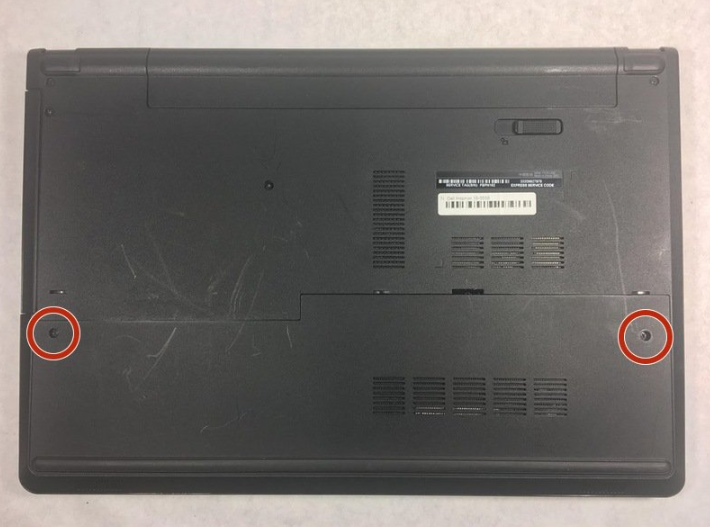
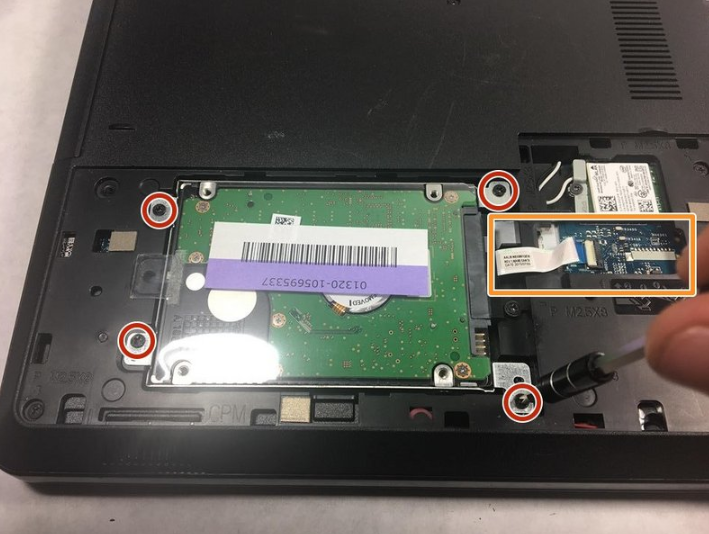
- چهار پیچ هارد دیسک را باز کنید. (علامت قرمز)
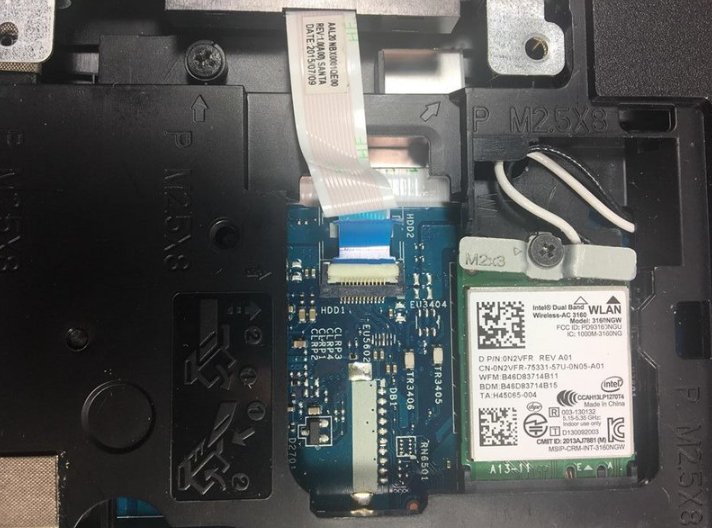
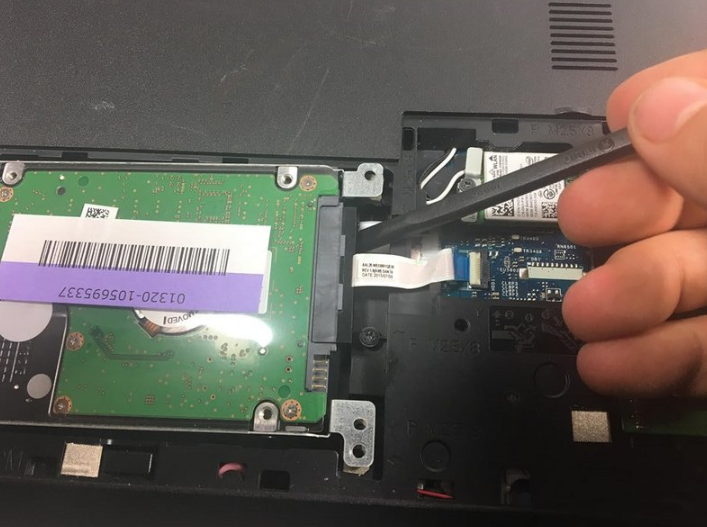
- قفل سوکت هارد را باز کنید و فلت را از برد جدا کنید. (علامت نارنجی)
- هارد را به سمت بالا ببرید و سوکت هارد را گرفته و هارد را به سمت عقب میکشید تا هارد از سوکت جدا شود.
- هارد را از دستگاه جدا کنید.
- پیچ های دو طرف براکت را باز کنید و هارد را از براکت جدا کنبد.
- حالا به هارد این لپ تاپ دسترسی دارید و میتوانید برای تعویض یا ارتقای آن اقدام نمایید.
