
هارد لپ تاپ دل وسترو 3450 Dell Vostro
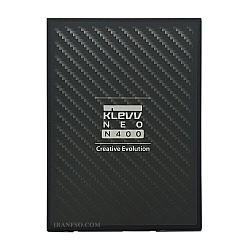

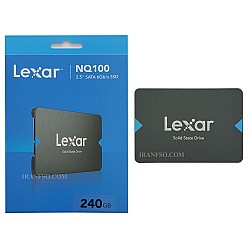
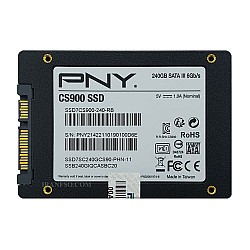
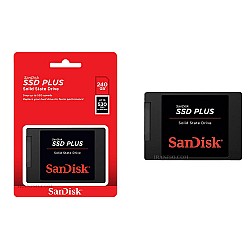

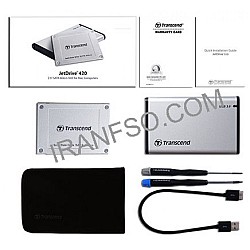
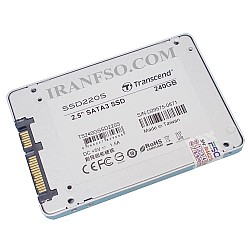
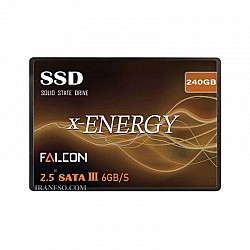
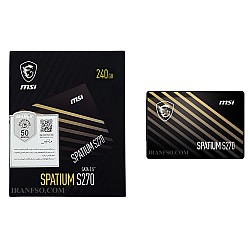
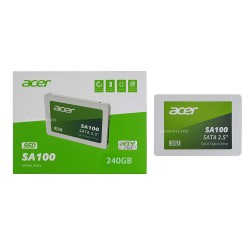
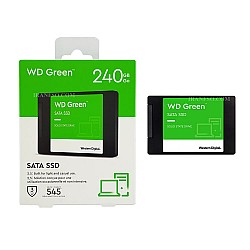
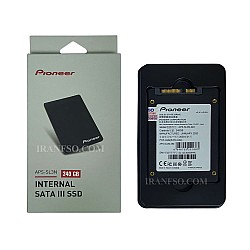

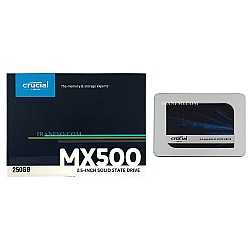
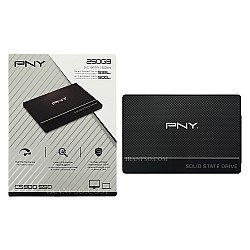
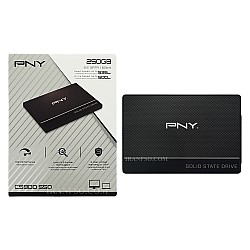

هارد دل 3450
هارد دیسک یا همان حافظه داخلی نوت بوک است که می تواند تمام داده های سیستم ، برنامه ها و فایل های خود را بدون نگرانی از بابت حذف شدن بر روی این دیسک سخت ذخیره سازی و محافظت نماید. هارد دیسک را حافظه ی دائمی لپ تاپ می دانند و نام هارد دیسک به صورت اختصاری به صورت ( HDD) نوشته می شود.
خرید و قیمت هارد نوت بوک دل Vostro 3450
انتخاب هارد مناسب روی کارایی لپ تاپ شما تاثیر بسزایی دارد. هاردها برندهای متفاوتی از جمله: توشیبا ، پی ان وای ، وسترن ، سیگیت باراکودا ، اچ پی ، کروشیال ، اچ جی اس تی ، ادلینک ، ایسر و … دارند ، برای دل وسترو 3450 ، SSD و 2.5 HDD اینچی با رابط ساتا می باشد. می توانید ، قیمت خرید هارد Dell 3450 را در این صفحه مشاهده نمایید.
گارانتی هارد لپ تاپ دل وسترو 3450
هاردهای موجود در سایت کامپیوتر دارای 3 و 6 و 12 و 18 و 24 ماهه تعویض IranFSO و نیز همراه با 7 روز مهلت تست ارائه می گردد.
آموزش تعویض و ارتقای هارد لپ تاپ Dell Vostro 3450
در این راهنما نحوه تعویض ال سی دی لپ تاپ دل وسترو Dell Vostro 3450 را به شما آموزش میدهیم.
- آداپتور را از دستگاه جدا کنید و دستگاه را خاموش نمایید.
- دستگاه را به پشت برگردانید.
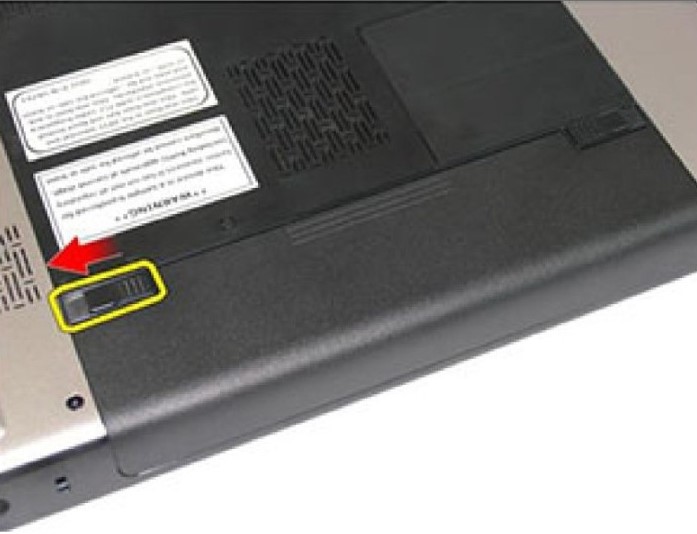
- کلیدهای آزاد کننده باتری را به سمت چپ و راست (به موقعیت باز کردن) بلغزانید.
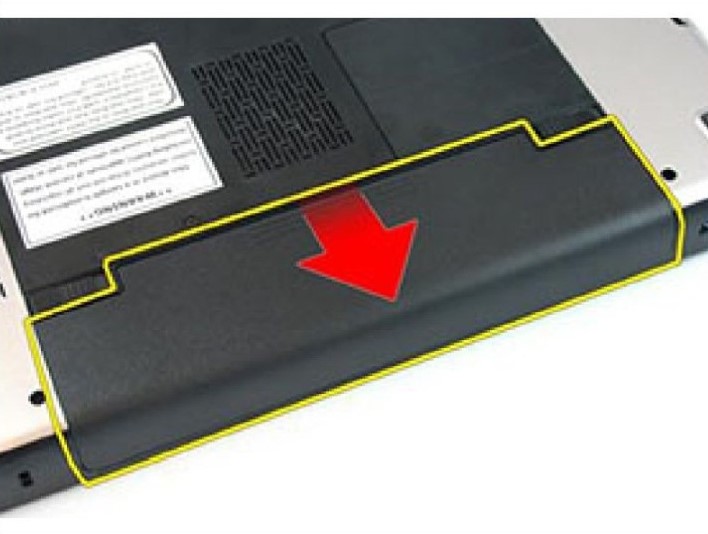
- باتری را به سمت بیرون بکشید و از لپتاپ خارج کنید.
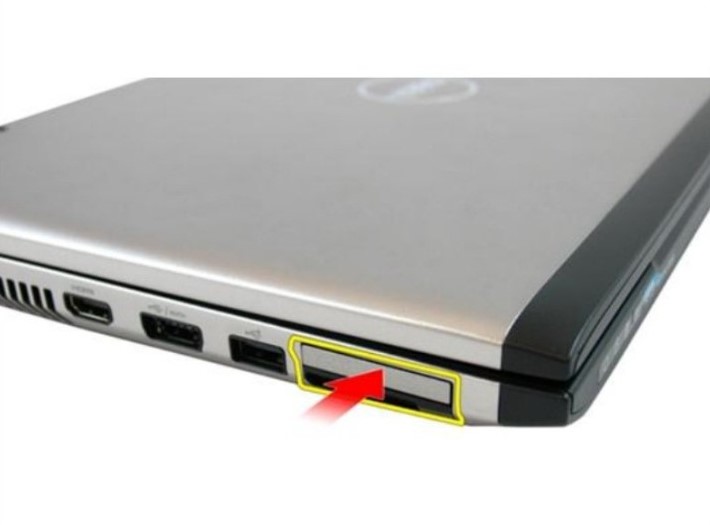
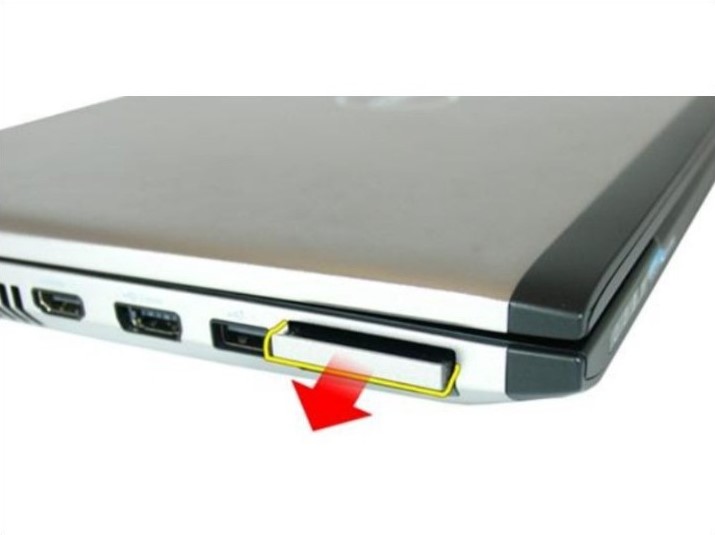
- ExpressCard را فشار دهید و از لپتاپ خارج کنید.
- صفحه کلید را به آرامی به سمت پایین فشار دهید و با استفاده از یک پیچ گوشتی سر صاف خارهای بالای کیبرد را به سمت بالا هدایت کنید تا خارها از روی کیبرد باز شوند.
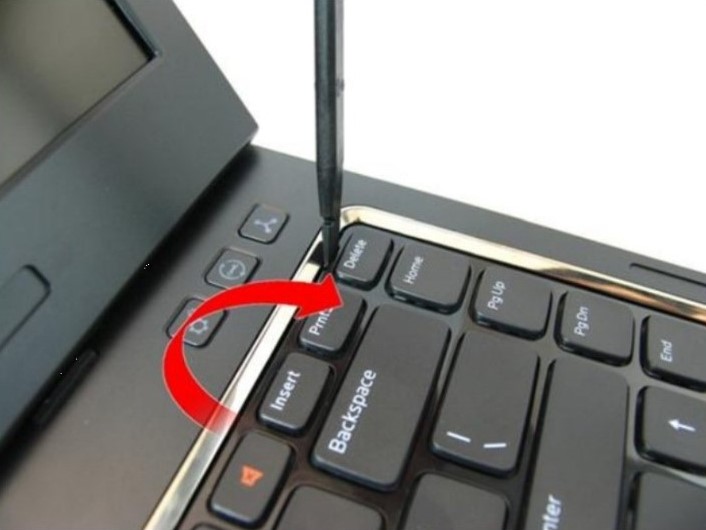
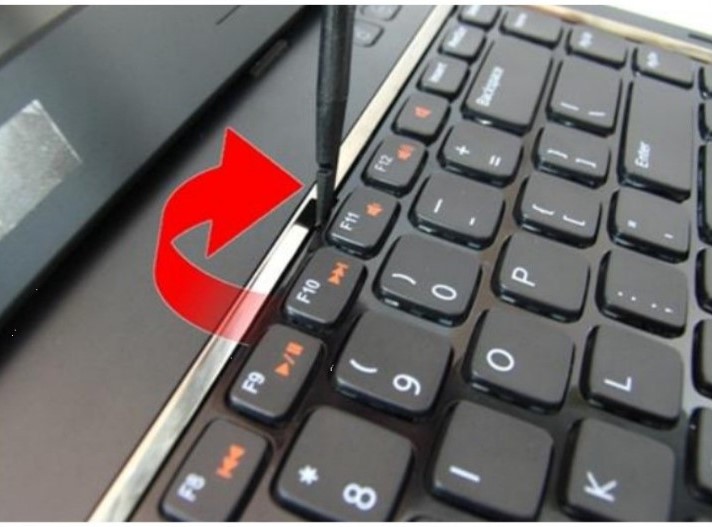
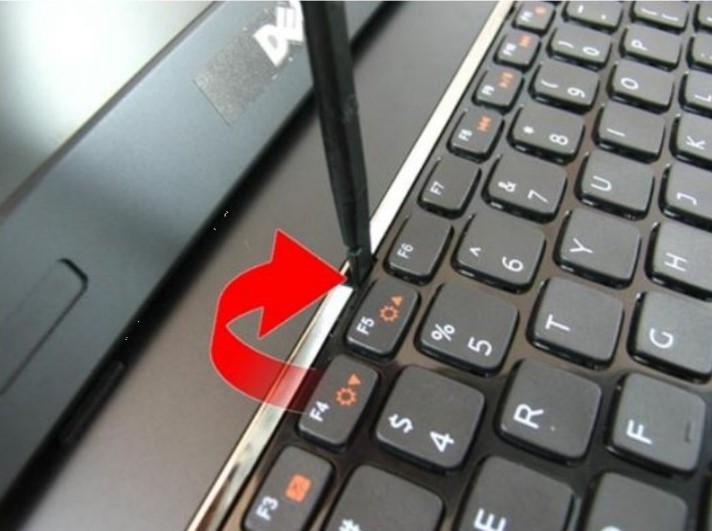
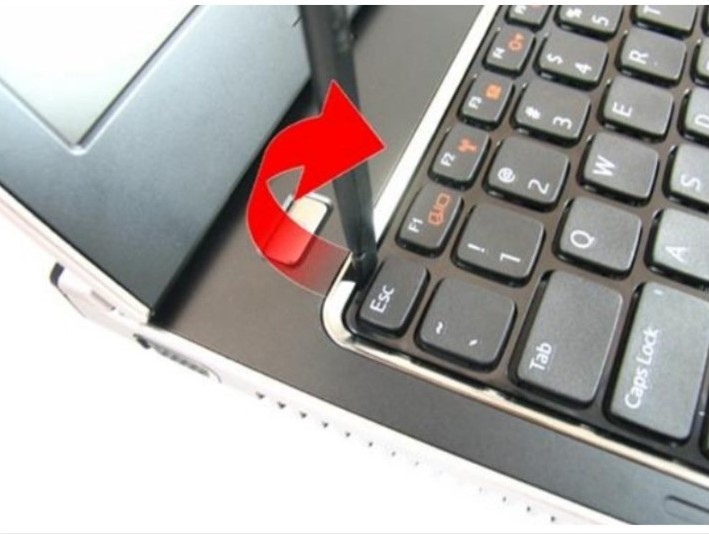
- صفحهکلید به سمت بالا بکشید.
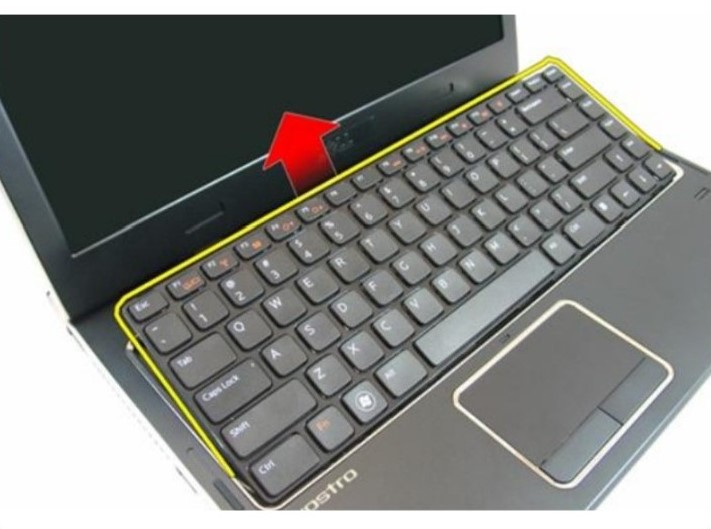
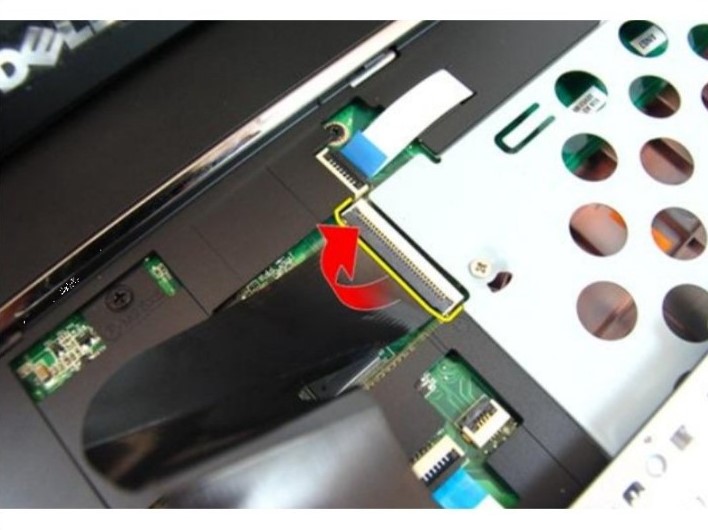
- قفل کانکتور کیبورد را رها کنید، سپس فلت صفحه کلید را جدا کنید.
هشدار: سعی نکنید کیبورد را از دستگاه جدا کنید زیرا فلت ها هنوز به مادربرد متصل هستند و با کشیدن صفحه کلید، به آن آسیب خواهید زد.
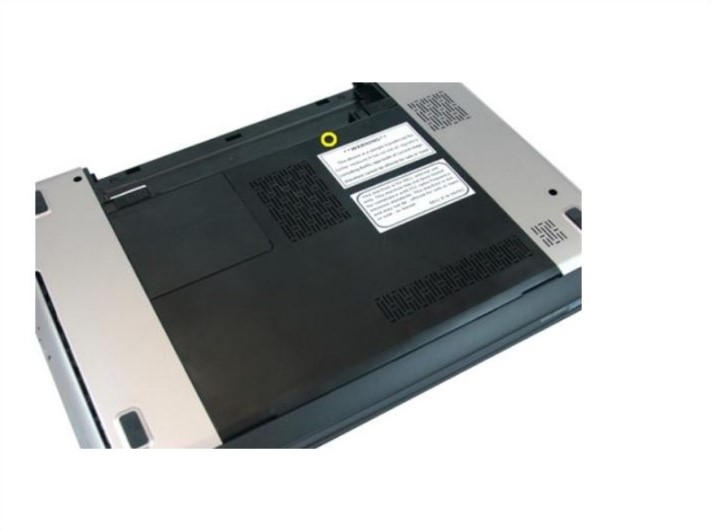
- پیچ های درب رم را باز کنید.
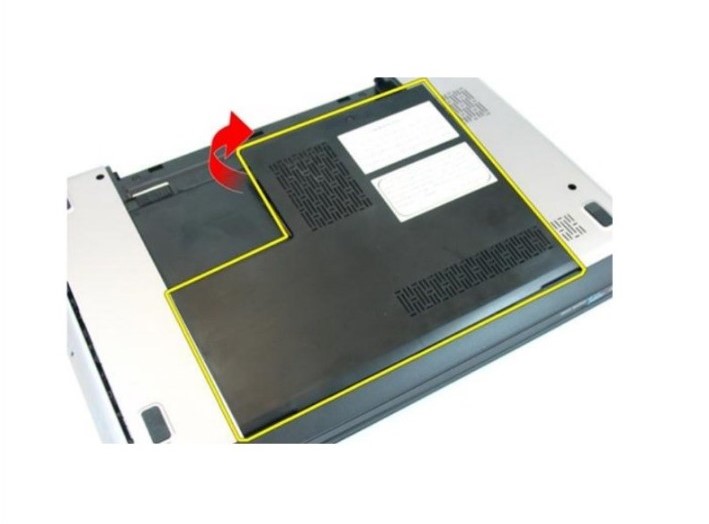
- درب رم را نزدیک پیچ بلند کرده و از قاب کف جدا کنید.
- پیچی که درایو را روی لپتاپ محکم می کند را باز کنید.
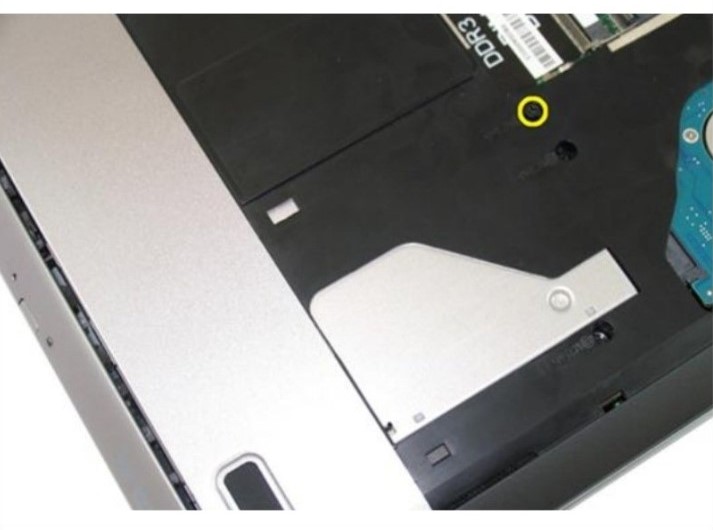
- درایو نوری را به آرامی از لپ تاپ بیرون بکشید.
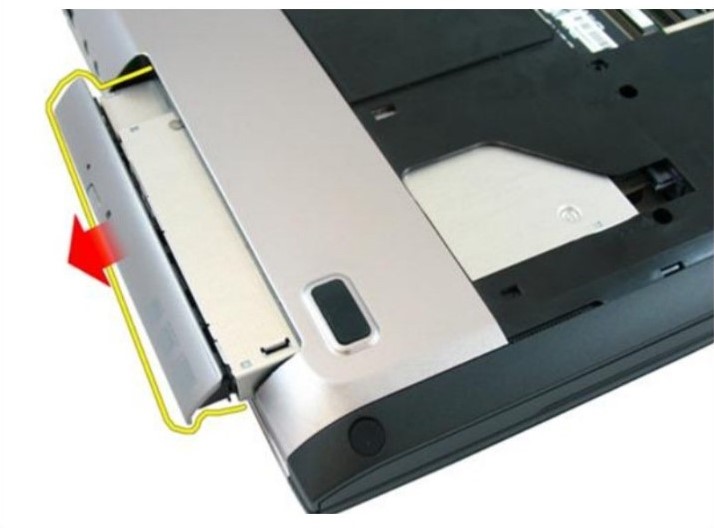
- پیچ های محفظه باتری را باز کنید.
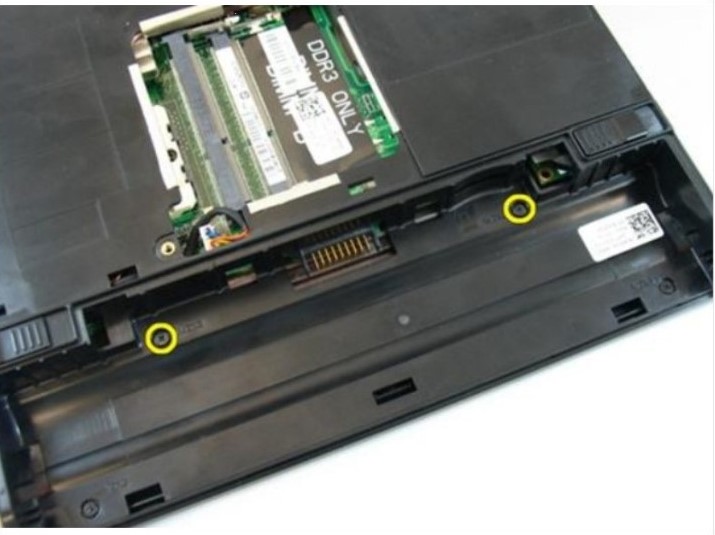
- پیچ های محفظه درایو را باز کنید.
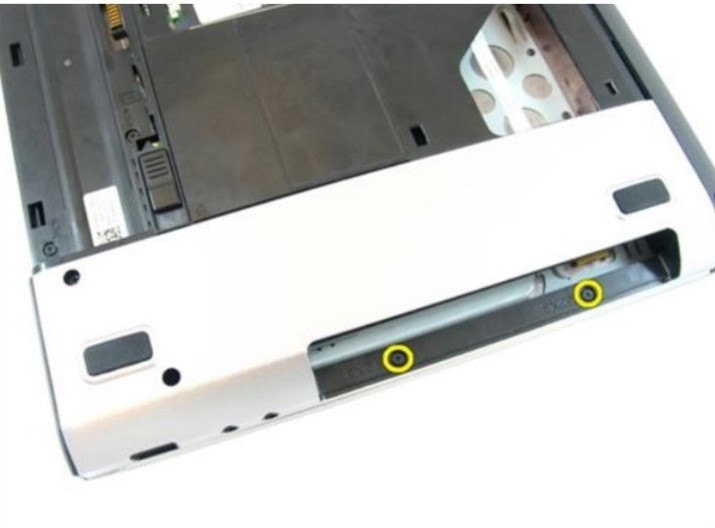
- لاستیک هایی که روی پیچ های پایین سمت راست هستند را باز کنید.
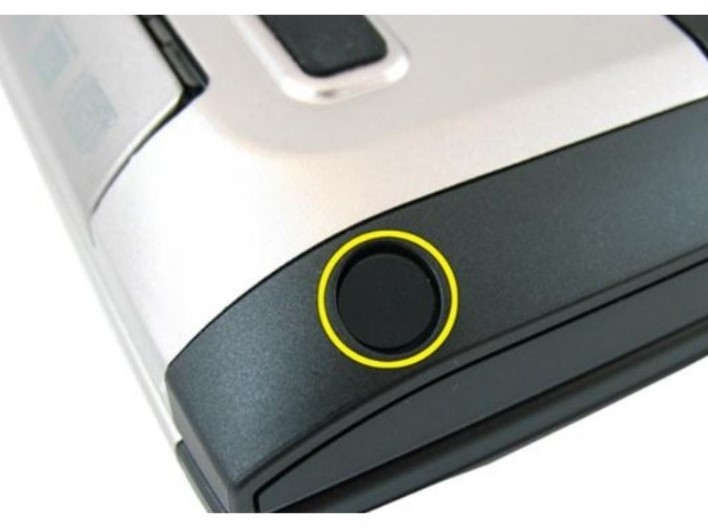
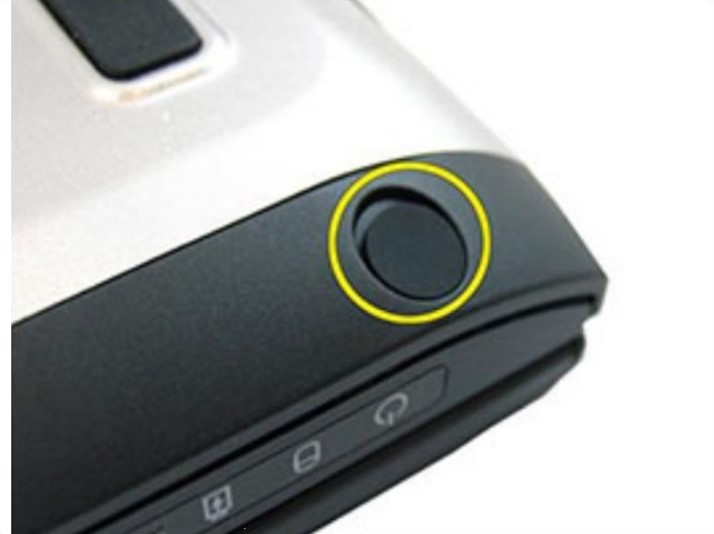
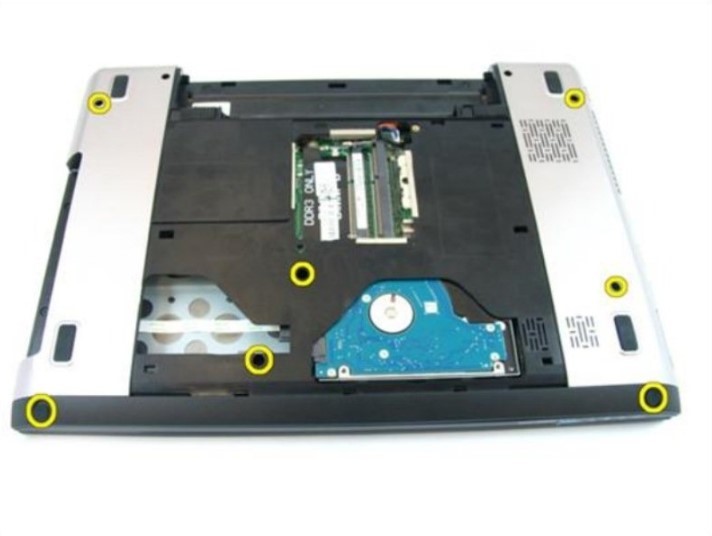
- تمام پیچ ها را از قاب کف باز کنید.
- لپ تاپ را برگردانید و باز کنید. تمام پیچ های روی قاب کنار کیبورد را باز کنید.
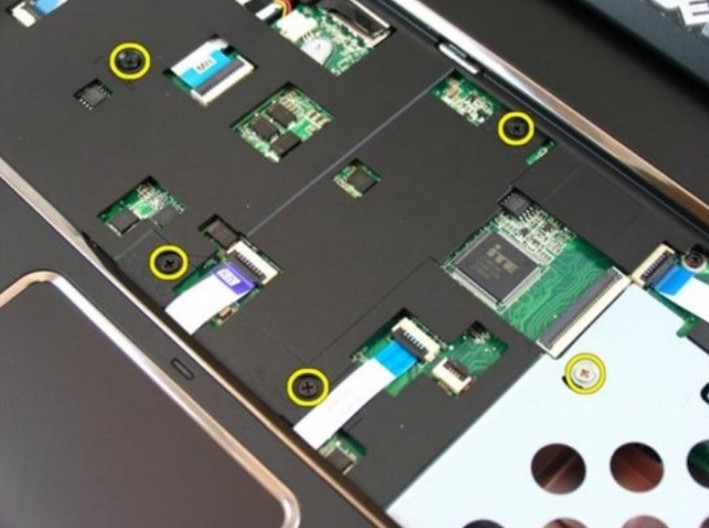
- قفل سوکت های روی مادربرد را باز کنید و فلت ها را جدا کنید.
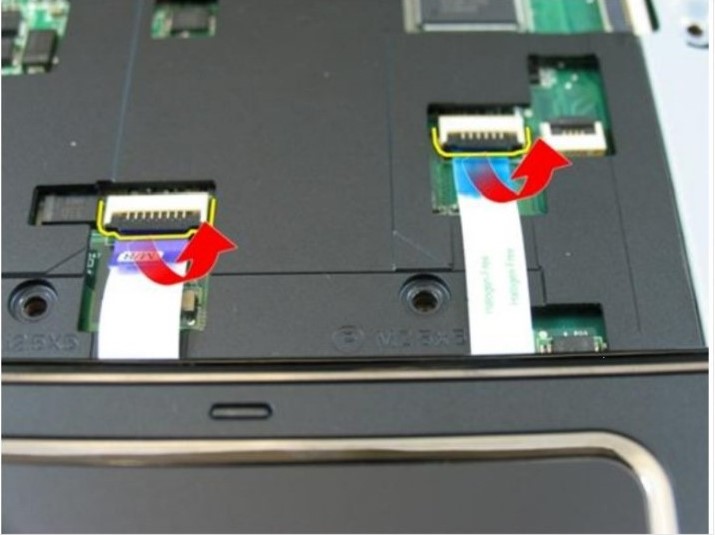
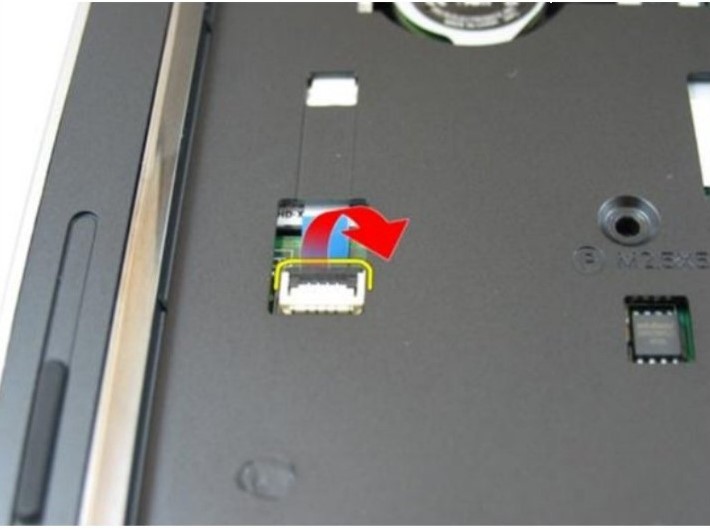
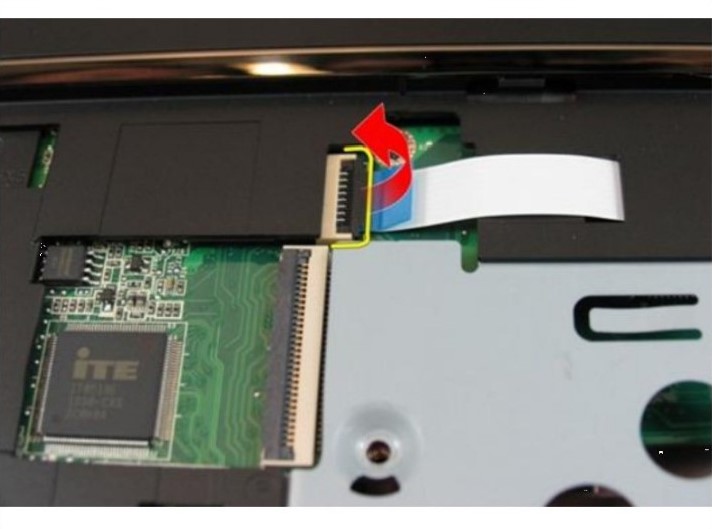
- ابزاری سرتخت را بین قاب کف و قاب کنار کیبورد قرار دهید و این دو قاب رو از هم جدا کنید.
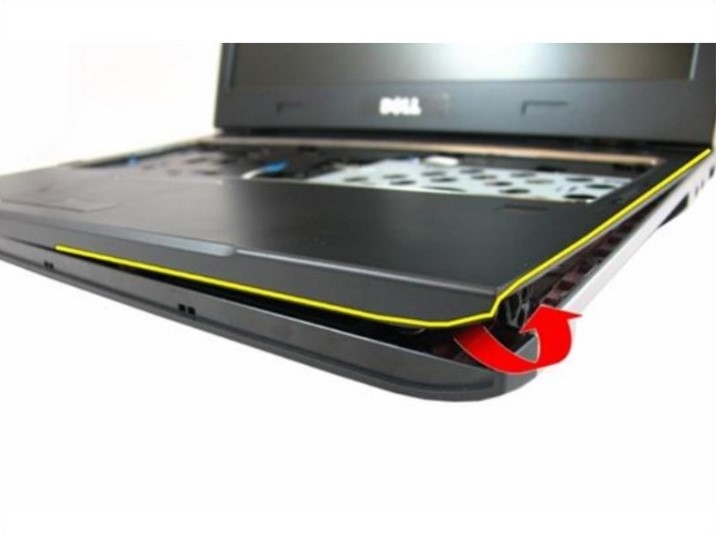
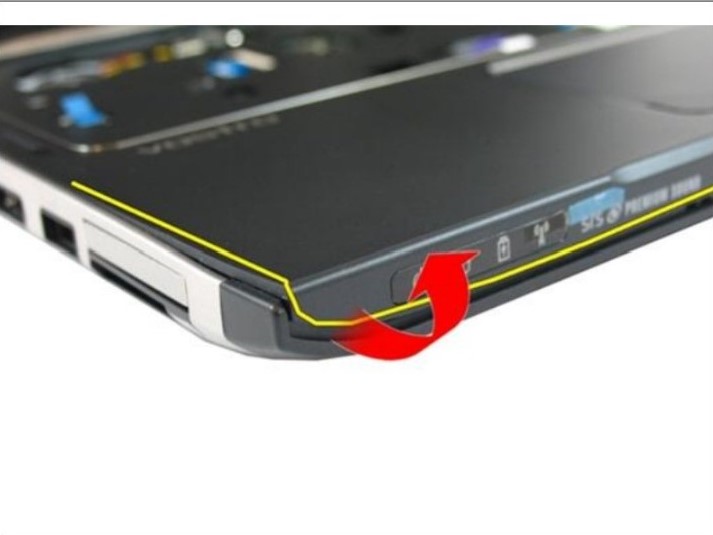
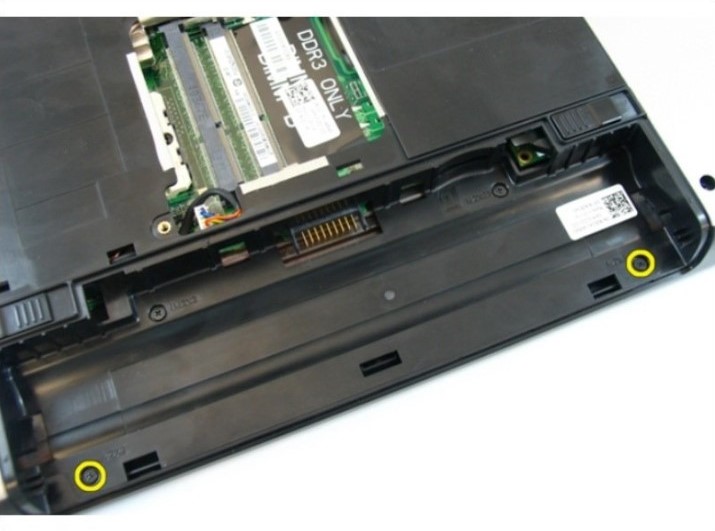
- اگر پیچ های داخل محفظه باتری را باز نکردین، باز کنید.
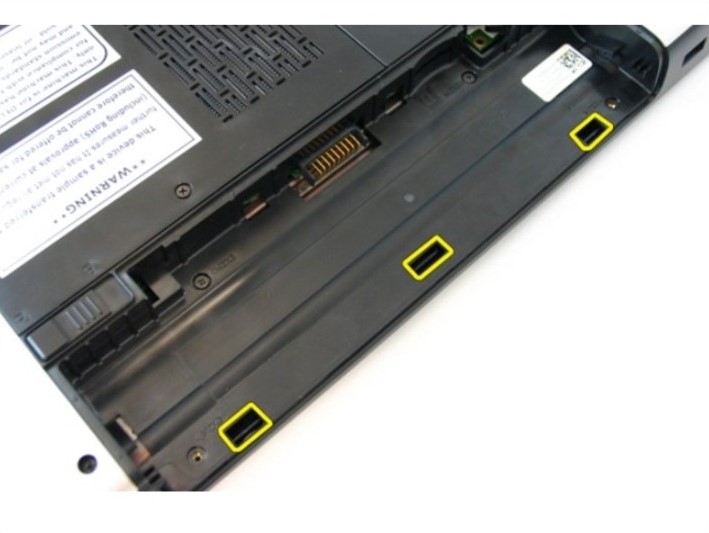
- خارهای پشت محفظه باتری را با کمی فشار به داخل، باز کنید.
- پوشش لولا را بردارید.
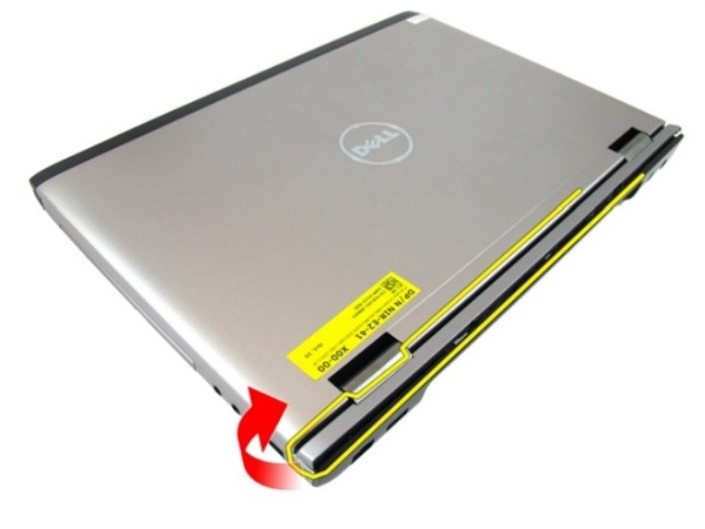
-
پیچ هایی که لولای صفحه نمایش را محکم می کنند را باز کنید.
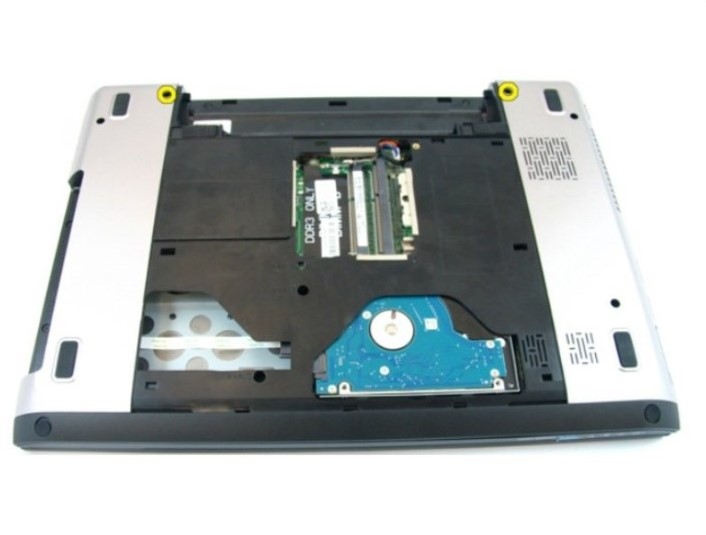
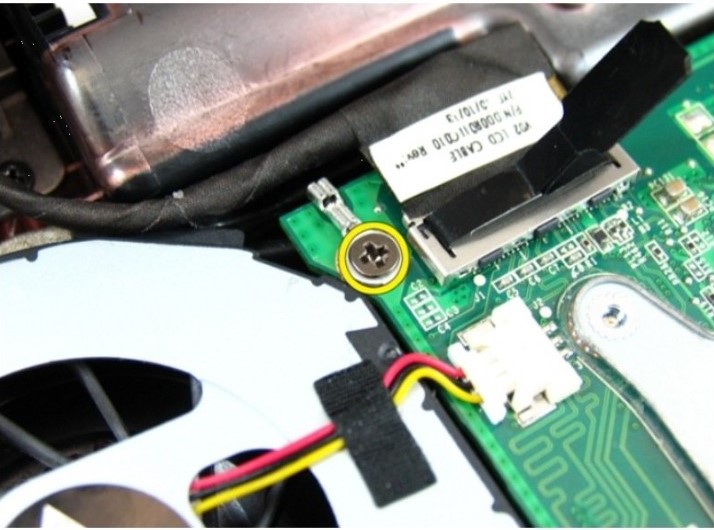
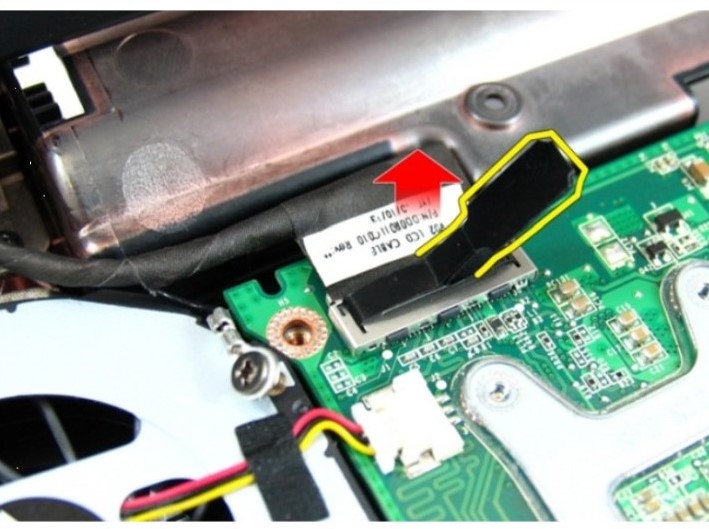
- پیچ سیم زمین فلت ال سی دی را باز کنید و فلت با کمک لیبل پلاستیکی روی سوکت فلت ال سی دی، فلت را به بالا بکشید و از مادربرد جدا کنید.
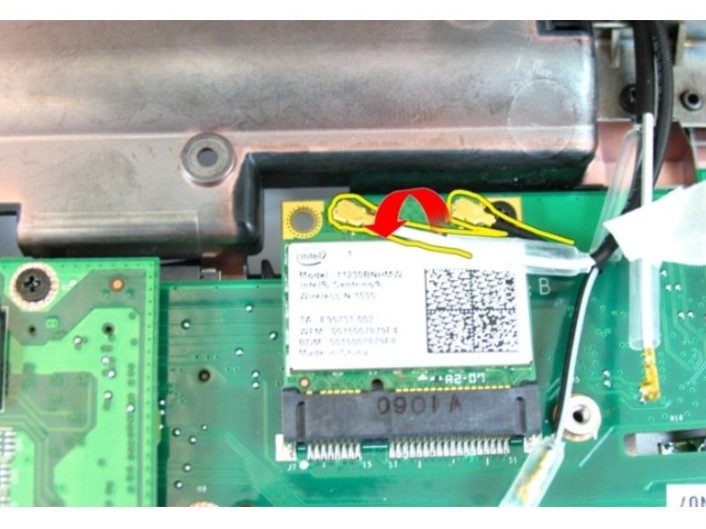
- آنتن های برد وایرلس را جدا کنید.
- پیچ های لولاهای لپ تاپ را باز کنید.
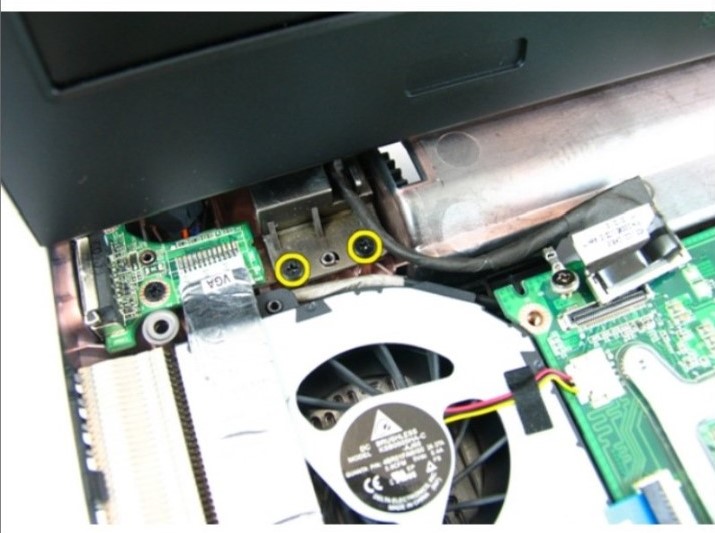
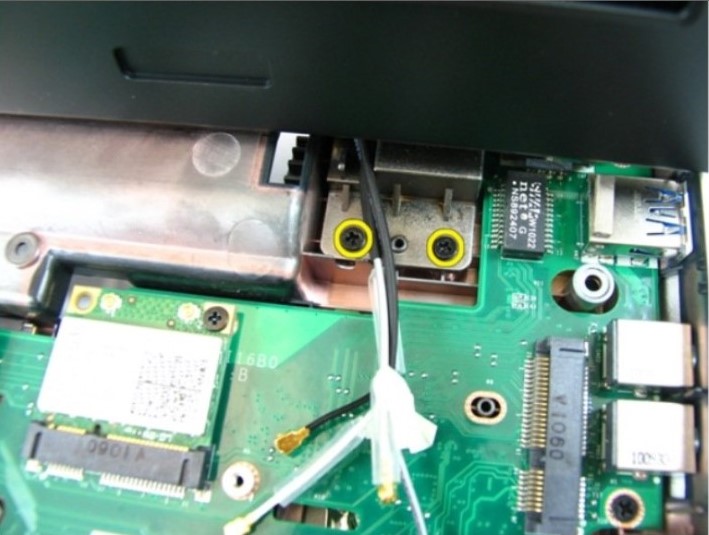
- قسمت بالای لپتاپ را بلند کرده و جدا کنید.
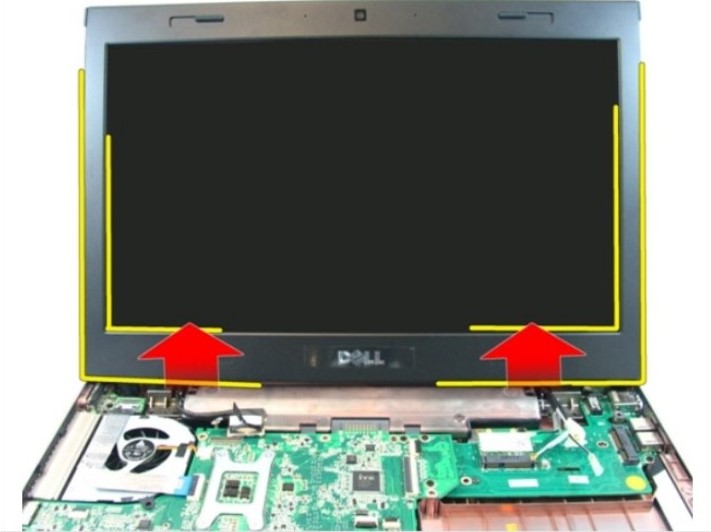
-
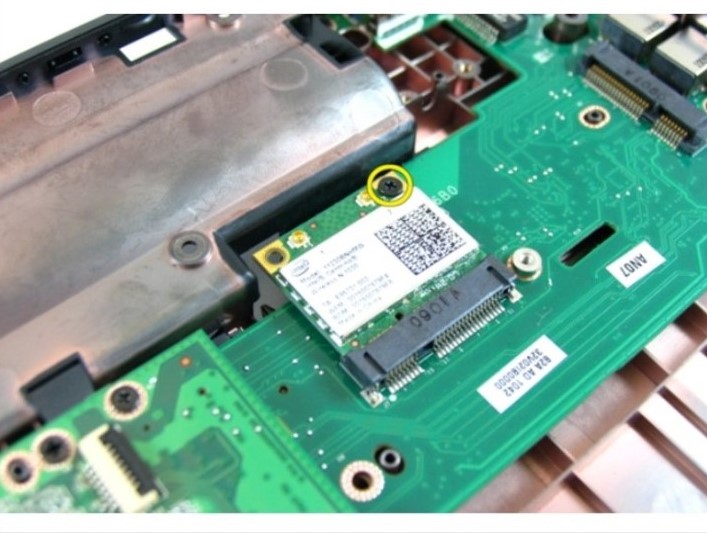
پیچ برد وایرلس را باز کنید و آن را از روی مادربرد بلند کرده و جدا کنید.
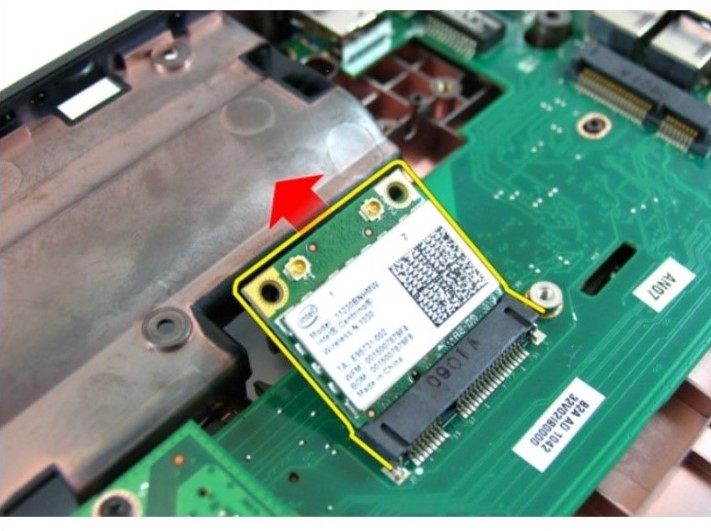
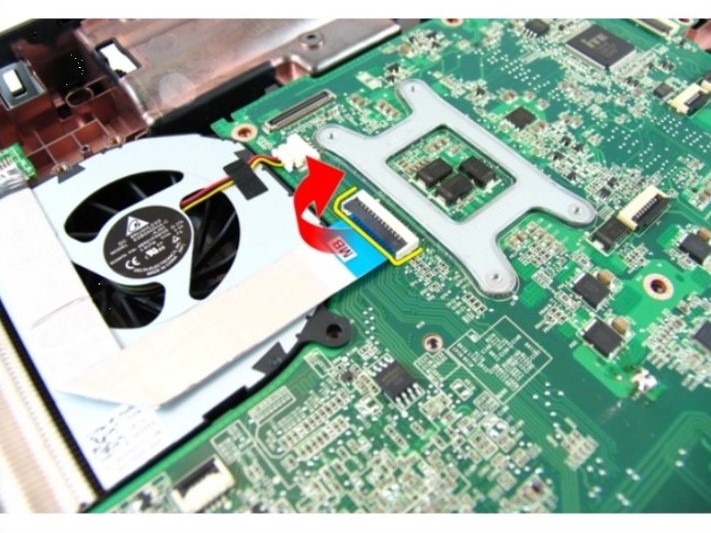
- قفل سوکت فلت VGA را باز کنید و فلت را جدا کنید.
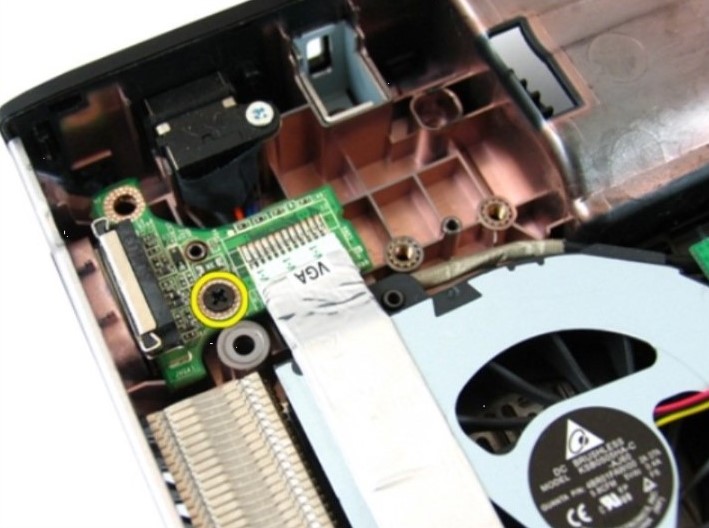
- پیچی که برد VGA را محکم می کند را باز کنید و برد را جدا کنید.
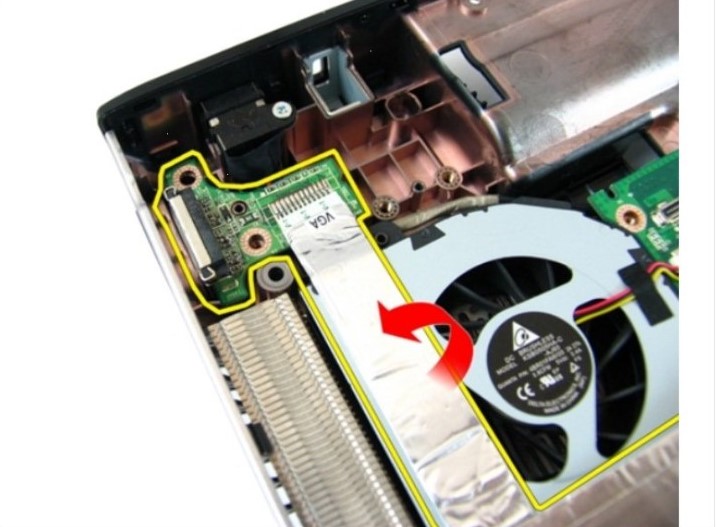
- فلت فن را به آرامی از سوکت جدا کنید. پیچ فن را باز کنید و فن را از مادربرد جدا کنید.
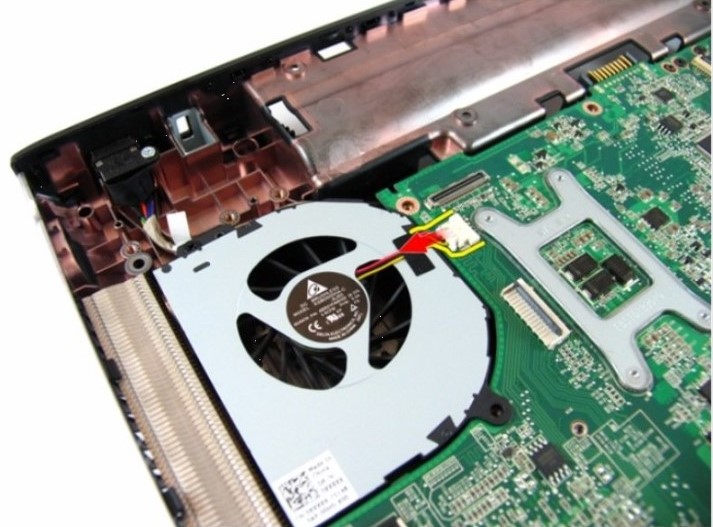
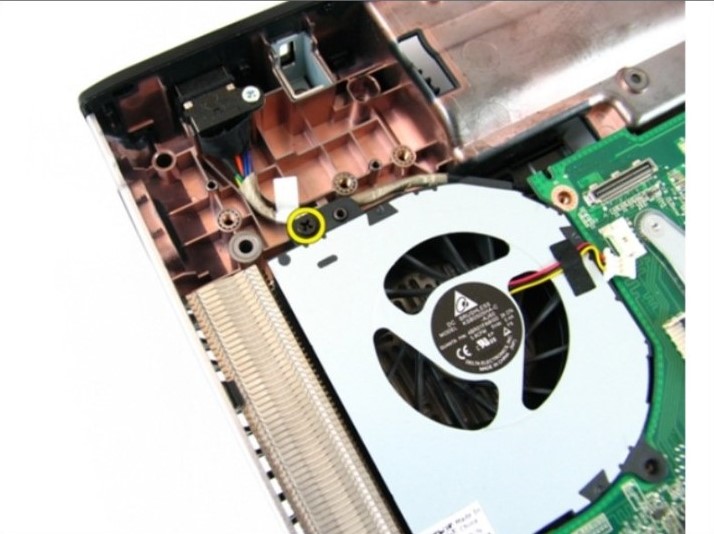
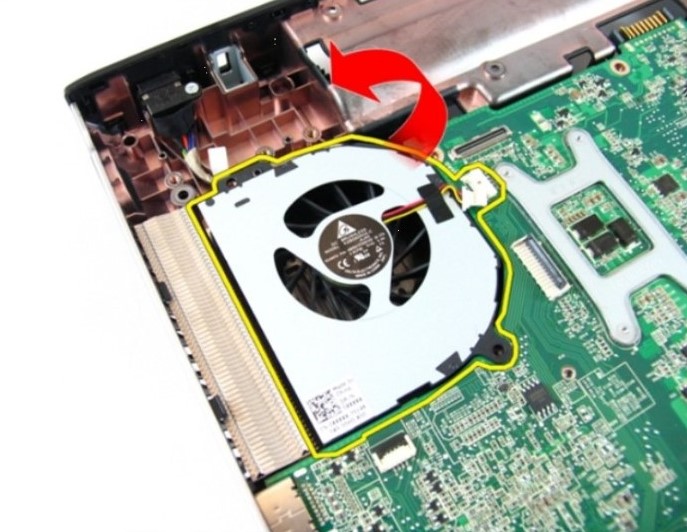
- همه فلت ها را از سوکت خارج کنید و فلت ها را جدا کنید.
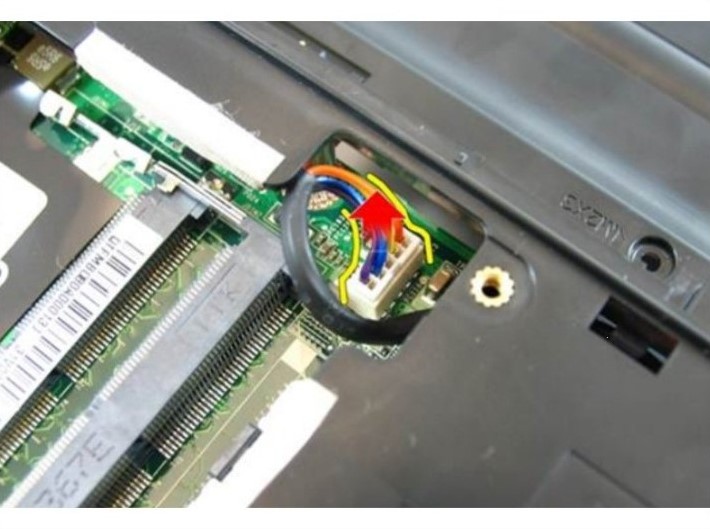
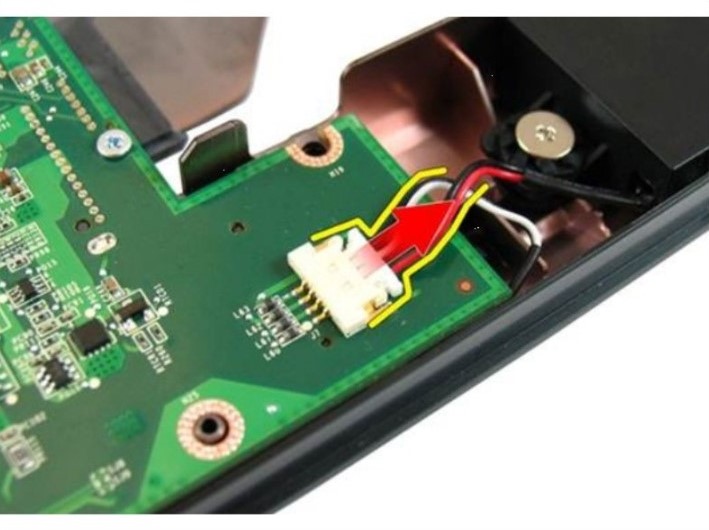
- پیچ های مادربرد را باز کنید. برد IO و مادربرد را از هم جدا کنید.
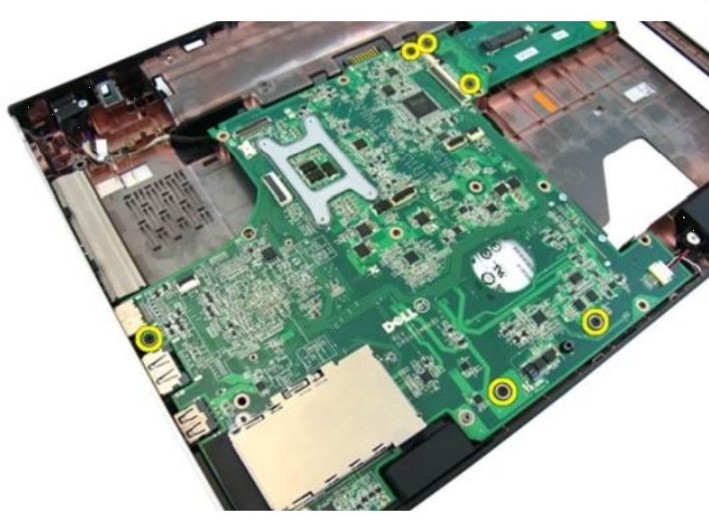
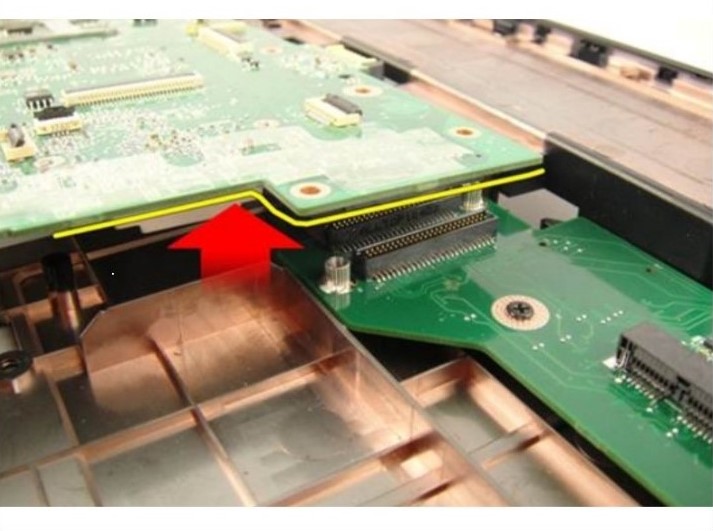
- مادربرد را برگردانید.
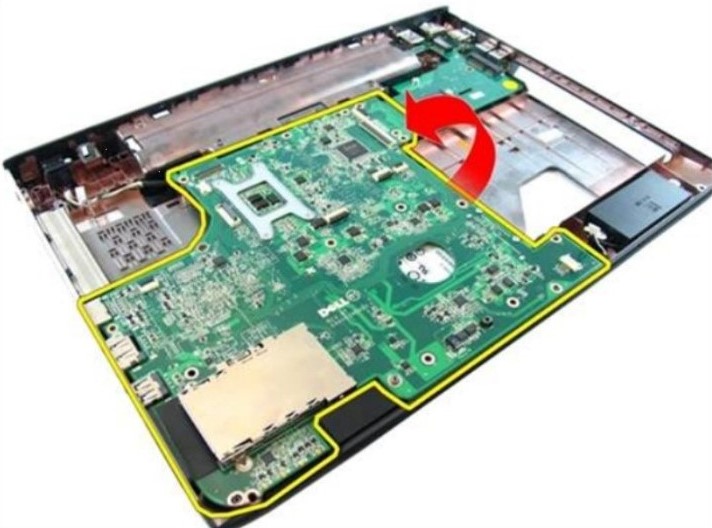
- پیچ های هارد را از روی برد باز کنید.
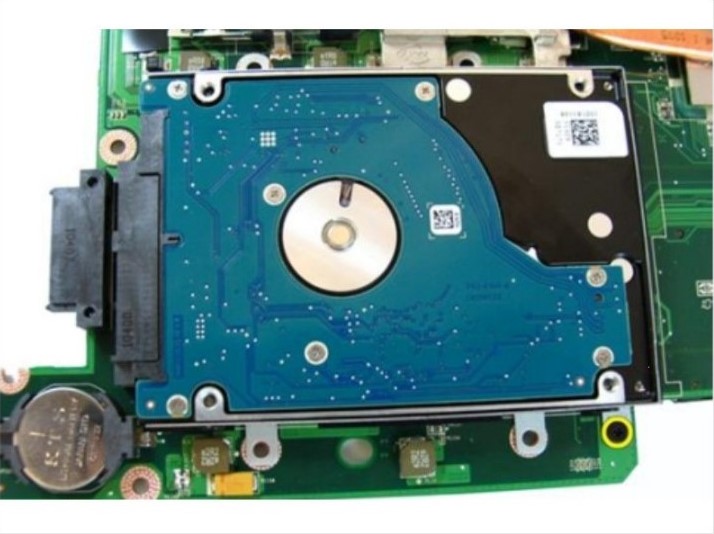
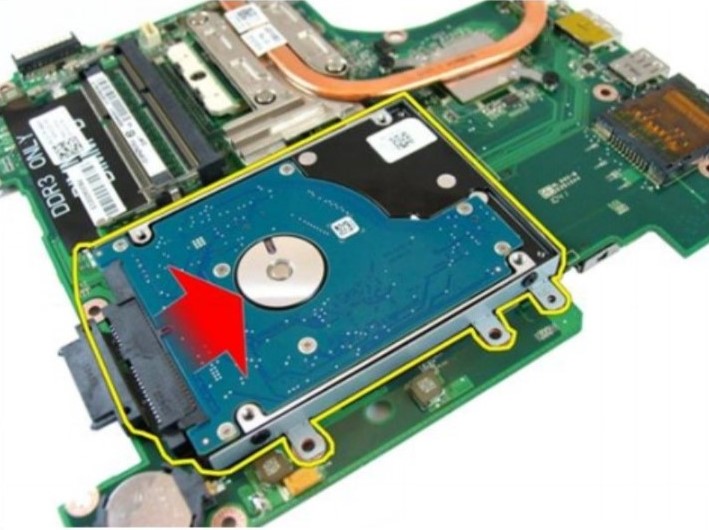
- هارد را به آرامی کمی به عقب بکشید تا از سوکت خارج شود و بعد به سمت بالا برده و از مادربرد جدا کنید.
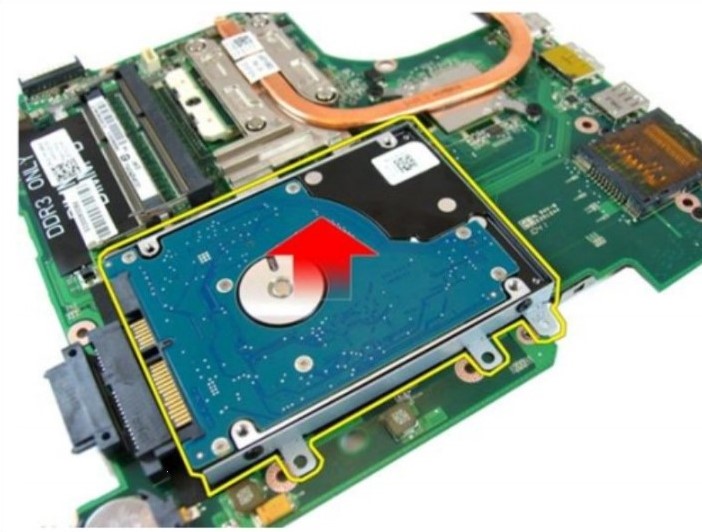
- پیچ های براکت هارد را از دو طرف باز کنید.
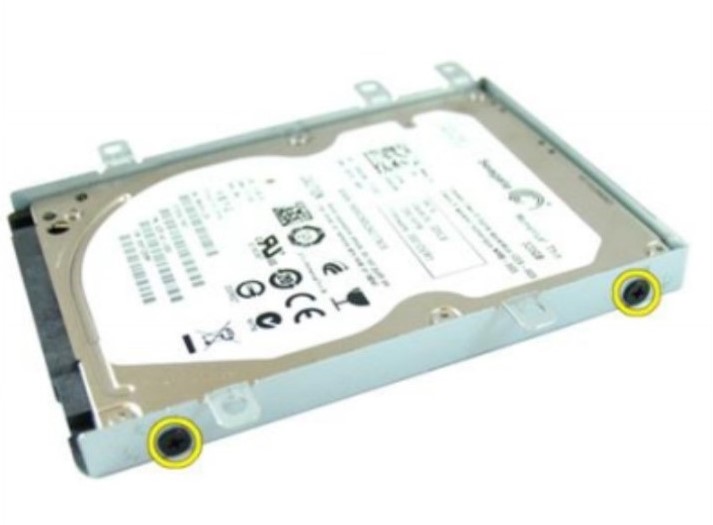
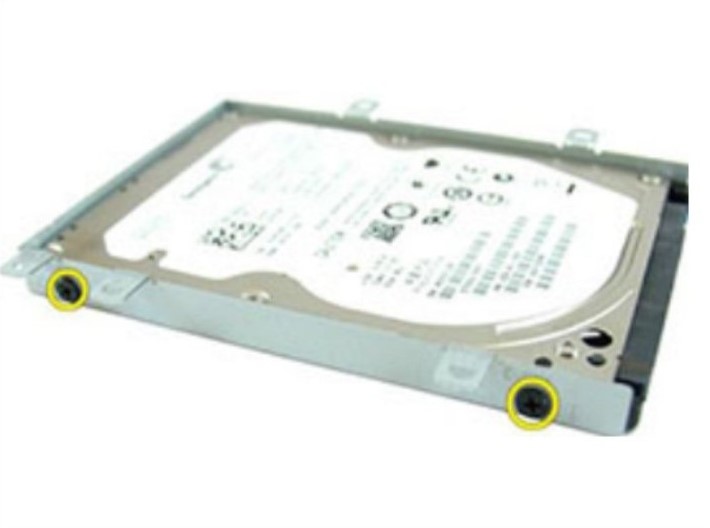
- هارد را از نگهدارنده جدا کنید.
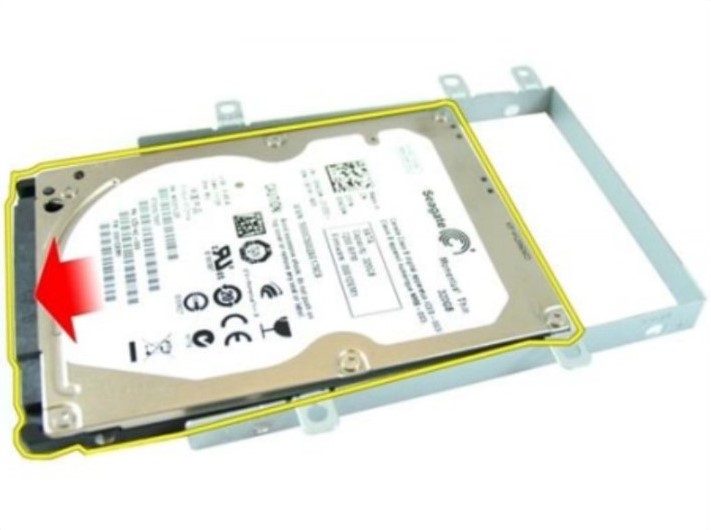
- حالا میتوانید هارد جدید را جایگزین کنید.
هارد SSD نسبت به هارد HDD از سرعت بالاتری برخوردار است و سبب بهبود سرعت لپتاپ می شود به خصوص نوت بوک هایی که سرعت آنها کاهش یافته است.
سایت کامپیوترافق مجموعه هارد های موجود را با گارانتی 3 و 6 و 12 و18 و 24 ماهه IranFSO و همچنین با مهلت تست 7 روزه ارائه می نماید.
شما می توانید با استفاده از کدی هارد دوم را داخل لپتاپ قرار دهید.
در صورتی که پلمپ هاردها باز نشده باشد و مشکل فیزیکی برای هارد ایجاد نشده باشد امکان مرجوعی و یا تعویض وجود دارد.
هنگامی که عملکرد لپ تاپ کند شده باشد ، برای سرعت بخشیدن به نوت بوک از SSD استفاده نمائید.
