
هارد لپ تاپ دل ایکس پی اس Dell XPS 15 9530
نا موجود
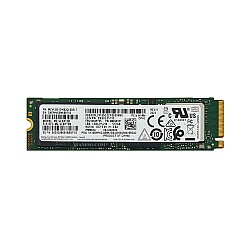
هارد 512GB سامسونگ
امروزه روی آخرین مدل لبتاپ ها اس اس دی M2 قرار دارد. هدف از طراحی این نوع از حافظه ها ، کاهش ابعاد و اندازه قطعات ذخیره سازی اطلاعات می باشد که در کنار چنین طراحی ، عملکرد سریع و بهینه نیز بسیار مهم تلقی شده است.
خرید و قیمت هارد SSD Samsung M.2 NVME 2280 512GB یک سال گارانت..
آموزش تعویض و ارتقای هارد لپ تاپ Dell XPS 9530
لپ تاپ دل ایکس پی اس Dell XPS 15 9530 دارای هارد و SSD است که در این آموزش نحوه تعویض و ارتقای هر دوی آنها آموزش داده خواهد شد. توجه داشته باشید که برای انجام هر تعویض یا تعمیری در لپ تاپ، ابتدا باید باتری دستگاه را جدا نمایید. برای این کار مراحل زیر را دنبال کنید.
- آداپتور را از دستگاه جدا کنید و دستگاه را خاموش نمایید.
- دستگاه را به پشت برگردانید.
- ده پیچ 3 میلی متری را باز کنید.
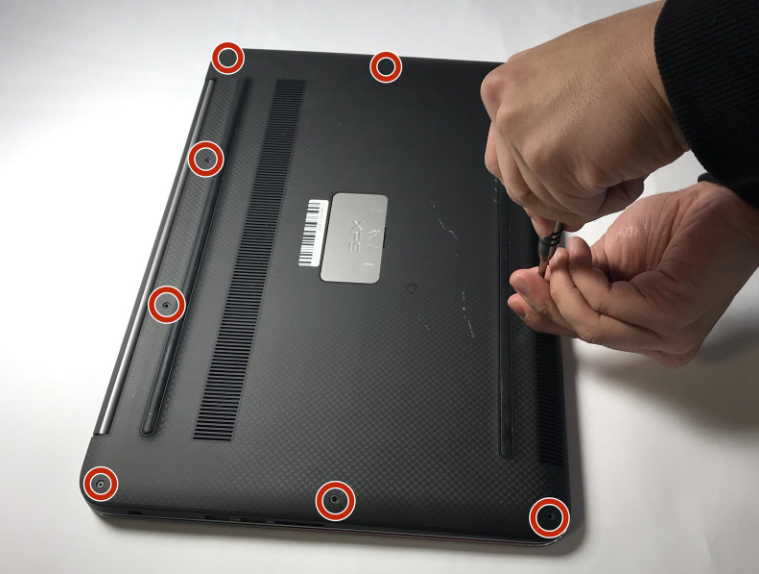
- زبانه پلاستیکی را بلند کنید.
- دو پیچ زیر زبانه پلاستیکی را باز کنید.
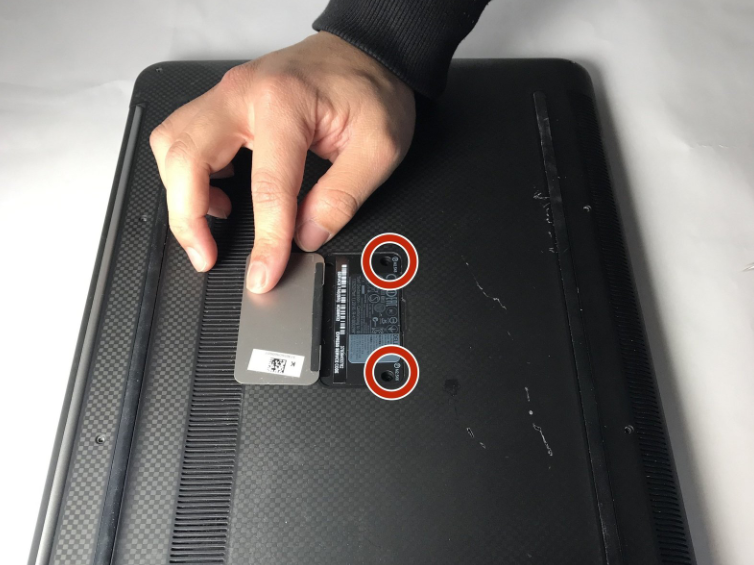
- قاب کف را جدا کنید.
- هفت پیچ 3.5 میلی متری را که باتری را روی لپتاپ محکم میکند را بردارید.
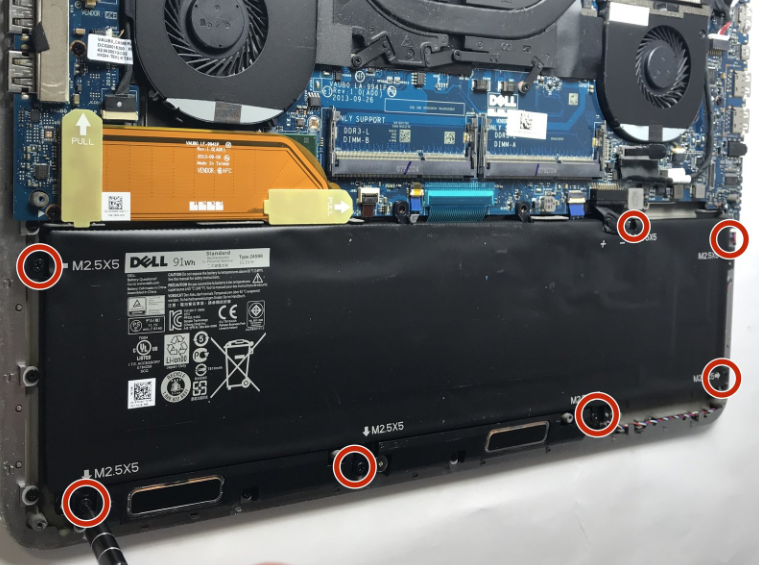
- فلت باتری را از مادربرد جدا کنید.
هشدار: حتما از ابزار پلاستیکی استفاده کنید نه فلزی.
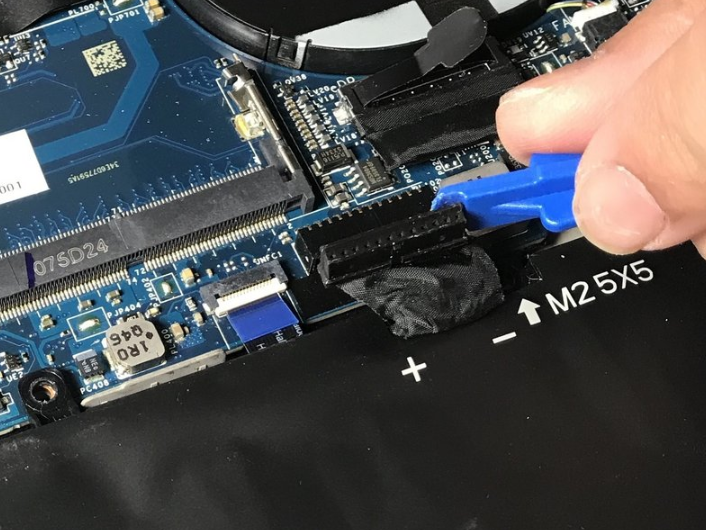
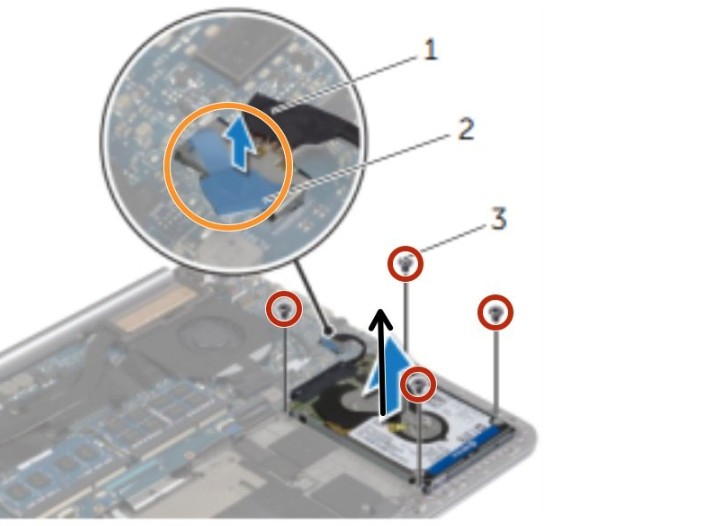
- پیچ های هارد را از روی مادربرد باز کنید.
- با کمک زبانه پلاستیکی، سوکت هارد را از برد سیستم جدا کنید.
- هارد را به همراه فلت آن از مادربرد جدا کنید.
هشدار: هارد دیسک ها آسیب پذیر هستند. هنگام کار با هارد مراقب باشید.
- سوکت فلت هارد را به آرامی به عقب بکشید تا از هارد جدا شود. (دایره قرمز)
- پیچ هایی که براکت هارد دیسک را روی هارد محکم می کند را باز کنید. (دایره نارنجی)
- هارد دیسک را از براکت جدا کنید. (دایره زرد)
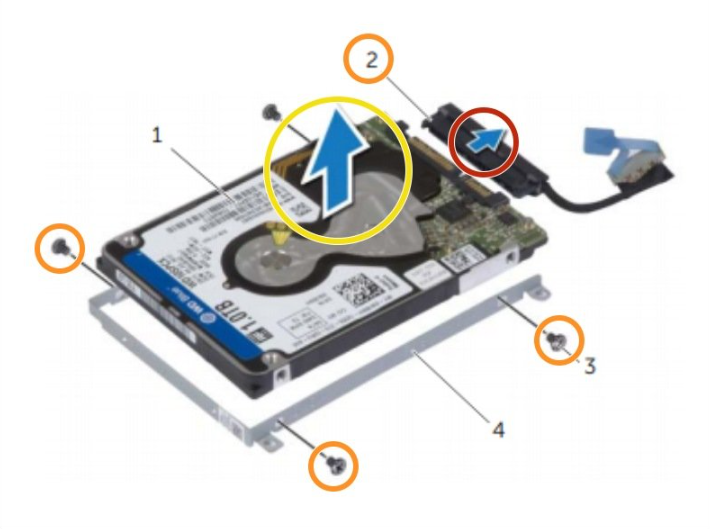
- حالا به هارد این لپ تاپ دسترسی دارید و میتوانید برای تعویض یا ارتقای آن اقدام نمایید.
آموزش تعویض و ارتقای SSD M2 لپ تاپ Dell XPS 9530
در این قسمت از آموزش، به نحوه تعویض و ارتقای SSD لپ تاپ Dell XPS 9530 میپردازیم. همانطور که گفته شد، برای تعویض همه قطعات لپ تاپ، ابتدا باید باتری را از دستگاه جدا کنید، پس طبق آموزش بالا سوکت باتری را از مادربرد جدا نموده و طبق مراحل زیر پیش بروید.
- به آرامی سوکت فلت را به سمت بالا بکشید تا از مادربرد جدا شود.
هشدار: این فلت را با دقت بالا جدا کنید زیرا این قطعه بسیار حساس هست و با کوچکترین بی دقتی آسیب میبیند.
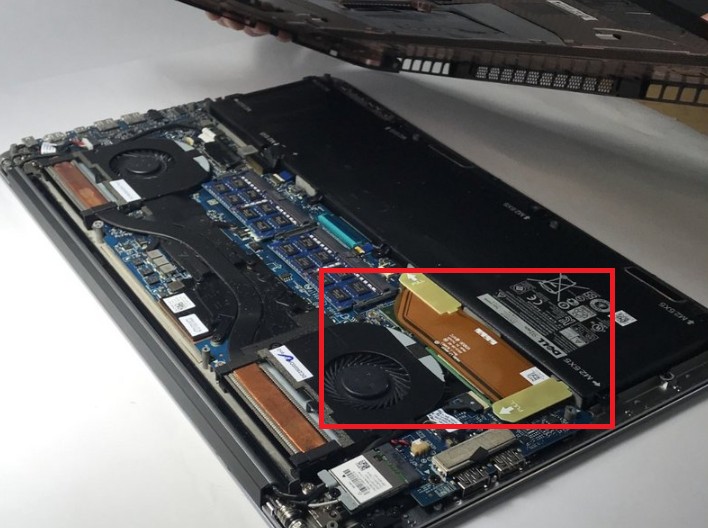
- دو پیچ 2.5 میلی متری را که SSD را روی شاسی محکم می کند، باز کنید.
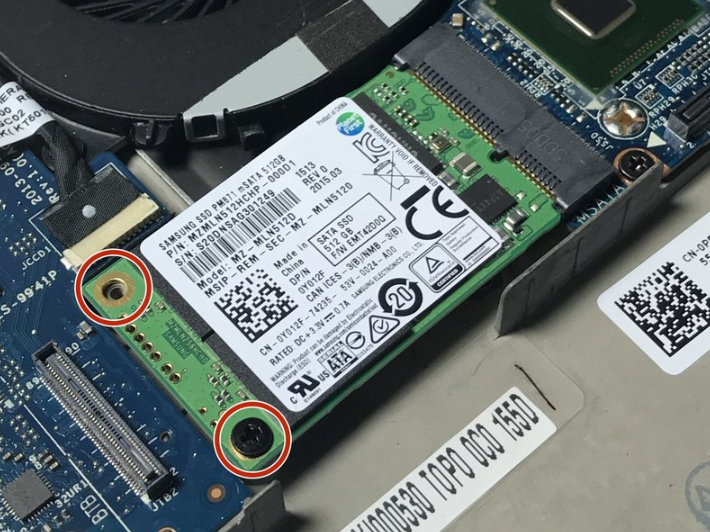
- SSD را به موازات سوکت آن به سمت عقب بکشید تا از سوکت خارج شود.
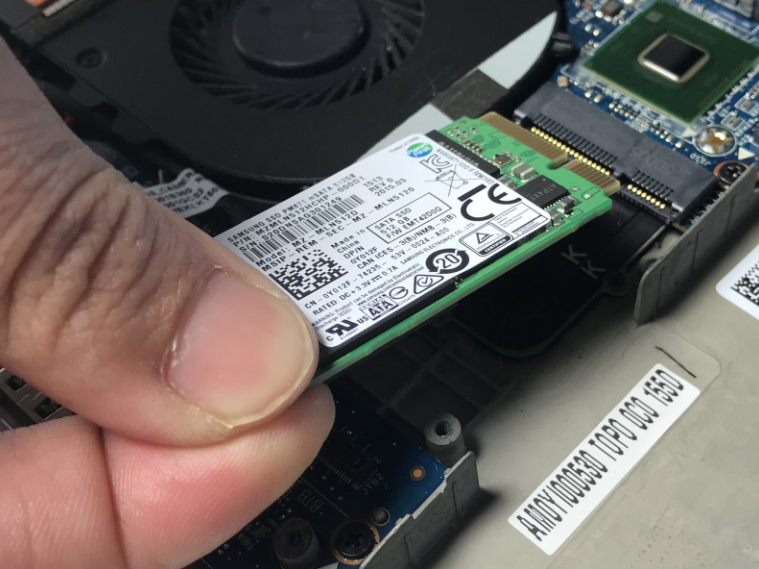
- حالا می توانید SSD جدید را جایگزین کنید.
