هارد لپ تاپ لنوو آیدیاپد Lenovo IdeaPad 320
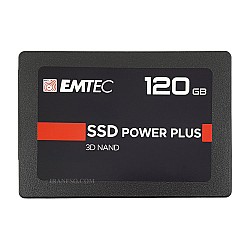
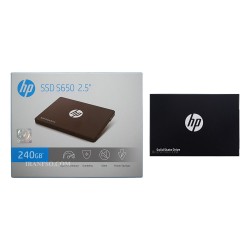
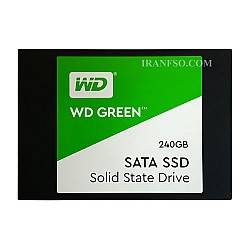
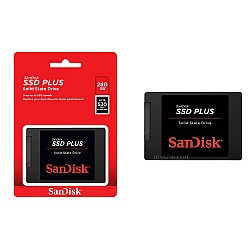
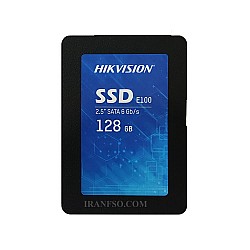

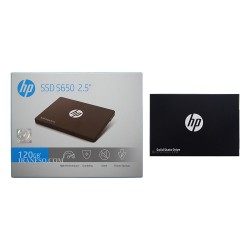
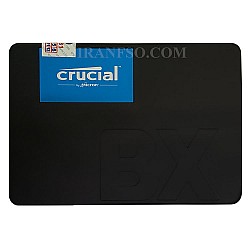
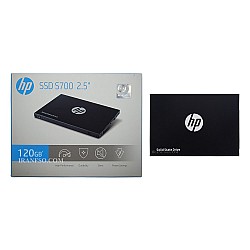
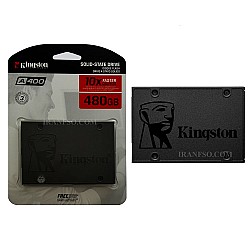
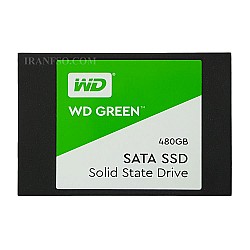
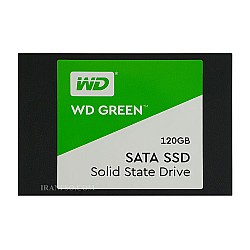
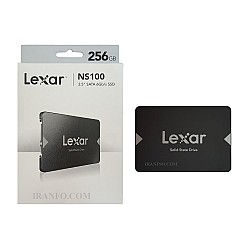
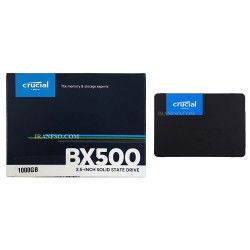
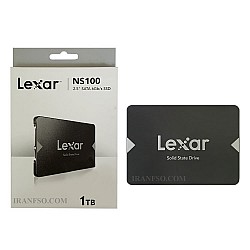
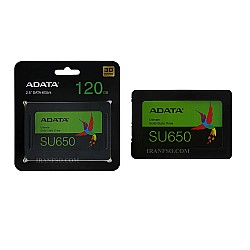
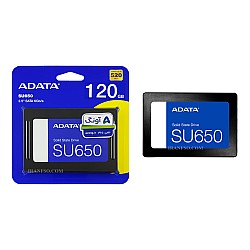
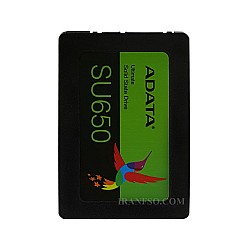
هارد لنوو 320
هارد یا همان حافظه دستگاه، محل ذخیره سازی اطلاعات محسوب میشود. برای یک لپ تاپ هاردی مناسب است که در عین سرعت و ظرفیت، کارایی مناسبی نیز داشته باشد. لپ تاپ ها بدلیل قابل حمل بودن دارای هاردی متوسط در حد کارهای روزمره هستند حال برای افزایش دادن به اجرای برنامه ها میتوان از ssd استفاده کرد.
خرید و قیمت هارد لپ تاپ لنوو IdeaPad 320
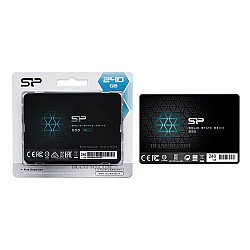
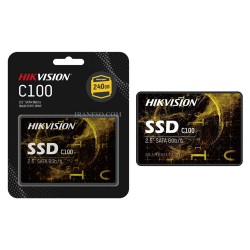
میتوان برای لپ تاپ لنوو آیدیاپد 320 ، از هارد SSD و HDD با سایز 2.5 اینچی و رابط ساتا استفاده کرد. شما می توانید قیمت خرید هارد ideapad 320 را در این صفحه مشاهده نمایید.
گارانتی هارد لنوو آیدیاپد 320
کلیه هاردهای ارائه شده توسط شرکت افق دارای گارانتی معتبر IranFSO و این هاردها بصورت NEW و REFUR (کارکرده با سلامت 100%) می باشند.
آموزش تعویض هارد لپ تاپ Lenovo IP320
مرحله اول: باز کردن قاب پشتی
- اطمینان حاصل کنید که لپتاپ خاموش و از برق جدا است.
- پیچ ۷ میلیمتری را که درایو نوری را نگه میدارد باز کنید.
- برای جلوگیری از گم شدن پیچها، از پد مغناطیسی استفاده کنید.
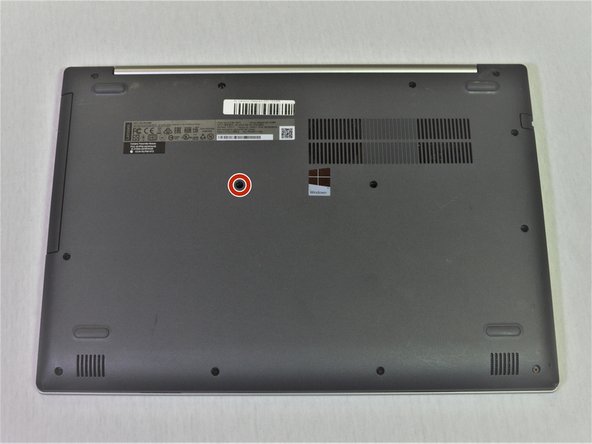
مرحله دوم: جدا کردن براکت درایو نوری
- پنل جلویی درایو نوری را بهآرامی به بیرون بکشید و براکت آن را جدا کنید.
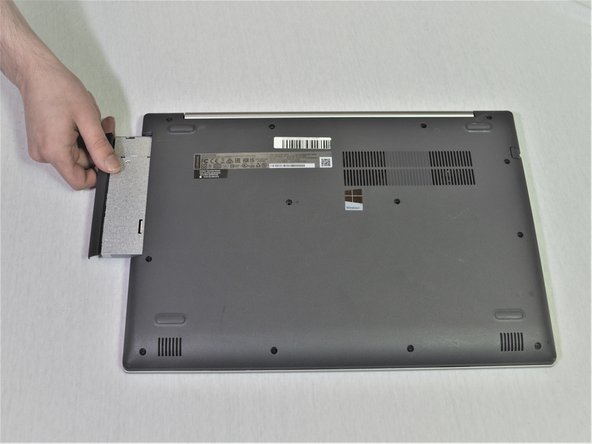
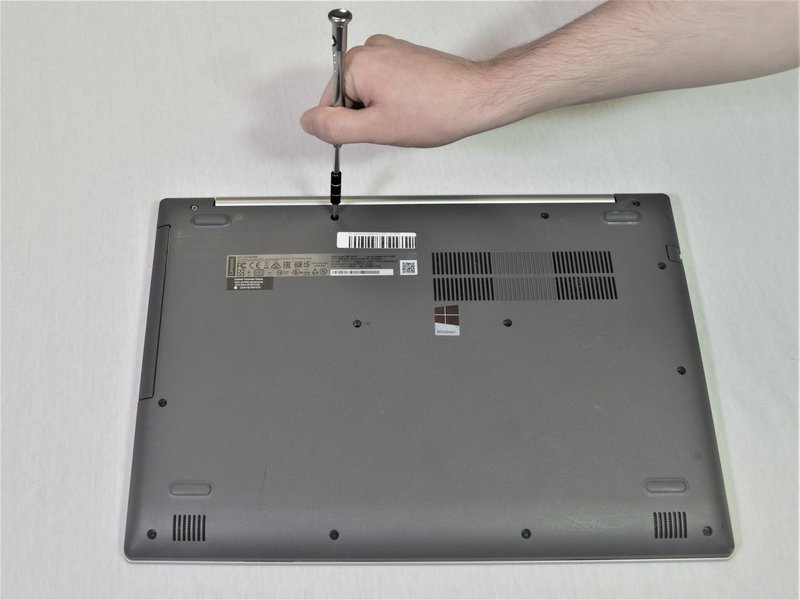
مرحله سوم: باز کردن پیچهای قاب پشتی
- با پیچگوشتی PH1، ۱۲ پیچ قاب پشتی را باز کنید.
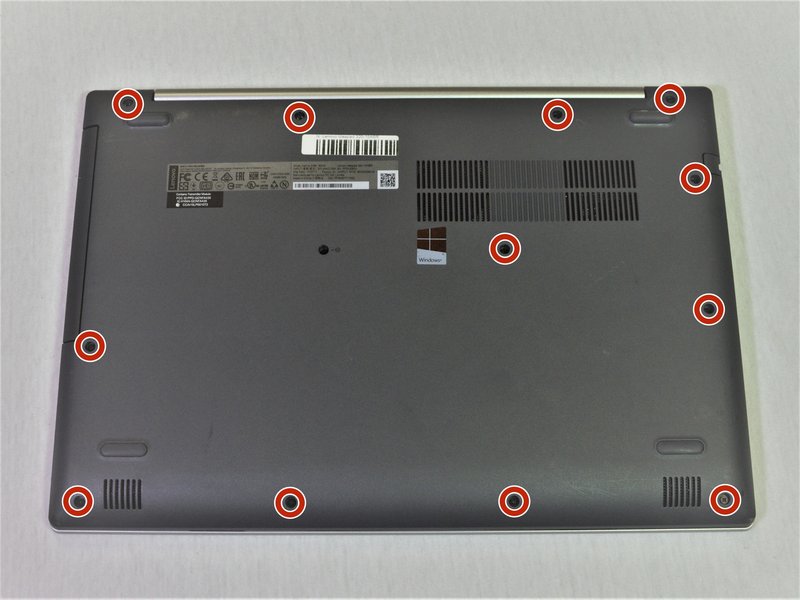
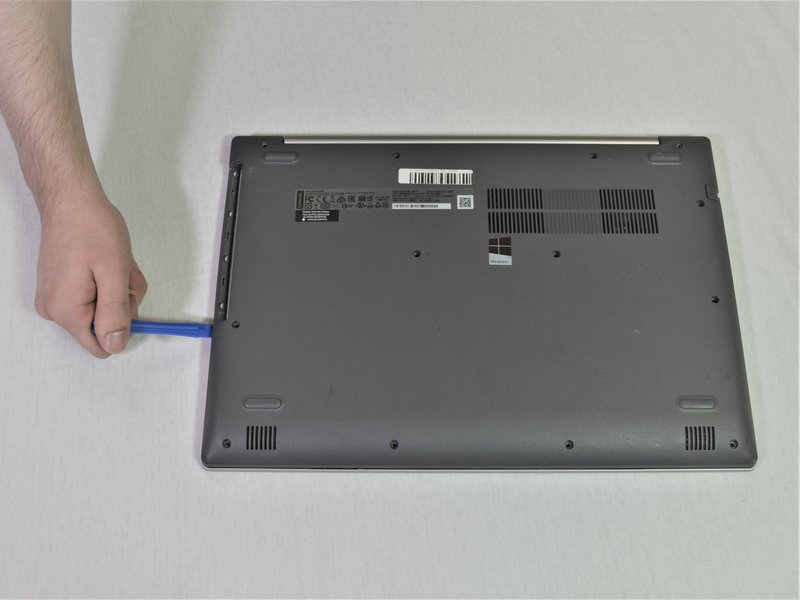
مرحله چهارم: جدا کردن قاب
- با ابزار بازکننده، قاب پشتی را از بدنه جدا کنید.
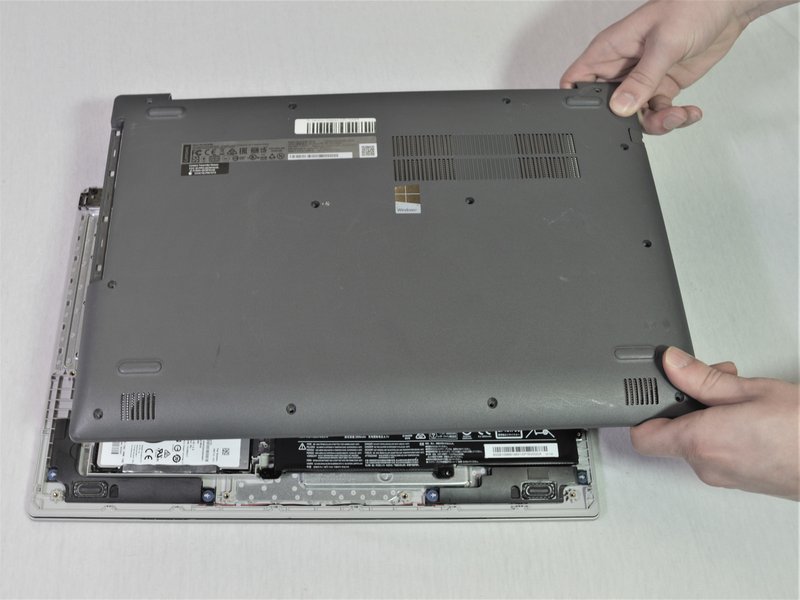
مرحله پنجم: برداشتن قاب پشتی
- قاب را بهآرامی به بالا و بیرون بکشید تا از بدنه جدا شود.
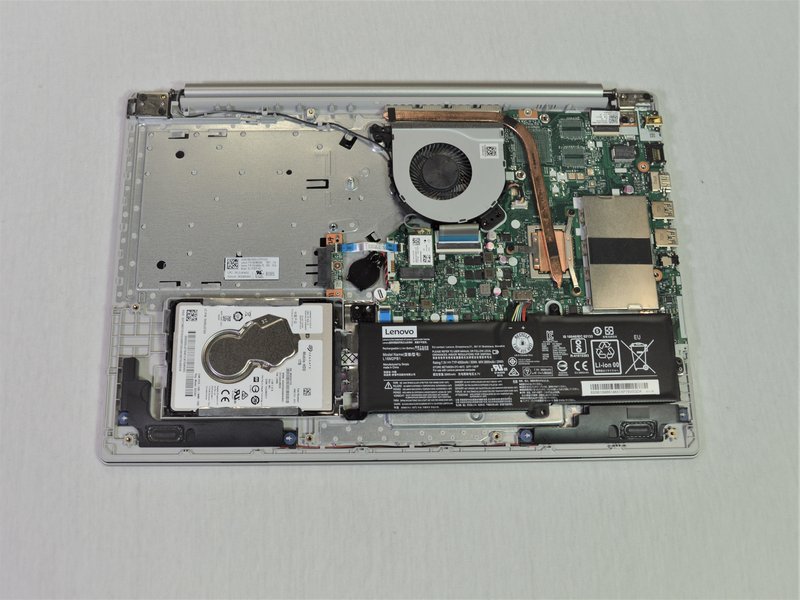
مرحله ششم: دسترسی به هارد دیسک
- قبل از خارج کردن هارد، در صورت امکان از اطلاعات خود نسخه پشتیبان تهیه کنید.
- هرگز در حین کارکرد سیستم یا حالت خواب (Sleep)، هارد را جدا نکنید.
- هارد دیسک را از سمت چپ بهآرامی بلند کنید.
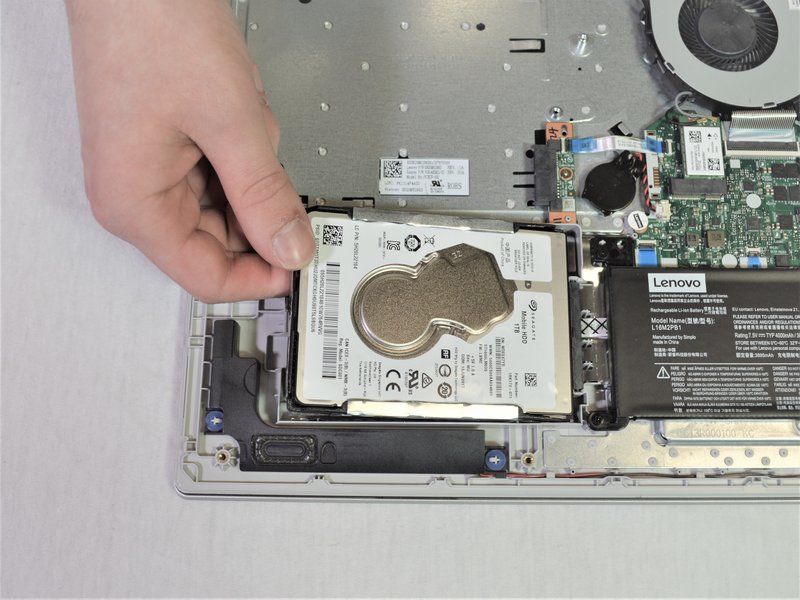
مرحله هفتم: جدا کردن هارد از پورت
- هارد را مستقیم به بالا نکشید چون ممکن است باعث آسیب به کانکتور شود.
- بهآرامی هارد را از سمت پورت به عقب بکشید و خارج کنید.
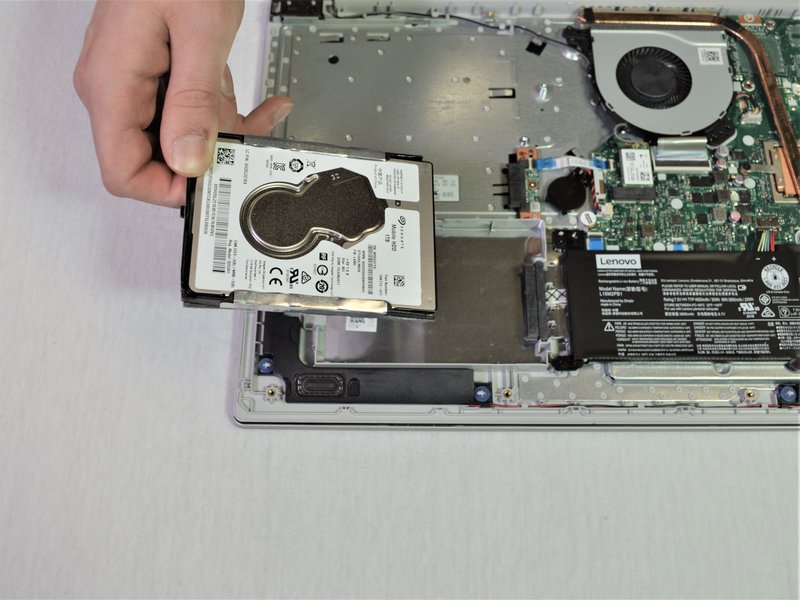
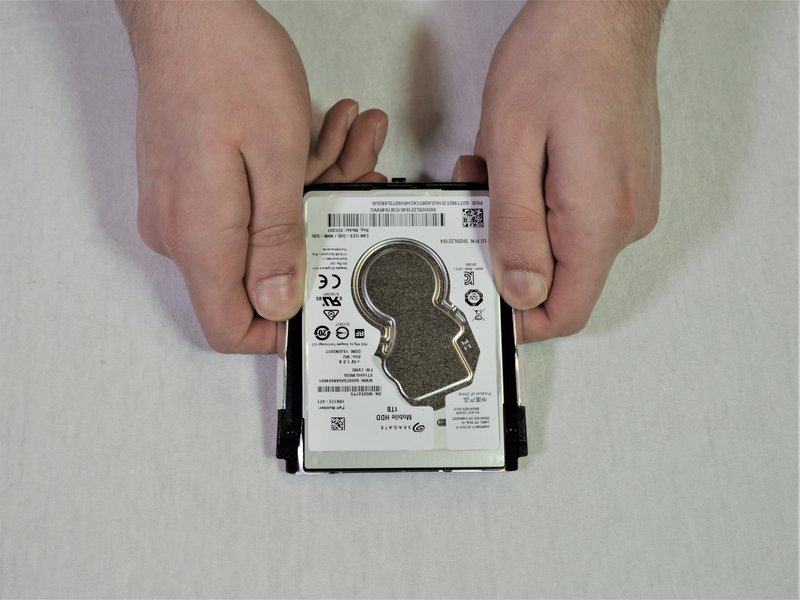
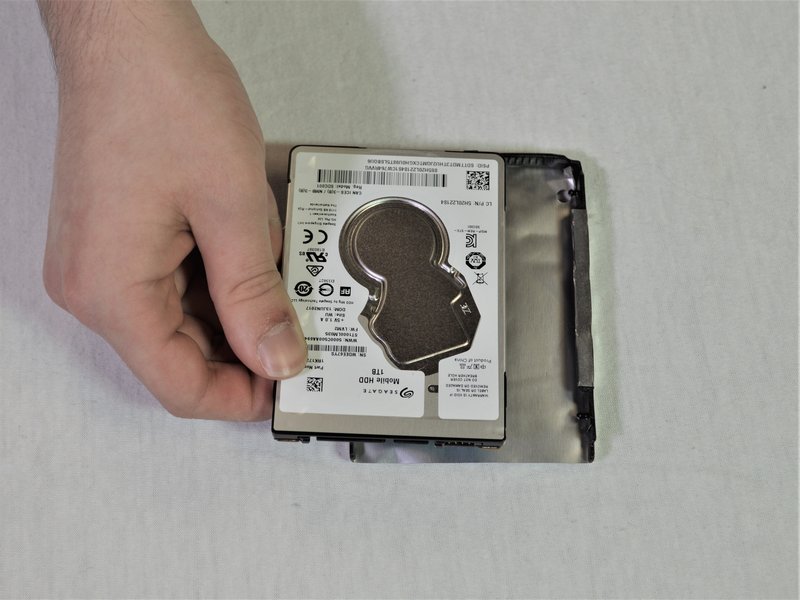
مرحله هشتم: جدا کردن براکت هارد
- براکت فلزی اطراف هارد را با باز کردن لبهها بهآرامی از بدنه جدا کنید.
- پس از این مراحل، میتوانید هارد جدید (SSD یا HDD) را نصب کرده و تمامی مراحل را بهصورت معکوس برای بستن لپتاپ تکرار کنید.
- اطمینان حاصل کنید که هارد جدید کاملاً در جای خود محکم شده باشد و اتصال آن با مادربرد برقرار باشد.