هارد لپ تاپ لنوو تینک پد Lenovo ThinkPad T420
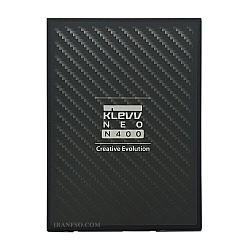

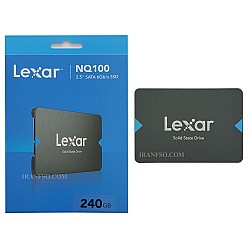
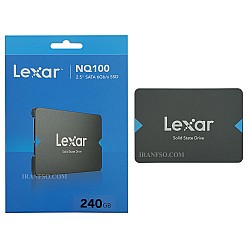
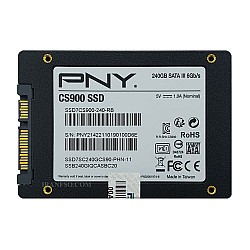
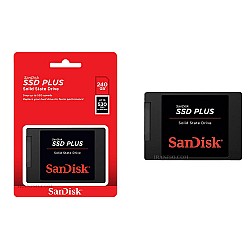

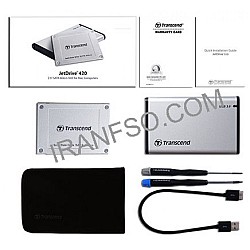
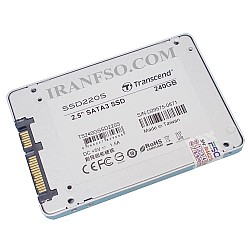
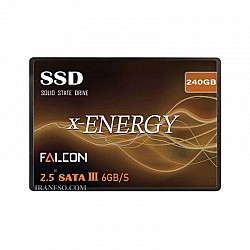
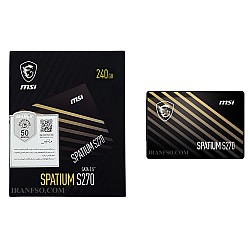
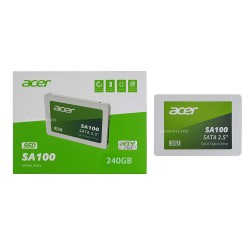
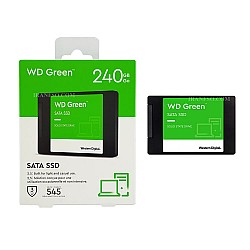
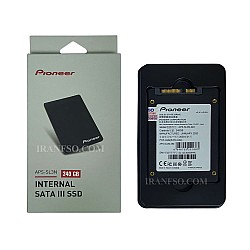
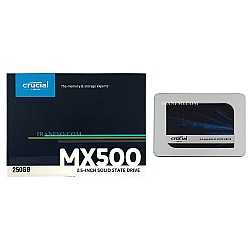
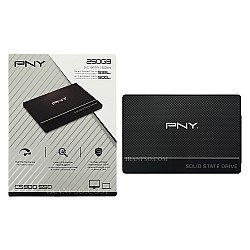
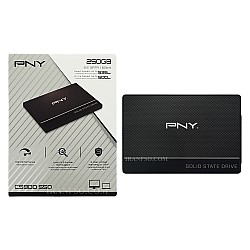

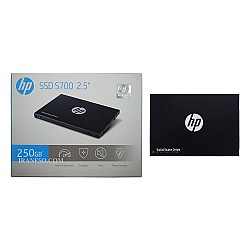
هارد لنوو T420
هارد دیسک ها یا هارد درایوها یکی از اجزای حیاتی نوت بوک ها محسوب می شوند. هارد دیسک تمامی اسناد ، برنامه ها ، اطلاعات و دیتاهای شما را برای مدت زمانی طولانی در خود ذخیره می کند. به عبارتی هارد به عنوان فضای ذخیره سازی اطلاعات مورد استفاده قرار می گیرند. اطلاعات ذخیره شده روی هارد با قطع برق و یا خاموش شدن نوت بوک از بین نمی روند و ثابت می مانند.
خرید و قیمت هارد نوت بوک لنوو ThinkPad T420
هارد HDD اینترنال مخصوص ویژه لپ تاپ ها ساخته شده است ، در نوت بوک های شخصی حافظه های بسیاری وجود دارد ، هارد با استفاده از یک دیسک سخت و یک هد ، اطلاعات را می تواند بخواند. هارد برای نوت بوک Lenovo ThinkPad T420 هارد SSD و HDD با سایز 2.5 اینچی و رابط ساتا می باشد. شما می توانید قیمت خرید هارد لنوو T420 را در این صفحه مشاهده نمایید.
گارانتی هارد لنوو تینک پد T420
سایت کامپیوتر افق مجموعه هارد های موجود را با گارانتی 3 و 6 و 12 و 18 و 24 ماهه IranFSO و همچنین با مهلت تست 7 روزه به فروش می رساند.
آموزش تعویض هارد لپ تاپ Lenovo T420
مرحله اول: باز کردن قفل باتری
- اگر در حال کپیبرداری کامل از تمام اطلاعات موجود روی یک هارد به هارد دیگر است هستید، تا پایان عملیات باتری را جدا نکنید!
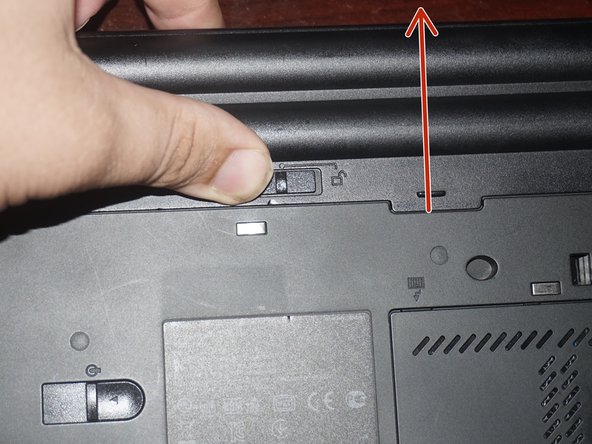
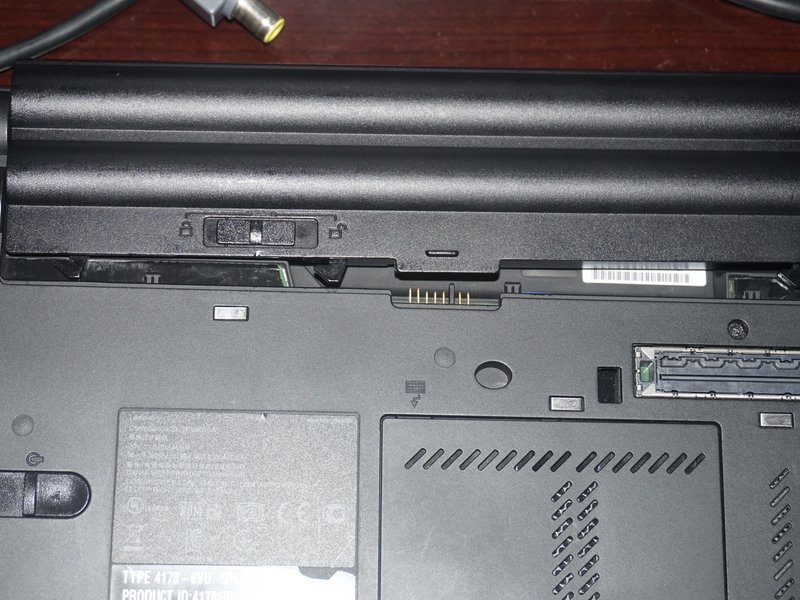
- ضامن باتری را آزاد کنید. تب قفل باید نگه داشته شود تا دوباره در جای خود قفل نشود.
- باز کردن قفل باتری
- پس از آزادسازی قفل، باتری را در خلاف جهت نصب بکشید و جدا کنید.
مرحله دوم: تهیه نسخه پشتیبان
- قبل از تعویض هارد، اطلاعات شخصیتان را دستی یا خودکار پشتیبانگیری کنید.
- اگر سیستمعاملتان قدیمی است، نصب مجدد از صفر گزینهای بهتر از کپیبرداری کامل از تمام اطلاعات موجود روی یک هارد به هارد دیگر است.
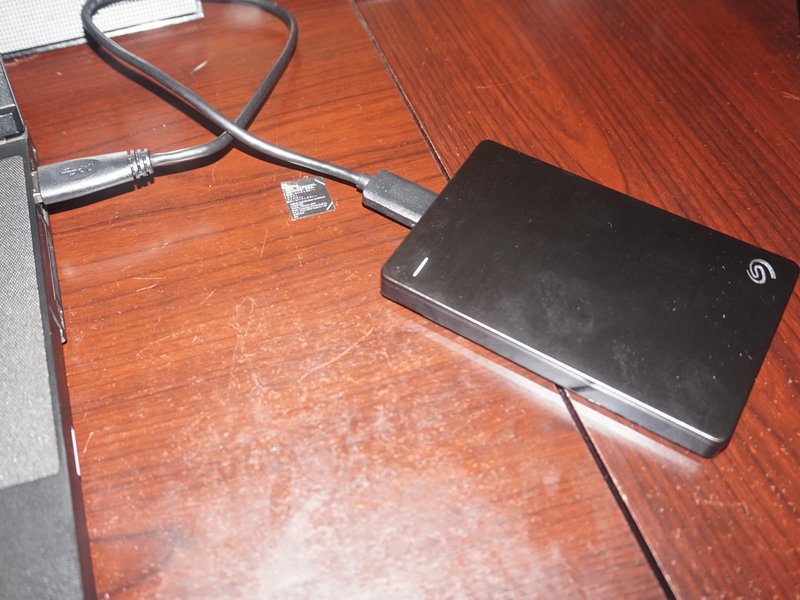
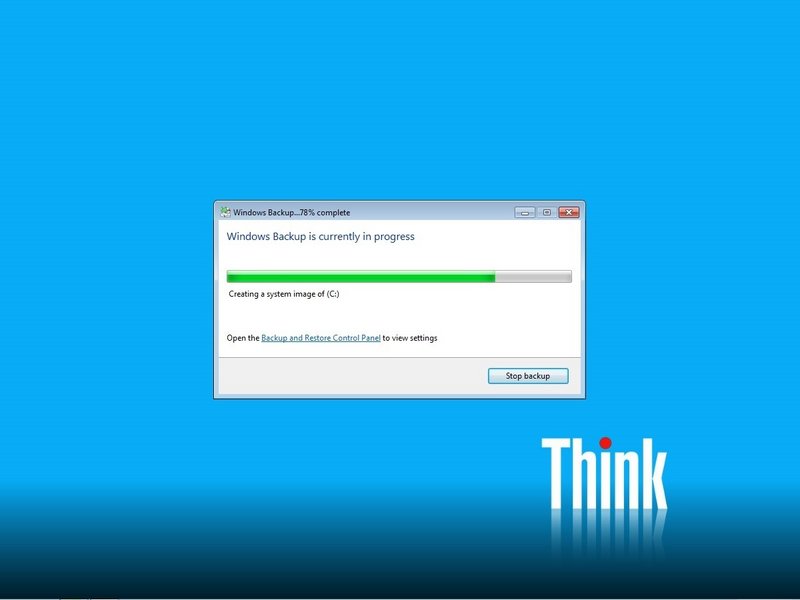
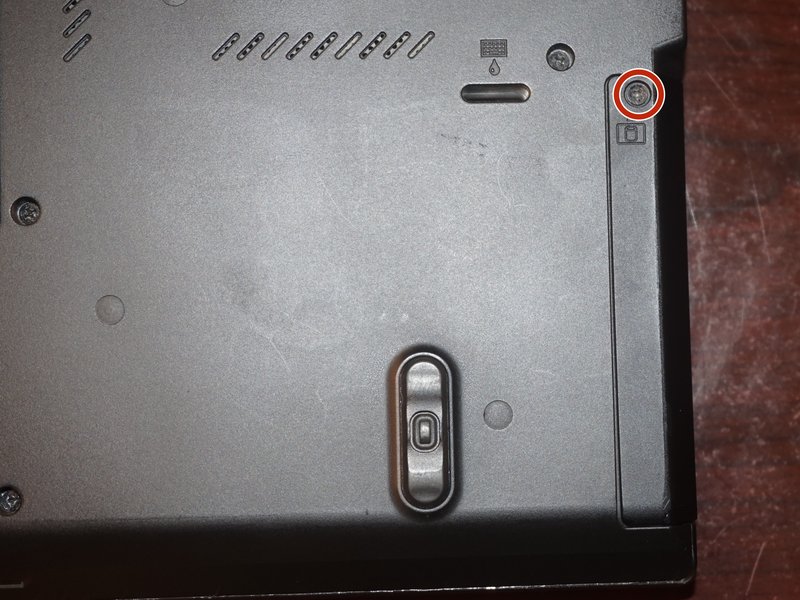
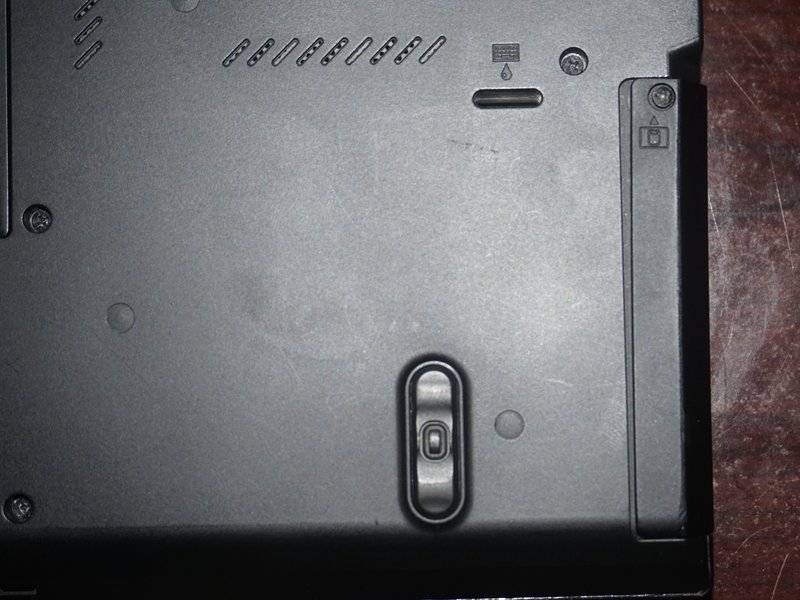
مرحله سوم: باز کردن درپوش هارد
- با استفاده از پیچگوشتی پیچ مربوط به درپوش هارد را باز کرده و آن را جدا کنید.
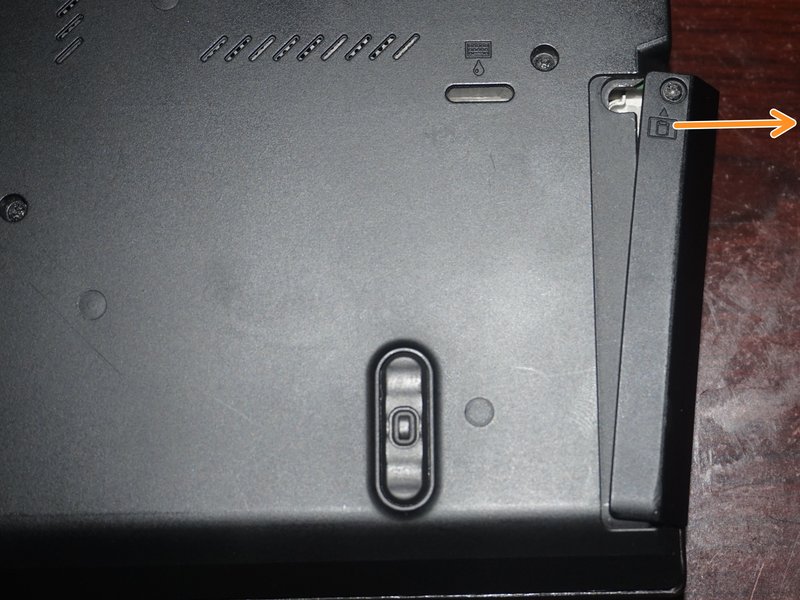
مرحله چهارم: خارج کردن سینی هارد (Caddy)
- زبانه مشکی سینی را بکشید تا هارد از داخل دستگاه خارج شود.
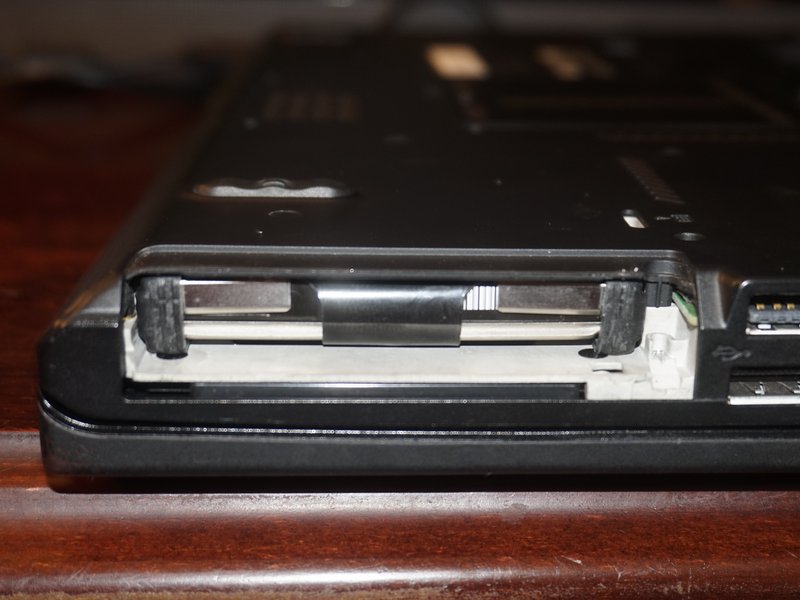
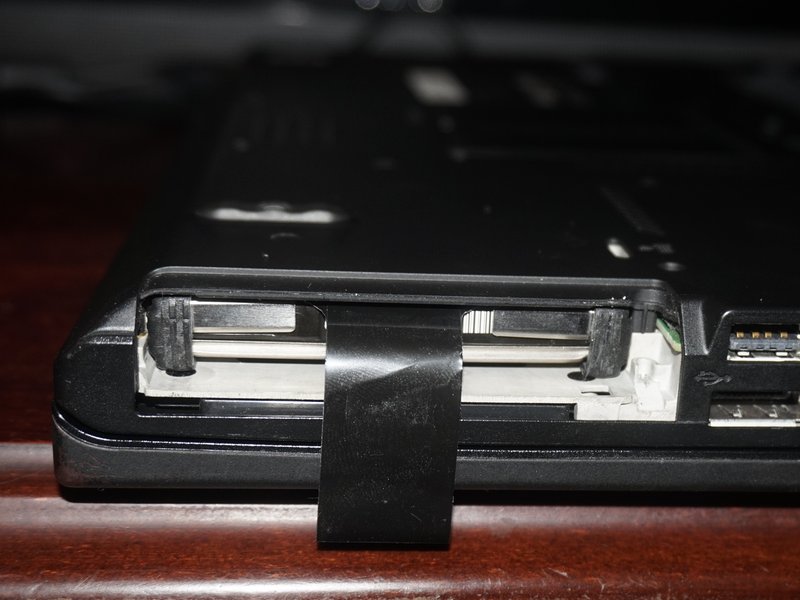
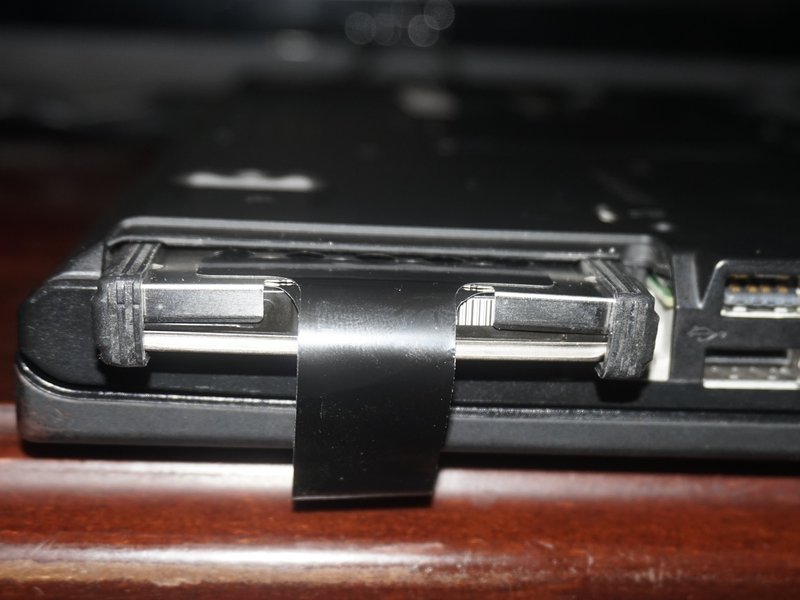
مرحله پنجم: جدا کردن ضربهگیرها (Bumpers)
- ضربهگیرها را جدا کرده و پیچهای نگهدارنده را با پیچگوشتی باز کنید.
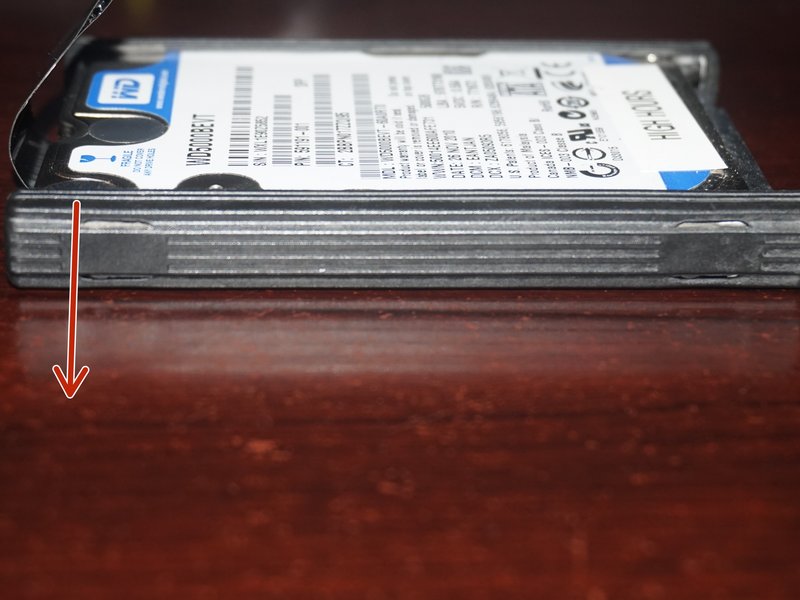
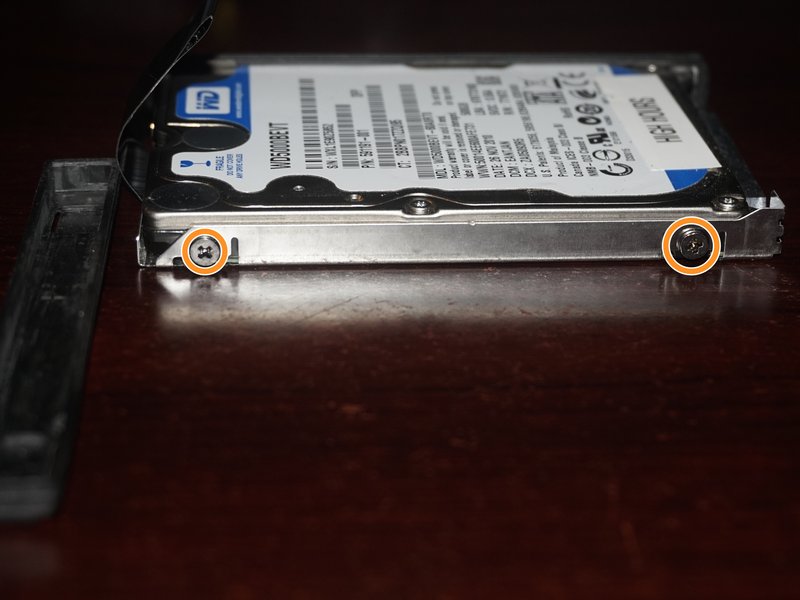
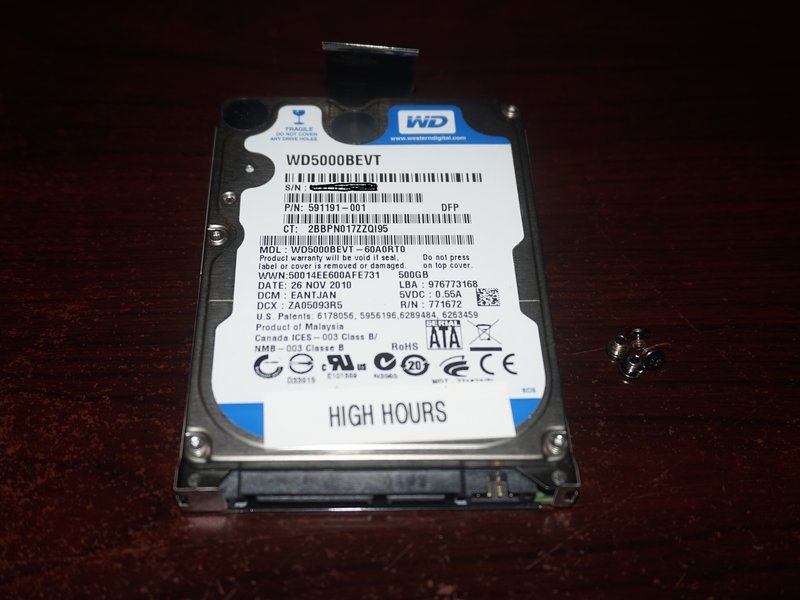
مرحله ششم: خارج کردن هارد قدیمی
- هارد قدیمی را جدا کنید. اگر میخواهید آن را نگه دارید، آن را در کیسه آنتیاستاتیک نگهداری کنید.
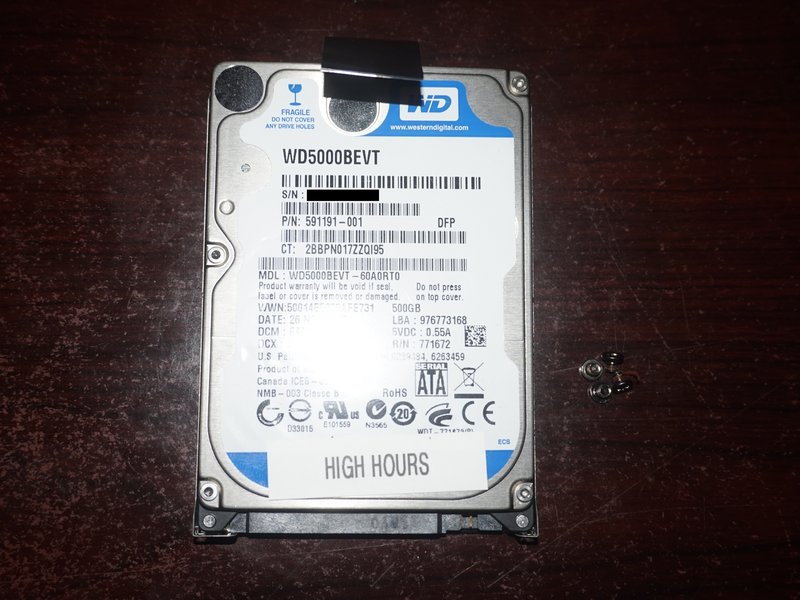
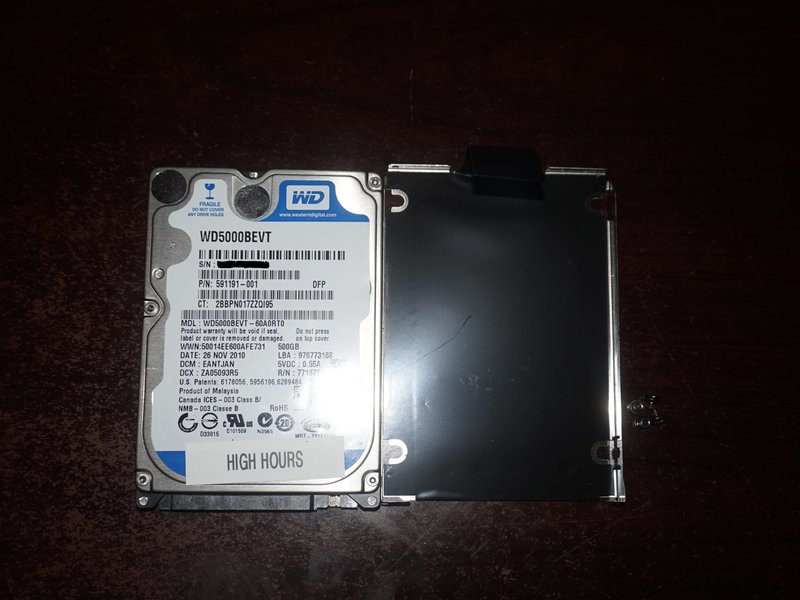
مرحله هفتم: نصب هارد جدید
- هارد جدید را طبق مراحل قبل نصب کنید. سپس سیستمعامل را نصب یا ایمیج قبلی را بازیابی کنید.
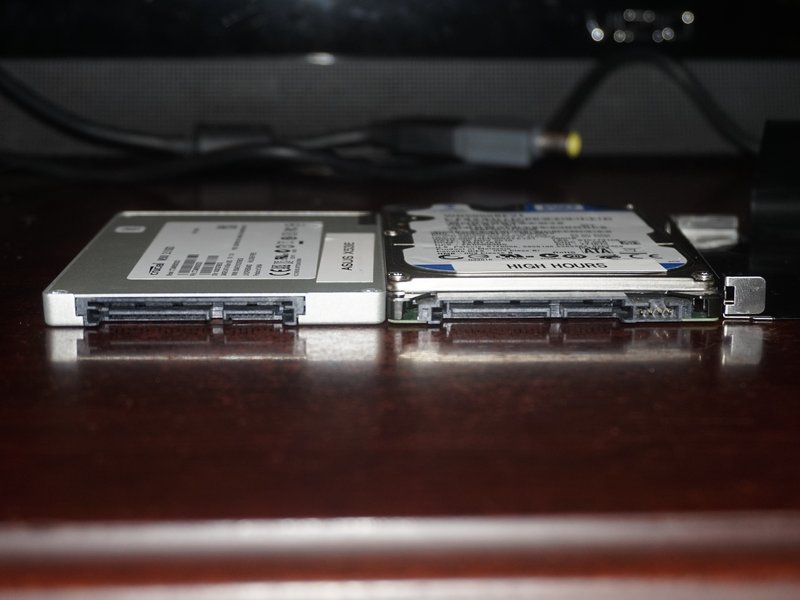
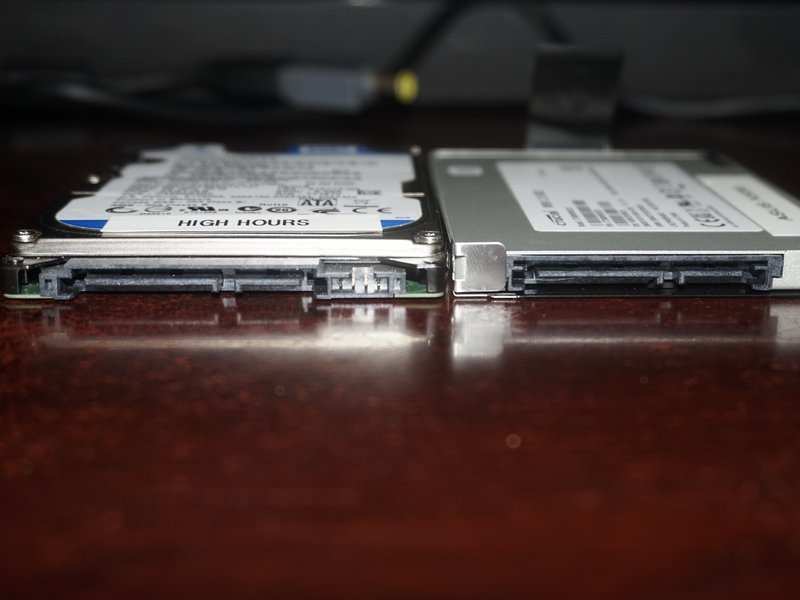
مرحله هشتم: نصب سیستمعامل
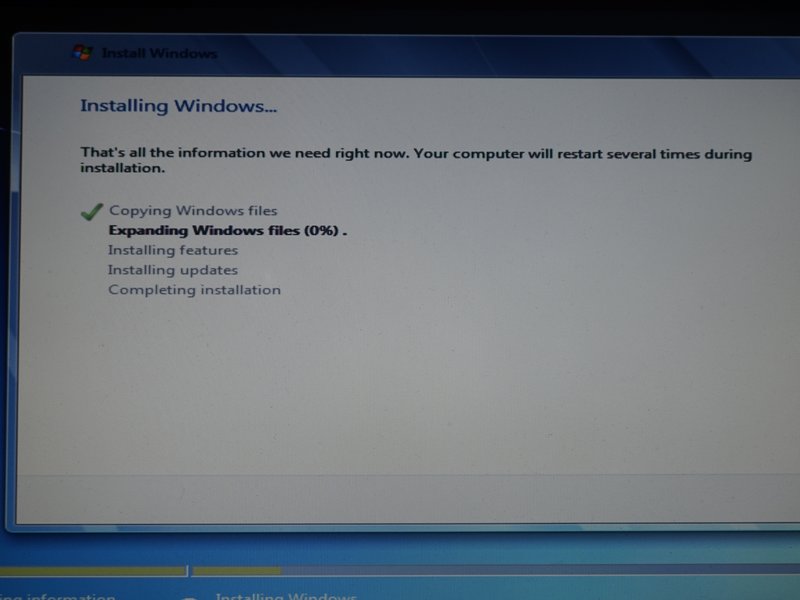
- ویندوز را از ابتدا نصب کرده و پس از نصب کامل درایورها و بهروزرسانیها، ایمیج سیستم را تهیه کنید.