هارد لپ تاپ سونی اس وی اف Sony SVF15N
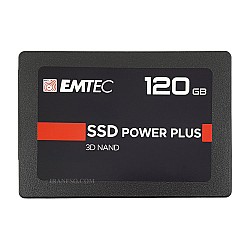
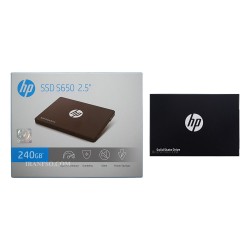
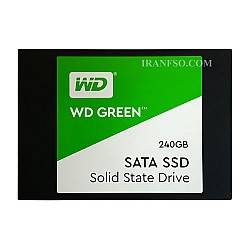
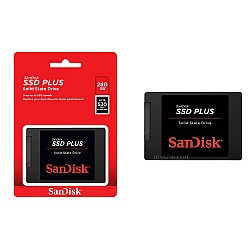
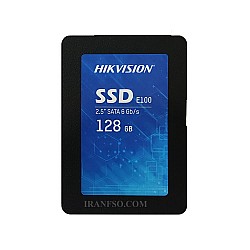

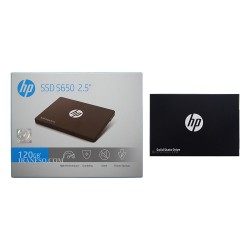
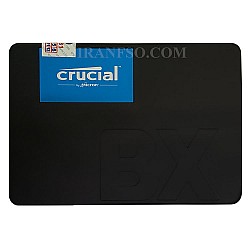
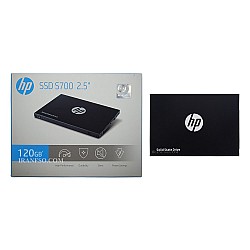
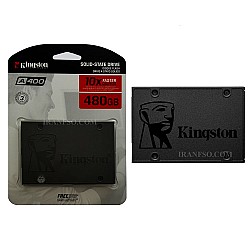
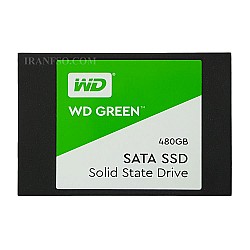
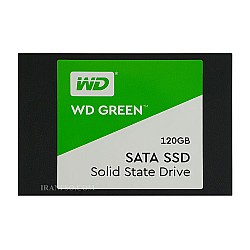
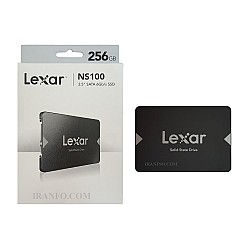
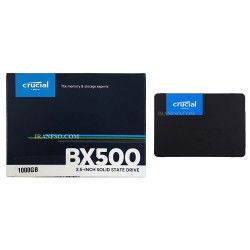
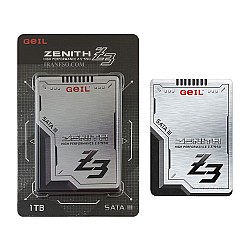
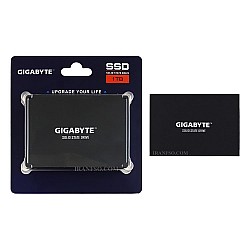
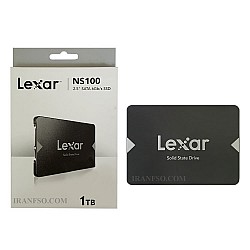
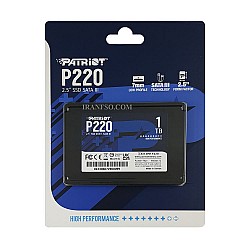
هارد سونی SVF15N
یکی از مهم ترین اجزای هر نوتبوک هارد می باشد ، هارد قطعه ای است که وظیفه ذخیره اطلاعات را به صورت بلند مدت بر عهده دارد که یکی تاثیر گذارترین ماژول ها در روند سیستمی هر لبتاب محسوب می شود. تمام کاربران هنگام ارتقا دادن نوتبوک خود نسبت به تغییر نوع و ظرفیت هارد اقدام می نمایند.
خرید و قیمت هارد نوت بوک سونی SVF15N
هنگام خرید یا جایگزین نمودن هارد جدید برای نوتبوک Sony SVF152 می توانید با در نظر گرفتن سی پی یو و اینکه پردازنده دستگاه تا چه میزان هارد را پشتیبانی می کند ، هارد جدید را انتخاب نمایید. هارد مناسب برای لپ تاب سونی اس وی اف 152 از نوع 2.5 اینچی می باشد که می توانید ظرفیت های مختلفی را انتخاب نمایید.
گارانتی هارد سونی SVF15N
تمامی هاردهای موجود در سایت کامپیوتر افق شامل گارانتی 3 و 6 و 12 و 18 و 24 ماهه IranFSO و همچنین دارای مهلت تست 7 روزه نیز می باشد.
آموزش تعویض هارد لپ تاپ Sony SVF15N
این راهنما به شما کمک میکند تا هارد دیسک این مدل لپتاپ را بهدرستی پیدا کرده و آن را بدون آسیب جدا کنید. برای جلوگیری از گم شدن پیچها، از صفحه مغناطیسی پروژه استفاده نمایید.
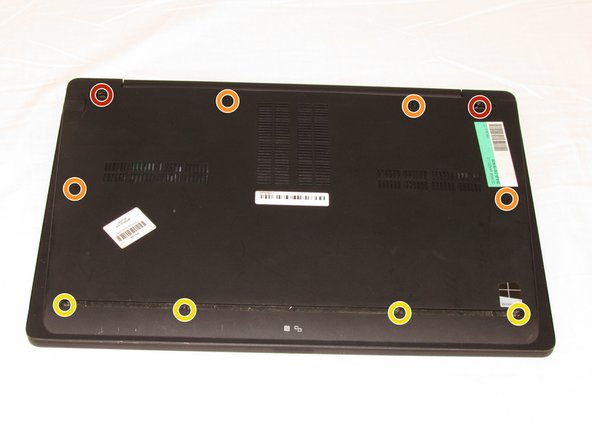
مرحله اول: باز کردن قاب و دسترسی به باتری
- ابتدا 10 پیچ زیرین لپتاپ را باز کنید:
- دو عدد پیچ 6.5 میلیمتری Phillips #00
- چهار عدد پیچ 8.95 میلیمتری Phillips #00
- چهار عدد پیچ 6.25 میلیمتری Phillips #00
- برخی پیچها ممکن است زیر پایههای لاستیکی پنهان باشند. برای بیرون آوردن آنها از ابزار اسپاجر (spudger) استفاده کنید.
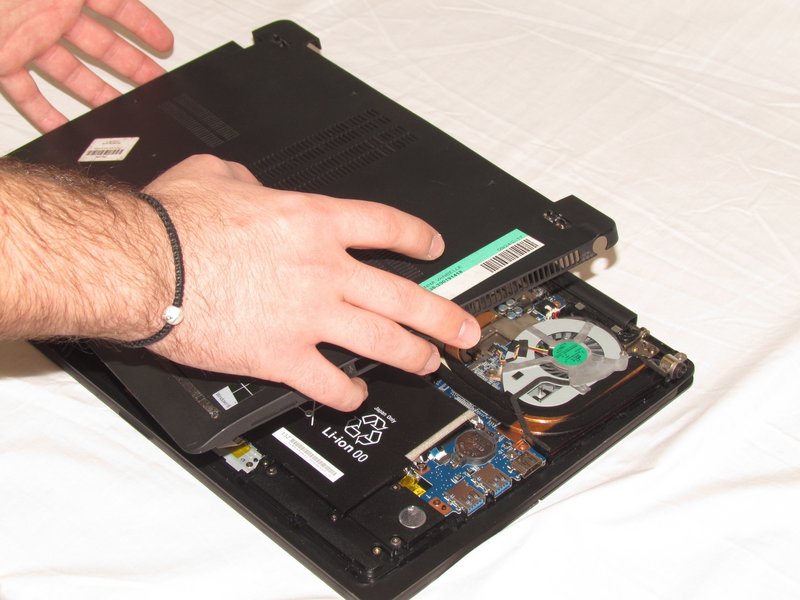
مرحله دوم: جدا کردن قاب پایین
- با ابزار پلاستیکی مخصوص، قاب پایینی را از بدنه لپتاپ جدا کنید.
- سپس قاب را بهآرامی بالا آورده و کاملاً از لپتاپ جدا کنید.
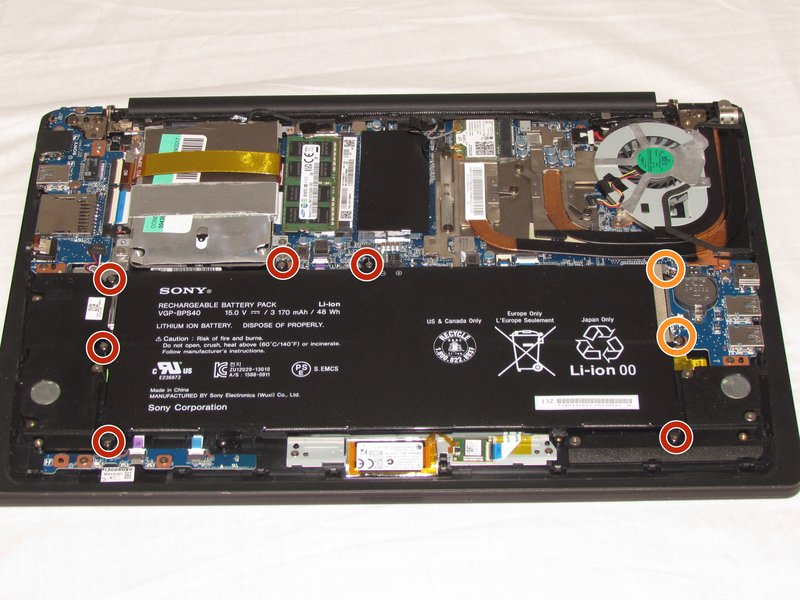
مرحله سوم: باز کردن پیچهای باتری
- هشت عدد پیچ باتری را باز کنید:
- شش عدد پیچ 4.65 میلیمتری
- دو عدد پیچ 4.65 میلیمتری دیگر
مرحله چهارم: جدا کردن باتری
- باتری را بهآرامی از جای خود بلند کرده و از لپتاپ بیرون بیاورید.
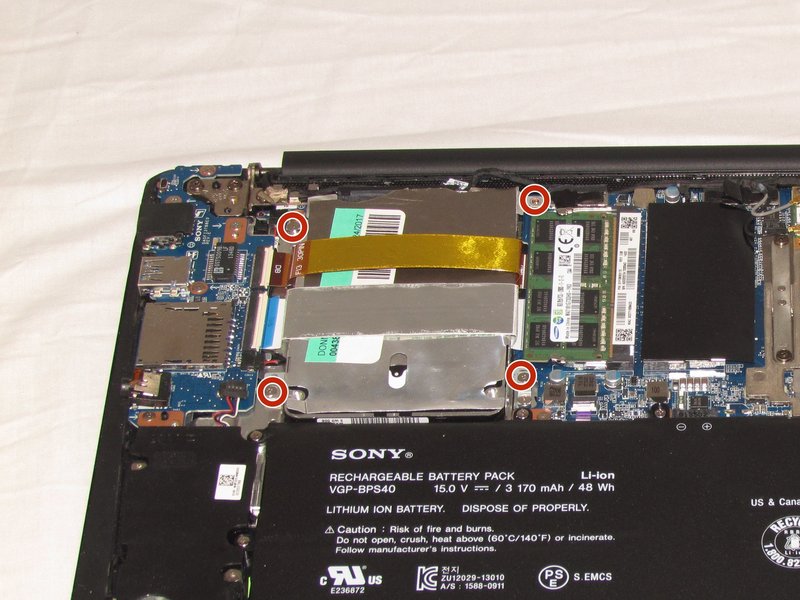
مرحله پنجم: باز کردن پیچهای هارد دیسک
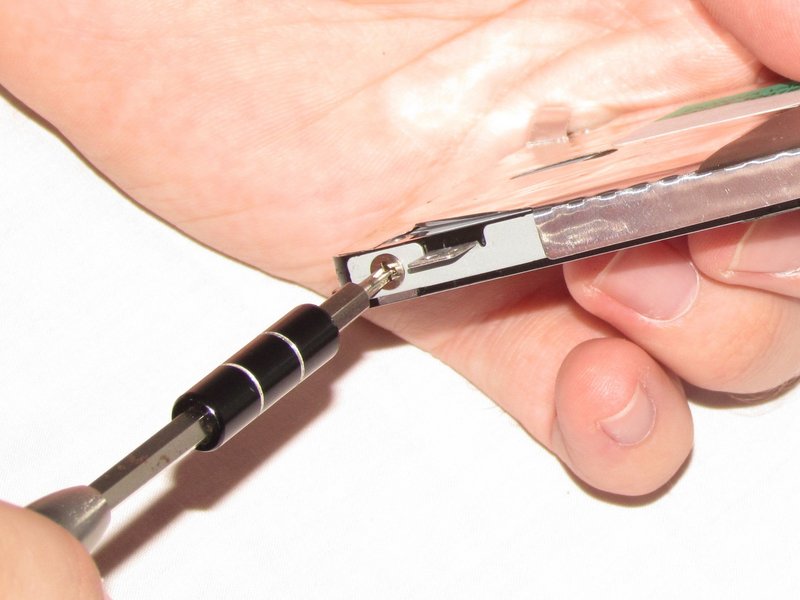
- چهار عدد پیچ 3.20 میلیمتری Phillips #00 که هارد را در جای خود نگه میدارند، باز کنید.
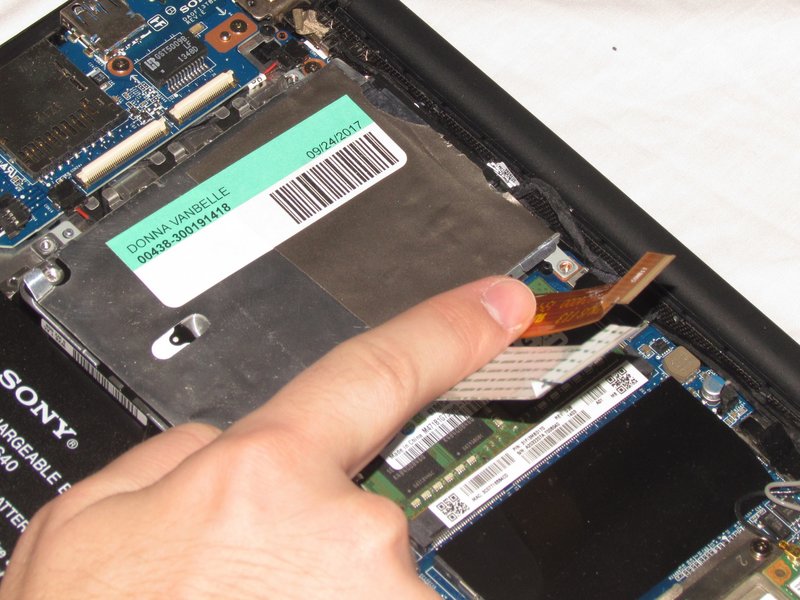
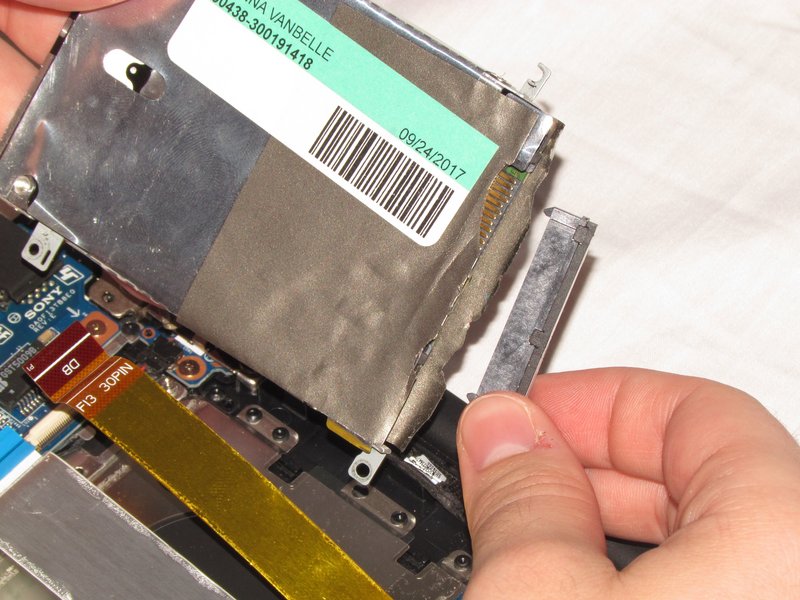
مرحله ششم: جدا کردن کابل و برداشتن هارد
- با ابزار اسپاجر، قفل مشکی روی کانکتورهای ZIF را بالا بزنید.
- کابلهای روبانی (ریبان) را از کانکتورهای ZIF بیرون کشیده و آنها را روی هارد تا کنید.
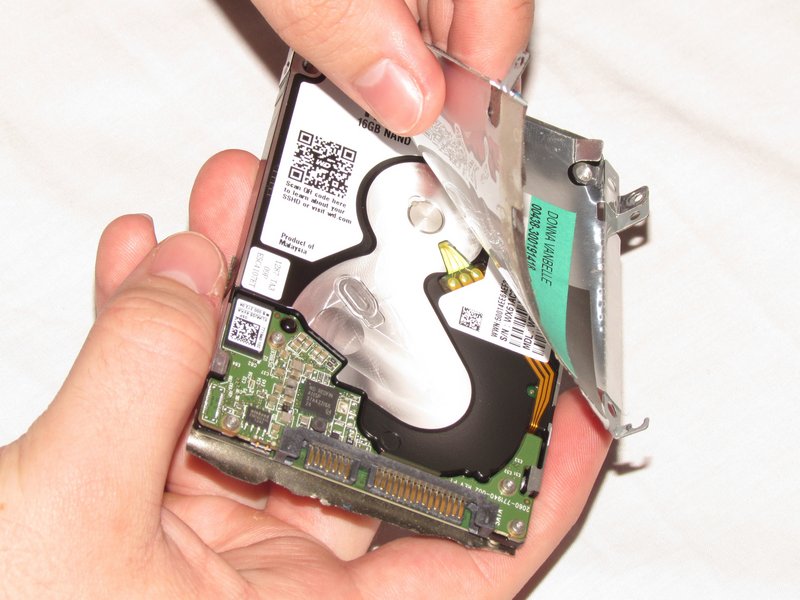
- در نهایت، هارد دیسک را قطع اتصال کرده و از لپتاپ خارج نمایید.