
کیبورد لپ تاپ ایسر اسپایر Acer Aspire 4830
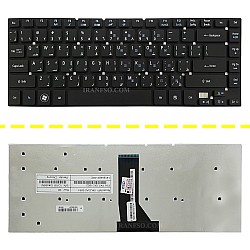
کیبورد ایسر 4830
اگر روی لپ تاپ شما آب ریخته است لپ تاپ خود را خاموش کرده و بلافاصله کابل برق را جدا نمایید. سریع ترین راه برای انجام این کار در مدل ایسر اسپایر 4830 فشار دادن و نگه داشتن دکمه روشن / خاموش تا زمان خاموش شدن صفحه است. هرچه منتظر خاموش کردن نوت بوک خود باشید ، احتمال آسیب جدی به آن بیشتر است . اگر لپ تاپ شما باتری قابل جا به جایی دارد ، آن را بیرون بیاورید ، در صورت لزوم آن را خشک نمایید و سپس آن را در جایی امن قرار دهید. بیشتر سخت افزارهای رایانه ای می توانند از آبگیری در آب جان سالم به در ببرند ، به شرطی که برق قطع شود. با خاموش کردن سیستم و جدا کردن باتری در صورت امکان مدار را قطع کرده اید که می تواند منجر به شوک ناخوشایند شود و به لپ تاپ شما آسیب برساند. شما می توانید قیمت خرید کیبرد ایسر 4830 را در این صفحه مشاهده نمایید.
نکات تعویض ایسر اسپایر 4830
توجه داشته باشید هنگام تعویض کیبرد جدید فلت آن تا و خم نشود زیرا سیم های ظریف داخل فلت آسیب میبیند و کیبرد به درستی عمل نمی کند حتما دقت داشته باشید سینی فلزی زیر کیبرد با مادربرد برخورد نداشته باشد زیرا باعث اتصالی می شود.
آموزش تعویض کیبورد لپ تاپ Acer Aspire 4830
با کمک این راهنما میتوانید به راحتی کیبرد ایسر Aspire 4830 را تعویض نمایید.
- آداپتور را از دستگاه جدا کنید و دستگاه را خاموش نمایید.
- تک پیچ را با پیچ گوشتی باز کنید.
- از یک ابزار پلاستیکی برای باز کردن قسمت پایین پنل استفاده کنید تا به رم دسترسی پیدا کنید.
نکته: راه دیگر برای جدا کردن این قسمت این هست که درپوش را به سمت پایین بکشید، ممکن است که این قاب کمی محکم باشد، مراقب باشید که به قاب آسیب نرسانید.


- یازده پیچی را از قسمت های تعیین شده در عکس باز کنید.

- لپ تاپ را برگردانید و باز کنید.
- پنل قسمت پایین قاب را بلند کنید.
هشدار: سعی نکنید پنل را از دستگاه جدا کنید، زیرا فلت تاچ پد به مادربرد متصل است و ممکن است با این کار به فلت آسیب برسانید.
- با کمک پنس سوکت فلت تاچ پد را خارج کنید.
- پنل را از دستگاه جدا کنید.


- در مرحله بعد، 4 فلت کیبرد را از مادربرد جدا کنید.

- در نهایت، ابزاری مانند اسپاتول یا پیچ گوشتی سر تخت را بین کیبورد و قاب کف قرار دهید و به آرامی سعی کنید قاب ها را از هم جدا کنید.


- قاب کنار کیبرد را جدا کنید و برگردانید.
- برچسب مشکی پشت کیبورد را جدا کنید.

- پیچ ها و خارهای کیبرد را که در تصویر علامت زده شده است، از ورق فلزی باز کنید.

- کیبرد را از دستگاه جدا کنید.

- حالا میتوانید صفحه کلید جدید را روی فاب کنار کیبرد نصب نمایید.
نکته: برای نصب کیبرد جدید باید خارهای کیبرد را در حفره ها قرار داده و با گرم کردن خارها با هویه، سر خارهای پلاستیکی را روی ورق فلزی فیکس نمایید.
بله ، کیبرد نوت بوک ایسر اسپایر 4830 دارای 7 روز مهلت تست می باشد.
درحالتی که دکمه کیبرد لق شده باشد و یا جدا شده باشد و کیبرد از لحاظ فیزیکی ایراد داشته باشد شما می توانید دکمه جدید را جایگزین آن نمایید.
بهتر است که با دستمال نمناک آن را تمیز کنید زیرا مایعات باعث میشود که دکمه ها عملکرد خود را از دست بدهد.
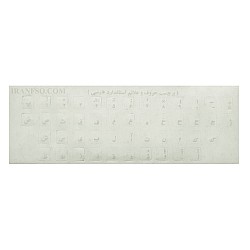
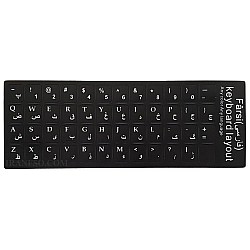
خیر ، ندارد شما می توانید لیبل حروف فارسی برای کیبرد تهیه نمایید.
فریم پلاستیکی میان دکمه های کیبرد می باشد که فضای میان دکمه ها را می پوشاند.
