
کیبورد لپ تاپ ایسر اسپایر Acer Aspire 5734
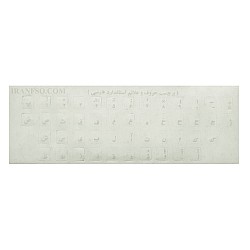
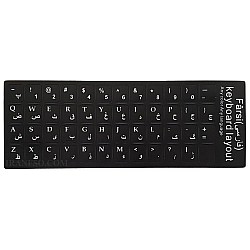
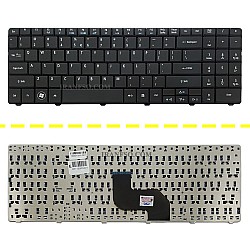
کیبورد ایسر 5734
گاهی ممکن است خرابی کیبورد ایسر 5734 با اختلالات مادربرد شکل بگیرد. قطعی کابل انتقال دیتای کیبورد به هنگام خرابی مادربرد می تواند موجب از کار افتادن کامل صفحه کلید شود. تعمیر کیبورد لپ تاپ در راستای بازیابی کابل داخلی آن در مادربرد باید طی مراحل عیب یابی تخصصی انجام شود. در این حالت رفع عیوب سخت افزاری مادربرد الزامیست. در برخی اوقات امکان دارد شاهد از کار افتادگی یک یا چند دکمه از کیبورد لپ تاپ مورد استفاده ی خود باشید. این اختلال عموما در اثر فرسودگی، تداوم استفاده از دکمه های خاصی از کیبورد و یا قطعی اتصالات کلیدهای آن پدید آید. گیر کردن زباله ها زیر صفحه کلید از دیگر عواملی است که گاهی کاربر نمی تواند خود به تنهایی اختلالات مرتبط به آن را برطرف سازد. گرچه استفاده از یک اسپری هوای فشرده برای تمیز کردن کیبورد بی تاثیر نیست ، اما اگر پس از بهره گیری از این اسپری ها نیز همچنان شاهد تداوم مشکل کیبورد بودید به مراکز تعمیراتی معتبر مراجعه نمایید. شما می توانید قیمت خرید کیبرد ایسر 5734 را در این صفحه مشاهده نمایید.
نکات تعویض کیبرد ایسر اسپایر 5734
هنگام جایگزینی کیبرد جدید نباید فلت آن تا و خم شود زیرا باعث می شود سیم های ظریف داخل فلت آسیب ببیند و کیبرد به درستی عمل نکند دقت داشته باشید سینی فلزی زیر کیبرد با مادر برد تماس نداشته باشد زیرا باعث اتصالی می شود.
آموزش تعویض کیبرد لپ تاپ Acer Aspire 5734
تعویض کیبرد لپ تاپ ایسر Aspire 5734 کار سختی نیست. کافیست کارهای گفته شده را مرحله به مرحله انجام دهید.
- قبل از خارج کردن باتری، لپ تاپ خود را خاموش کرده و آداپتور را جدا کنید.
- لپ تاپ خود را به پشت بچرخانید تا باتری رو به بالا و لولاها به سمت بالا باشد.
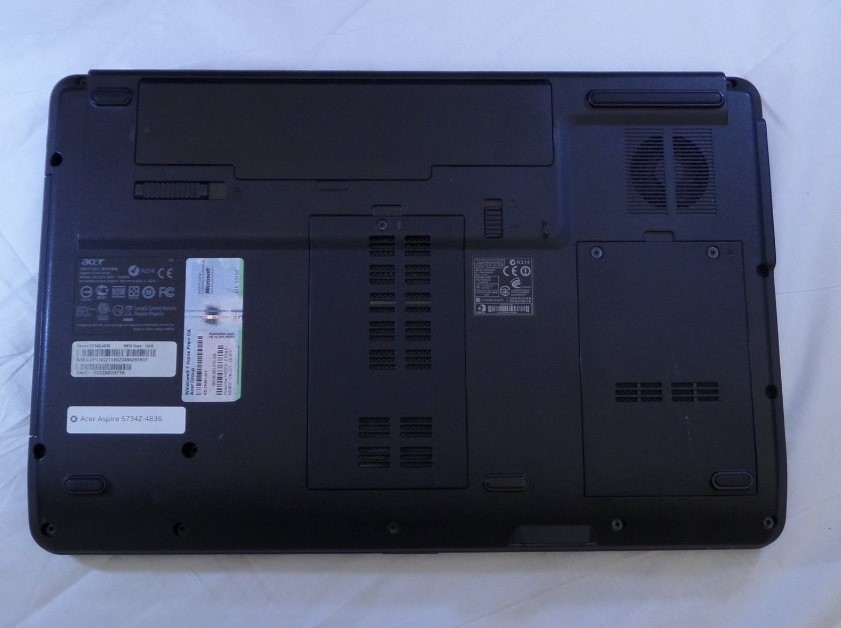
- قفل سمت راست را به پایین بکشید تا قفل باتری باز شود.
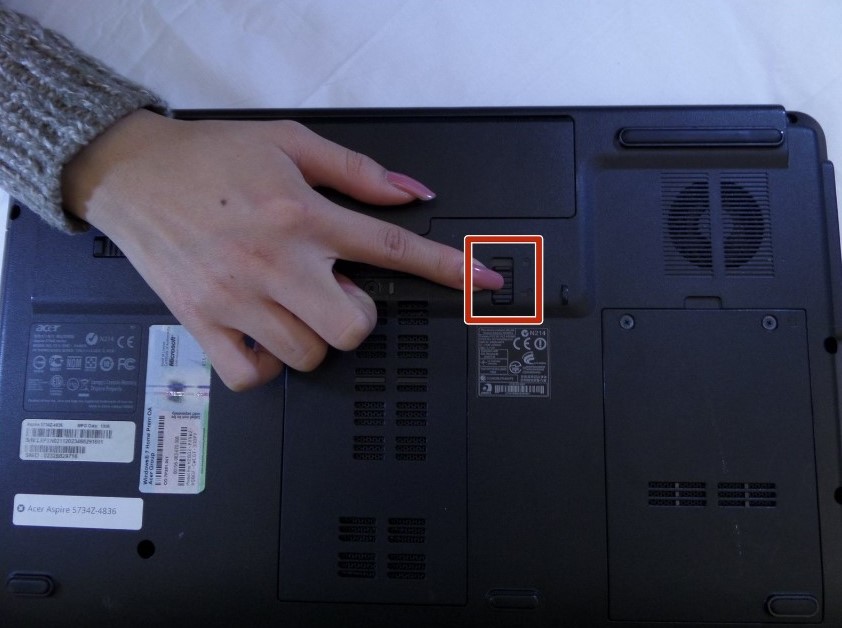
- گیره سمت چپ زیر باتری را بلغزانید و نگه دارید.
- در حالی که این قفل را در جای خود نگه داشته اید، باتری را از لبه پایینی آن به سمت بالا بکشید.
- باتری را از محفظه آن خارج کنید.
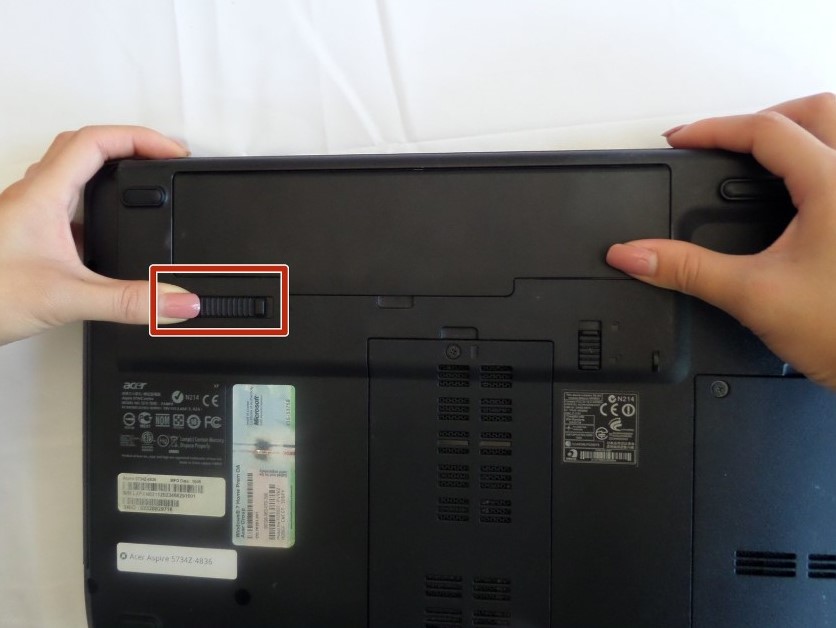
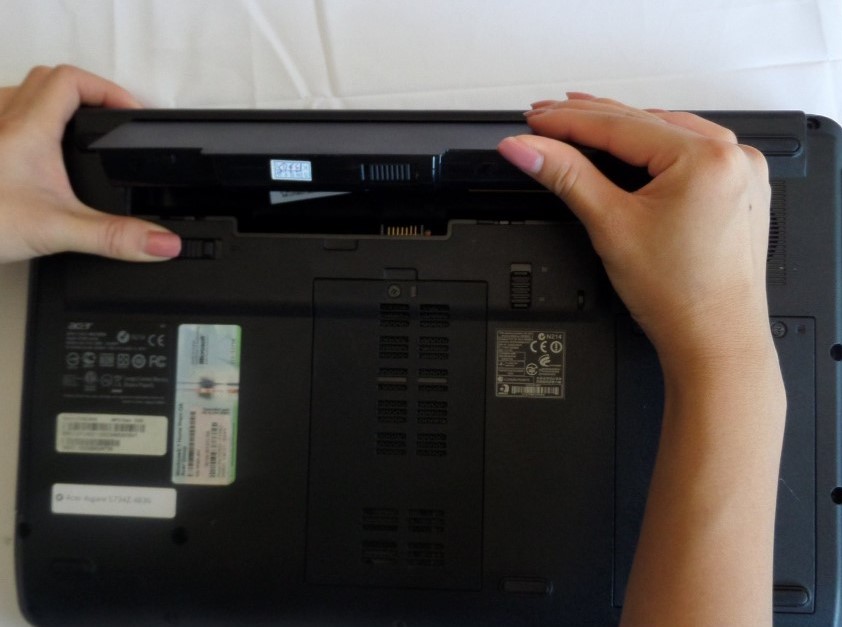
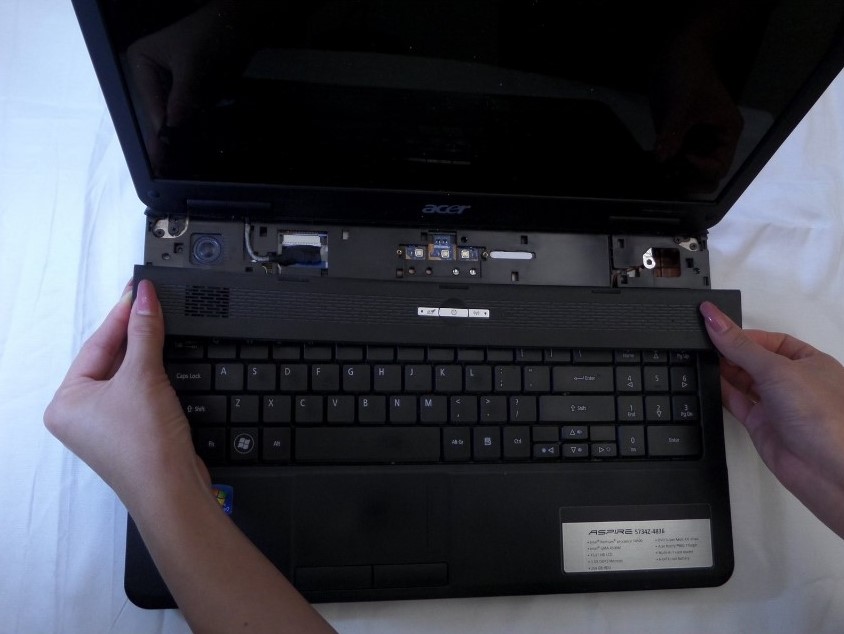
- به آرامی پنل بالای کیبرد را از قاب جدا کنید.
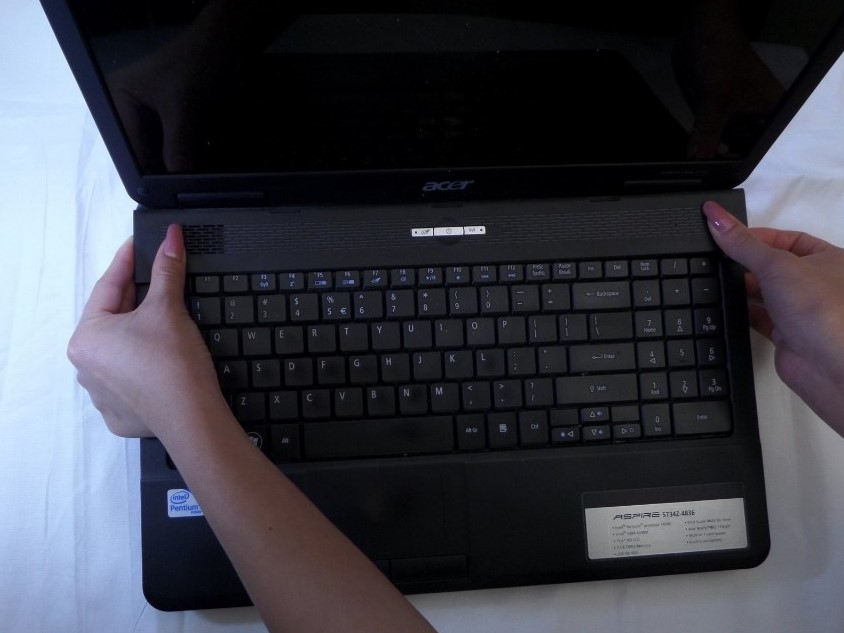
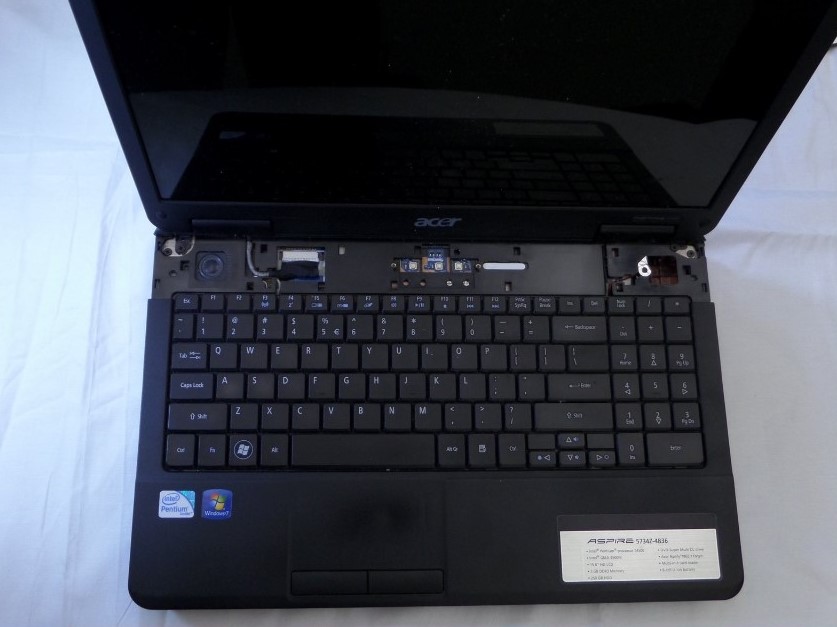
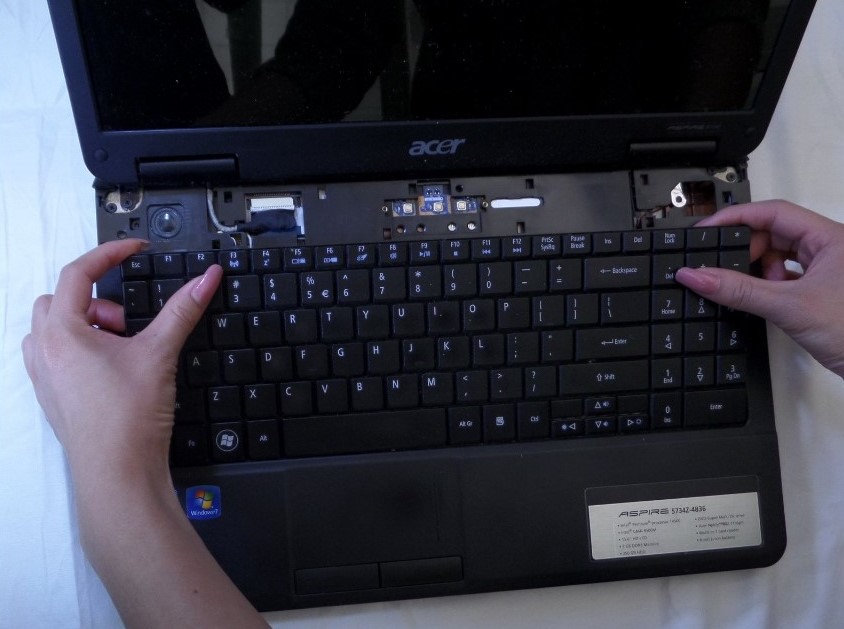
- صفحه کلید را به آرامی بیرون بیاورید و به پشت بچرخانید.
هشدار: سعی نکنید کیبرد را از دستگاه جدا کنید چون ممکن است به فلت آسیب برسانید.
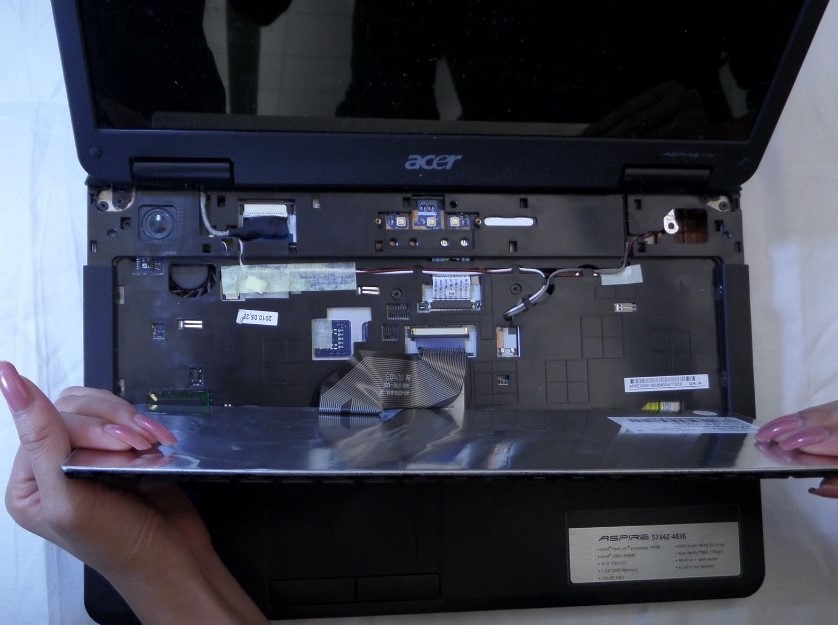
- با استفاده از اسپاگر یا انگشت خود، قفل سوکت ZIF فلت صفحه کلید را در جای خود نگه می دارد، با بلند کردن اهرم قفل سیاه باز کنید.
- فلت کیبورد را از کانکتور ZIF جدا کنید.
نکته: هنگام نصب مجدد صفحه کلید، فلت را از همان سمتی که کیبورد قدیمی نصب بود قرار دهید.
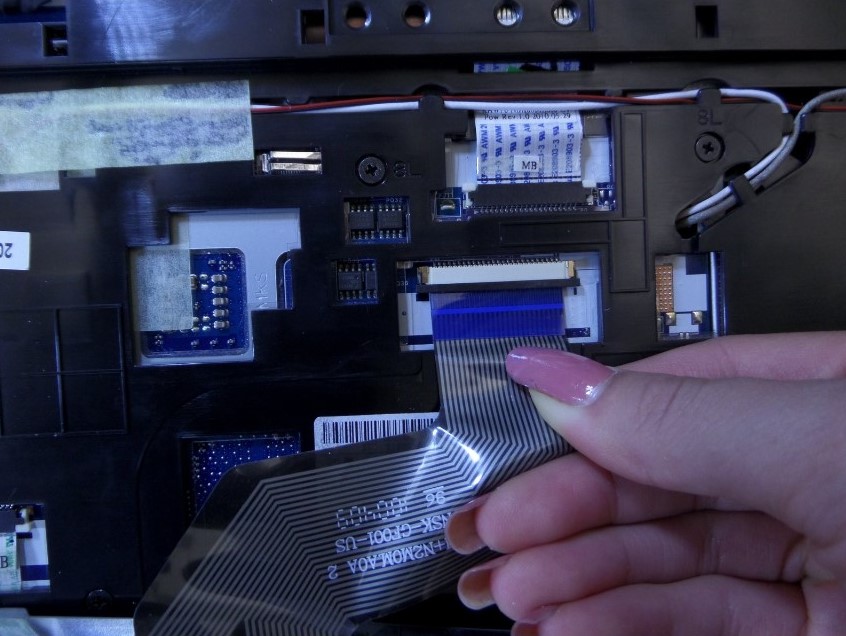
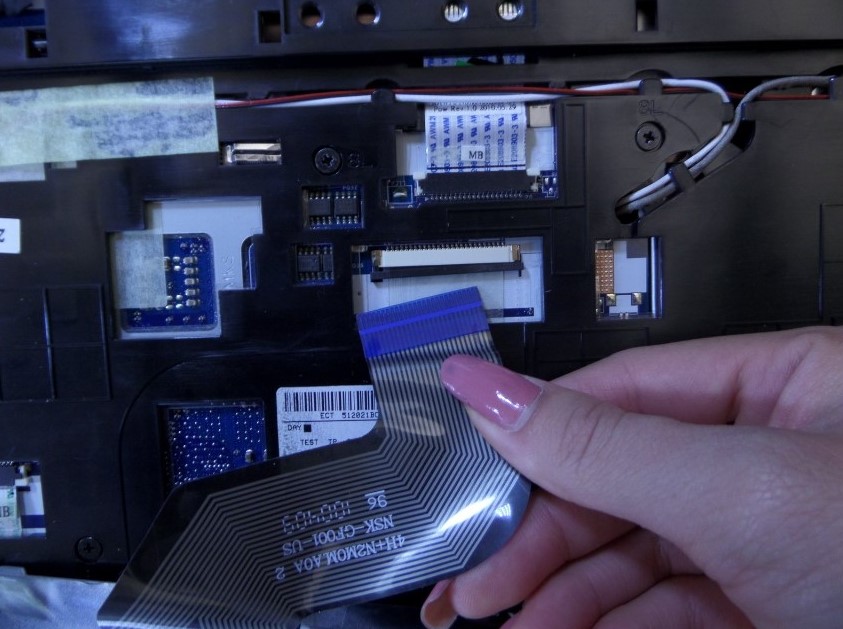
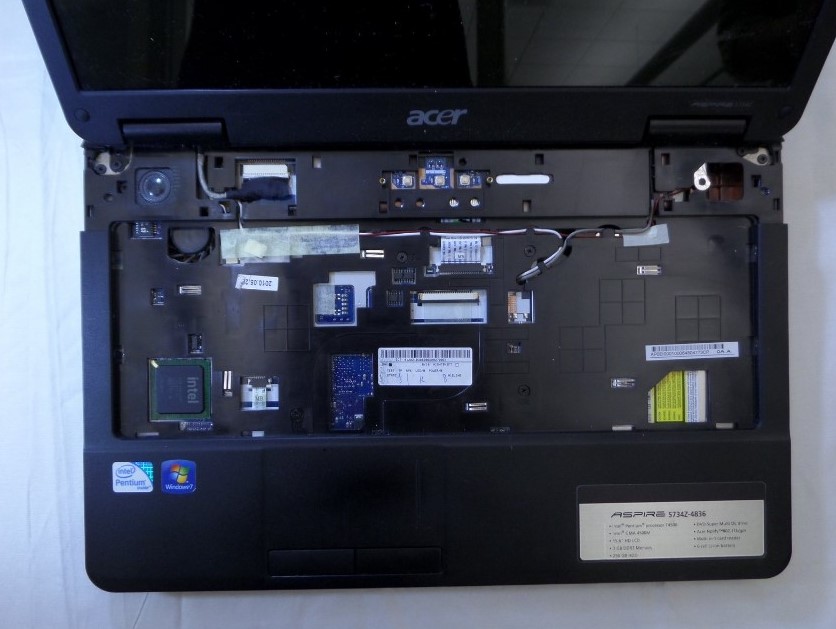
- حالا میتوانید کیبرد جدید را نصب نمایید.
بله ، کیبرد لپ تاپ ایسر اسپایر 5734 دارای 7 روز مهلت تست می باشد.
درحالتی که دکمه کیبرد لق شده باشد و یا جدا شده باشد و کیبرد از لحاظ فیزیکی ایراد داشته باشد شما می توانید دکمه جدید را جایگزین آن نمایید.
خیر ، زیرا امکان دارد درحین نصب و جدا کردن از نوت بوک ، فلت کیبرد دچار آسیب گردد و حتما باید قبل از نصب ، کیبرد را تست نمایید و سپس آن را نصب نمایید.
خیر ، اگر کیبرد دچار آب خوردگی شده باشد و دکمه های آن از کار بیفتد قابلیت تعمیر را ندارد و باید کیبرد جایگزین شود
بهتر است که با دستمال نمناک آن را تمیز کنید زیرا مایعات باعث میشود که دکمه ها عملکرد خود را از دست بدهد.
