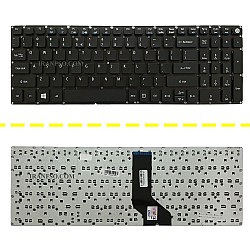
کیبرد ایسرF5-573
کیبورد ایسر F5-573 خود را تمیز کنید .در نگاه اول ساده به نظر میرسد اما انجام همین کار ساده باعث می شود که هزینه های شما کمتر شود و نیاز به تعویض و تعمیر کیبورد لپ تاپ نداشته باشید. این کار را به صورت روتین انجام دهید. میتوانید با یک دستمال نرم سطح آن را تمیز نمایید. اگر احساس می نمایید کثیفی های زیادی در اطراف دکمه وجود دارد میتوانید جهت پاک کردن آن ها از یک مسواک تمیز و نرم استفاده نمایید. به جای مسواک میتوانید از گوش پاک کن نیز به این منظور استفاده نمایید. برای نتیجه بهتر بر روی گوش پاک کن مقدار بسیار کمی محلول پاک کننده و یا شیشه پاک کن بریزید تا صفحه کلیدی براق و تمیز داشته باشید که از کار کردن با آن لذت میبرید. به هیچ عنوان برای تمیز کردن کیبورد لپ تاپ از اشیا نوک تیز مانند: کاردک، کارد آشپزخانه و … استفاده نکنید. این کار باعث صدمه دیدن بیشتر به کیبورد می شود و ممکن است باعث ایجاد خراش هم بر روی آن شود. نکته دیگری که باید در نظر داشته باشید این است که از رطوبت زیاد جهت تمیز کردن استفاده نکنید. ممکن است لکه نوشیدنی، چربی دست و … روی آن ایجاد شده باشد که با یک دستمال نم دار میتوانید به راحتی پاک نمایید. شما می توانید قیمت خرید کیبرد ایسر F5-573 را در این صفحه مشاهده نمایید.
نکته : مواظب باشید هنگام تعویض کیبرد جدید فلت آن تا و خم نشود و سینی فلزی زیر کیبرد با مادربرد برخورد نداشته باشد زیرا باعث اتصالی می شود.
کیبورد ایسر F5-573
از مهمترین دلایل خرابی کیبورد لپ تاپ ایسر F5-573 میتوان به موارد زیر اشاره کرد:
• شکستن کیبورد در اثر ضربه
• از کار افتادن بعضی از دکمههای لپ تاپ به دلیل فشار زیاد
• از کار افتادن کل دکمههای لپ تاپ به دلایل مختلف
• ریختن مایعات روی کیبورد لپ تاپ
• استفاده نادرست از کیبورد لپ تاپ
• تمیز نکردن دکمههای کیبورد
• وجود ایرادات سخت افزاری در مادربرد لپ تاپ
• از بین رفتن خاصیت گرافیتی کیبورد لپ تاپ
• وجود مشکلات نرم افزاری
شما می توانید قیمت خرید کیبرد ایسر F5-573 را در این صفحه مشاهده نمایید.
نکته : هنگام تعویض فلت کیبرد جدید احتیاط نمایید فلت آن تا و خم نشود و سینی فلزی زیر کیبرد با مادربرد برخورد نداشته باشد زیرا باعث اتصالی می شود.