
کیبورد لپ تاپ ایسوس Asus UL50A
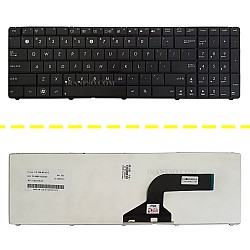
کیبورد ایسوس N53
کالای فوق کیبرد لپ تاپ ایسوس N53 مشکی میباشد. جهت مشاهده قیمت و خرید انواع کیبورد لپ تاپ N53 به کیبورد لپ تاپ ایسوس Asus N53SV مراجعه نمایید.
Keyboard یا کیبورد سخت افزاری است که برای وارد کردن متن ، کاراکتر و سایر دستورات به نوت بوک یا دستگاه مشابه دیگر مورد استفاده قرار می گ..
19,772,600 ریال

Keyboard Laptop Asus K52-K53-N61-UX50 Black
کیبرد لپ تاپ Asus K52-K53-N61 دارای دو مدل فلت کیبرد می باشند که فقط لحاظ ظاهری با هم متفاوتند ولی از نظر عملکرد و کارایی باهم تفاوتی ندارند.
روش تعویض کیبرد K52-K53-N61
* برای نصب کیبرد باید دستگاه را خاموش کرده و برق و باتری را از دستگاه جدا کنی..
15,652,400 ریال

نا موجود
Keyboard Laptop Asus White K52
کیبرد ایسوس k53
کیبورد یکی از قطعات لپ تاپ و به عنوان یکی از چندین ابزار سخت افزار پرکاربرد است که حرکت های انگشت را به دیتای قابل رویت بر روی صفحه نمایش لپ تاپ تبدیل می نماید. حرکات انگشتان ، با فشردن دکمه های روی صفحه کلید و همچنین کابل فلتی که به مادربرد متصل ..
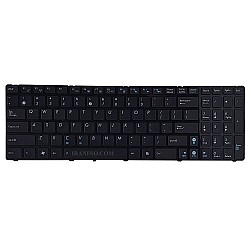
نا موجود
Keyboard Laptop Asus K53 With Back Light
کیبرد ایسوس k53
کیبورد ، ابزاری برای تعامل کاربر با لپ تاپ است. ساخت کیبورد با الهام از ماشین تحریر صورت گرفته است. کیبورد ، دارای دکمه های متعددی است که طبق استاندارد خاصی در کنار هم قرار گرفته اند. هر دکمه دارای نماد خاص ونشانگرعلامت حک شده بر روی آن ..
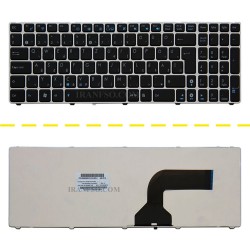
نا موجود
Keyboard Laptop Asus K53 Black-Silver
کیبرد ایسوس k53
کیبورد یا صفحه کلید یکی از اصلی ترین بخش های سخت افزاری نوت بوک است. وظیفه کیبورد وارد کردن متن به لپ تاپ است . صفحهکلید همانند یک واسط کاربر سختافزاری محسوب می شود که کاربر از طریق آن ، با نوت بوک ارتباط برقرار می نماید.
..
نمايش 1 تا 8 از 8 (1 صفحه)
سوالات متداول
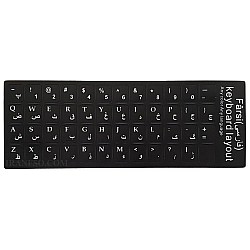
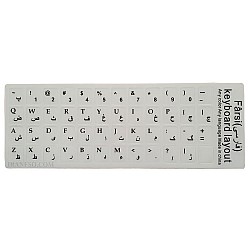
خیر ، ندارد شما می توانید لیبل حروف فارسی برای کیبرد تهیه نمایید.
درحالتی که دکمه کیبرد لق شده باشد و یا جدا شده باشد و کیبرد از لحاظ فیزیکی ایراد داشته باشد شما می توانید دکمه جدید را جایگزین آن نمایید.
بهتر است که با دستمال نمناک آن را تمیز کنید زیرا مایعات باعث میشود که دکمه ها عملکرد خود را از دست بدهد.
فریم پلاستیکی میان دکمه های کیبرد می باشد که فضای میان دکمه ها را می پوشاند.
خیر ، مشکل از خود کیبرد می باشد.
