
کیبورد لپ تاپ دل اینسپایرون Dell Inspiron 1526
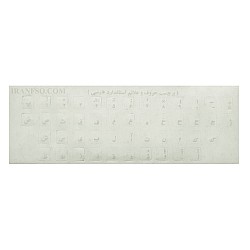
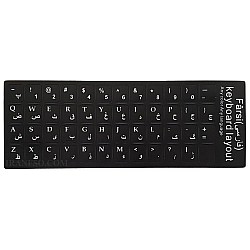

کیبورد دل 1526
کیبورد یکی از قطعات مهم در نوت بوک بوده که روزانه و بارها از آن استفاده می نمایید. کیبورد لپ تاپ هم مانند سایر قطعات به دلیل دسترسی آسان کاربر و ارتباط مستقیم با محیط بیرون ممکن است آسیب ببیند. در طراحی یا ساخت کیبورد ، اندازه فاصله بین دکمه ها و اندازه ی کیبرد بسیار مهم می باشد.
خرید و قیمت کیبرد نوت بوک دل Inspiron 1526
نکته ای که هنگام خرید باید مورد توجه قرار بگیرد این است که کیبرد نوت بوک Dell Inspiron 1526 فاقد بک لایت (به نوری گفته می شود که باعث نور بخشیدن به کیبرد می شود که علاوه بر زیبایی به کار کردن با لپ تاپ در تاریکی کمک می نماید) می باشد. کیبرد دل 1526 از روی قاب C جایگذاری می گردد. برای خرید کیبرد لپ تاپ به این که کیبرد با فریم و بدون فریم است توجه نمایید ، منظور از فریم قابی است که مابین دکمه های کیبرد قرار می گیرد. شما می توانید قیمت خرید کیبرد دل 1526 در این صفحه مشاهده نمایید. کیبوردهای موجود در سایت کامپیوتر افق با 7 روز مهلت تست کالا ارائه می شوند.
نکات نگهداری کیبرد دل Inspiron 1526
هیچ وقت با گذاشتن لیوان نوشیدنیها در کنار لپ تاپ ریسک نکنید. یک لحظه غفلت ، یک تکان کوچک یا یک بی احتیاطی ساده شما کافی است تا نوشیدنی روی کیبرد لپ تاپ بریزد. در خوش بینانه ترین حالت باید برای تعمیر هزینه ی زیادی بپردازید. در غیر این صورت ممکن است مادربرد نوت بوک شما آسیب ببیند.
نکات تعویض کیبورد دل 1526
توجه نمایید هنگام تعویض کیبرد جدید فلت کیبورد تا و خم نشود و سینی فلزی زیر کیبرد با مادربرد برخورد نداشته باشد زیرا باعث اتصالی آن می شود.
آموزش تعویض کیبورد لپ تاپ Dell Inspiron 1526
در این راهنما نحوه تعویض صفحه کلید لپ تاپ Dell Inspiron 1526 را به شما آموزش میدهیم.
- آداپتور را از دستگاه جدا کنید و دستگاه را خاموش نمایید.
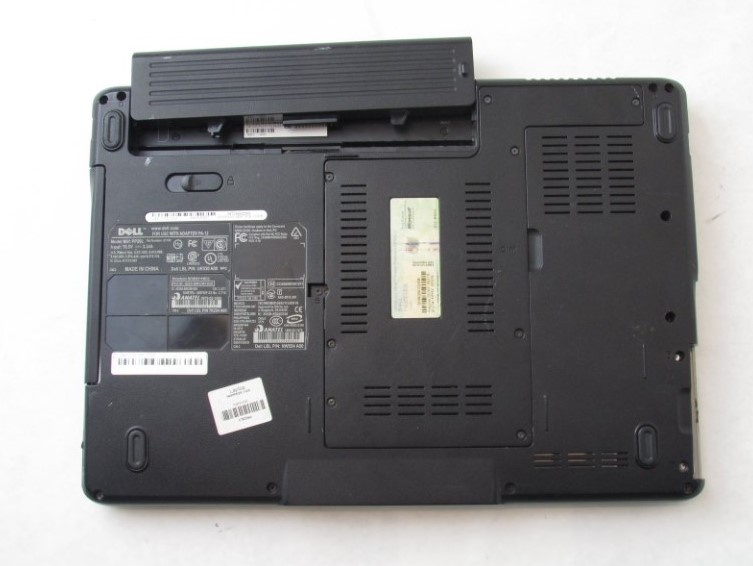
- دستگاه را به پشت برگردانید.
- دکمه باز کردن قفل را به سمت چپ بکشید تا باتری آزاد شود.
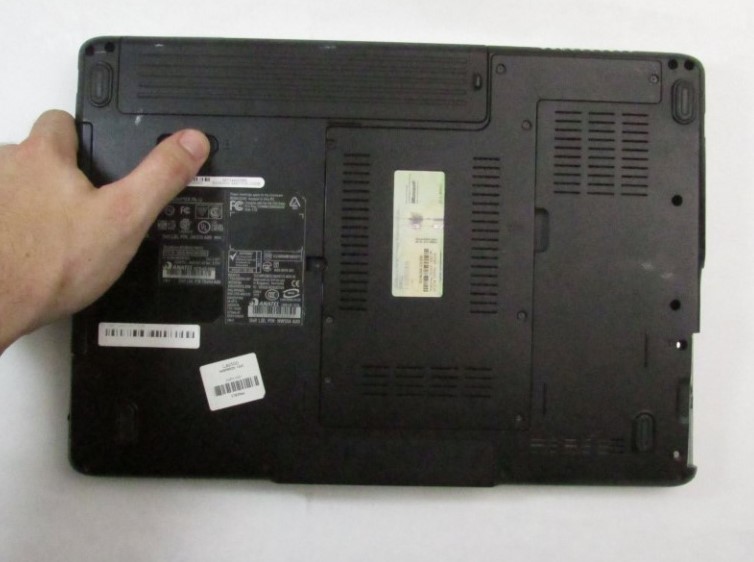
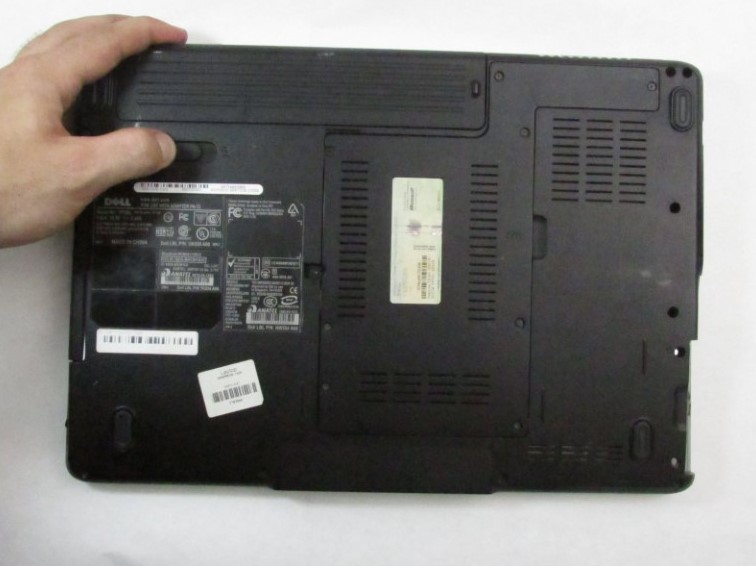
- باتری را از لپ تاپ جدا کنید تا خارج شود.
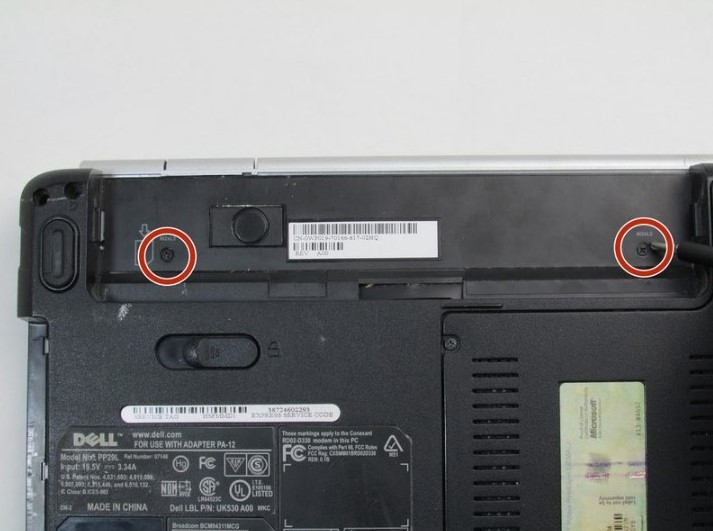
- دو پیچی که در پشت محفظه باتری قرار دارد را باز کنید.
- لپ تاپ را برگردانید.
- درب لپ تاپ را باز کنید.
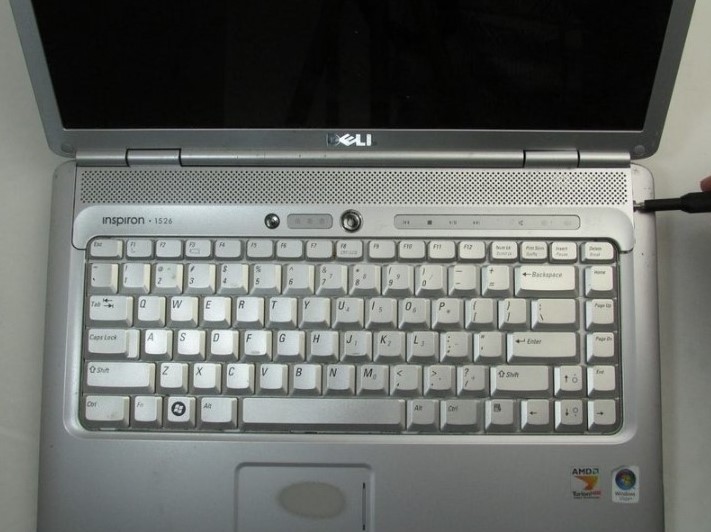
- پنل بالای کیبرد را باز کنید. برای این کار، با ابزاری سر تخت مانند اسپاتول یا پیچ گوشتی، از فرو رفتگی سمت راست پنل اقدام نمایید.
- پنل را به آرامی بالا برده و برگردانید تا فلت سفید رنگ را ببینید.
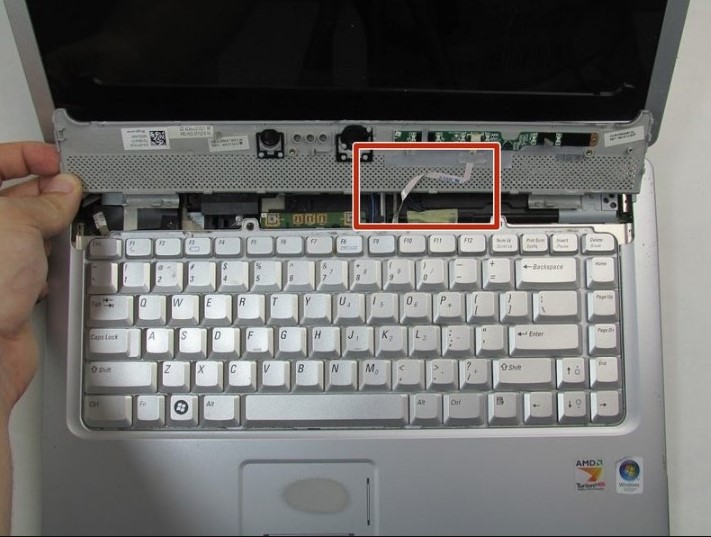
- از پنس برای فشار دادن زبانه های قفل سوکت استفاده کنید و فلت را آزاد کنید.
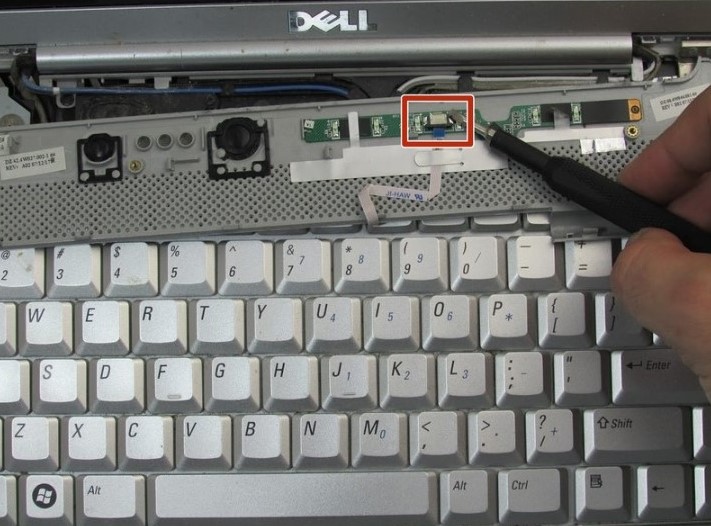
- پنل را بردارید و پیچ های بالای کیبورد را باز کنید.
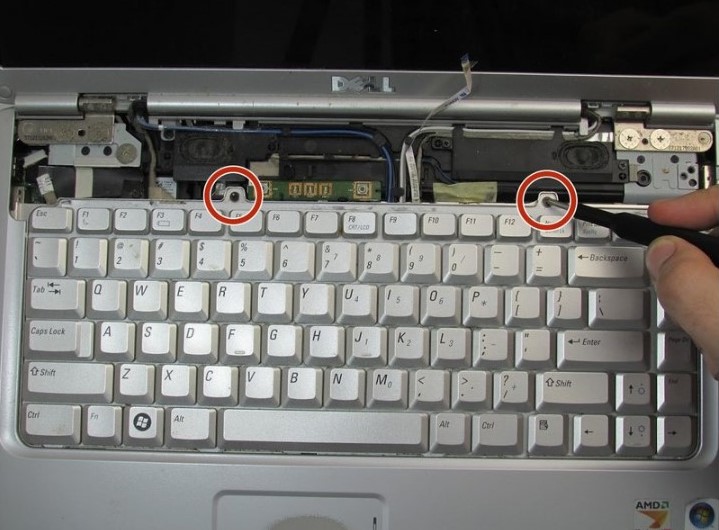
- صفحه کلید را به آرامی از بلند کنید و کمی بالا ببرید تا فلت کیبورد را ببینید.
- هشدار: سعی نکنید کیبورد را از دستگاه جدا کنید زیرا فلت ها هنوز به مادربرد متصل هستند و با کشیدن صفحه کلید، به آن آسیب خواهید زد.
- قفل سوکت را باز کنید و فلت را از سوکت خارج کنید.
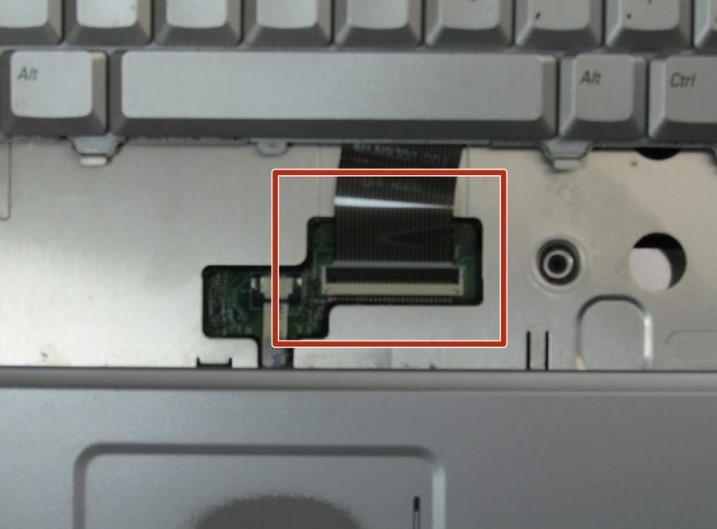
- کیبرد را از لپ تاپ جدا کنید.
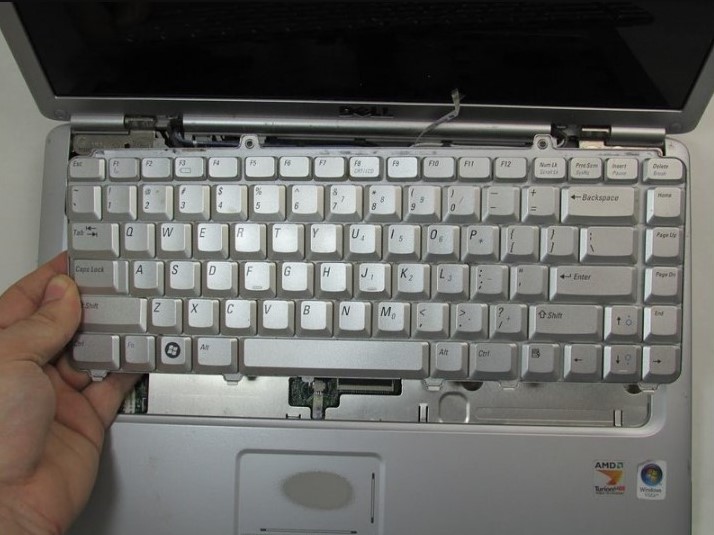
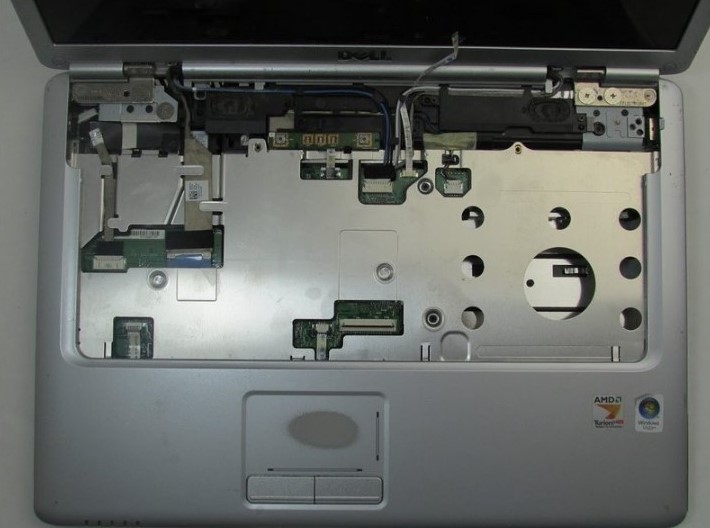
- حالا میتوانید صفحه کلید جدید را جایگزین نمایید.
خیر، اگر کیبرد دچار آب خوردگی شده باشد و دکمه های آن از کار بیفتد قابلیت تعمیر را ندارد و باید کیبرد جایگزین شود
خیر ، زیرا امکان دارد درحین نصب و جدا کردن از نوت بوک ، فلت کیبرد دچار آسیب گردد و حتما باید قبل از نصب ، کیبرد را تست نمایید و سپس آن را نصب نمایید.
درحالتی که دکمه کیبرد لق شده باشد و یا جدا شده باشد و کیبرد از لحاظ فیزیکی ایراد داشته باشد شما می توانید دکمه جدید را جایگزین آن نمایید.
