
کیبورد لپ تاپ دل اینسپایرون Dell Inspiron 5537
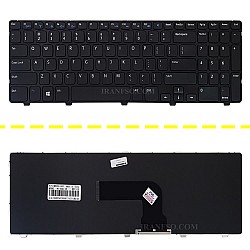
کیبرد دل 5537
کیبورد کامپیوتر یا صفحه کلید کامپیوتر مجموعه ای از دکمه هایی است که به وسیله اهرم های مکانیکی کار میکنند و به شما این امکان را میدهند که متن دلخواهتان را تایپ کنید. در صفحه کلید کامپیوتر به هر کلید یک کد اسکی خاص اختصاص داده شده است که حرف خاصی را تایپ می کنند البته گاهی ممکن برای برای حرف یا عملکرد خاصی نیاز باشد که دو تا چند دکمه را باهم فشار دهید.
خرید کیبرد لپ تاپ دل Inspiron 5537
برای خرید کیبرد نوت بوک به این که کیبرد با فریم و بدون فریم است توجه نمایید. منظوراز فریم قابی است که مابین دکمه های کیبرد قرار می گیرد. کیبرد دل اینسپایرون5537 دارای رنگ مشکی و با فریم و دارای اینتر کوچک (مستطیل) و با نام لاک می باشد.
نکات نگهداری کیبورد دل اینسپایرون 5537
کار کردن با لپ تاپ ممکن است خسته کننده باشد به همین دلیل بسیاری از افراد به خوردن نوشیدنیهایی مانند قهوه روی می آورند اما نکته مهم که در این باره حتما باید رعایت کرد ، جلوگیری ازعدم ریختن مایعات بر روی صفحه کلید است. اگر این اتفاق برای شما پیش آمد بهتر است سریعا لپتاپ را از شارژ جدا کنید و به یکی از مراکز تعویض کیبورد لپ تاپ مراجعه کنید.
نکته : هنگام تعویض کیبرد جدید مراقب باشید فلت آن تا و خم نشود و به هیچ عنوان سینی فلزی زیر کیبرد با مادربرد برخورد نداشته باشد زیرا باعث اتصالی می شود.
آموزش تعویض کیبورد لپ تاپ Dell Inspiron 5537
در این راهنما نحوه تعویض کیبورد لپ تاپ دل اینسپایرون Dell Inspiron 5537 را به شما آموزش میدهیم.
- آداپتور را از دستگاه جدا کنید و دستگاه را خاموش نمایید.
- دستگاه را به پشت برگردانید تا زبانه های قفل باتری را ببینید.
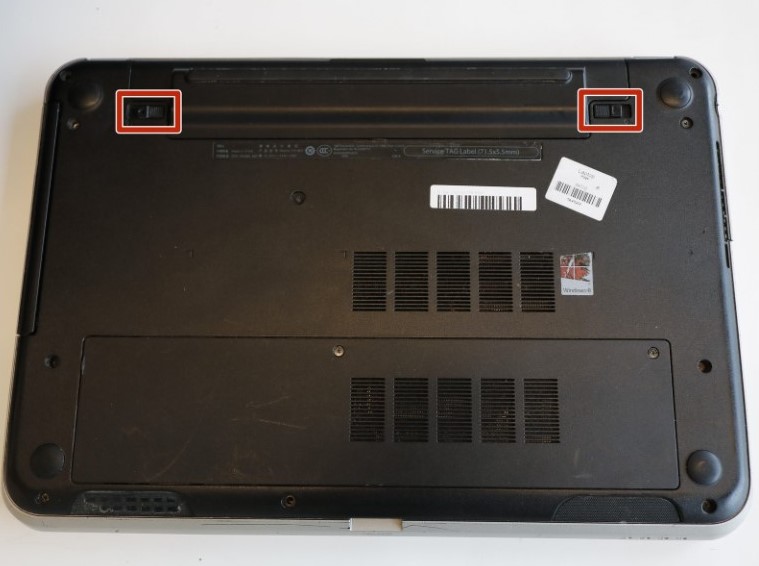
- هر دو زبانه قفل را به سمت بیرون بکشید تا زمانی که باتری آزاد شود.
- باتری را با بلند کردن آن از بالا و کشیدن به جلو بیرون بکشید.
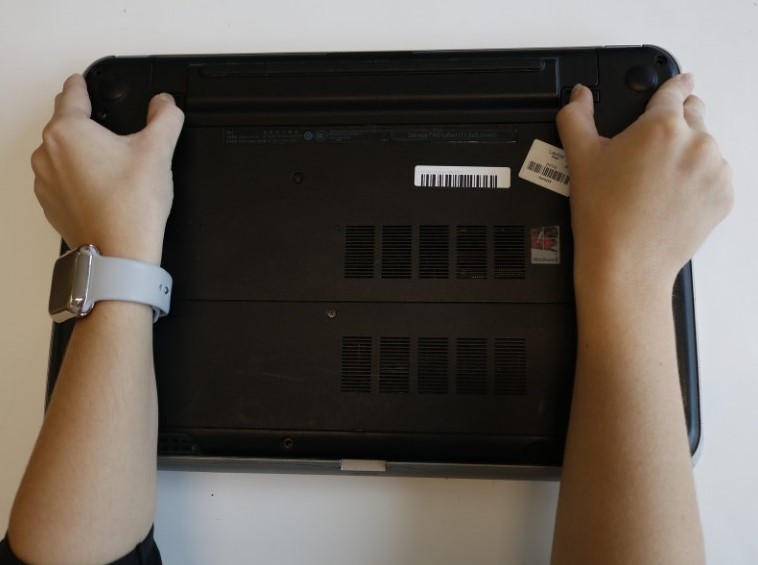
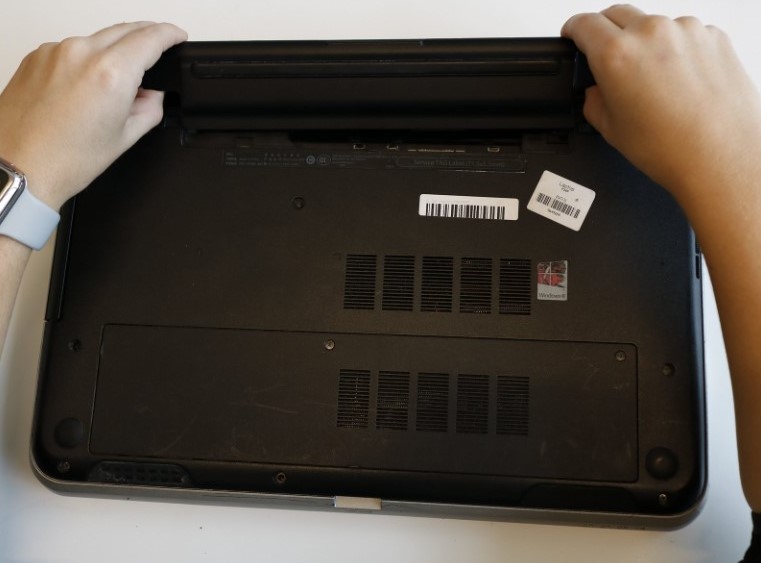
- لپ تاپ را برگردانید تا صفحه کلید رو به بالا باشد.
- از یک ابزار بازکننده برای جدا کردن صفحه کلید از پایه لپ تاپ استفاده کنید.
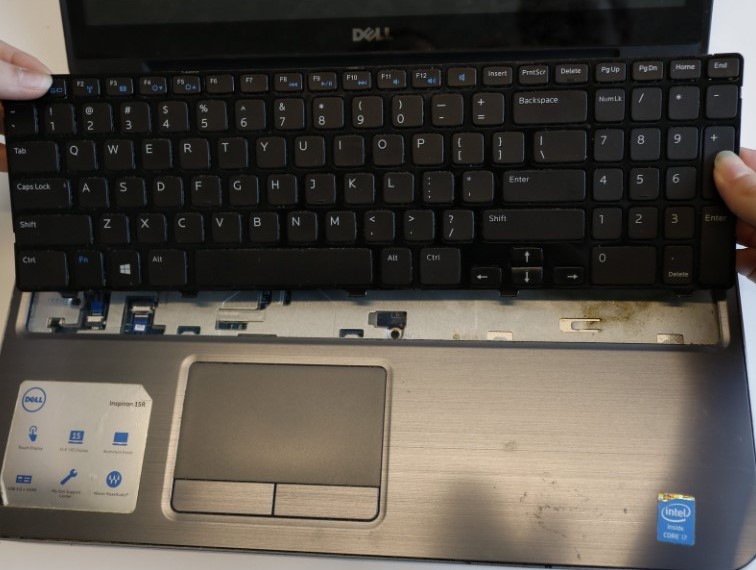
- هنگامی که بالای صفحه کلید آزاد شد، صفحه کلید را به سمت بیرون بکشید.
هشدار: سعی نکنید کیبورد را از دستگاه جدا کنید زیرا فلت ها هنوز به مادربرد متصل هستند و با کشیدن صفحه کلید، به آن آسیب خواهید زد.
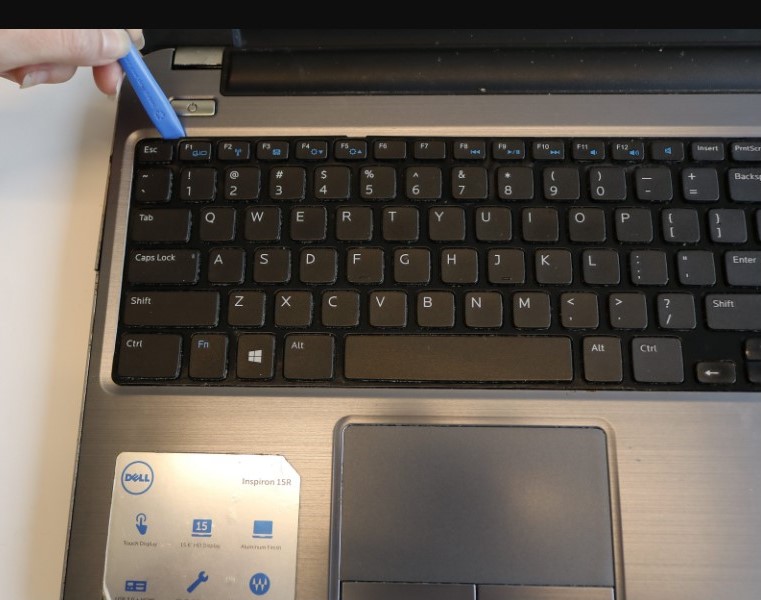
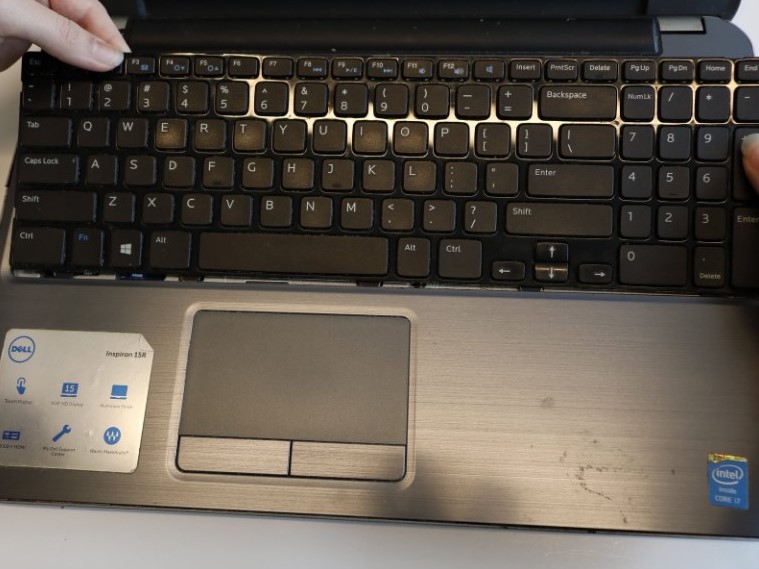
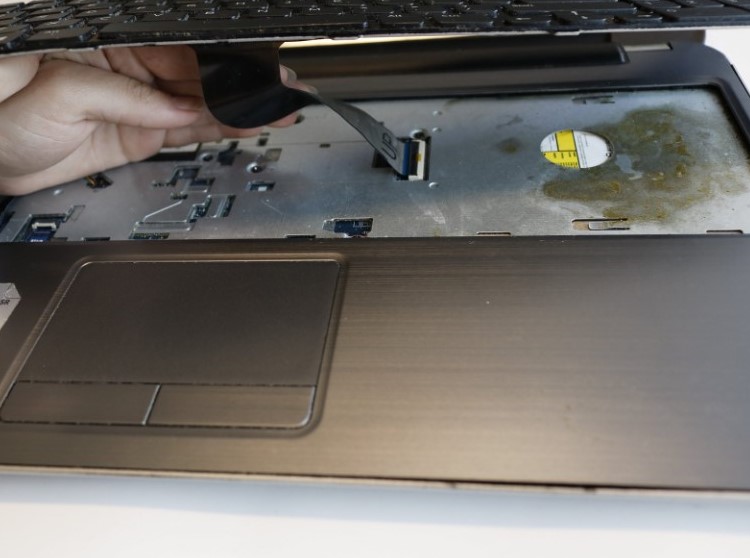
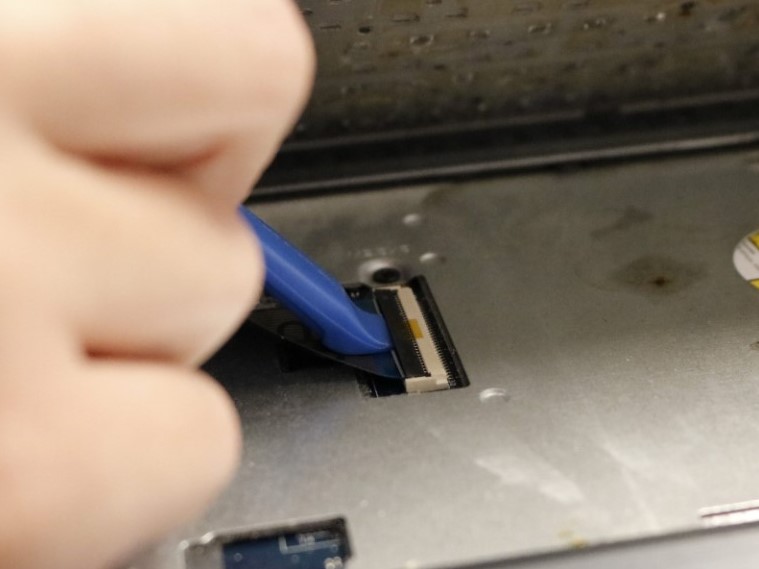
- قفل سوکت کیبرد را با استفاده از ابزار سر تخت یا ناخن، باز کنید.
- پس از باز شدن، فلت را جدا کنید.
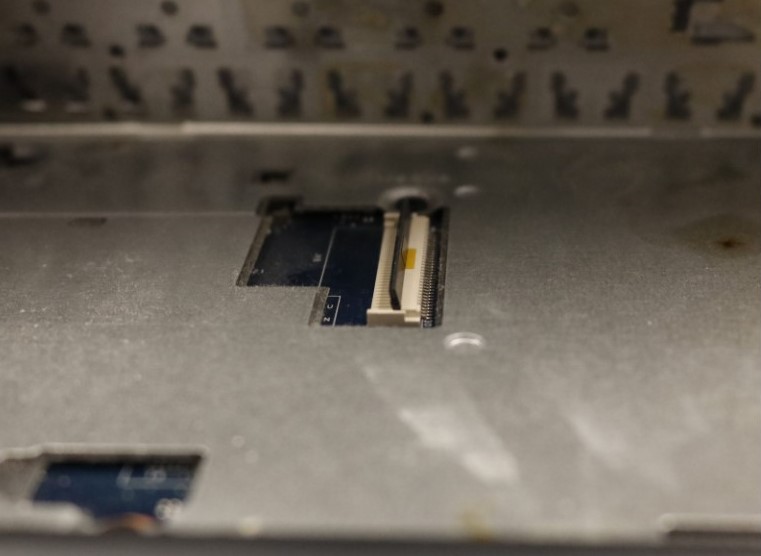
- حالا میتوانید صفحه کلید جدید را جایگزین کنید.
خیر ، مشکل از خود کیبرد می باشد.
خیر ، زیرا امکان دارد درحین نصب و جدا کردن از نوت بوک ، فلت کیبرد دچار آسیب گردد و حتما باید قبل از نصب ، کیبرد را تست نمایید و سپس آن را نصب نمایید.
درحالتی که دکمه کیبرد لق شده باشد و یا جدا شده باشد و کیبرد از لحاظ فیزیکی ایراد داشته باشد شما می توانید دکمه جدید را جایگزین آن نمایید.
خیر، اگر کیبرد دچار آب خوردگی شده باشد و دکمه های آن از کار بیفتد قابلیت تعمیر را ندارد و باید کیبرد جایگزین شود.
در صورت آسیب فیزیکی ، کیبرد شامل گارانتی نمی شود.
