
کیبورد لپ تاپ دل ایکس پی اس ال Dell XPS L502


کیبورد دل L502
کیبوردهای لپ تاپ یا همان صفحه کلید آن انواع مختلفی که دارند که در موقعیت های مختلف مورد استفاده قرار میگیرند. به طور کلی وظیفه کیبرد در نوت بوک ها این می باشد که کاربر با تایپ کردن اطلاعات مختلف شامل اعداد و حروف و ... فرآیند انتقال اطلاعات به دستگاه مدنظر انجام می شود. کیبردها انواع متفاوتی دارند که از نظر فلت ، انداز کیبرد و نوع با فریم و یا بدون فریم بودن آن و ... شما می توانید قیمت خرید کیبرد دل L502 را در این صفحه مشاهده نمایید.
نکات خرید کیبرد دل XPS L502
کیبردها انواع مختلفی دارند که با توجه به مدل دستگاه شما متفاوت می باشد. در نتیجه هنگام خرید کیبورد برای نوت بوک خود باید به مواردی توجه داشته باشید. به عنوان مثال می توان به با فریم یا بدون فریم بودن کیبرد ، دارا بودن بک لایت برای آن و ... اشاره نمود. کیبرد با فریم به کیبردی گفته می شود که از روی قاب دستگاه شما نصب می شود و نیازی به باز شدن نوت بوک شما نیست.
آموزش تعویض کیبورد لپ تاپ Dell XPS L502
در این راهنما به شما کمک میکنیم که بتوانید صفحه کلید لپ تاپ دل ایکس پی اس ال Dell XPS L502 خود را تعویض نماید.
- آداپتور را از دستگاه جدا کنید و دستگاه را خاموش نمایید.
- دستگاه را به پشت برگردانید.
- دکمه قفل را به سمت چپ فشار دهید، باتری کمی بالا می آید.
- باتری را خارج کنید.
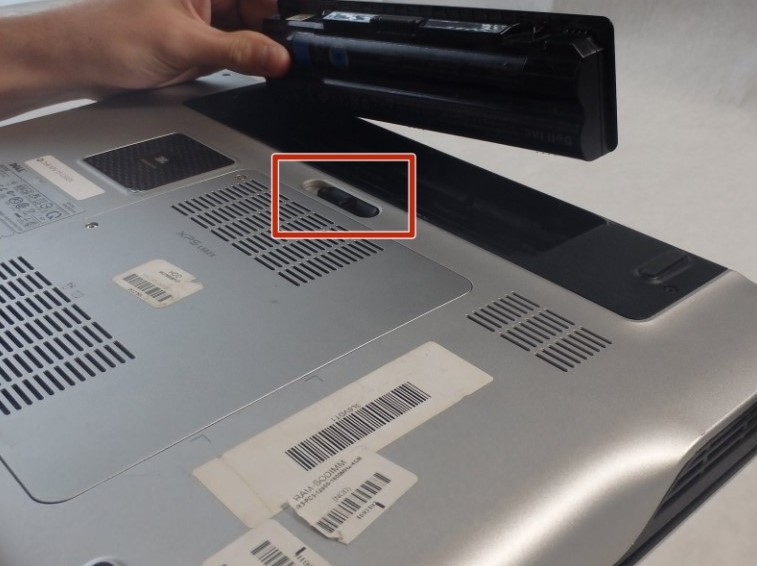
نکته: قبل از اقدام به برداشتن کاور دو کیبرد، ممکن است لازم باشد ابتدا پیچی را که در داخل محفظه باتری قرار دارد.
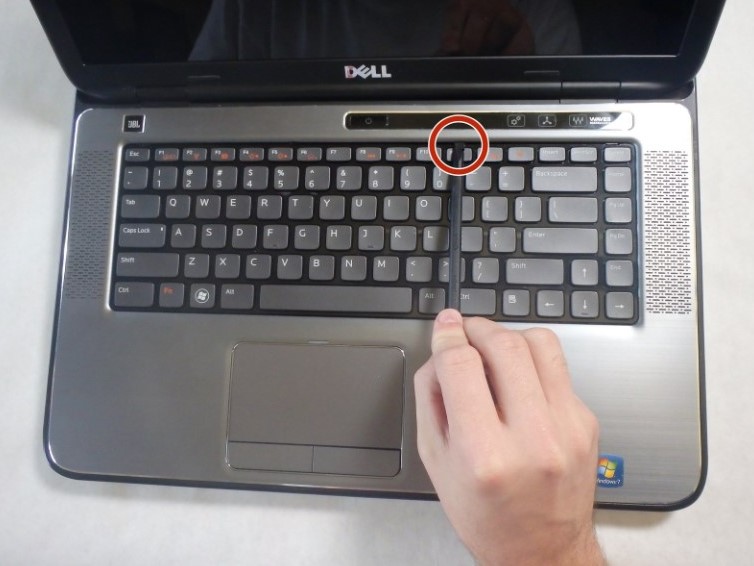
- ابتدا یک اسپاتول را بین کاور کیبرد قرار دهید.
- این کار را دور تا دور کیبرد انجام دهید تا خار های کاور از قاب کنار کیبورد جدا شود.
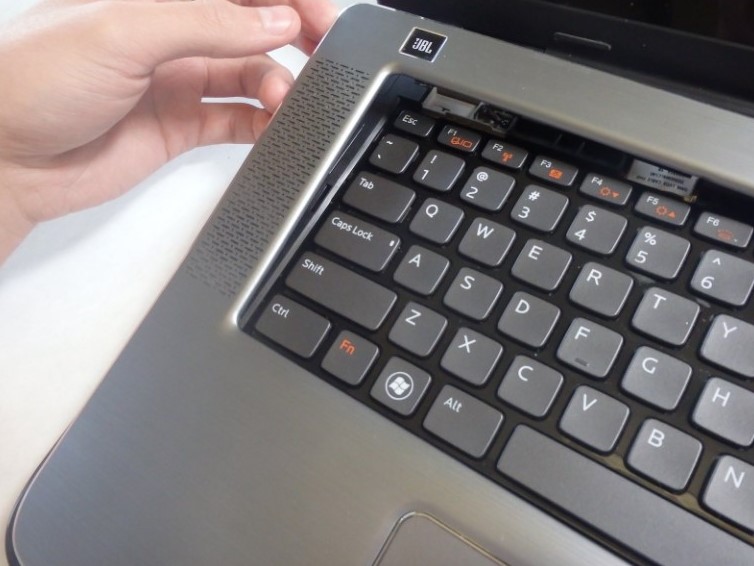
- انگشتان خود را زیر کاور قرار دهید و کاور را به آرامی از قاب لپ تاپ جدا کنید.
هشدار: سعی نکنید کاور را به طور کامل از قاب جدا کنید، زیرا فلت تاچ پد هنوز بین کاور و مادربرد قرار دارد و با کشیده شدن ممکن است آسیب ببیند.
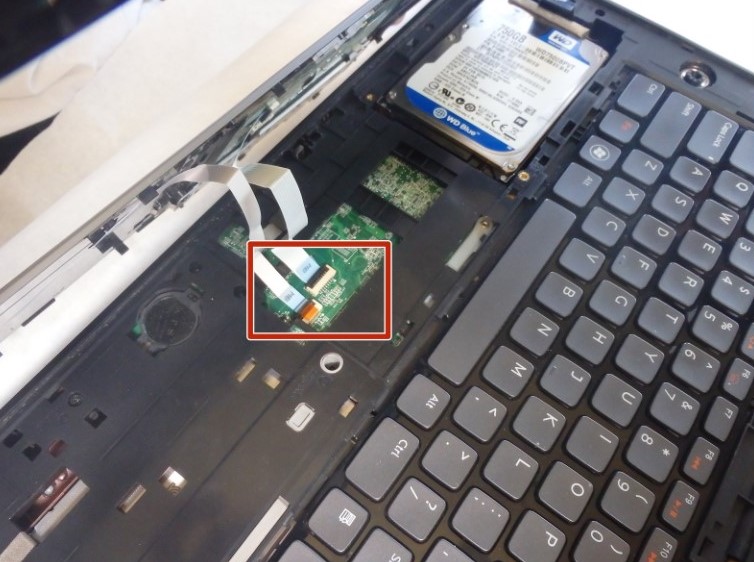
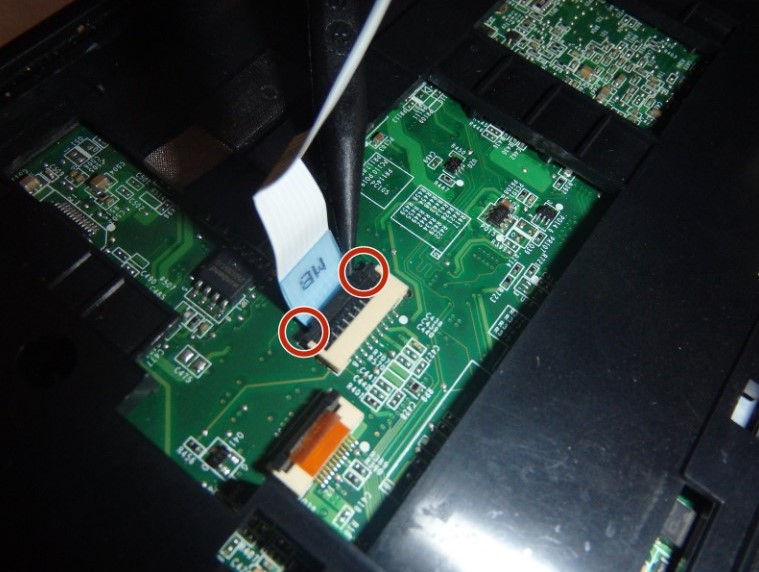
- فلت های تاچ پد را با برگرداندن زبانههای مشکی که هر کدام از کابلها را در جای خود نگه میدارند، جدا کنید.
- باز کردن قفل سوکت ها را می توان با دست یا با استفاده از اسپاتول انجام داد.
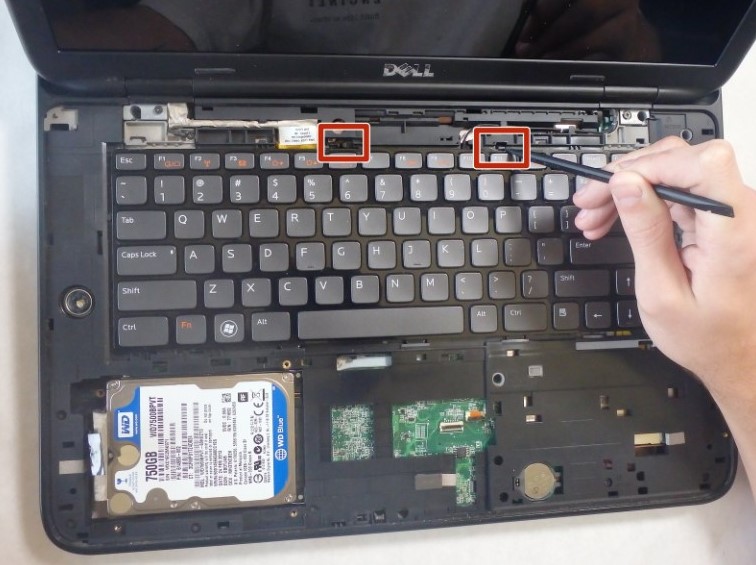
- با کمک اسپاتول یا پیچ گوشتی سر تخت، گیره های نگهدارنده صفحه کلید را کمی به سمت بالا فشار دهید تا آزاد شود.
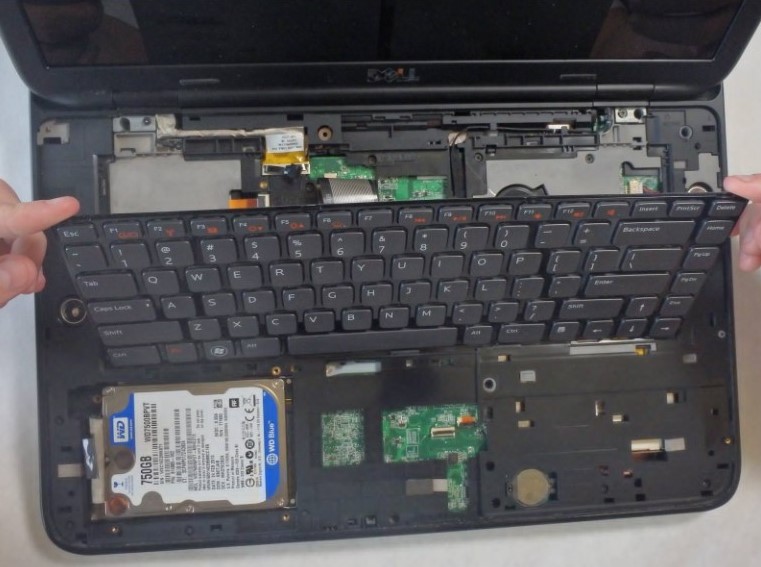
- به آرامی بالای صفحه کلید را بلند کنید.
هشدار: سعی نکنید کیبورد را به طور کامل از دستگاه جدا کنید، زیرا فلت آن هنوز به مادربرد متصل است و با کشیده شدن صفحه کلید ممکن است آسیب ببیند.
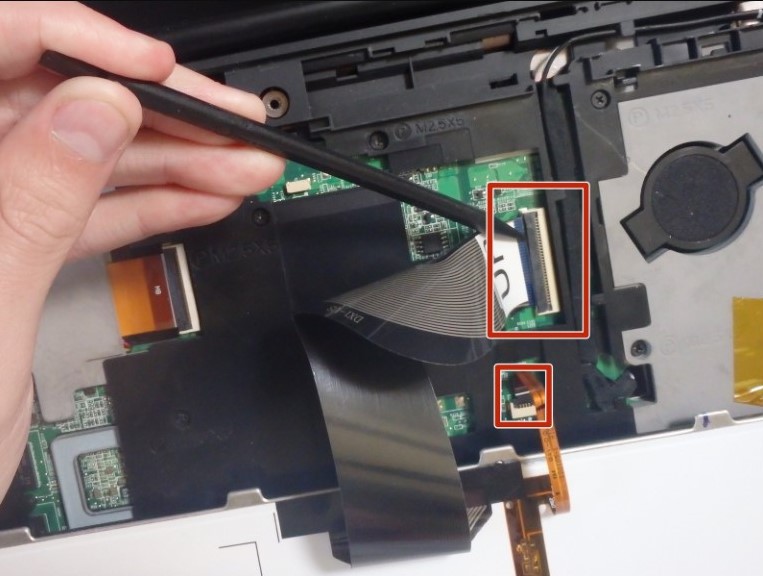
- با استفاده از انگشت یا پیچ گوشتی سر تخت، قفل های سوکت کیبرد را باز کنید و فلت ها را آزاد کنید.
نکته: فلت قهوه ای رنگ مربوط به بک لایت (نور زیر صفحه کلید) است و ممکن است بعضی از کیبردها این فلت را نداشته باشند
هشدار: فلت بک لایت بسیار آسیب پذیر است. به آرامی و با دقت از مادربرد جدا شود.
- هنگامی که فلت ها از صفحه کلید جدا شدند، می توانید آن را به طور کامل از لپ تاپ جدا کنید و کیبورد جدید را جایگزین کنید.
فریم پلاستیکی میان دکمه های کیبورد می باشد که فضای میان دکمه ها را می پوشاند.
درحالتی که دکمه کیبورد لق شده باشد و یا جدا شده باشد و کیبورد از لحاظ فیزیکی ایراد داشته باشد شما می توانید دکمه جدید را جایگزین آن نمایید.
بهتر است که با دستمال نمناک آن را تمیز کنید زیرا مایعات باعث میشود که دکمه ها عملکرد خود را از دست بدهد.
بله ، کیبورد مدل دل ایکس پی اس L502 دارای 7 روز مهلت تست می باشد.
در صورت آسیب فیزیکی ، کیبورد شامل گارانتی نمی شود
