کیبورد لپ تاپ لنوو تینک پد Lenovo ThinkPad T420
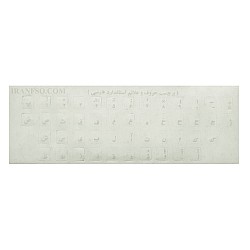
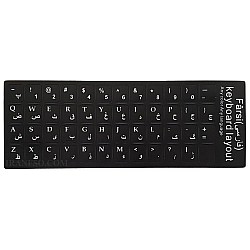
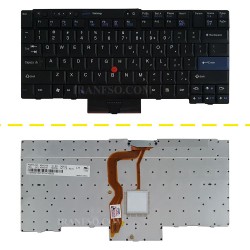
کیبورد لنوو T420
صفحه کلید نوت بوک مجموعه ای از دکمه هایی است که به وسیله اهرم های مکانیکی کار می کنند و به شما این امکان را می دهند که متن دلخواهتان را تایپ کنید. در صفحه کلید لپ تاپ به هر کلید یک کد اسکی خاص اختصاص داده شده است که حرف خاصی را تایپ می کنند البته گاهی ممکن برای برای حرف یا عملکرد خاصی نیاز باشد که دو تا چند دکمه را با هم فشار دهید.
خرید و قیمت کیبرد نوت بوک لنوو ThinkPad T420
برای خرید کیبرد لپ تاپ به این که کیبرد با فریم و یا بدون فریم است توجه نمایید. منظور از فریم قابی است که ما بین دکمه های کیبرد قرار می گیرد. نکته ی بعدی که هنگام خرید باید مورد توجه قرار بگیرد این است که کیبرد نوت بوک Lenovo ThinkPad T420 از روی قاب C جایگذاری می گردد. کیبورد لنوو T420 بدون فریم و بدون بک لایت (به نوری گفته می شود که باعث نور بخشیدن به کیبرد می شود که علاوه بر زیبایی به کار کردن با لپ تاپ در تاریکی کمک می نماید) و با موس ( وسط کیبرد قرار دارد و معمولا به رنگ های مختلف وجود دارد و همانند موس های بلوتوثی عمل می نمایند) می باشد. شما می توانید قیمت خرید کیبرد لنوو T420 را در این صفحه مشاهده نمایید. کیبوردهای موجود در سایت کامپیوتر افق با 7 روز مهلت تست کالا عرضه می گردد.
نکات نگهداری کیبرد لنوو تینک پد T420
در کنار لپ تاپ خود از خوردن مایعات خودداری کنید. ممکن است لیوان نوشیدنی روی لپ تاپ برگردد. مایعات باعث خراب شدن قطعات میکروالکترونیکی داخل لپ تاپ میشود. اتصال کوتاه رخ میدهد در نتیجه باعث می شود که مادر برد نوت بوک صدمه ببیند راهکار ساده این است که با فاصله گرفتن از لپ تاپ نوشیدنی میل کنید.
نکات تعویض کیبرد لنوو T420
به این نکته توجه فرمایید که هنگام تعویض کیبرد جدید فلت آن تا و خم نشود و سینی فلزی زیر کیبرد با مادربرد برخورد نداشته باشد زیرا باعث اتصالی نوت بوک شما می شود.
آموزش تعویض کیبورد لپ تاپ Lenovo T420
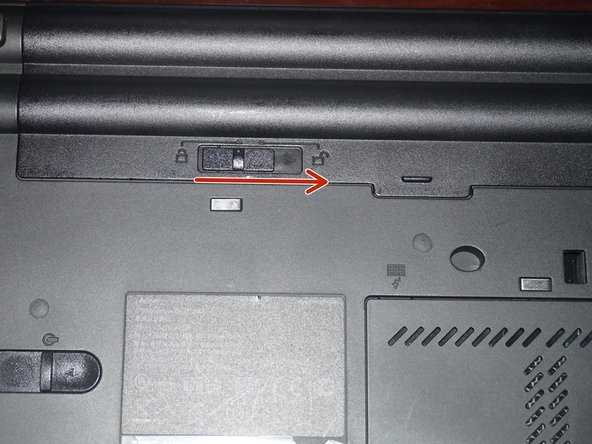
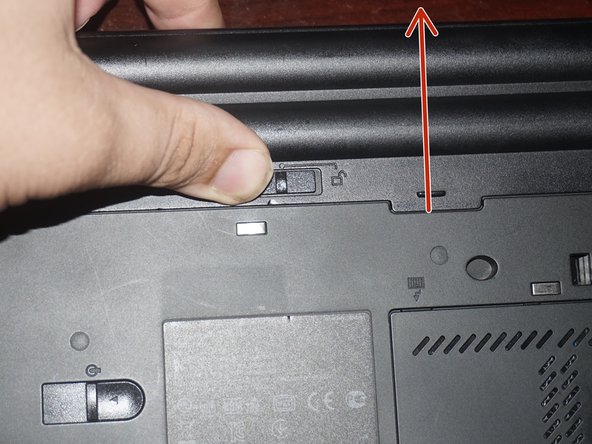
مرحله اول: باز کردن قفل باتری
- اگر در حال انجام کاری مثل کلونکردن هارد/SSD هستید، تا پایان عملیات باتری را جدا نکنید.
- ضامن باتری را باز کنید تا قفل آن در لپتاپ آزاد شود.
- نکته: برای خارج کردن باتری، باید تب قفل را نگه دارید تا دوباره در جای خود قفل نشود.
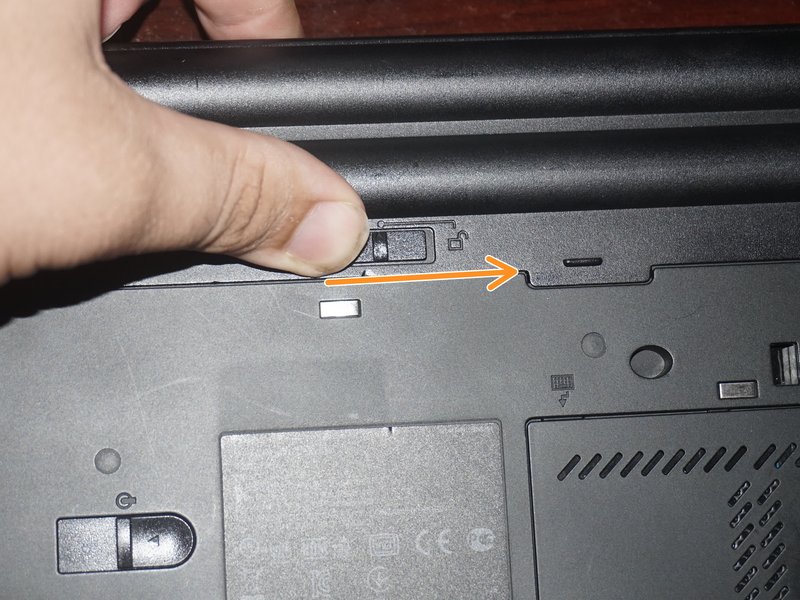
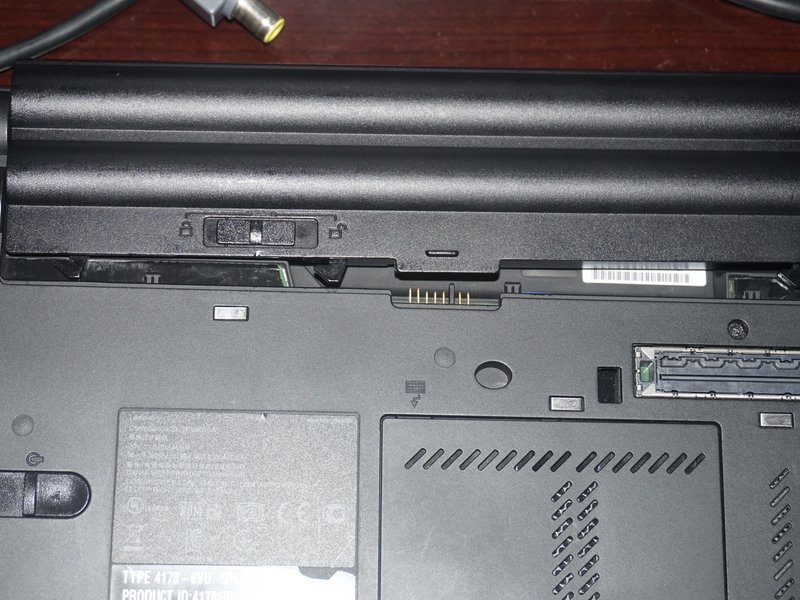
مرحله دوم: خارج کردن باتری
- پس از باز کردن قفل، باتری را در خلاف جهت نصب آن بکشید تا از لپتاپ جدا شود.
مرحله سوم: باز کردن درب رم
- اگر این درپوش را فقط برای ارتقاء یا تعویض رم پایینی باز میکنید، نیازی به باز کردن پیچ کیبورد نیست.
- در برخی مدلها (WWAN ready)، آنتنهای مخصوص روی کابلها قرار دارند.
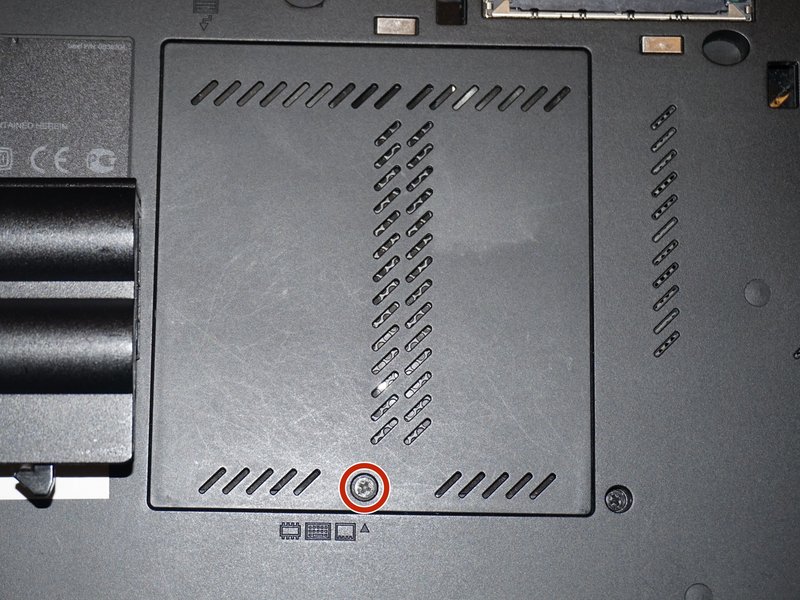
- مراحل:پیچ قرمز رنگ (چهارسو شماره 2) را شل کنید؛ این پیچ به صورت کاپتیو است (در درب میماند و جدا نمیشود).
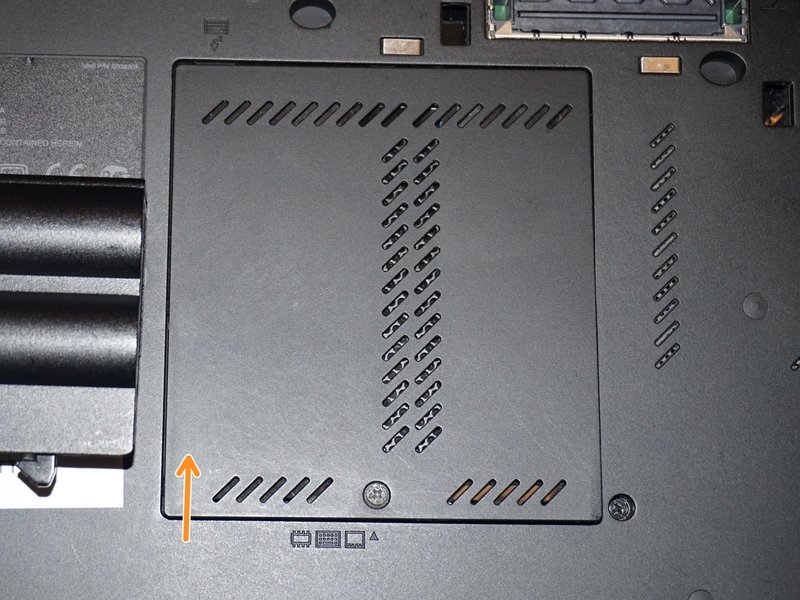
- درب رم را با ناخن یا ابزار پلاستیکی (بدون آسیب به بدنه) بالا بکشید.
- حالا پیچ نگهدارنده کیبورد را باز کنید.
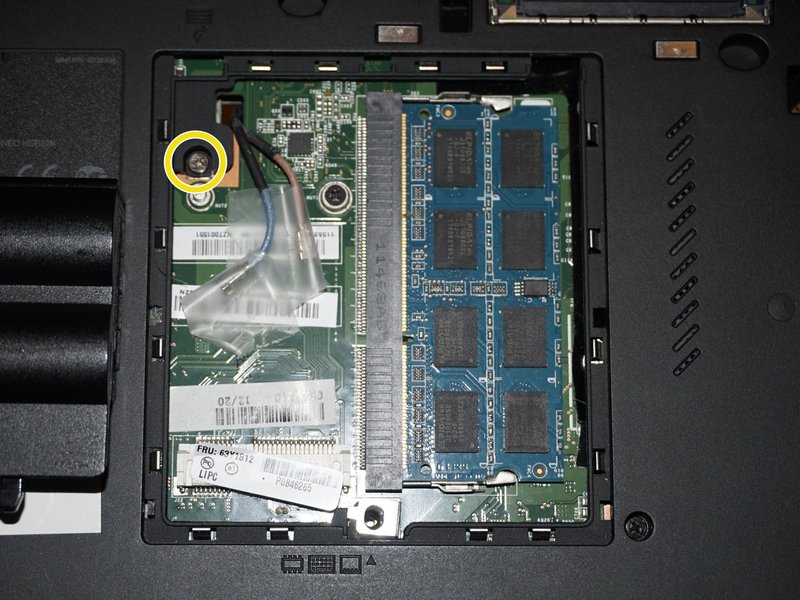
مرحله چهارم: جدا کردن کیبورد
- لپتاپ را باز کنید.
- با ابزار پلاستیکی، قلابهای نگهدارنده کیبورد را آزاد کنید.
- وقتی کیبورد شل شد، آن را از شاسی دستگاه بیرون بیاورید.
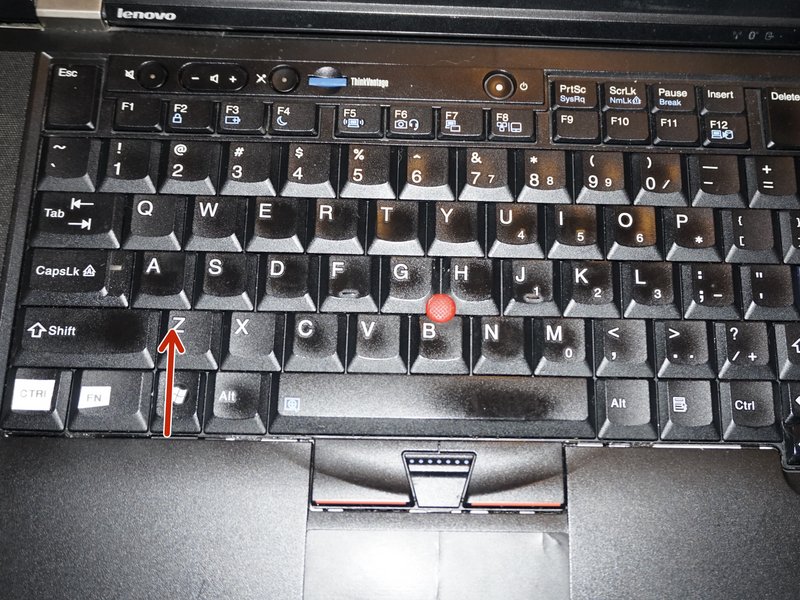
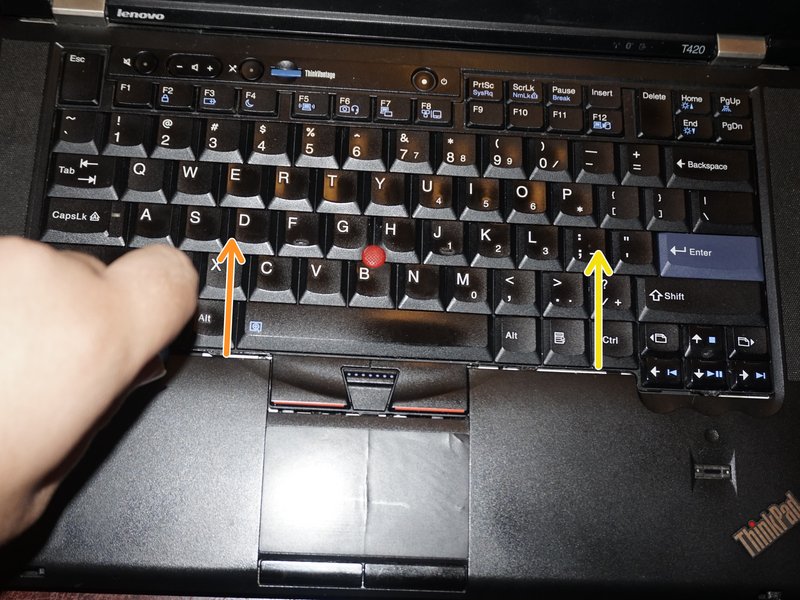
مرحله پنجم: قطع اتصال کیبورد
- اگر فقط برای ارتقاء یا تعویض رم بالایی (زیر کیبورد) کیبورد را برداشتهاید، قطع اتصال الزامی نیست، اما کمک میکند فضای بیشتری برای دسترسی داشته باشید.
- اگر اسپری هوای فشرده در دست دارید، این زمان مناسبی برای پاککردن گرد و غبار است. برای تمیزکاری کامل، باز کردن بیشتر قطعات لازم است.
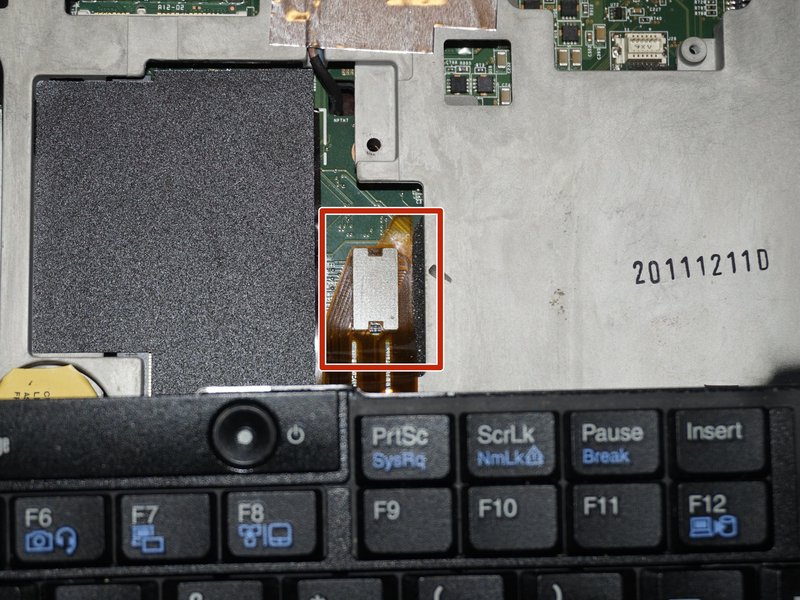
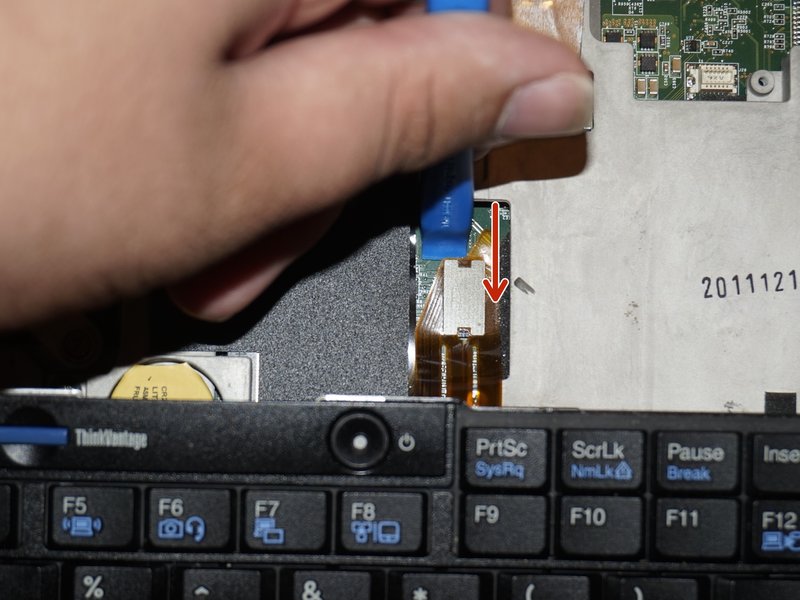
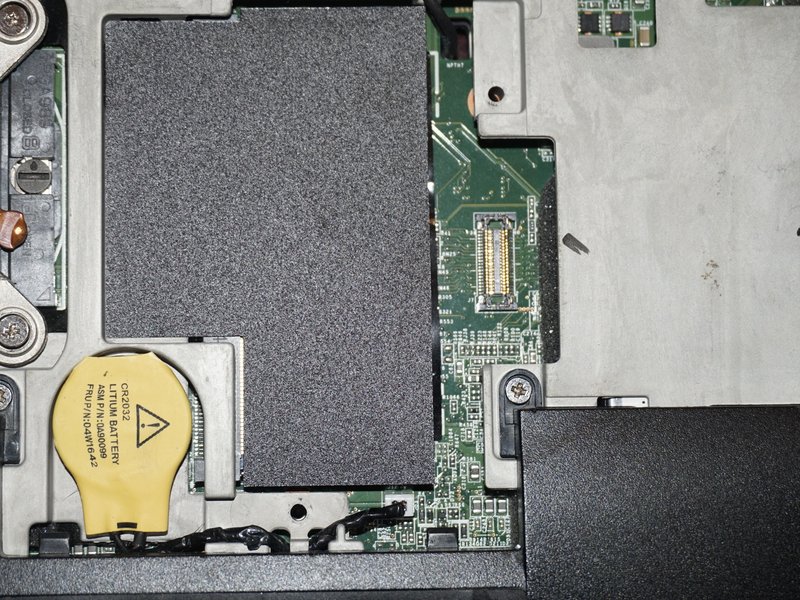
- در نهایت:کیبورد را با احتیاط از مادربرد جدا کنید.
- برای این کار از ابزار پلاستیکی استفاده کنید تا آسیبی به کانکتورها نرسد.