کیبورد لپ تاپ لنوو تینک پد Lenovo ThinkPad T530
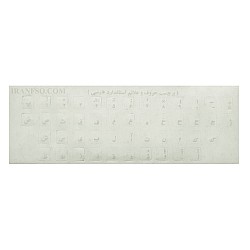
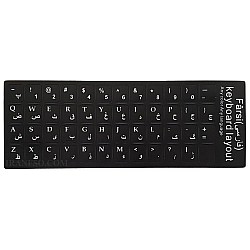
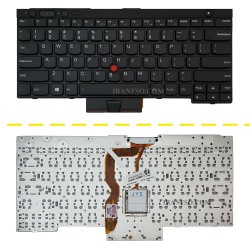
کیبورد لنوو T530
Keyboard یا کیبورد سخت افزاری است که برای وارد کردن متن ، کاراکتر و سایر دستورات به نوت بوک ، یا دستگاه مشابه دیگر مورد استفاده قرار می گیرد. اگر چه کیبورد یک سخت افزار جانبی است که در سیستم های دسکتاپ، مورد استفاده قرار می گیرد آن در خارج از محوطه کامپیوتر خانگی ما قرار گرفته و مورد استفاده قرار می گیرد.
خرید و قیمت کیبرد نوت بوک لنوو ThinkPad T530
برای خرید کیبرد نوت بوک به این که کیبرد با فریم و بدون فریم است توجه نمایید. منظور از فریم قابی است که ما بین دکمه های کیبرد قرار می گیرد. کیبرد Lenovo ThinkPad T530 از روی قاب C جایگذاری می شود ودارای فریم و کلید پاور و با موس ، موس ( وسط کیبرد قرار دارد و معمولا به رنگ های مختلف وجود دارد و همانند موس های بلوتوثی عمل می نمایند) و فاقد بک لایت است. بک لایت (به نوری گفته می شود که باعث نور بخشیدن به کیبرد می شود که علاوه بر زیبایی به کارکردن با لپ تاپ در تاریکی کمک می نماید).
نکات نگهداری کیبرد لنوو تینک پد T530
کار کردن با لپ تاپ ممکن است خسته کننده باشد به همین دلیل اکثر از افراد به خوردن نوشیدنی روی می آورند اما نکته مهم که در این باره حتما باید رعایت کرد ، جلوگیری ازعدم ریختن مایعات بر روی صفحه کلید است. اگر این اتفاق برای شما رخ داد بهتر است سریعا لپ تاپ را از شارژ جدا کنید و به یکی از مراکز تعویض کیبورد لپ تاپ مراجعه کنید.
آموزش تعویض کیبورد لپ تاپ Lenovo T530
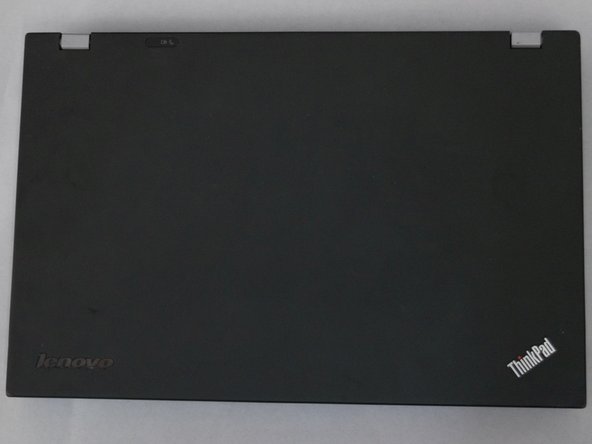
مرحله اول: قرار دادن لپتاپ به صورت وارونه
- اطمینان حاصل کنید که لپتاپ از شارژر جدا شده و کاملاً خاموش است.
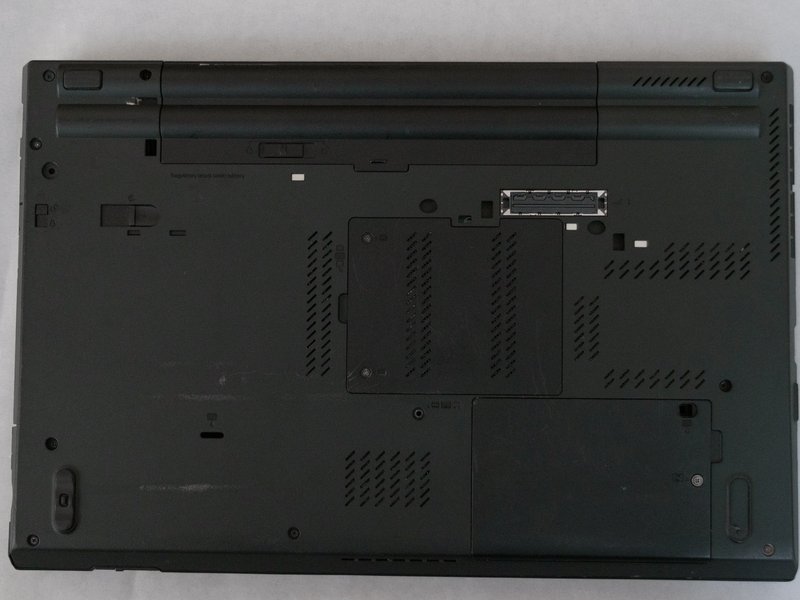
- سپس لپتاپ را وارونه کنید، بهطوریکه صفحهکلید رو به پایین قرار گیرد.
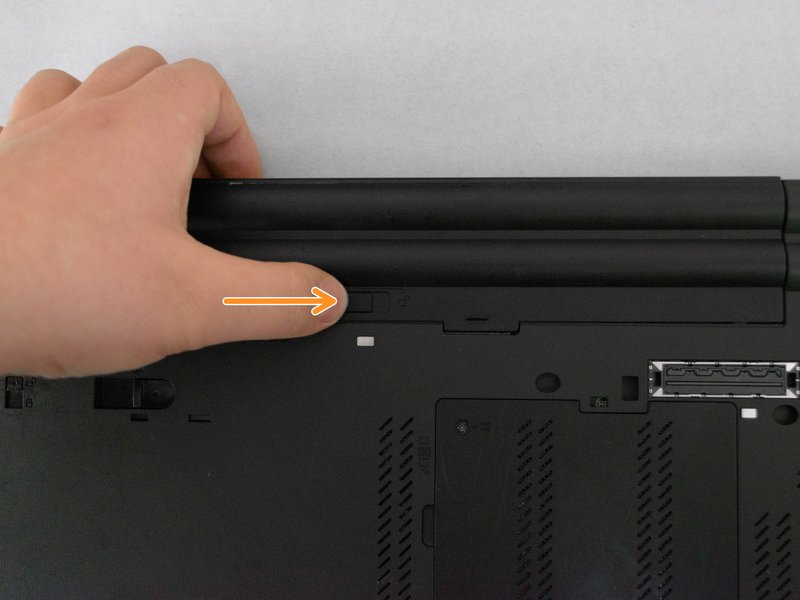
مرحله دوم: باز کردن قفل باتری
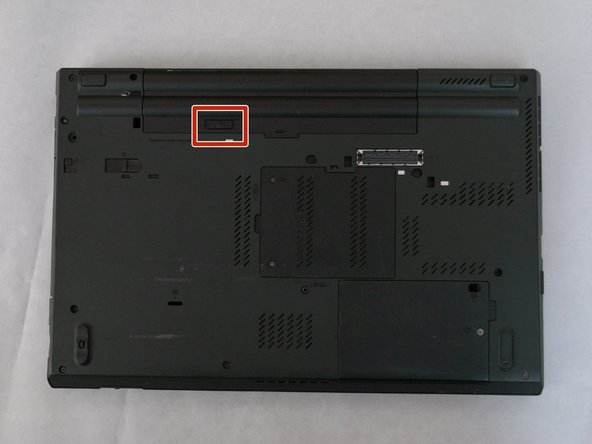
- زبانه قفل باتری را در لبه بالایی لپتاپ پیدا کنید.
- با انگشت خود آن را تا انتها به سمت راست (وضعیت باز) بکشید.
- برای این کار نیازی به نیروی زیاد نیست.
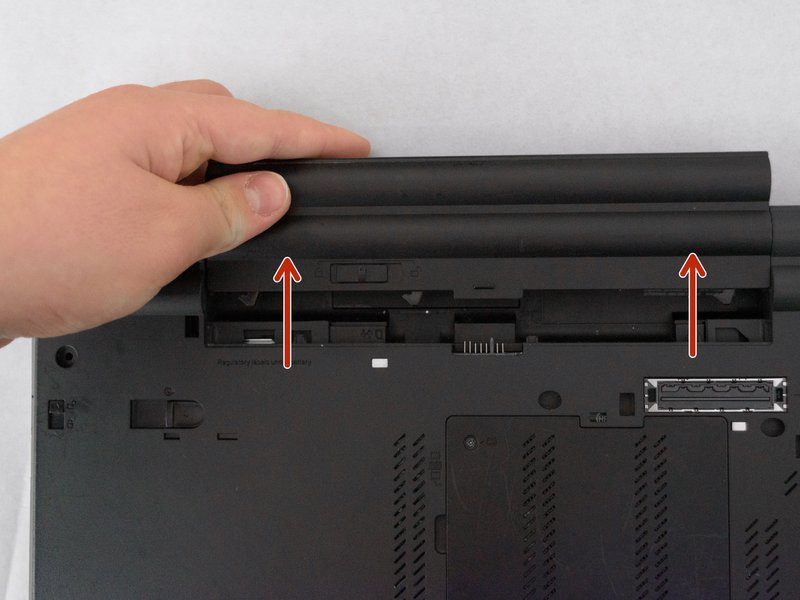
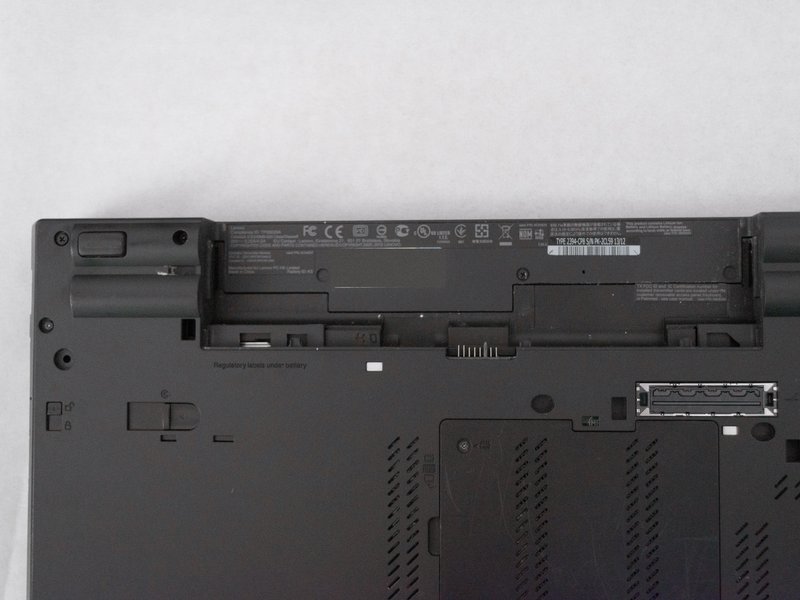
مرحله سوم: جدا کردن باتری
- باتری را با دست گرفته و آن را بهصورت مستقیم و آرام از لپتاپ بیرون بکشید.
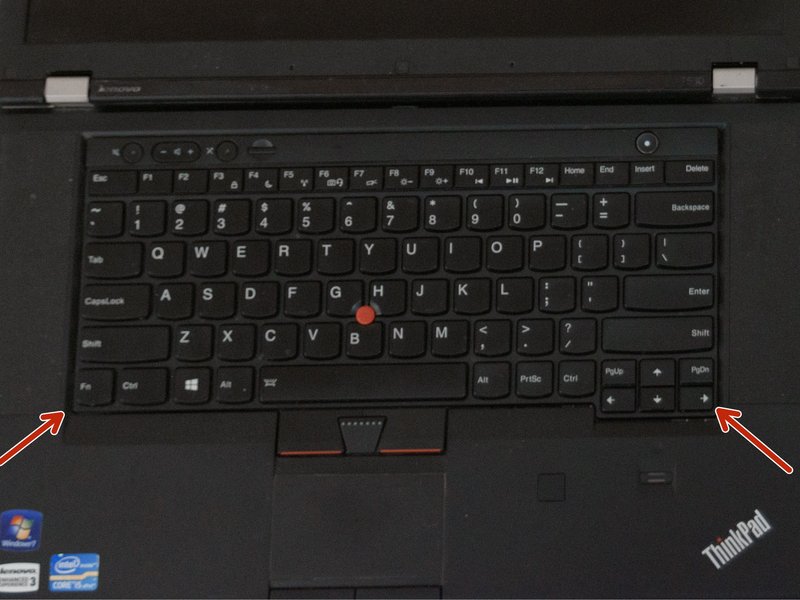
مرحله چهارم: برداشتن کیبورد
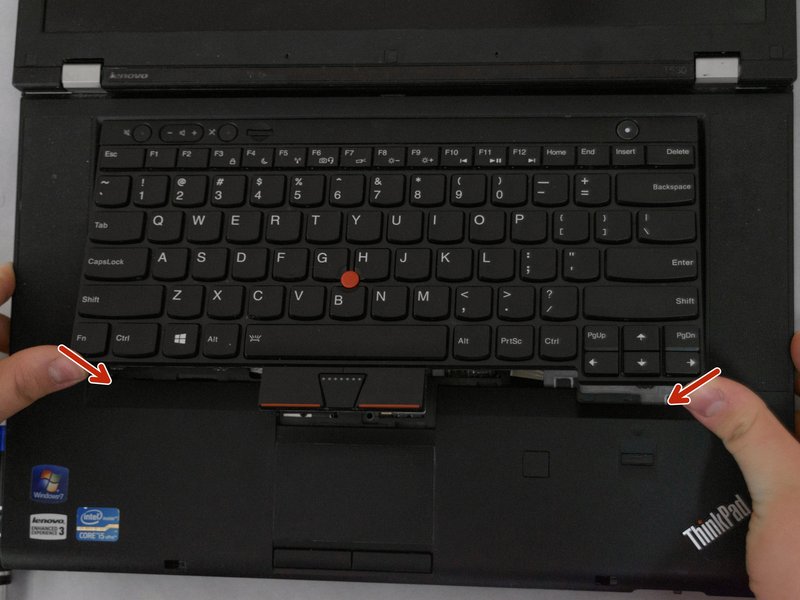
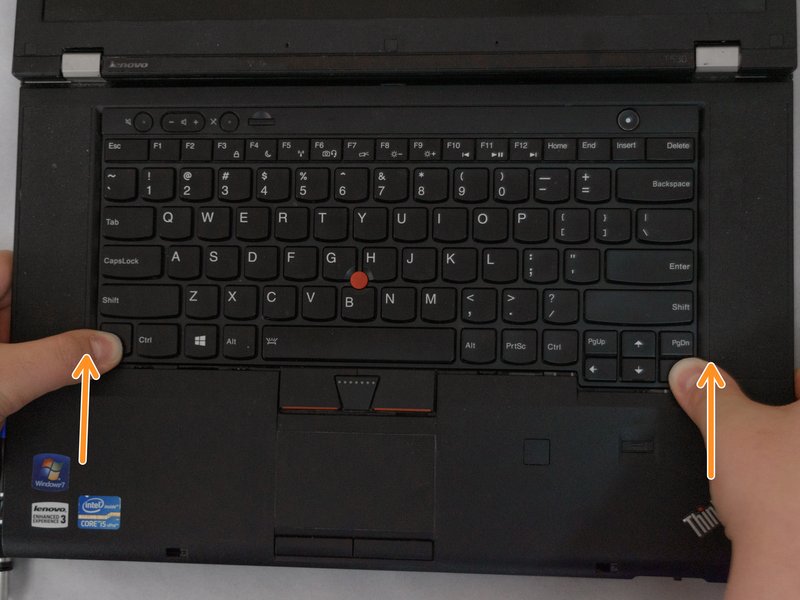
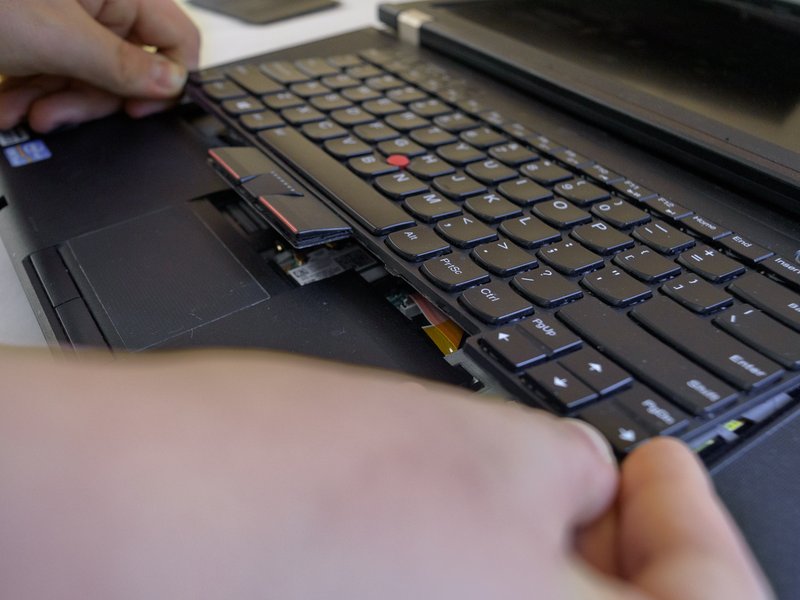
- هر دو شست خود را در گوشههای چپ پایین و راست پایین کیبورد (نزدیک دکمههای Fn و جهتها) قرار دهید.
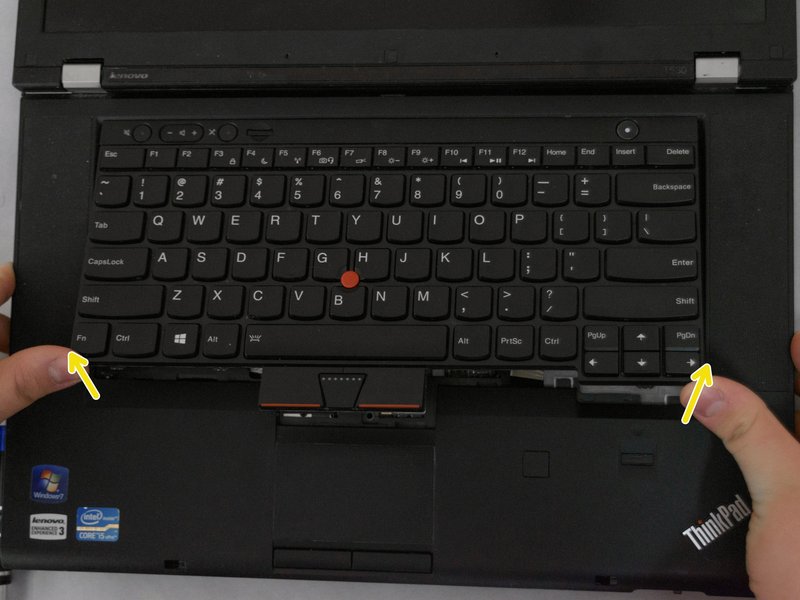
- کیبورد را بهآرامی به سمت نمایشگر فشار دهید تا کمی بالا بیاید.
- دو گوشه کیبورد را آنقدر بالا بیاورید تا کابل ریبونی زیر آن را ببینید.
- از فشار زیاد روی کابل ریبون خودداری کنید، زیرا ممکن است به لپتاپ آسیب بزند.
مرحله پنجم: قطع کردن کابل ریبون
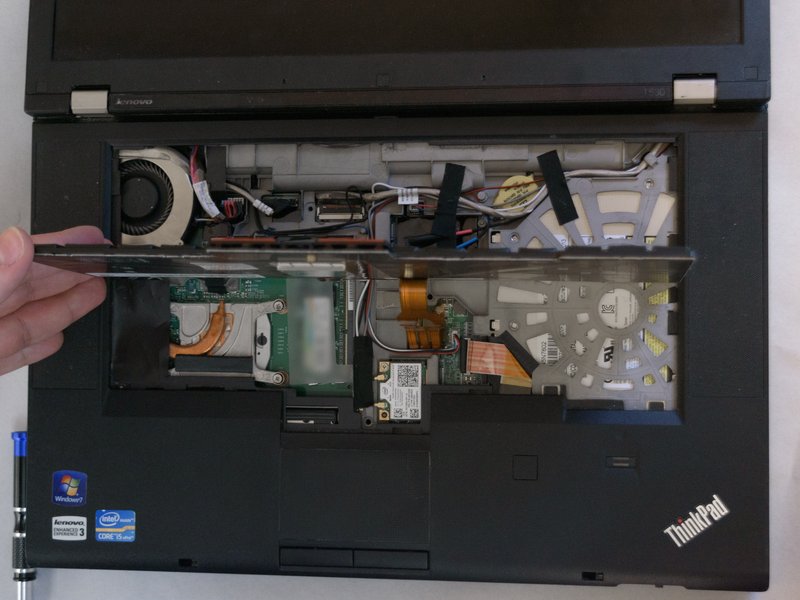
- کیبورد را در زاویه ۹۰ درجه بالا نگه دارید.
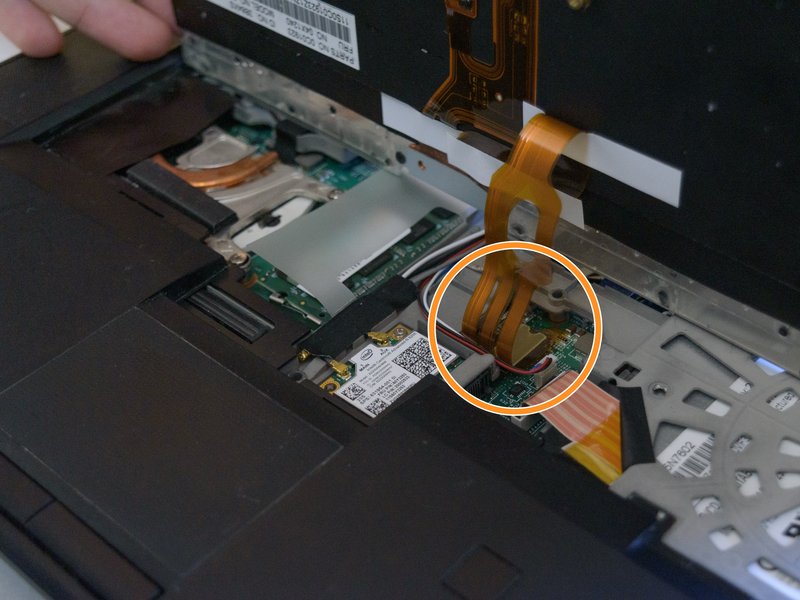
- با یک دست کیبورد را نگه دارید و با دست دیگر، کابل ریبون را از طرف زرد مشخصشده بلند کرده و جدا کنید.
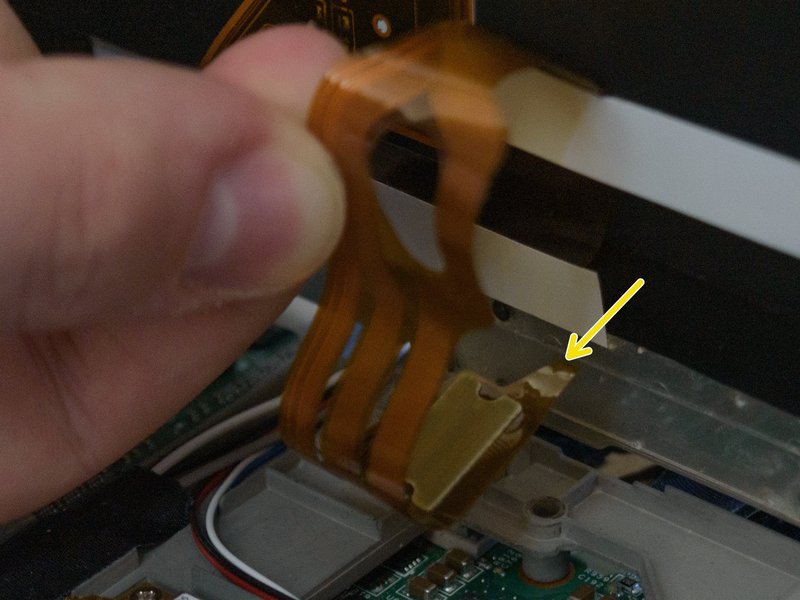
مرحله ششم: بیرون آوردن کیبورد
- حالا کیبورد کاملاً از لپتاپ جدا شده است؛ میتوانید آن را بهآرامی برداشته و کنار بگذارید.
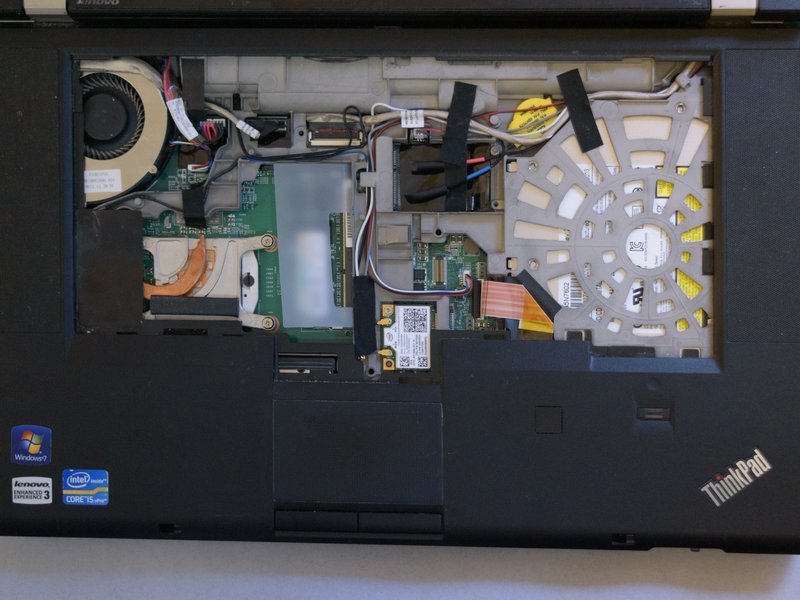
مرحله هفتم: وصل کردن مجدد کابل ریبون (برای نصب کیبورد جدید)
- کابل ریبون را بهآرامی در محل اتصال فشار دهید تا در جای خود قرار گیرد.
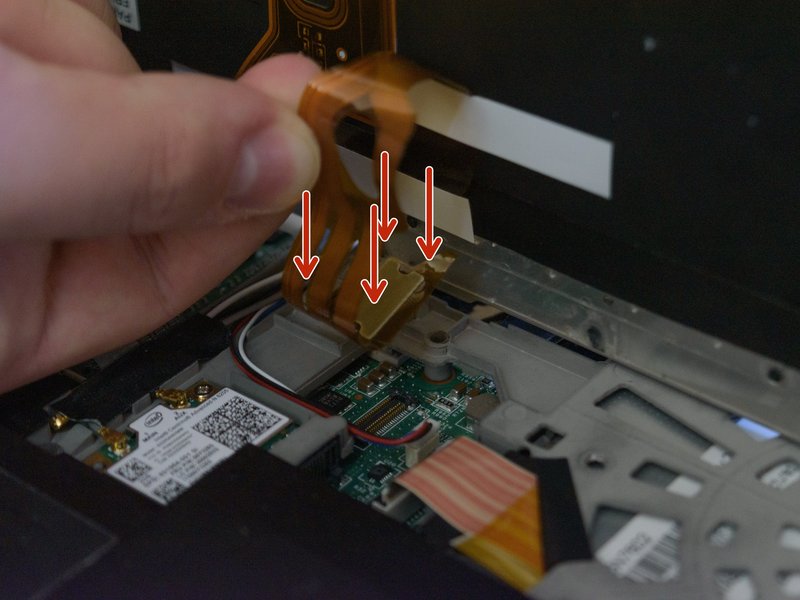
مرحله هشتم: نصب مجدد کیبورد
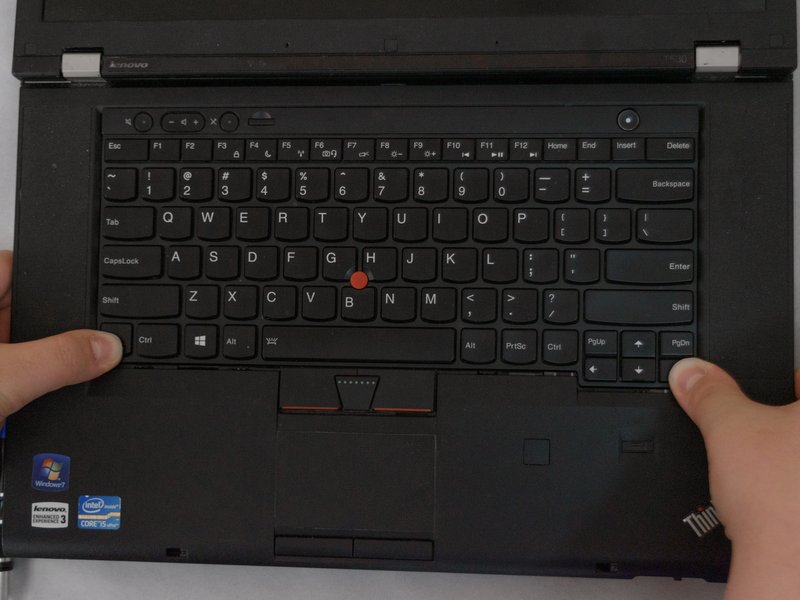
- لبه بالایی کیبورد را زیر قاب جلویی لپتاپ قرار دهید.
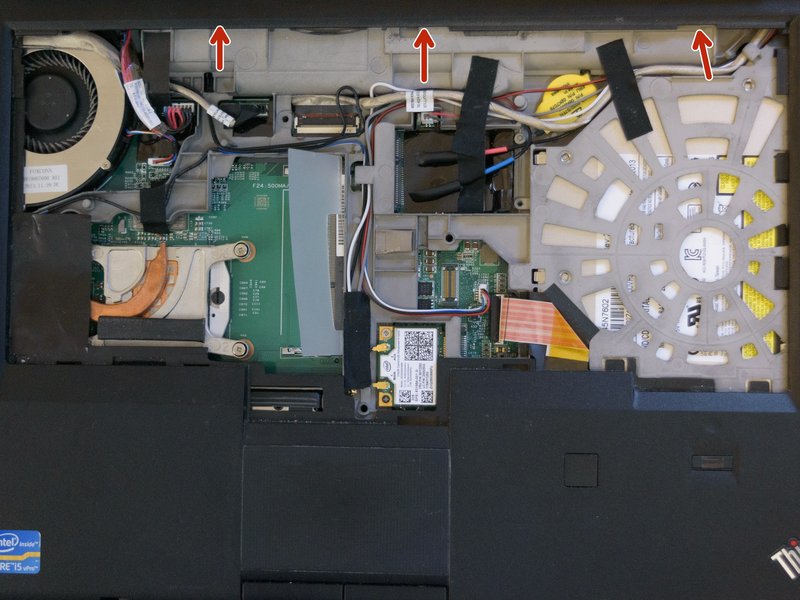
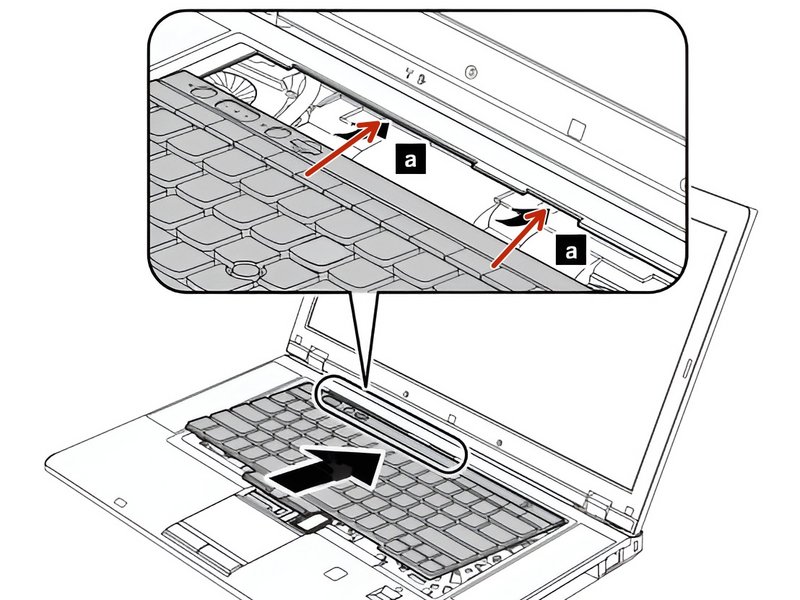
مرحله نهم: نشاندن نهایی کیبورد
- کیبورد را رو به پایین فشار دهید و سپس کمی به سمت تاچپد بکشید تا بهدرستی در جای خود بنشیند.