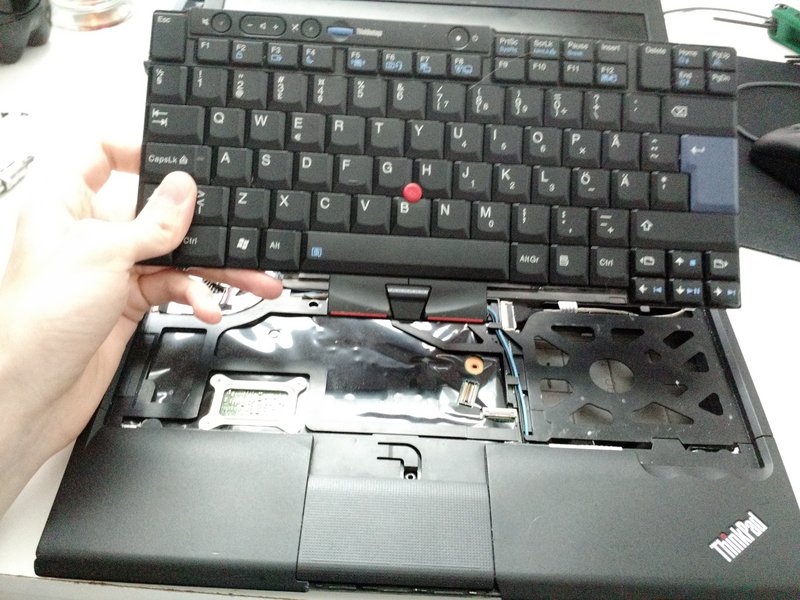
کیبورد لپ تاپ لنوو تینک پد Lenovo ThinkPad X220I
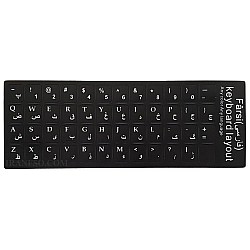
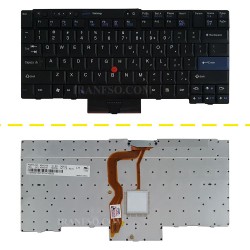
کیبورد لنوو X220I
کیبورد یکی از قطعات مهم در نوت بوک بوده که روزانه و بارها از آن استفاده می نمایید. کیبورد لپ تاپ هم مانند سایر قطعات به دلیل دسترسی آسان کاربر و ارتباط مستقیم با محیط بیرون ممکن است آسیب ببیند. در طراحی یا ساخت کیبورد ، اندازه فاصله بین دکمه ها واندازه ی کیبرد بسیار مهم می باشد.
خرید و قیمت کیبرد لپ تاپ لنوو ThinkPad X220I
کیبرد دستگاه لنوو تینک پد x220 نوعی کیبرد بدون فریم می باشد. شکل دکمه های این کیبرد بهم چسبیده می باشد. کیبرد x220 بدون نام لاک و 14 اینچی و با رنگ مشکی می باشد. شرکت افق در جهت رضایت مشتریان خود 7 روز مهلت تست این کالا را در اختیار مشتریان قرار داده است.
نکات تعویض کیبرد لنوو تینک پد X220I
هنگام جایگزینی کیبرد جدید، مراقب باشید که فلت آن بیش از حد تا و خم نشود (اصطلاحا فلت نباید شکسته شود) که باعث قطع شدن سیم های ظریف داخل فلت میشود و در این حالت بعضی یا کلیه دکمه ها از کار می افتد.
آموزش تعویض کیبورد لپ تاپ Lenovo X220
مرحله اول: خارج کردن باتری
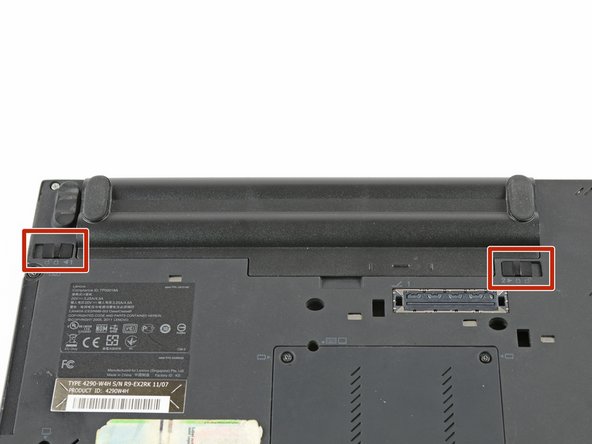
- دو ضامن قفل باتری را پیدا کنید.
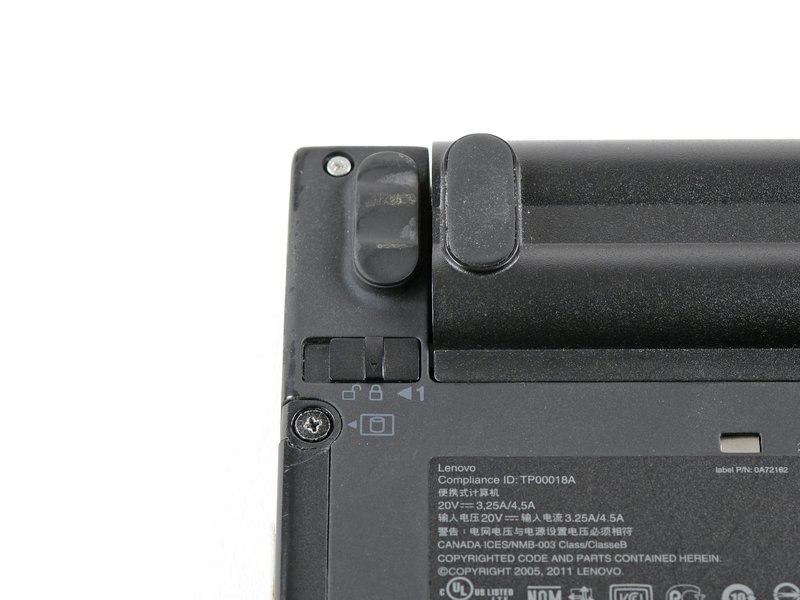
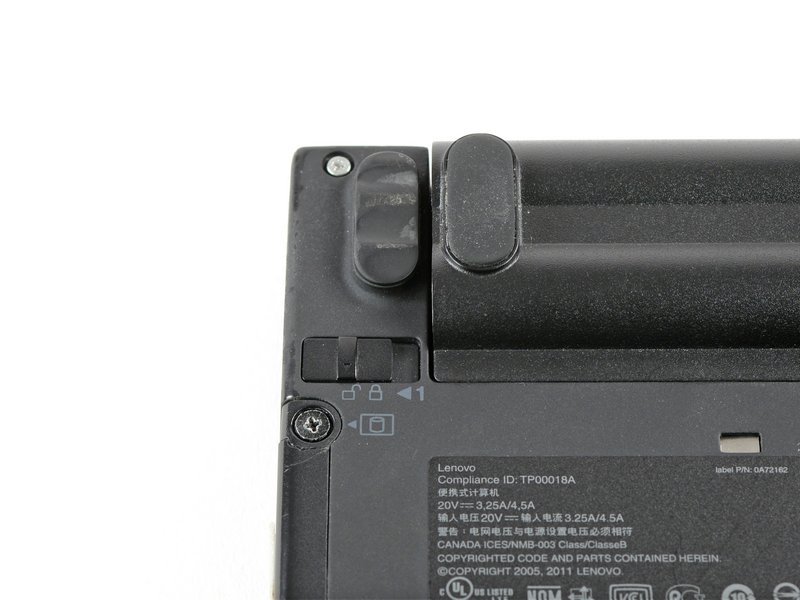
- ضامن سمت چپ را به سمت بیرون فشار دهید تا در وضعیت "باز" قرار بگیرد.
- این ضامن در حالت باز باقی خواهد ماند.
مرحله دوم
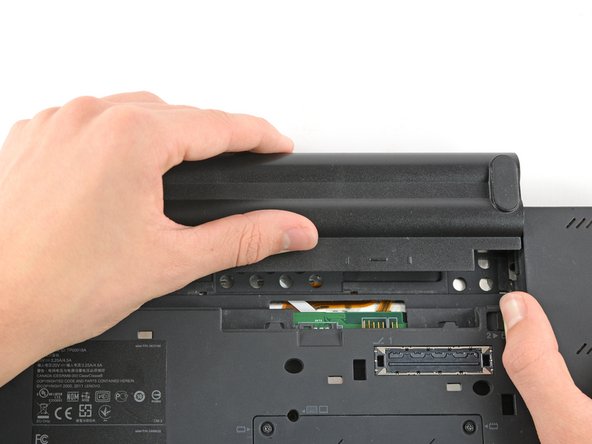
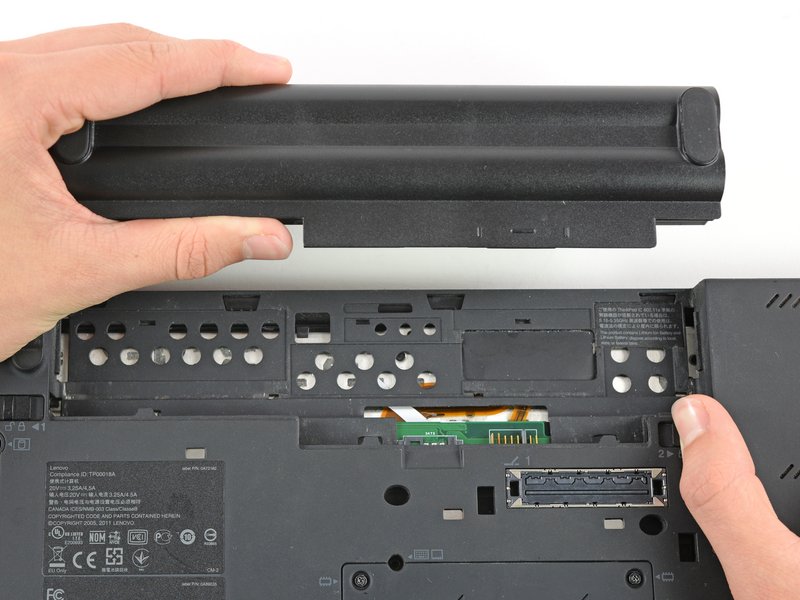
- اکنون ضامن سمت راست را نگه دارید و همزمان با دست دیگر باتری را به آرامی به سمت بالا بکشید تا از لپتاپ خارج شود.
مرحله سوم
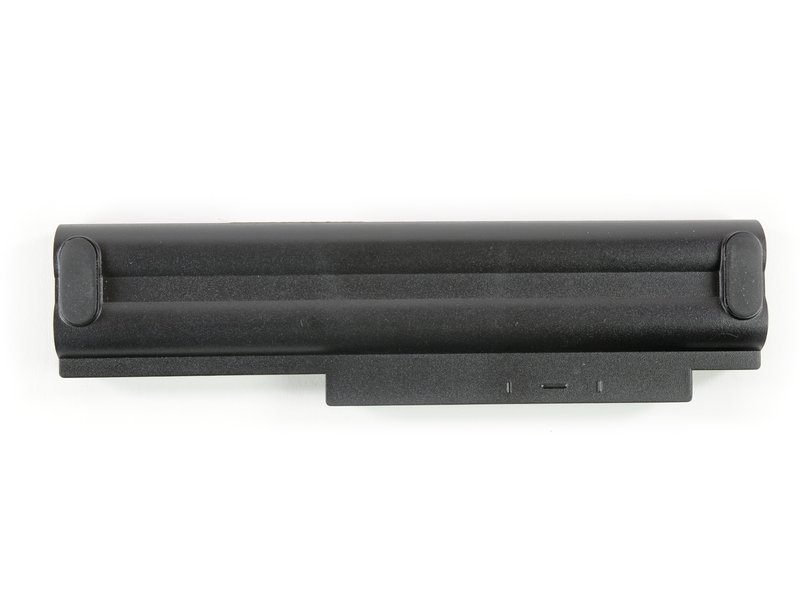
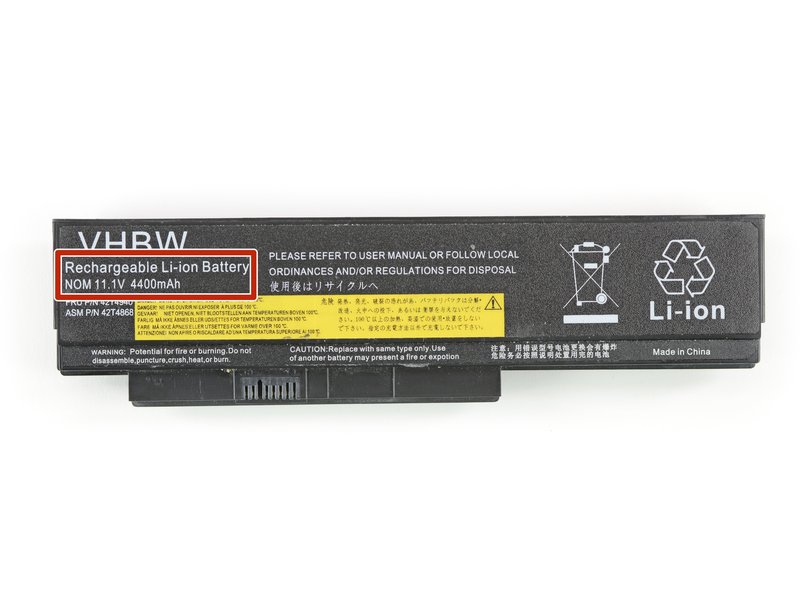
- اگر باتری 6 سلولی دارید، نوع آن لیتیوم-یون قابل شارژ با ظرفیت 4400 میلیآمپر ساعت است.
- مدلهای 4 یا 9 سلولی ظرفیت متفاوتی دارند.
مرحله چهارم: باز کردن کیبورد
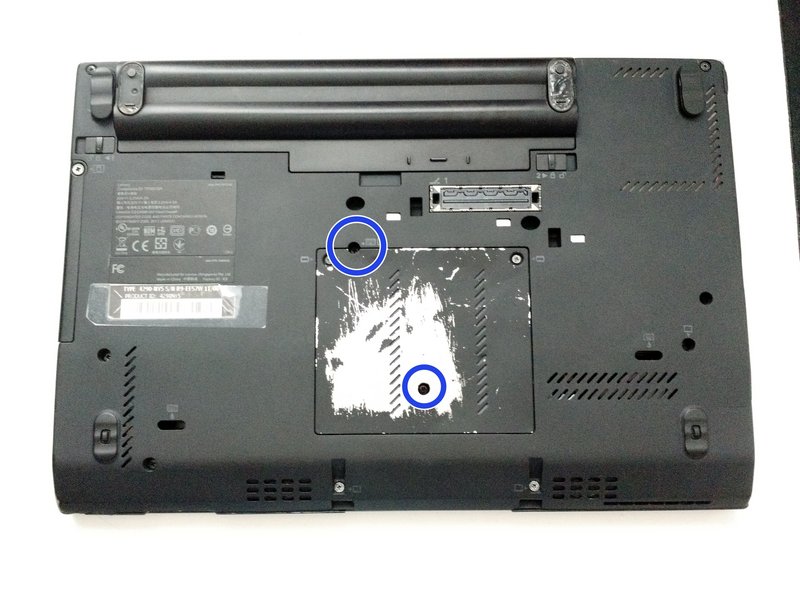
- لپتاپ را وارونه قرار دهید.
- دو پیچ نگهدارنده کیبورد را باز کنید.
مرحله پنجم
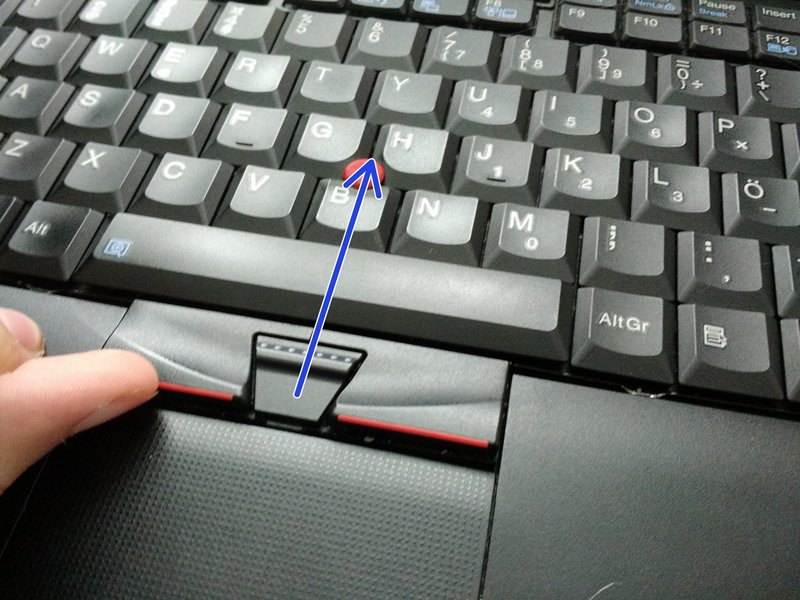
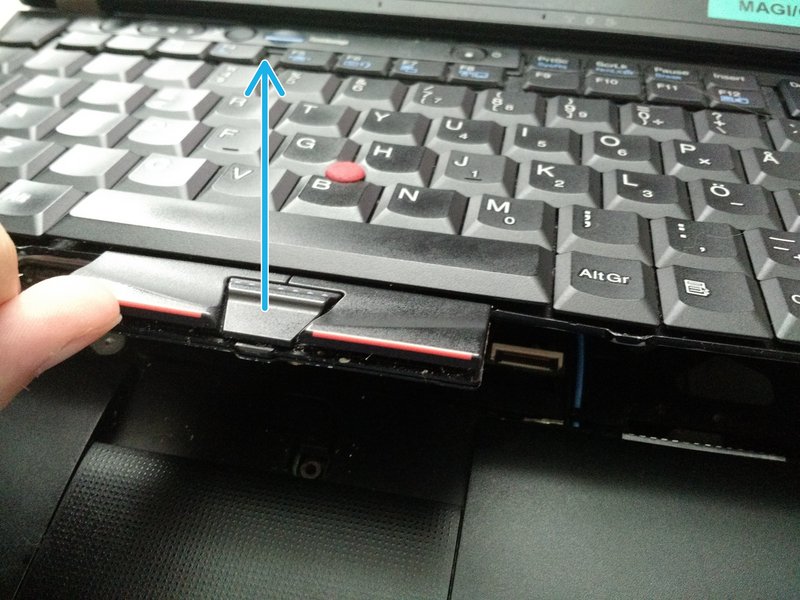
- لپتاپ را دوباره صاف قرار دهید، درب آن را باز کنید.
- از قسمت دکمههای کلیک TrackPoint، کیبورد را به آرامی فشار دهید.
- سپس آن را از بدنه لپتاپ بیرون بکشید.
مرحله ششم
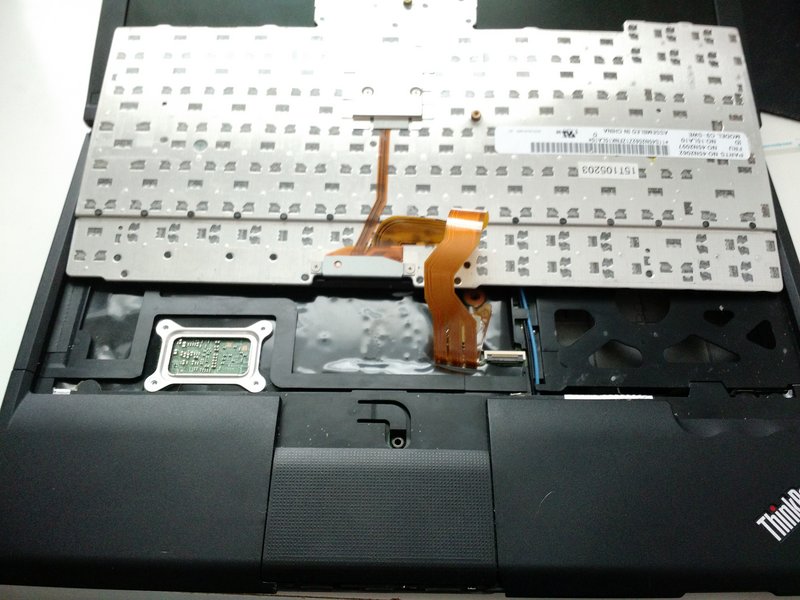
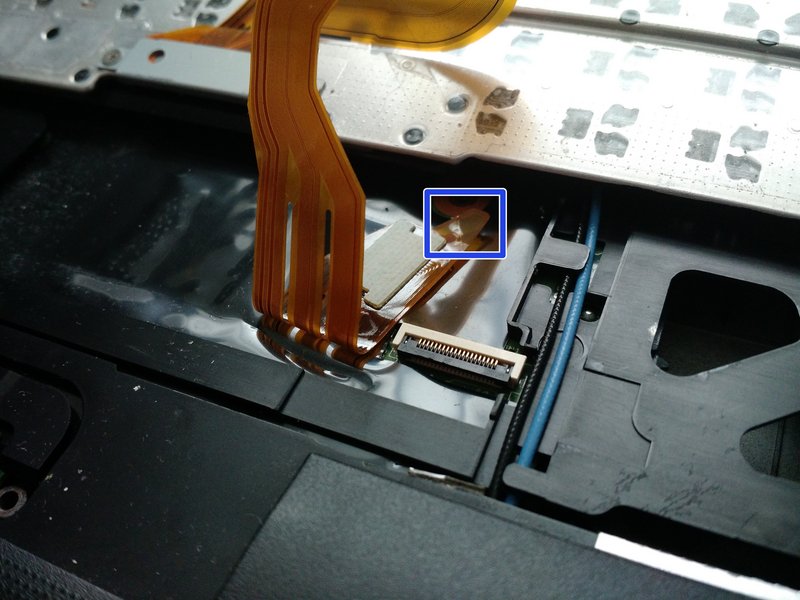
- اکنون به کانکتور کیبورد دسترسی دارید.
- با احتیاط، از محل مشخص شده (نوک اتصال)، کابل را جدا کنید.
مرحله هفتم
- اکنون کیبورد بهطور کامل از لپتاپ جدا شده است.
- کیبورد جدید را به کانکتور وصل کرده و مراحل فوق را بهصورت معکوس تکرار کنید تا عملیات تعمیر به پایان برسد.