
رم لپ تاپ ایسوس Asus Zenbook UX32VD
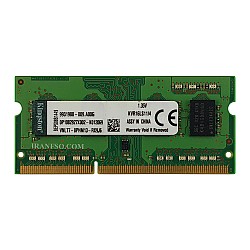
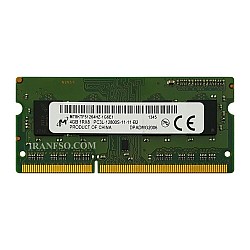
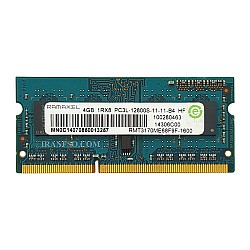
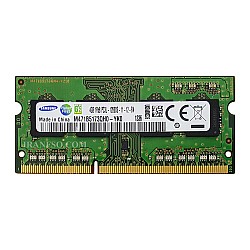
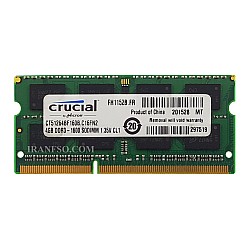

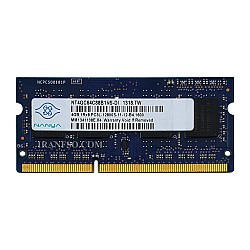
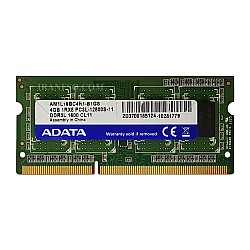
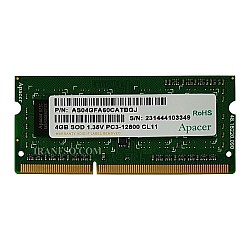
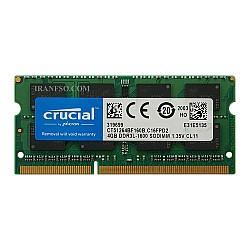
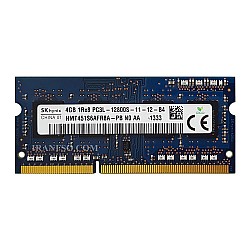
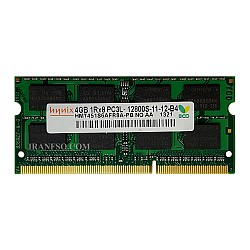
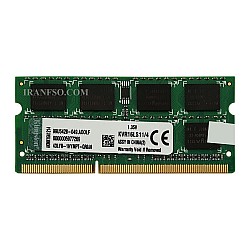
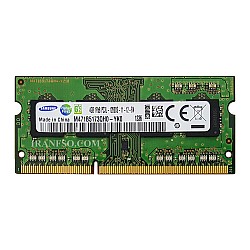
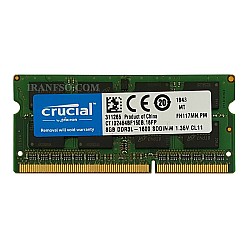
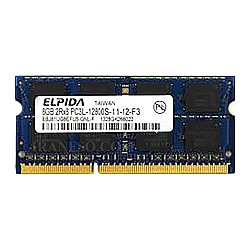
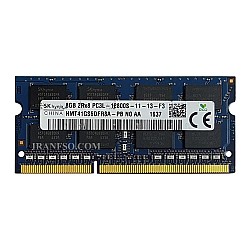

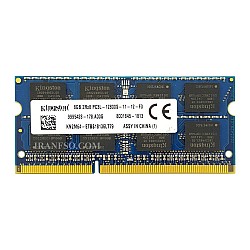
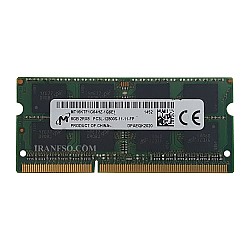
رم ایسوس UX32VD
رم یکی از مهمترین قطعات لپ تاپ است که به شما اجازه میدهد نرم افزارهای بیشتری را به صورت همزمان بر روی سیستم اجرا کنید. برای افزایش رم کافیست که لپ تاپ خود را باز کرده و رم خود را عوض کنید. البته در این حالت باید به این موضوع توجه داشته باشید که لپ تاپ شما تا چه مقدار حافظه را پشتیبانی میکند. موضوع دیگری که باید توجه داشته باشید ، مقدار رمی است که سیستم عامل شما پشتیبانی میکند. در حال حاضر سیستم عاملهای 32 بیتی حداکثر از 8 گیگابایت رم پشتیبانی کرده و در صورتی که بخواهید از 16 گیگابایت رم در لپ تاپ خود استفاده کنید ، حتما باید یک ویندوز 64 بیتی بر روی لپ تاپ خود نصب کنید.
خرید و قیمت رم نوت بوک ایسوس UX32VD
این سوال که بهترین مقدار برای رم لپ تاپ چیست؟ پاسخ واحدی ندارد. اینکه شما به چه مقدار حافظه RAM در لپ تاپ یا PC خود نیاز دارید ، به عوامل متعددی از جمله مدل و مشخصات لپ تاپ بستگی دارد. در واقع پاسخ به این سوال که به چقدر رم نیاز دارید ، در درجه اول به این بر میگردد که می خواهید با لپ تاپ خود چه کاری انجام دهید. رم سازگار با نوت بوک ایسوس UX32VD از نوع DDR3L می باشد که می شود رم هایی با دو برند مختلف را کنار هم قرار دهید و یا می شود از فرکانس پایین تر نیز کنار رم قبلی استفاده نمایید.
گارانتی رم ایسوس UX32VD
شرکت افق جهت رفاه حال مشتریان یک هفته مهلت تست برای تعویض یا مرجوعی کالا و همچنین برای کلیه رم ها 3 ماه ، 6 ماه و یک سال گارانتی IranFSO ارائه نموده است.
آموزش تعویض و ارتقای رم لپ تاپ Asus UX32VD
در این راهنما نحوه تعویض و ارتقای رم لپ تاپ Asus UX32VD را به شما آموزش میدهیم. برای انجام این کار، ابتدا باید باتری دستگاه را جدا نمایید. برای این کار مراحل زیر را دنبال کنید.
- آداپتور را از دستگاه جدا کنید و دستگاه را خاموش نمایید.
- دستگاه را به پشت برگردانید.
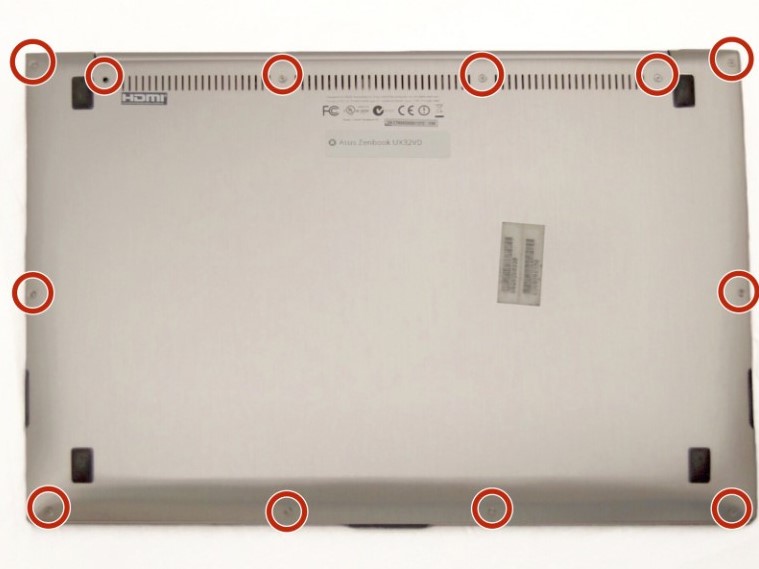
- پیچ های قاب کف را باز کنید.
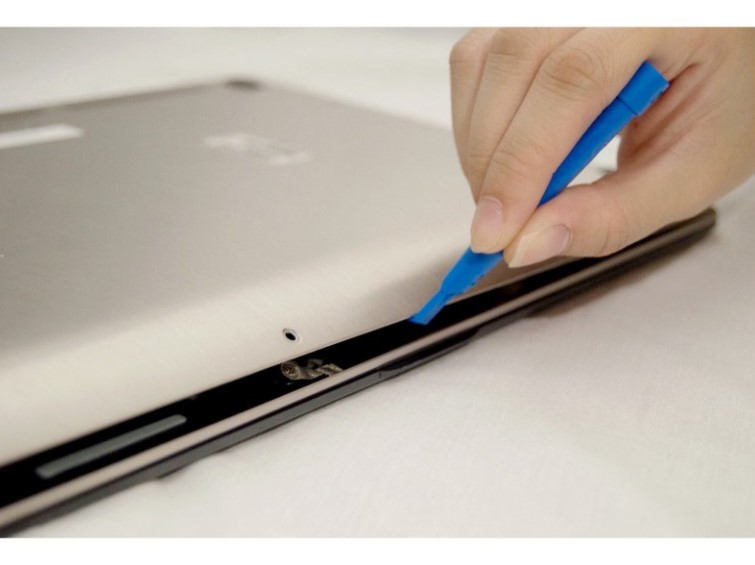
- یک ابزار بازکننده پلاستیکی را بین قاب کنار کیبورد و قاب کف قرار دهید و در امتداد قاب ها بکشید تا از هم جدا شوند.
- قاب کف را از لپ تاپ جدا کنید.
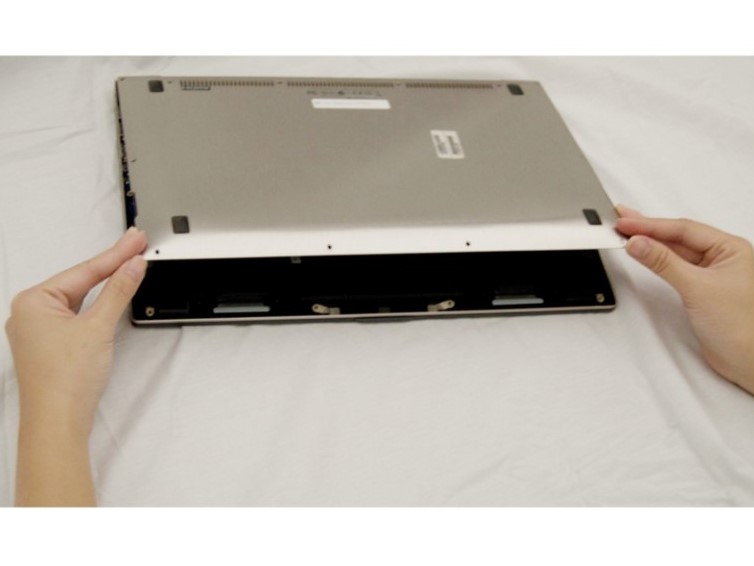
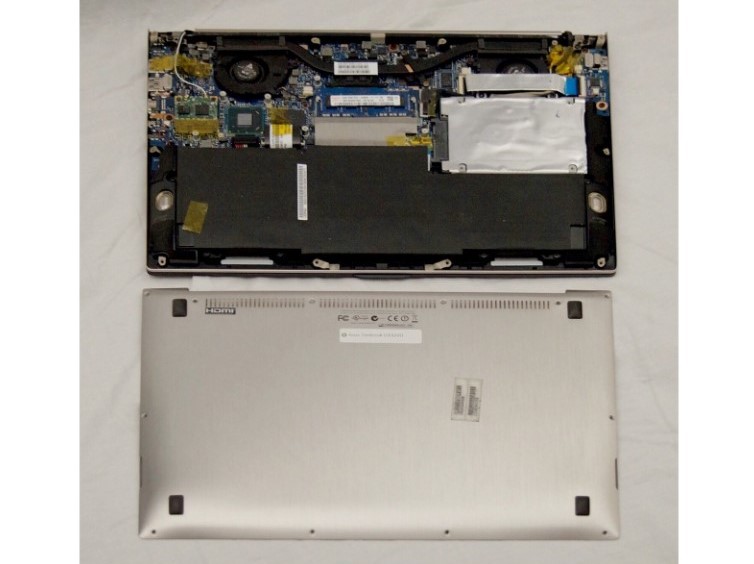
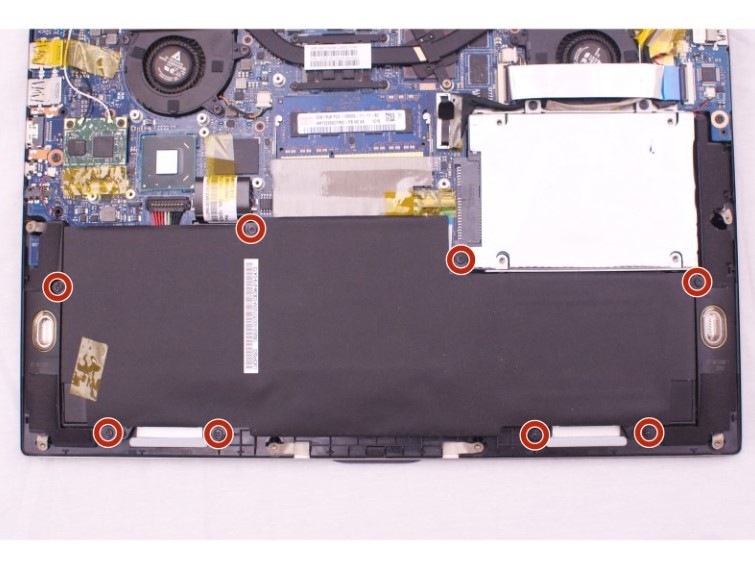
- هشت پیچ باتری را باز کنید.
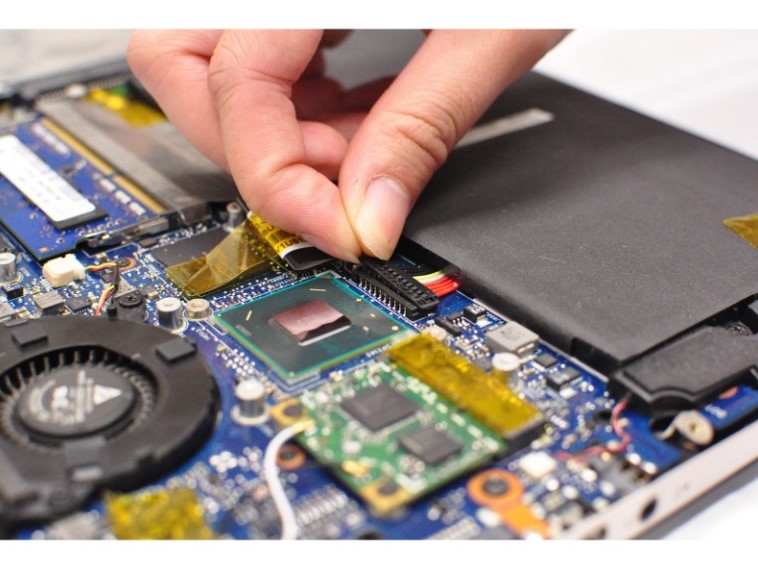
- برای جدا کردن فلت باتری از مادربرد، ابتدا دو طرف سوکت را گرفته و آن را مستقیما به سمت بالا بکشید تا فلت از سوکت خارج شود.
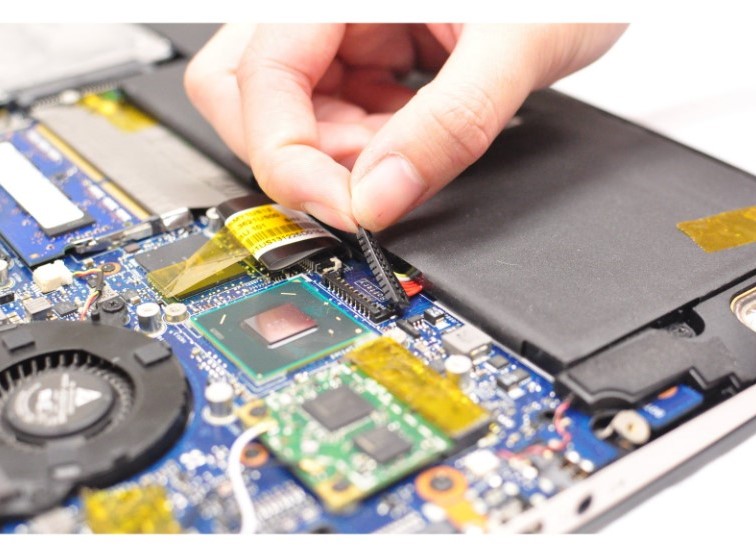
- دو فلتی که در دو طرف باتری هستند را جدا کنید.
- با ابزاری پلاستیکی، سوکت را به سمت عقب هدایت کنید و کمی فشار دهید تا از سوکت خارج شود.
هشدار: ابزار را روی قسمت پلاستیک سفید رنگ قرار دهید و به هیچ عنوان اقدام به کشیدن سیم ها نکنید زیرا با این کار به سیم ها آسیب میزنید.
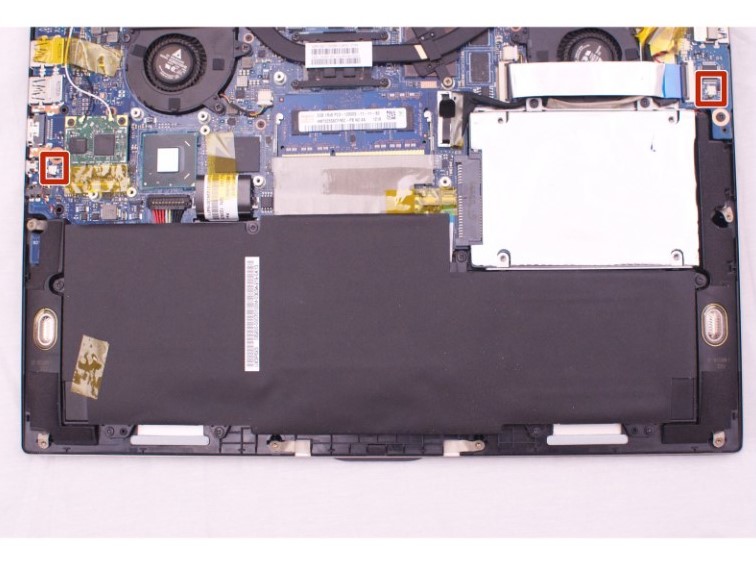
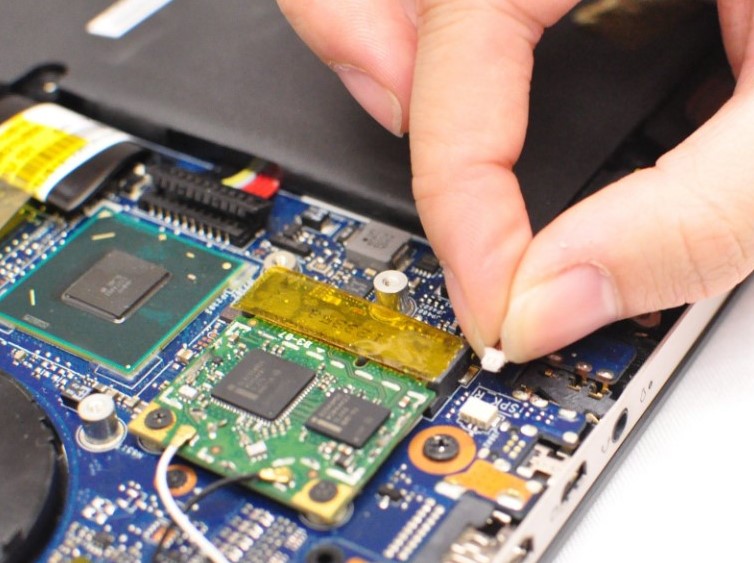
- باتری را به طور کامل خارج کنید. (انجام این کار اجباری نیست و جدا کردن فلت باتری از مادربرد کافی است)
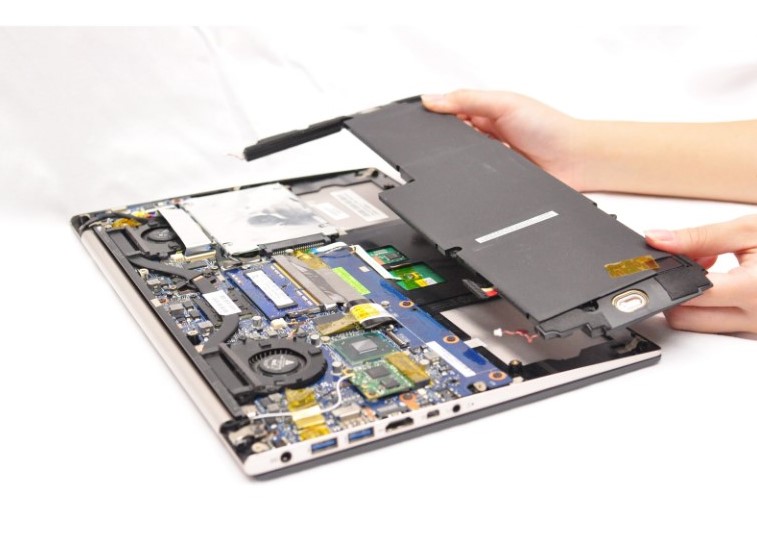
- قفل های فلزی دو طرف سوکت رم را به آرامی به طرفین بکشید تا رم کمی از سوکت خارج شود. سپس رم را از اسلات خارج کنید.
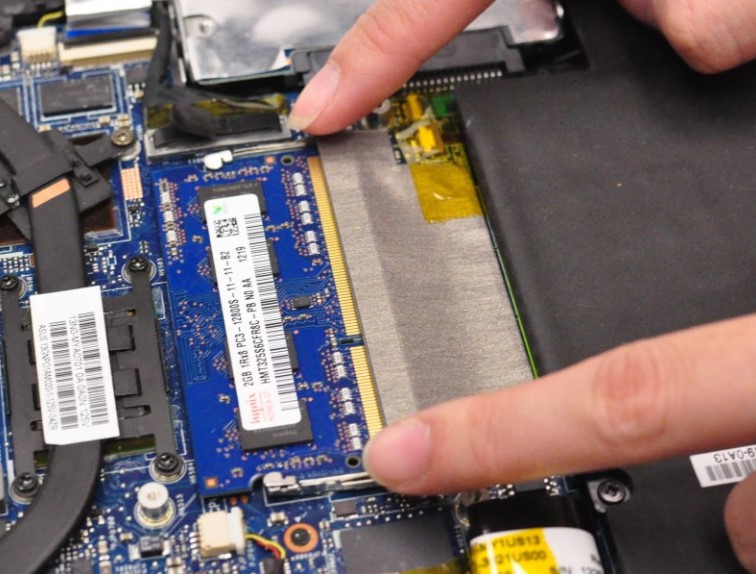
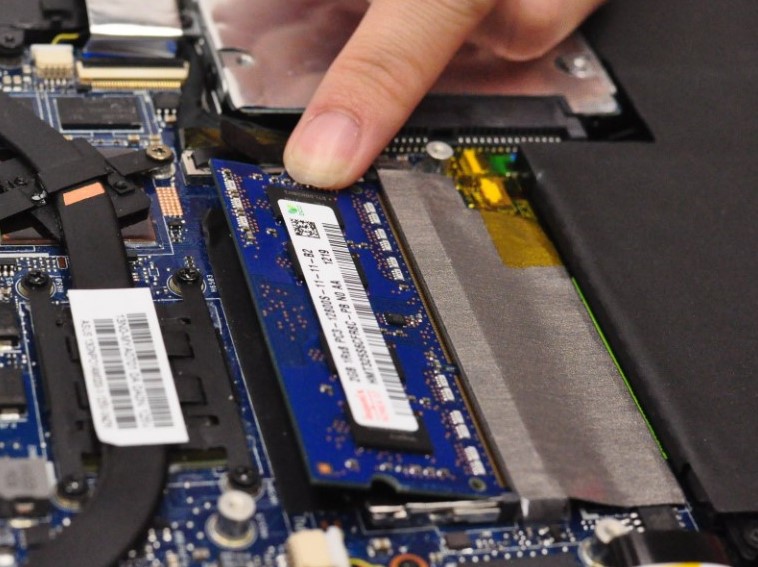
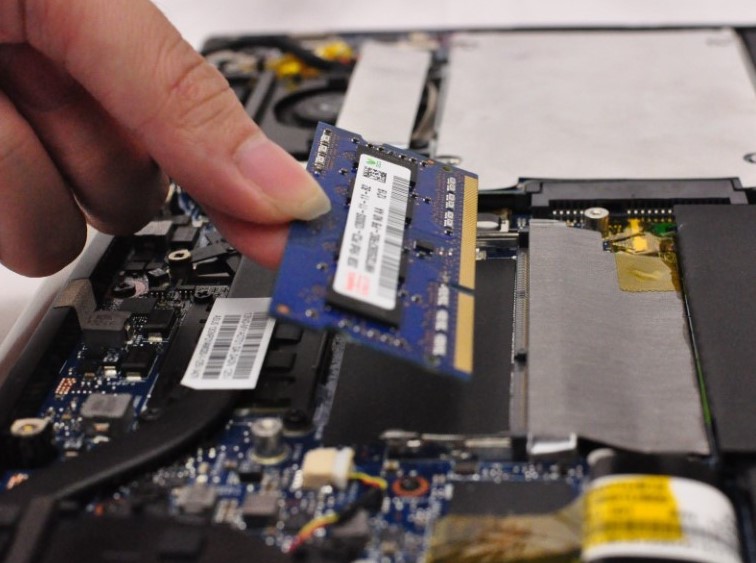
- حالا به رم دسترسی دارید و میتوانید برای تعویض یا ارتقای آن اقدام نمایید.
بله کلیه رم ها دارای یک هفته مهلت تست جهت مرجوعی یا جایگزینی می باشد.
باس در واقع سرعت رم برای انتقال داده ها می باشد.
اگر شما می خواهید کارایی عادی سیستم را افزایش دهید این کار را می توانید با SSD انجام دهید ولی اگر می خواهید سرعت برنامه های سیستم افزایش یابد رم لپ تاپ به آن اضافه نمایید.
