
مانیتور لپ تاپ ایسوس Asus X42J
نا موجود
LED Laptop 14.0 Normal 40Pin Bright Refur Grade A
توجه: ال ای دی های Grade A ال ای دی هایی هستند که دوباره نو شده اند و ظاهری کاملا نو دارند. از لحاظ عمر معمولا عمر کمتری به نسبت ال ای دی های نیو دارند و بیشتر به مشکل خط های افقی و عمودی به روی تصویر دچار می شوند. این ال ای دی ها دارای هاله ، لکه..
نا موجود
LED Laptop 14.0_Normal 40Pin
توجه: ال ای دی Laptop 14.0_Normal 40Pin_Refur Dead pixel ممکن است شامل یک پیکسل ، هاله و یا لکه ی ریز باشند و در صورتی که پس از نصب ، تعداد پیکسل و هاله ی آن بیشتر شود ، شامل یک ماه گارانتی میباشد...

نا موجود
LED Laptop Normal 40PIN 14.0
لازم به ذکر است برای تعویض کلیه LED و LCD ها، به دلیل جدا شدن فلت ال ای دی و اتصال مجدد ان به ال ای دی نیاز هست که ابتدا باتری دستگاه خارج شود و در صورتیکه باتری دستگاه داخلی باشد حتما باید دستگاه کامل باز شده، باتری جدا شده و LED یا LCD تعویض شود.
جهت تعویض LED لا..
نا موجود
LED Laptop 14.0 Normal 40Pin TFT Refur Grade A
توجه: ال ای دی های Grade A ال ای دی هایی هستند که دوباره نو شده اند و ظاهری کاملا نو دارند. از لحاظ عمر معمولا عمر کمتری به نسبت ال ای دی های نیو دارند و بیشتر به مشکل خط های افقی و عمودی به روی تصویر دچار می شوند. این ال ای دی ها دارای هاله ، لکه و ..
نمايش 1 تا 4 از 4 (1 صفحه)
آموزش تعویض مانیتور لپ تاپ Asus X42J
در این راهنما نحوه تعویض مانیتور لپ تاپ Asus X42J را به شما آموزش میدهیم.
- آداپتور را از دستگاه جدا کنید و دستگاه را خاموش نمایید.
- دستگاه را به پشت برگردانید.
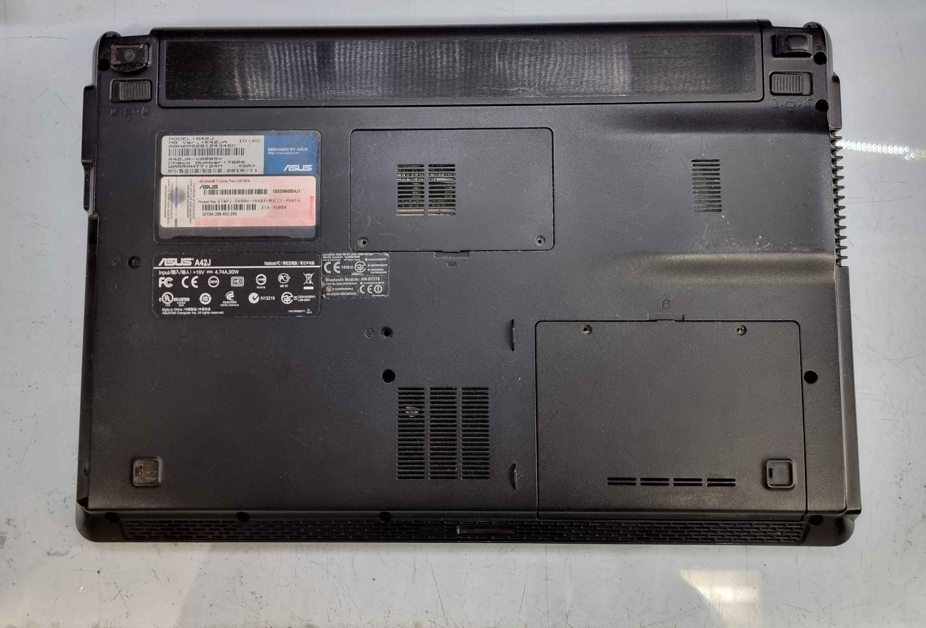
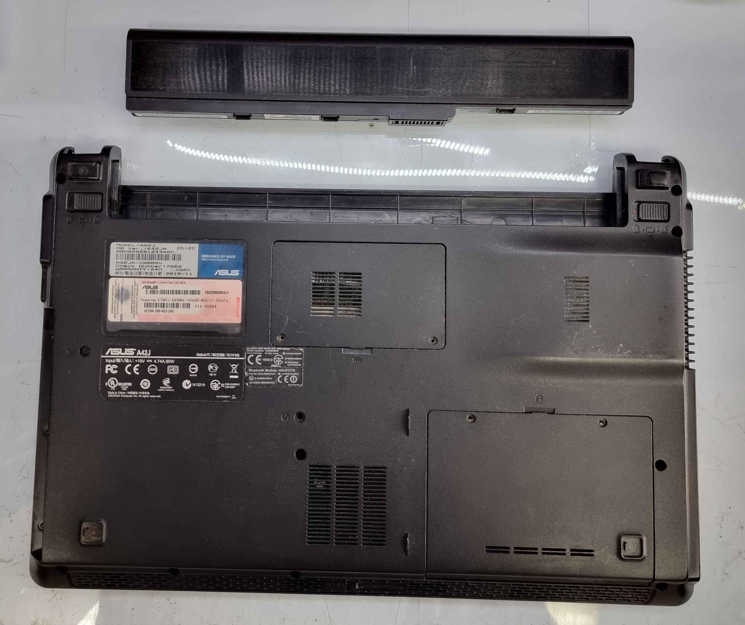
- قفل های باتری را که در دو طرف قاب کف قرار دارند را به سمت آیکون قفل باز بکشید تا باتری از جای خود خارج شود.
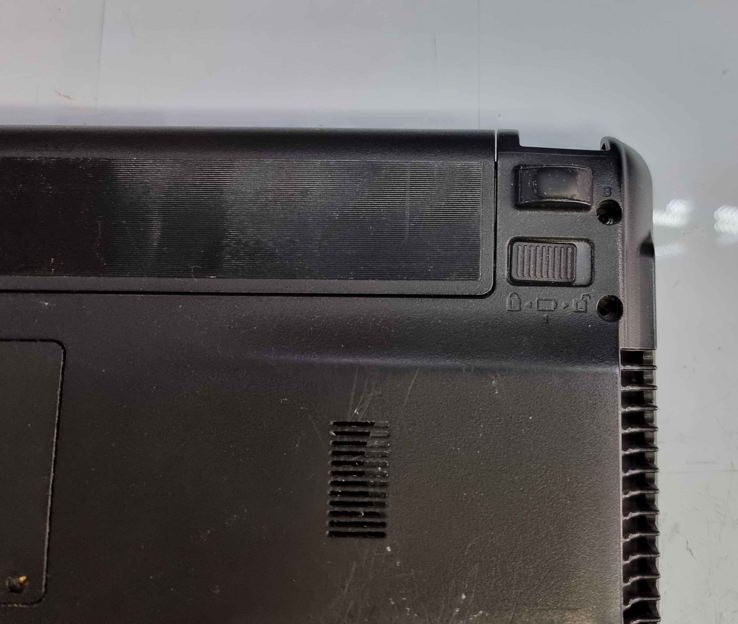
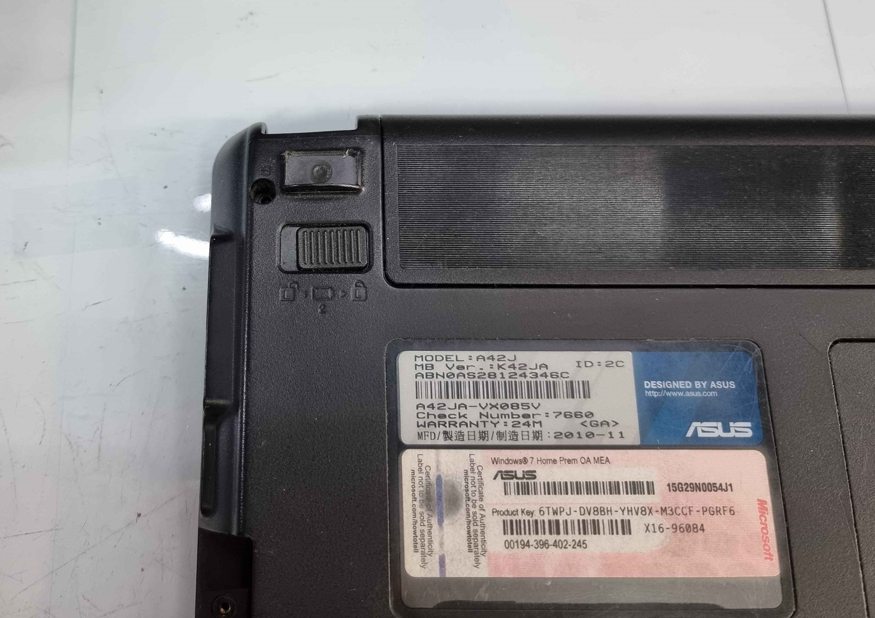
- باتری را از لپ تاپ جدا کنید.
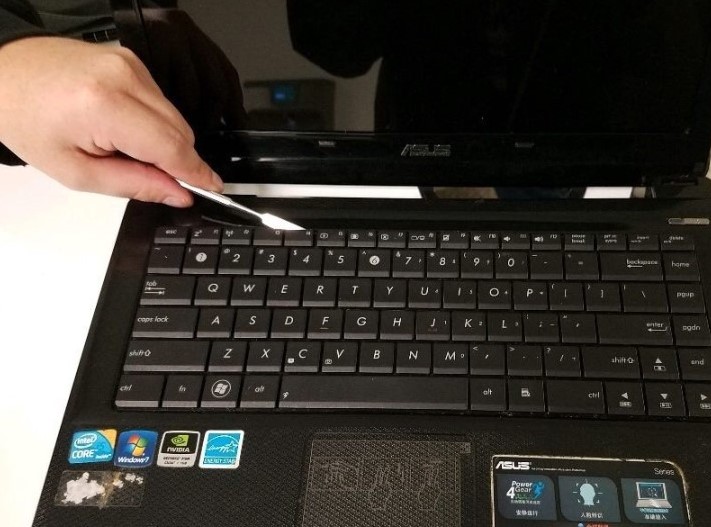
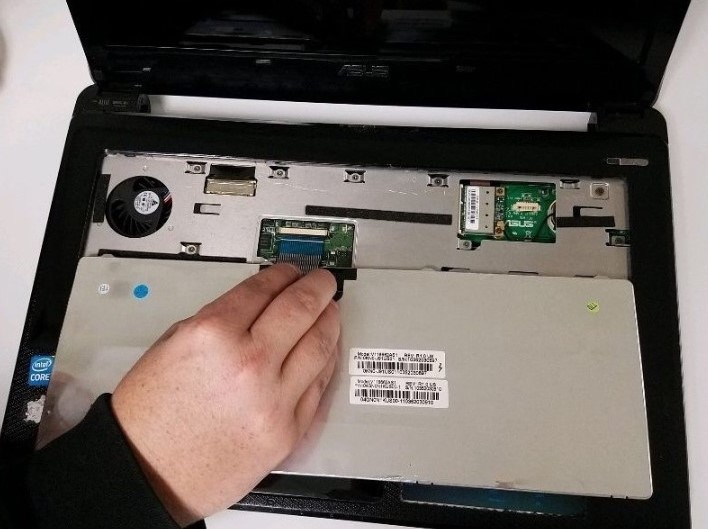
- حالا میتوانید با استفاده از ابزار سرتخت مانند اسپاتول، خارهای صفحه کلید را به پایین فشار دهید تا کیبرد از قاب جدا شود.
- صفحه کلید را به سمت پایین بچرخانید.
قفل سوکت را باز کنید و فلت را از مادربرد جدا کنید.
هشدار: سعی نکنید کیبورد را از دستگاه جدا کنید زیرا فلت ها هنوز به مادربرد متصل هستند و با کشیدن صفحه کلید، به آن آسیب خواهید زد.
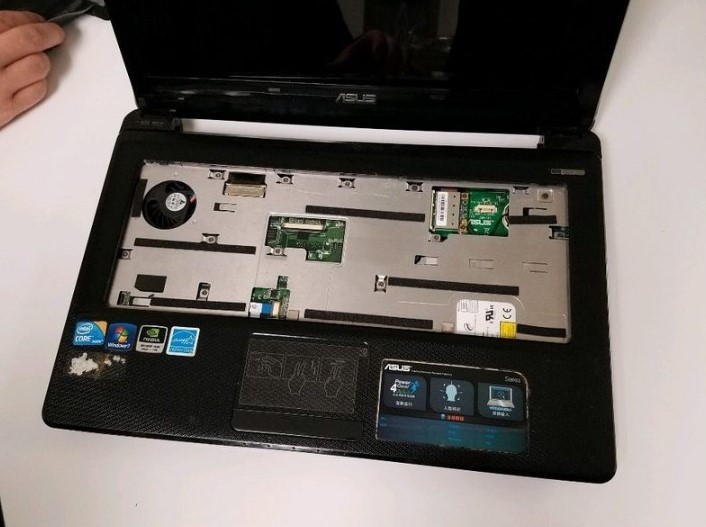
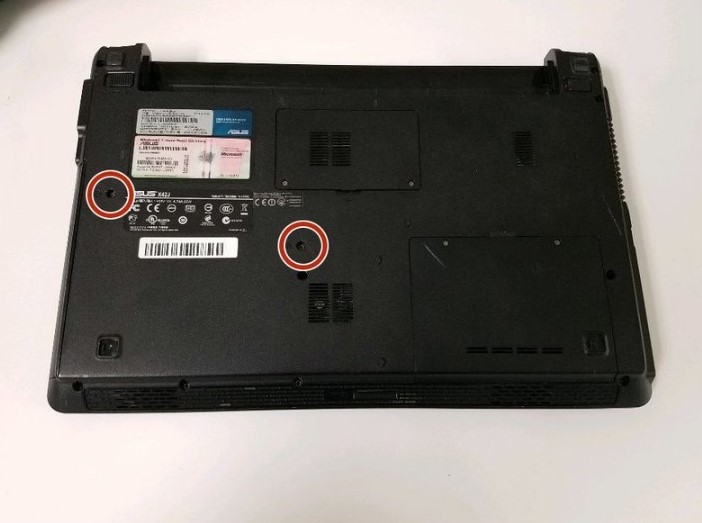
- دو پیچ پشت لپ تاپ را باز کنید.
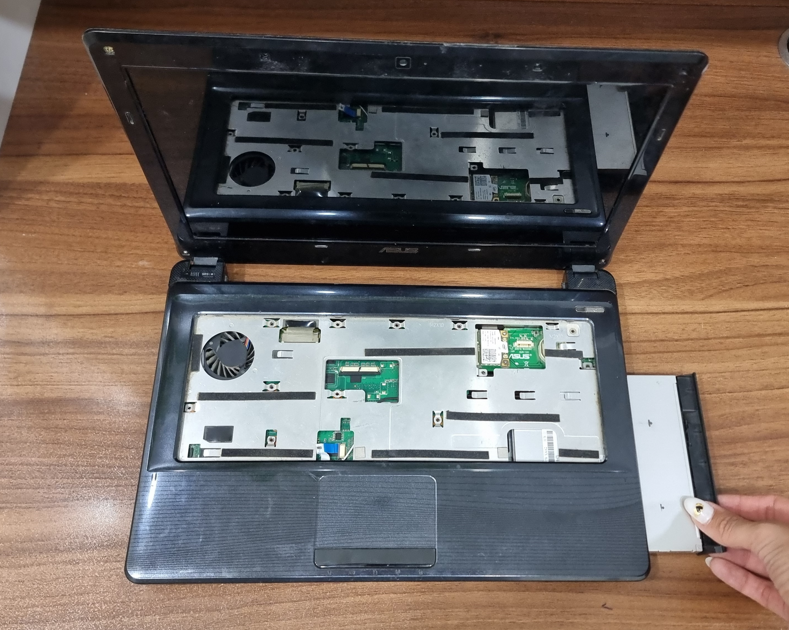
- درایو را از قسمت پنل گرفته و به سمت بیرون بکشید و از دستگاه خارج کنید.
- تمام پیچهای قاب کنار کیبورد را باز کنید.
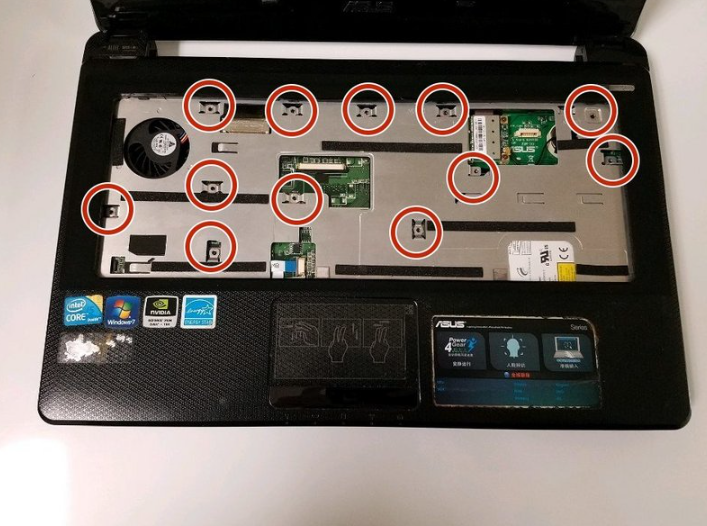
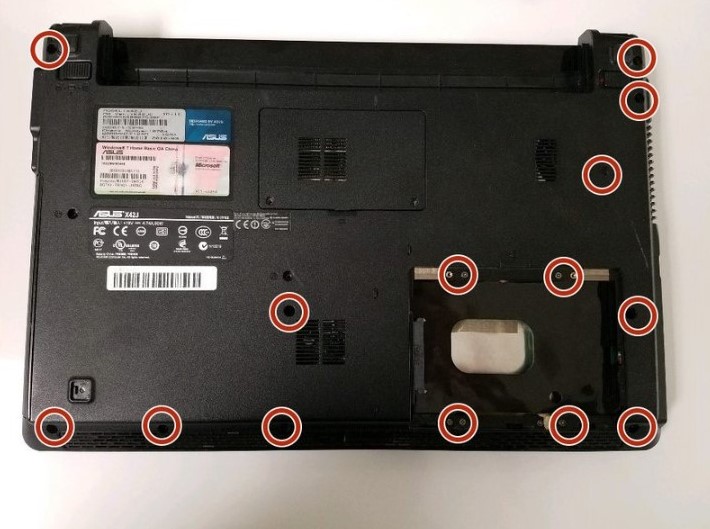
- تمام پیچ های موجود در قاب کف را باز کنید.
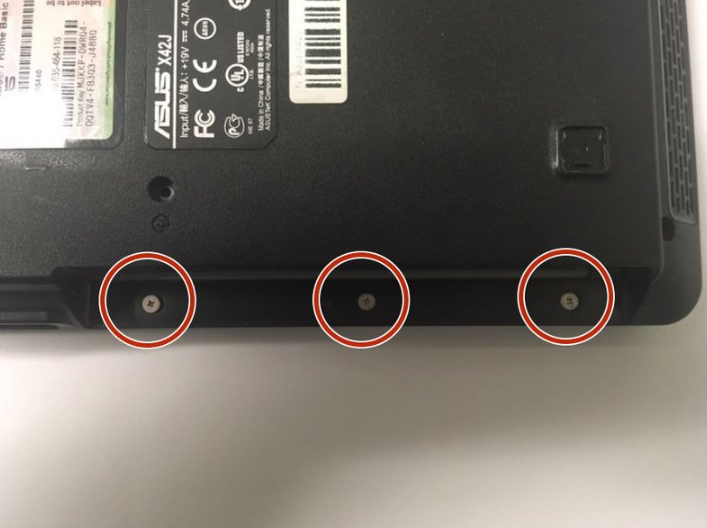
- سه پیچی که در زیر درایو دیسک قرار دارند، باز کنید.
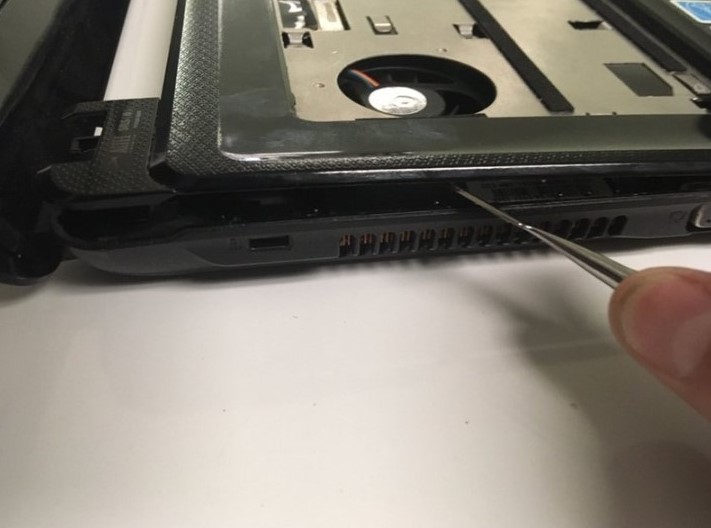
- یک ابزار سر تخت را بین قاب کنار کیبورد و قاب کف قرار دهید و به سمت بالا فشار دهید تا گیره های قاب ها از هم جدا شود.
- قاب را از دستگاه جدا کنید.
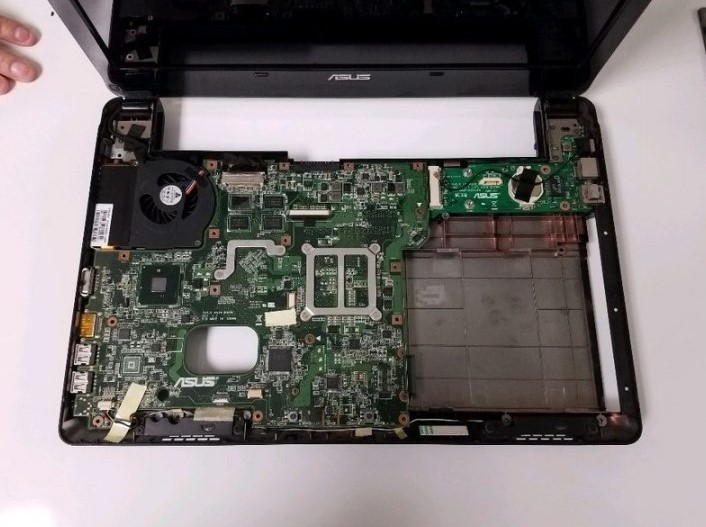
- پیچ های لولا را که در تصویر نشان داده شده، باز کنید.
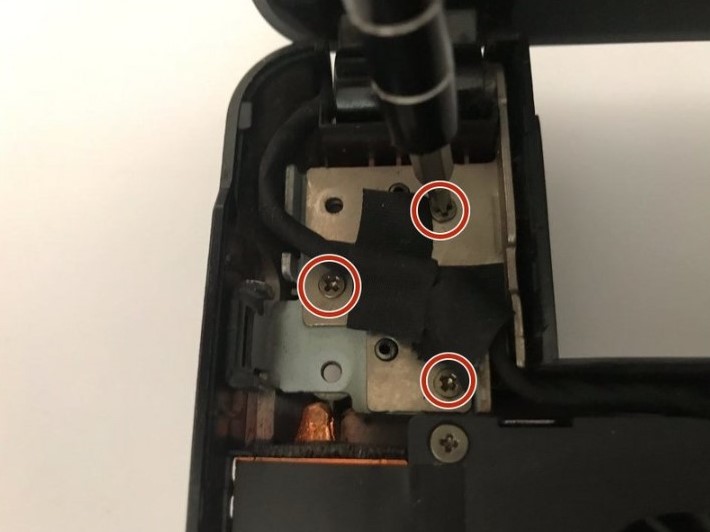
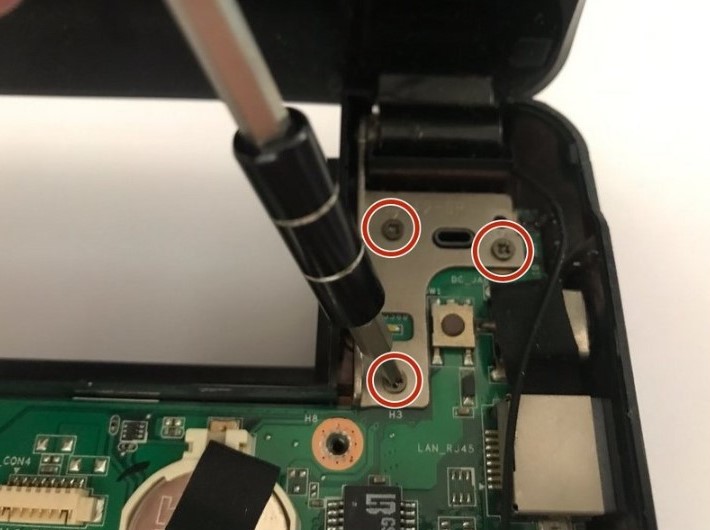
- فلت تصویر را از مادربرد جدا کنید.
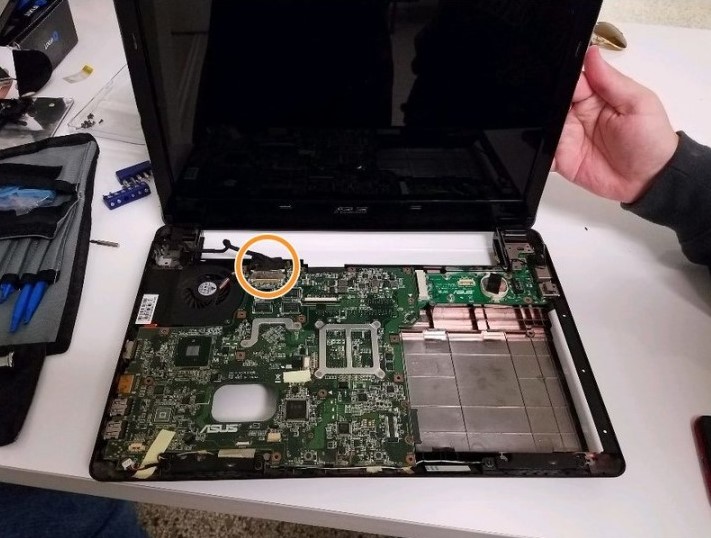
- قسمت بالای دستگاه را به سمت بالا بکشید تا لولاها از قاب خارج شوند.
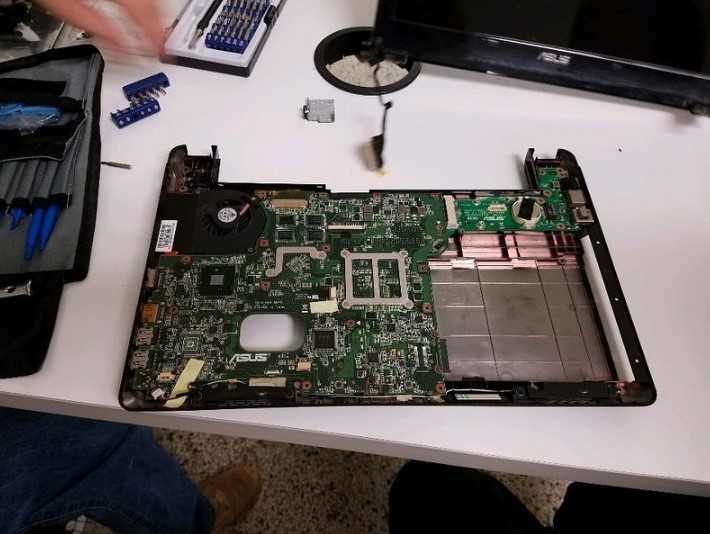
- در زیر روکش های پلاستیکی روی قاب دور ال سی دی پیچ قرار دارد. با وسیله ای مشابه پنس، روکش ها را بردارید و پیچ ها را باز کنید.
- ابزاری سرتخت، مانند پیچ گوشتی دو سو را بین قاب پشت و قاب دور ال سی دی قرار دهید و کمی فشار دهید تا گیره های قاب ها از هم جدا شوند.
- قاب دور ال سی دی را به آرامی از دستگاه جدا کنید.
- پیچ های باقیمانده را باز کنید.
- فلت را از پشت صفحه نمایش جدا کنید (در صورتی که چسب روی سوکت قرار داشت، ابتدا چیپ را جدا کنید و سپس فلت را از سوکت خارج کنید.)
- حالا میتوانید مانیتور جدید را جایگزین نمایید.
