
مانیتور لپ تاپ دل اینسپایرون Dell Inspiron 1526
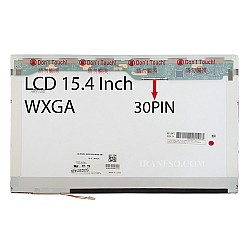
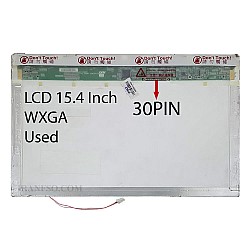
ال سی دی دل 1526
در کل صفحه نمایش های لپ تاپ به دو دسته ی LCD و LED تقسیم بندی می شوند. دلیل اصلی خرابی در LCD لپ تاپ ضربه خوردن می باشد. ال سی دی لپ تاپ قطعه بسیار حساسی است که باید به خوبی از آن مراقبت شود. در پایین تمامی ال سی دی ها یک قطعه ای به نام لامپ وجود دارد که به وسیله های ولتاژ نور و تصویر را به ما نشان می دهد.
خرید و قیمت مانیتور دل اینسپایرون 1526
ال سی دی دل Inspiron 1526 از نوع 15.4 اینچ است. این ال سی دی با سوکتی پهن تر هستند و با تعداد 30 عدد پین. ممکن است ال سی دی ها زودتر خراب شوند. در این زمان شما باید به تعویض ال سی دی فکر کنید. ممکن است شما صفحه را با همان مدل نتوانید خریداری کنید در این زمان می توانید از پارت هایی که مشابه است استفاده نمایید در صورتی که تعداد پین ها و رزولوشن یکی باشد.
آموزش تعویض ال سی دی لپ تاپ Dell Inspiron 1526
در این راهنما نحوه تعویض ال سی دی لپ تاپ Dell Inspiron 1526 را به شما آموزش میدهیم.
- آداپتور را از دستگاه جدا کنید و دستگاه را خاموش نمایید.
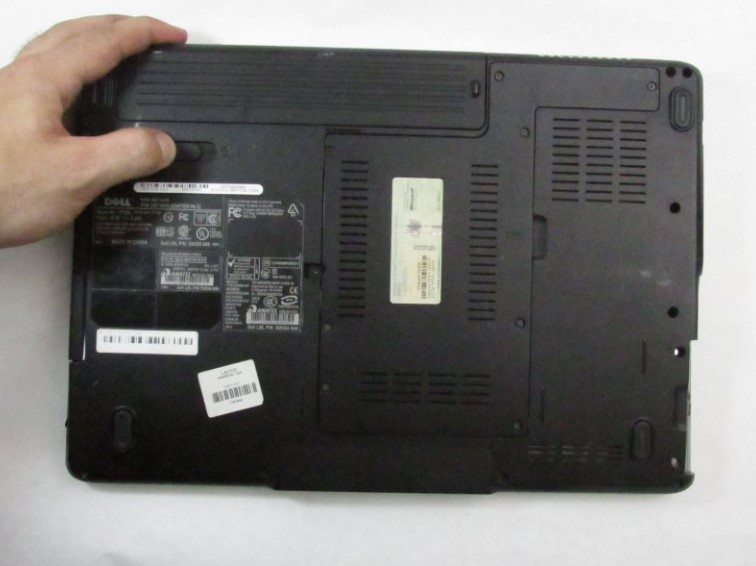
- دستگاه را به پشت برگردانید.
- دکمه باز کردن قفل را به سمت چپ بکشید تا باتری آزاد شود.
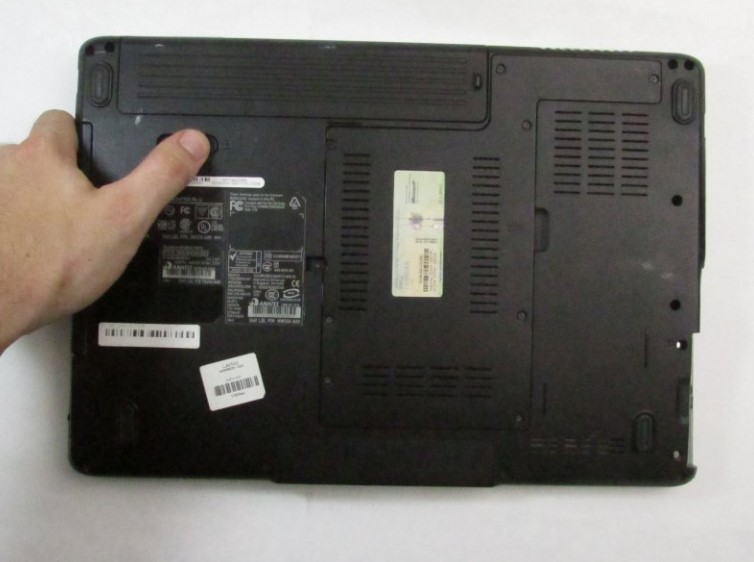
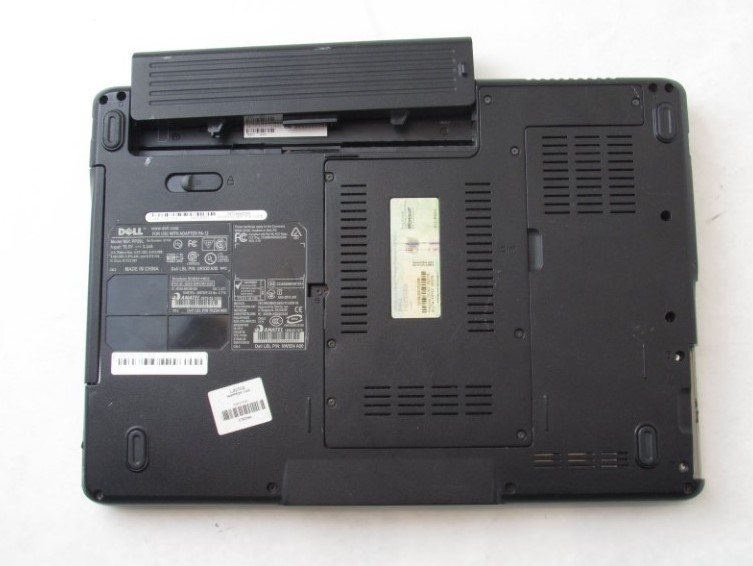
- باتری را از لپ تاپ جدا کنید تا خارج شود.
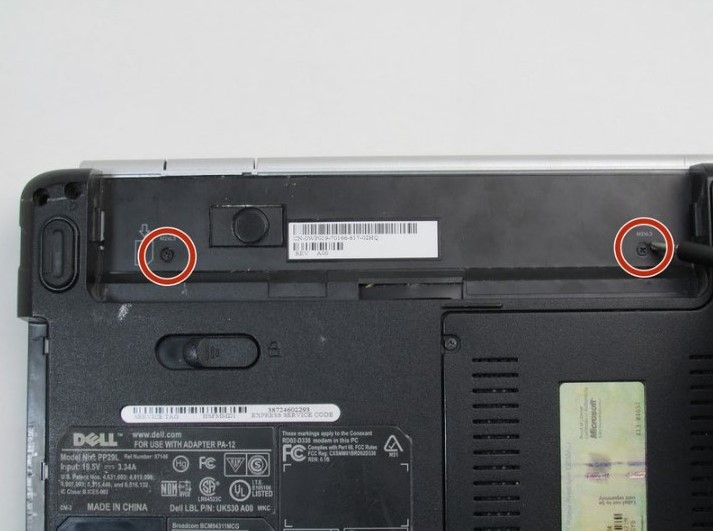
- دو پیچی که در پشت محفظه باتری قرار دارد را باز کنید.
- لپ تاپ را برگردانید.
- درب لپ تاپ را باز کنید.
- پنل بالای کیبرد را باز کنید. برای این کار، با ابزاری سر تخت مانند اسپاتول یا پیچ گوشتی، از فرو رفتگی سمت راست پنل اقدام نمایید.
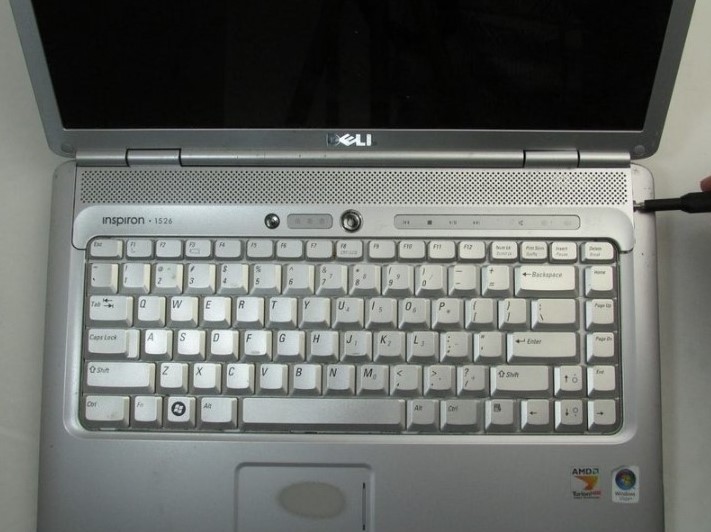
- پنل را به آرامی بالا برده و برگردانید تا فلت سفید رنگ را ببینید.
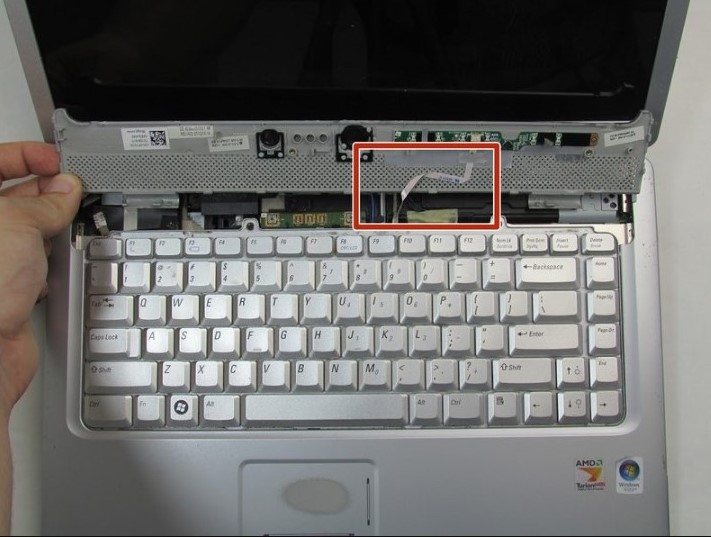
- از پنس برای فشار دادن زبانه های قفل سوکت استفاده کنید و فلت را آزاد کنید.
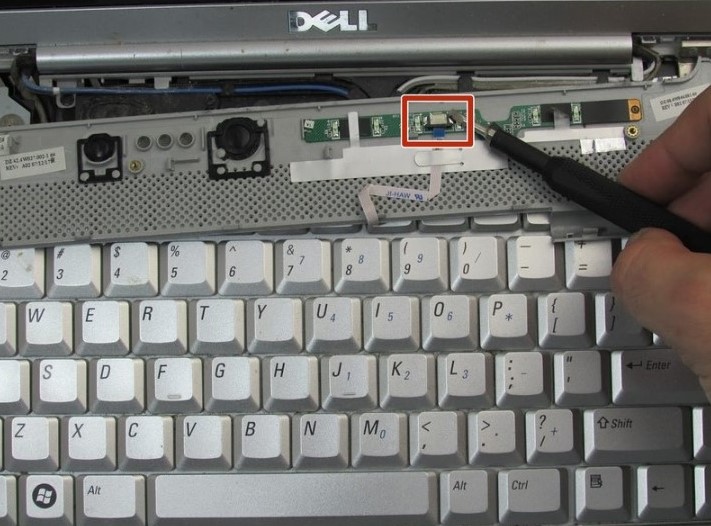
- پنل را بردارید و پیچ های بالای کیبورد را باز کنید.
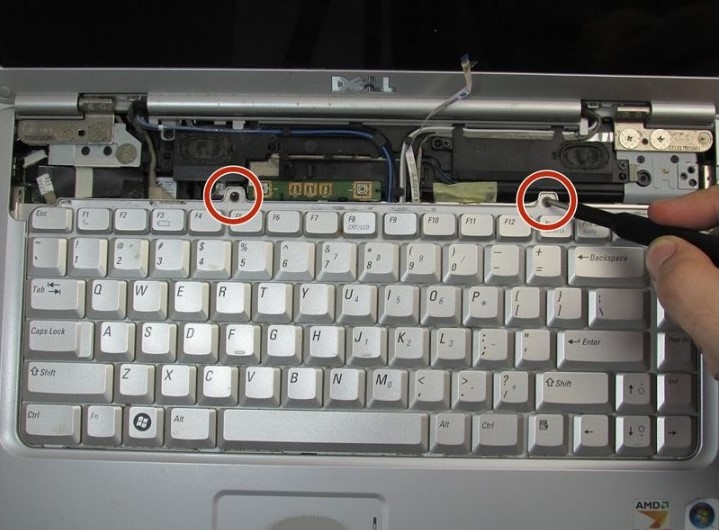
- صفحه کلید را به آرامی از بلند کنید و کمی بالا ببرید تا فلت کیبورد را ببینید.
هشدار: سعی نکنید کیبورد را از دستگاه جدا کنید زیرا فلت ها هنوز به مادربرد متصل هستند و با کشیدن صفحه کلید، به آن آسیب خواهید زد.
- قفل سوکت را باز کنید و فلت را از سوکت خارج کنید.
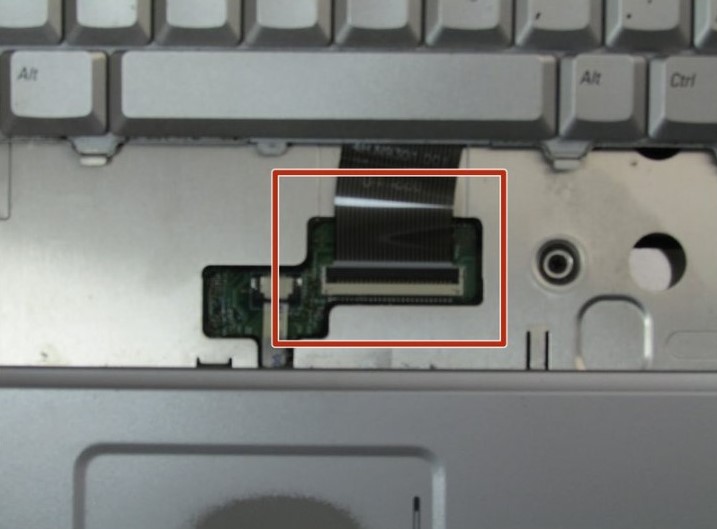
- کیبرد را از لپ تاپ جدا کنید.
- شش پد پلاستیکی اطراف قاب را بردارید.
- شش پیچ زیر هر پد را باز کنید.
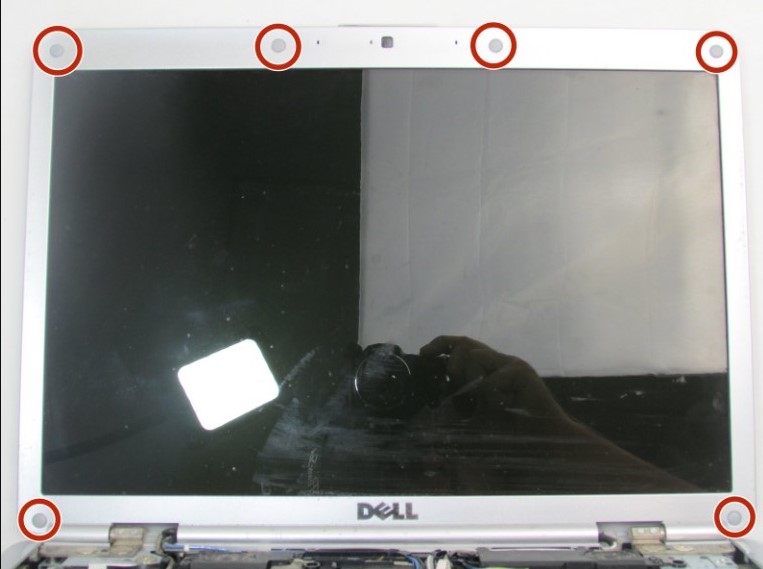
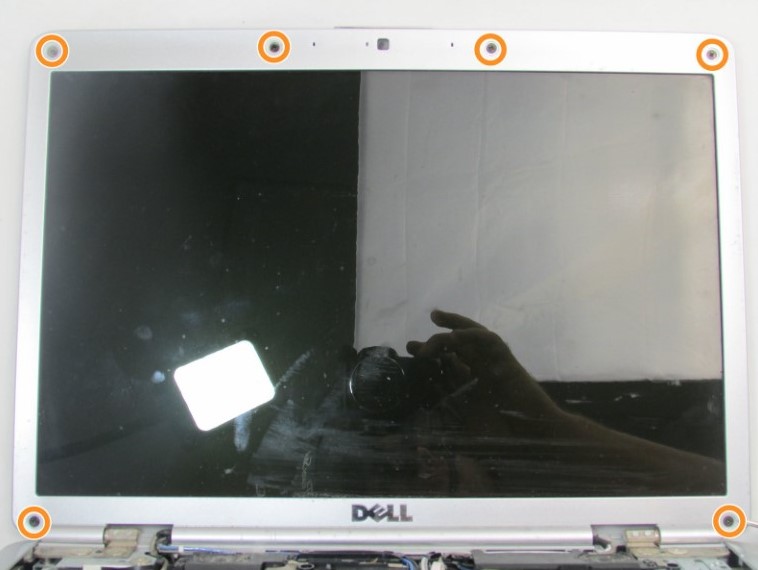
- کامپیوتر را طوری باز کنید که صاف روی میز قرار بگیرد.
- با استفاده از اسپاتول یا ابزاری مانند پیچ گوشتی سر تخت، قاب دور ال سی دی را از لپ تاپ جدا کنید.برای این کار شما باید 12 گیره بین قاب A و B لپ تاپ را باز کنید.
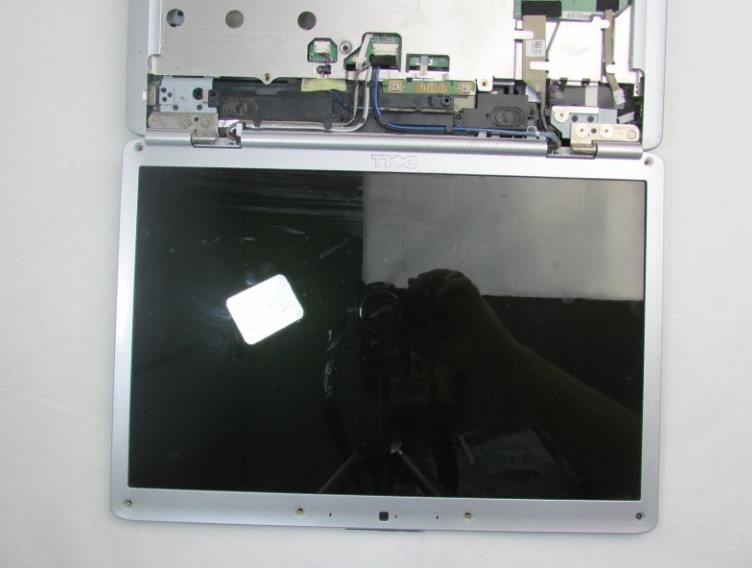
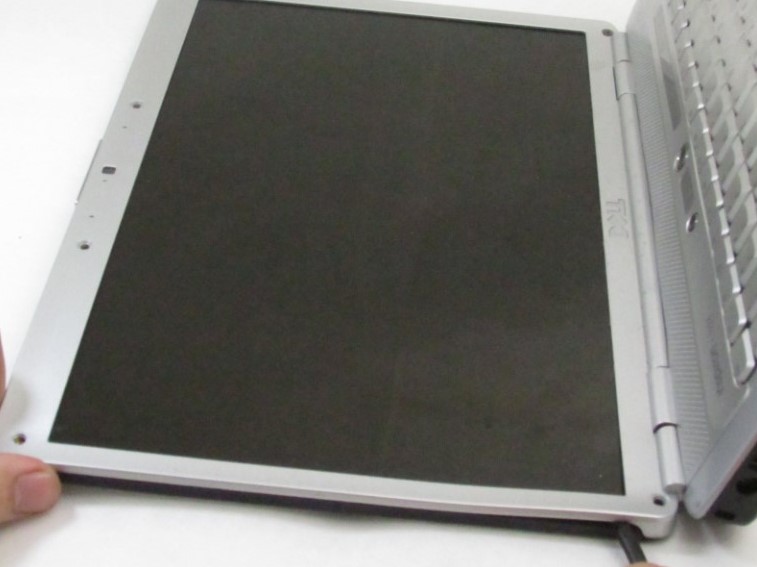
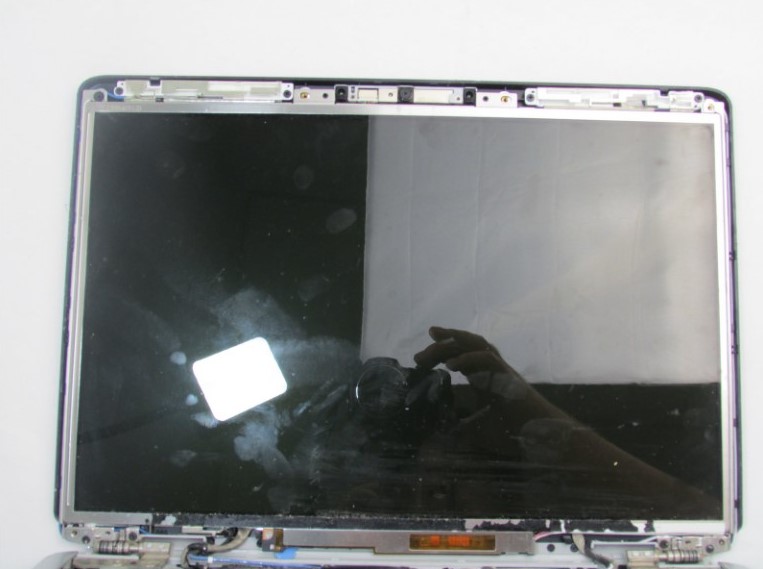
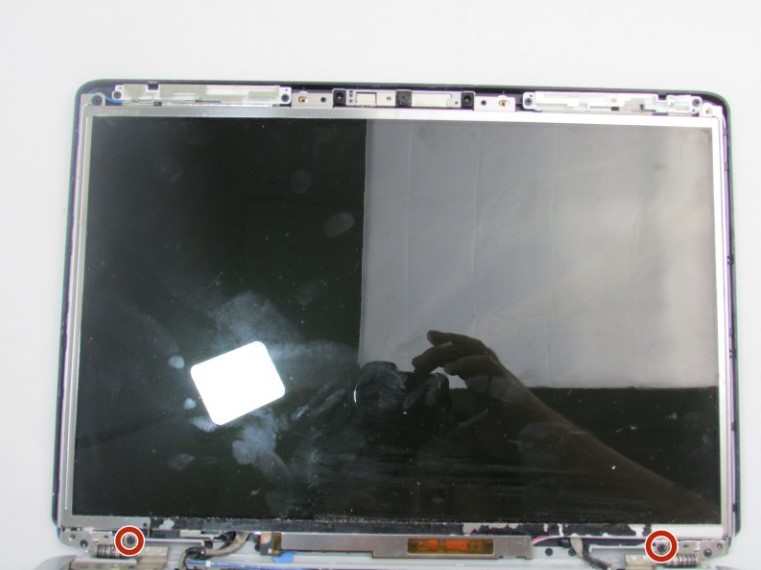
- دو پیچ در پایین صفحه نمایش را باز کنید.
- صفحه نمایش را کمی از بالا بلند کنید، سپس به سمت بیرون بکشید.
- صفحه نمایشگر را به پشت بچرخانید و روی قاب کیبرد برگردانید.
- فلت را از سوکت پشت ال سی دی جدا کنید.
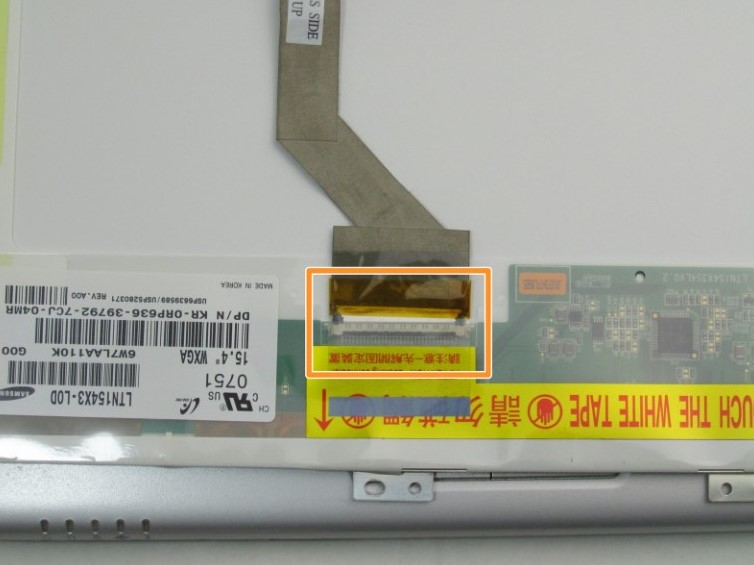
- حالا میتوانید ال سی دی جدید را جایگزین کنید.
تمامی صفحه نمایش ها دارای یک هفته مهلت تست بوده که این مهلت تست شامل ایرادات فیزیکی نمیشود.
صفحه نمایش های مات و براق از نظر فیزیکی مشابه یکدیگر بوده که نور در صفحه نمایش های مات به چشم منعکس نمیشود و چشم را هنگام مطالعه، نمایش فیلم و.... اذیت نمیکند.
صفحه نمایش های New و Grade از نظر ظاهری کاملا مشابه یکدیگرند ولی با توجه به اینکه صفحه نمایش های Grade از نوع Renew شده استف طول عمر کمتری نسبت به صفحه نمایش های New دارند.
