
مانیتور لپ تاپ دل اینسپایرون Dell Inspiron 1545


ال ای دی دل 1545
در ساخت و تولید صفحات نمایش لپ تاپ فناوری های مختلفی به کار گرفته می شود که از بین آن ها می توان به تکنولوژی IPS و TFT اشاره کرد. رزولوشن به کار رفته در ال ای دی لپ تاپ Dell 1545 از نوع HD می باشد. همچنین این مدل دارای دو نوع صفحه نمایش ال سی دی یا ال ای دی می باشد.
خرید و قیمت مانیتور نوت بوک دل INSPIRON 1545
ال ای دی ها علاوه بر کیفیت صفحه نمایش تصویر از لحاظ ابعاد ، ضخامت ، پارت ، تعداد پین و جای پیچ های گوناگون با یکدیگر متفاوت هستند ، این مدل دستگاه هم led و هم lcd ساپورت است با توجه به فلت مرتبط آن صفحه نمایش را انتخاب می کنیم.
آموزش تعویض ال سی دی لپ تاپ Dell Inspiron 1545
در این راهنما نحوه تعویض ال سی دی لپ تاپ دل اینسپایرون Dell Inspiron 1545 را به شما آموزش میدهیم. برای انجام این کار، ابتدا باید باتری دستگاه را جدا نمایید. برای این کار مراحل زیر را دنبال کنید.
- آداپتور را از دستگاه جدا کنید و دستگاه را خاموش نمایید.
- دستگاه را به پشت برگردانید.
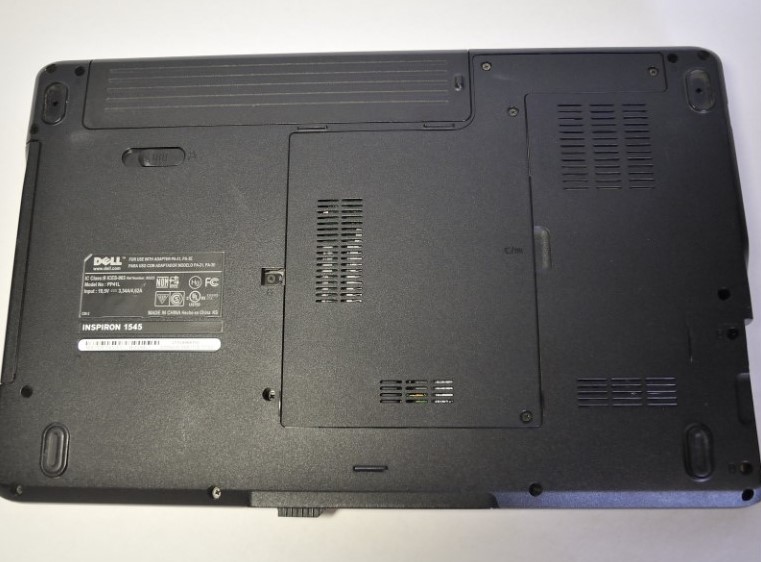
- سوئیچ قفل باتری را نگه دارید و باتری را به سمت بیرون بکشید.
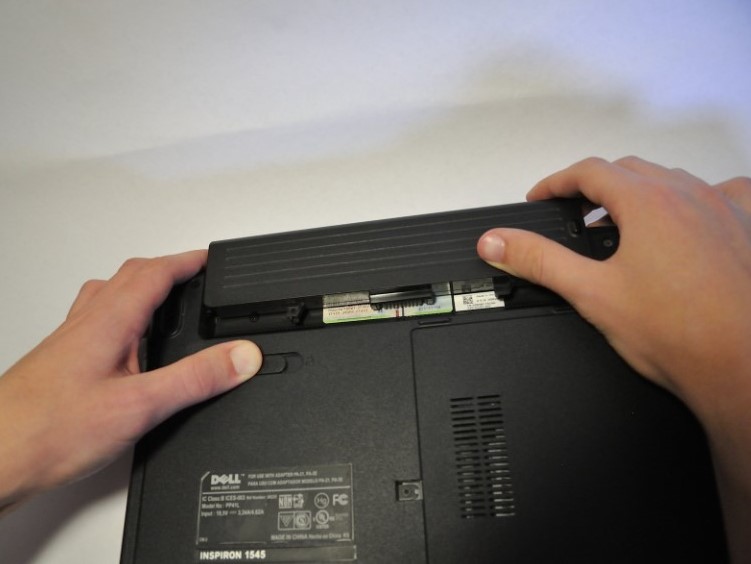
- باتری را از لپتاپ جدا کنید.
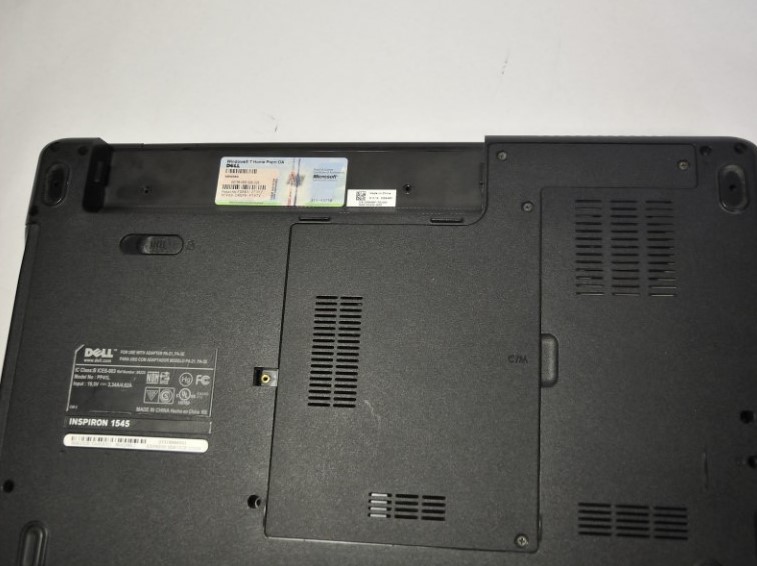
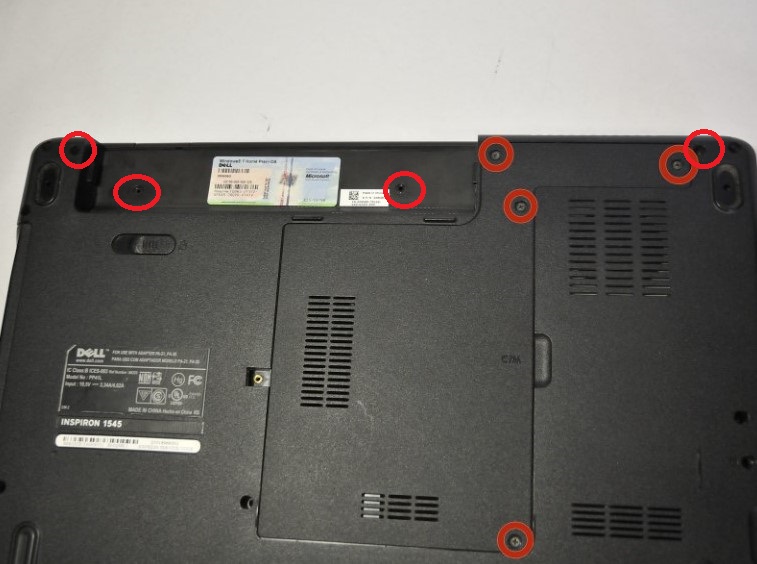
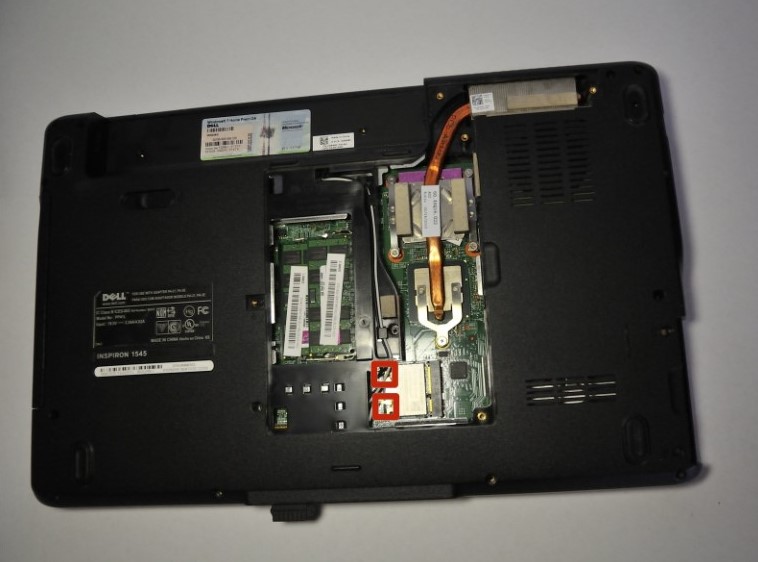
- پیچ های علامت زده شده را باز کنید.
- سیم های آنتن را از برد وای فای جدا کنید.
- سبم ها را از داخل شیار قاب خارج کنید تا در مراحل بعد به راحتی جدا شوند.
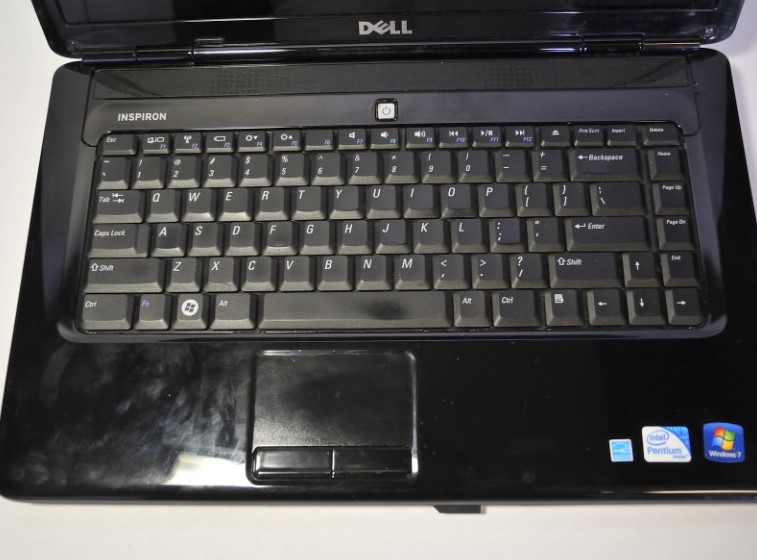
- به آرامی درب لپ تاپ را باز کنید
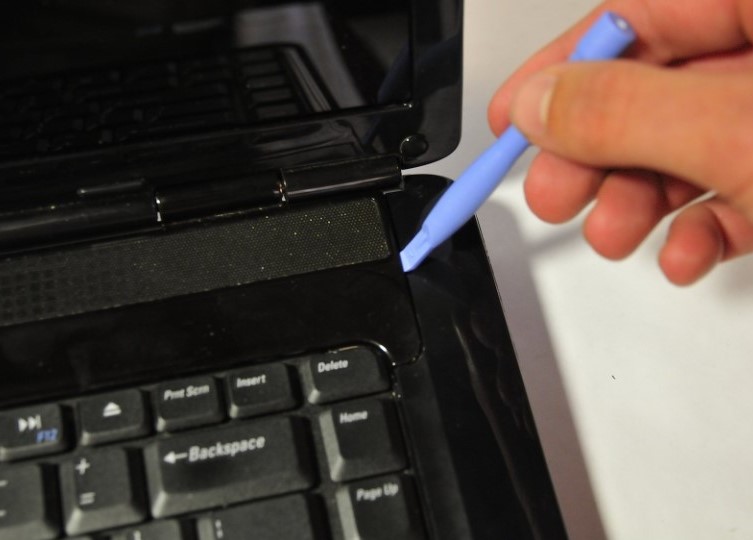
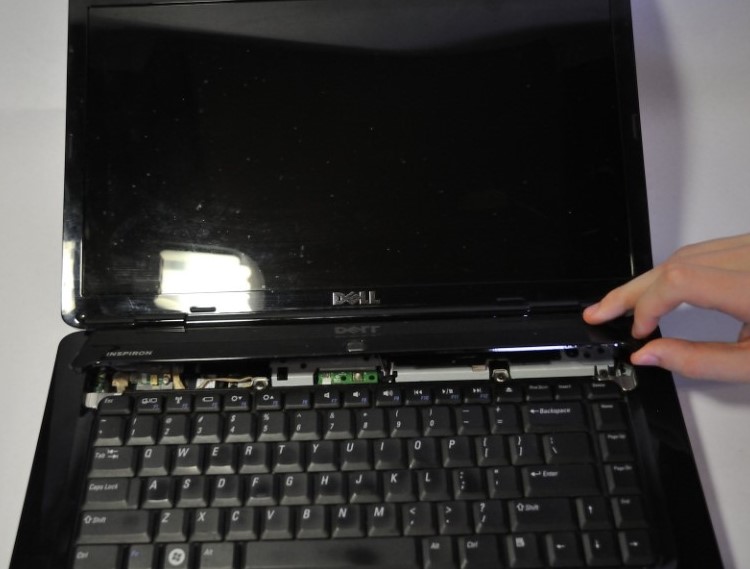
- پنل بالای کیبورد را باز کنید. از فرو رفتگی سمت راست پنل اقدام نمایید.
- پنل را با احتیاط از دستگاه جدا کنید زیرا بسیار شکننده است و ممکن است با فشار بیش از حد آسیب ببیند.
- پیچ های صفحه کلید را باز کنید.
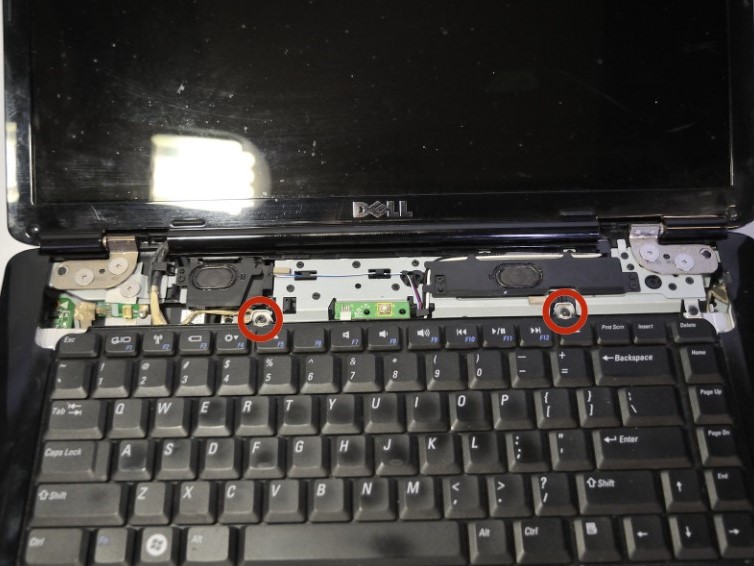
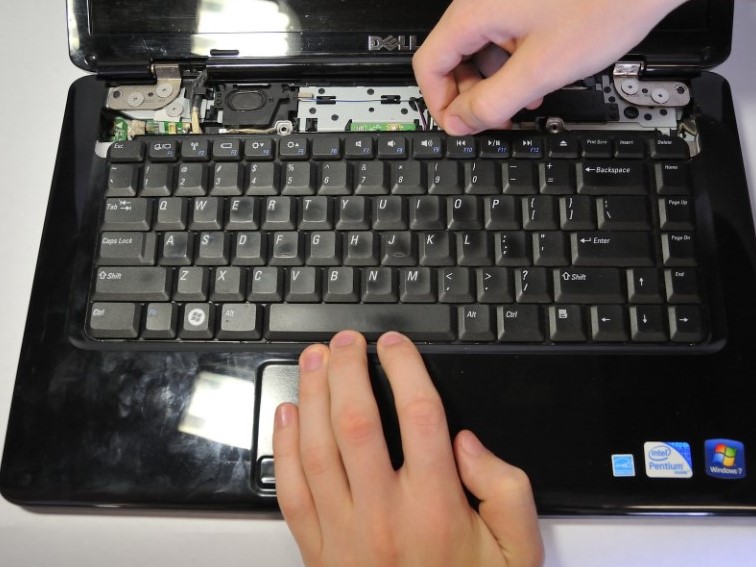
- صفحهکلید را بالا بیاورید تا به فلت صفحهکلید دسترسی پیدا کنید.
هشدار: سعی نکنید کیبورد را از دستگاه جدا کنید زیرا فلت کیبورد هنوز به مادربرد متصل است و با کشیدن صفحه کلید، به آن آسیب میرسانید.
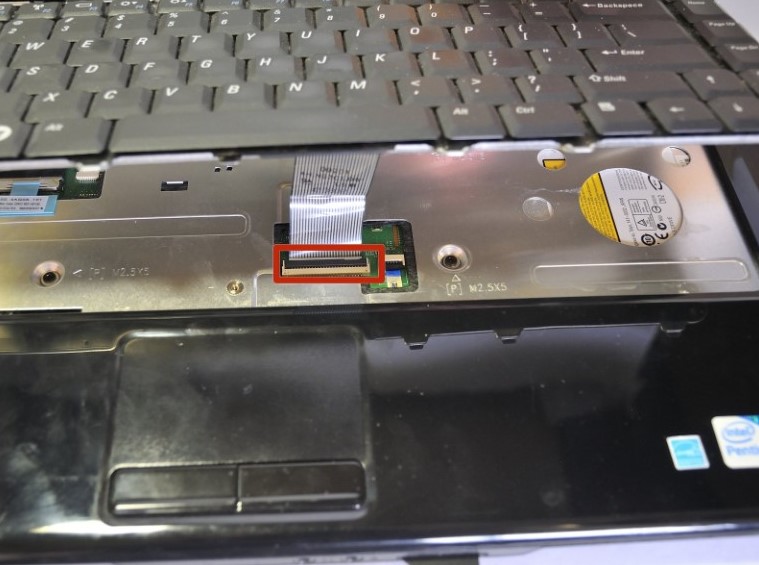
- قفل کانکتور را که کابل صفحه کلید را به کانکتور روی مادربرد محکم می کند، باز کنید و فلت خارج کنید.
- صفحه کلید را از لپتاپ جدا کنید.
- فلت تصویر و فلت وبکم را از مادربرد جدا کنید.
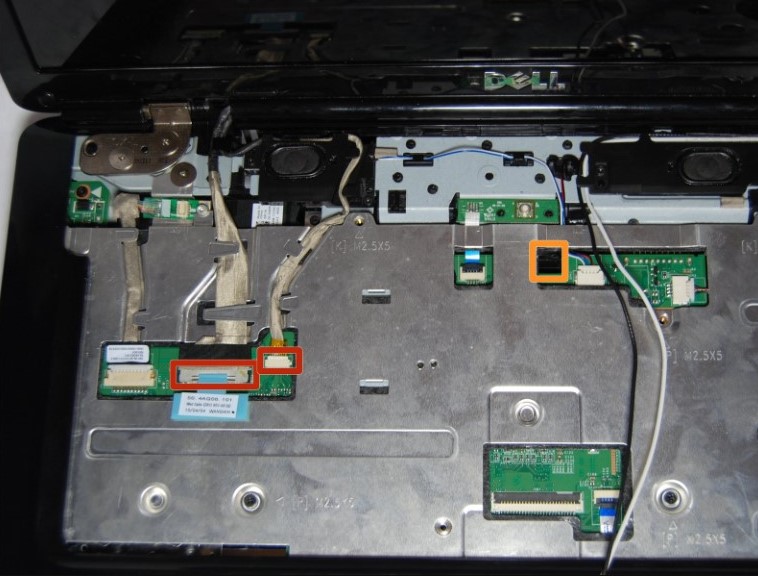
- سیم های سفید و سیاه آنتن را که قبلا از شیار قاب کف خارج کردید، به آرامی بکشید تا از دستگاه خارج شود.
- چهار پیچی که صفحه نمایش را محکم می کنند، باز کنید.
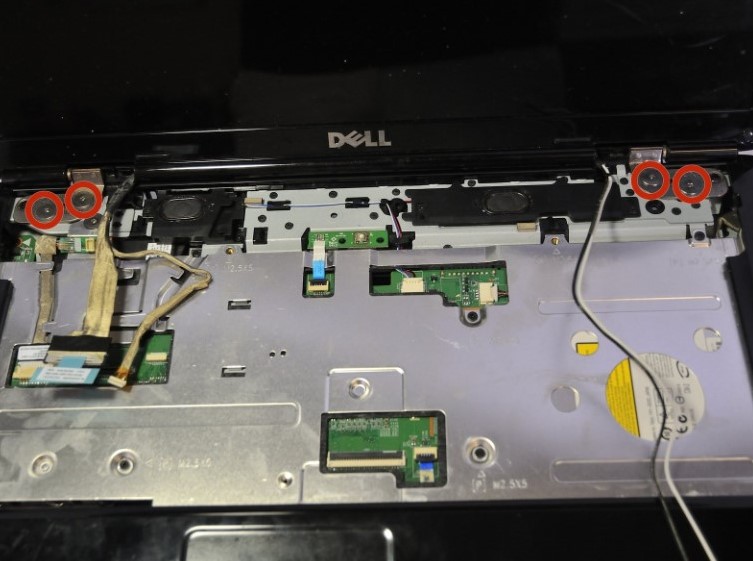
- قسمت بالای دستگاه را از روی لپتاپ بلند کنید.
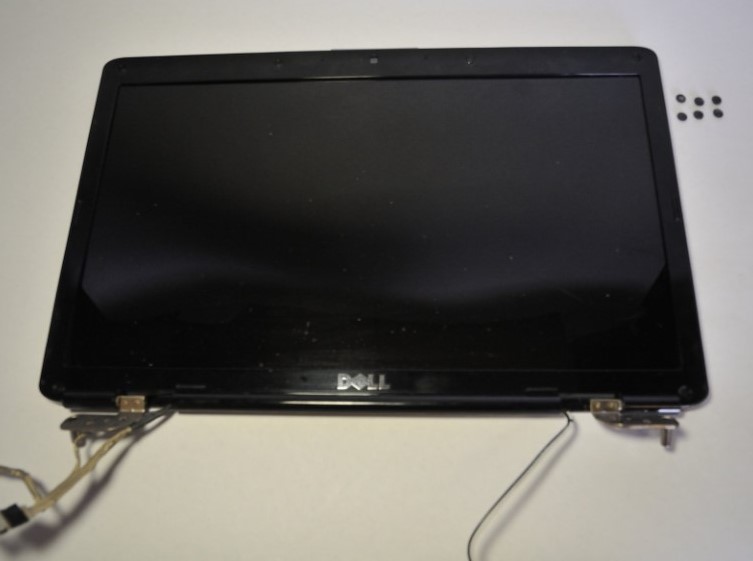
- روکش های پلاستیکی روی قاب جلو را بردارید.
- پیچ های روی قاب را باز کنید.
هشدار: ممکن است یک پیچ در بالا و سمت راست مرکز، از قاب جدا نشود. برای خارج کردن از قاب تلاش نکنید زیرا ممکن است به قاب آسیب بزنید.
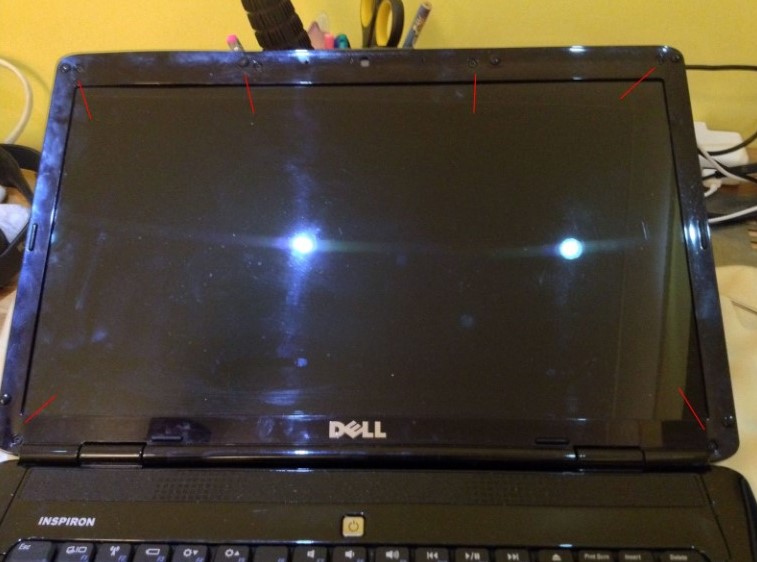
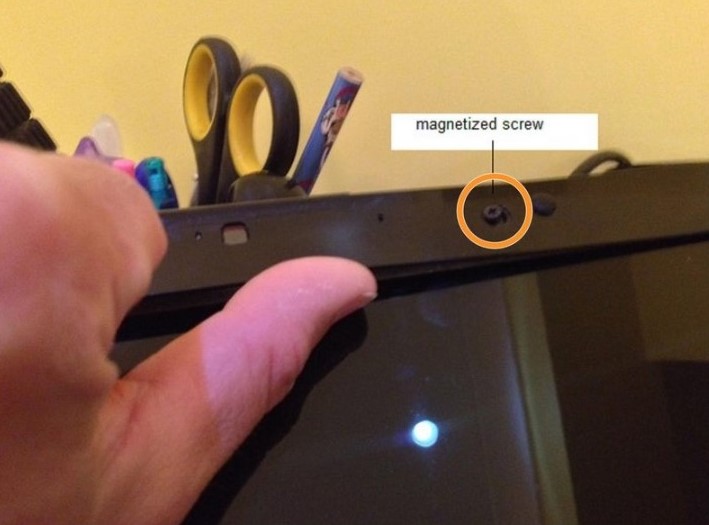
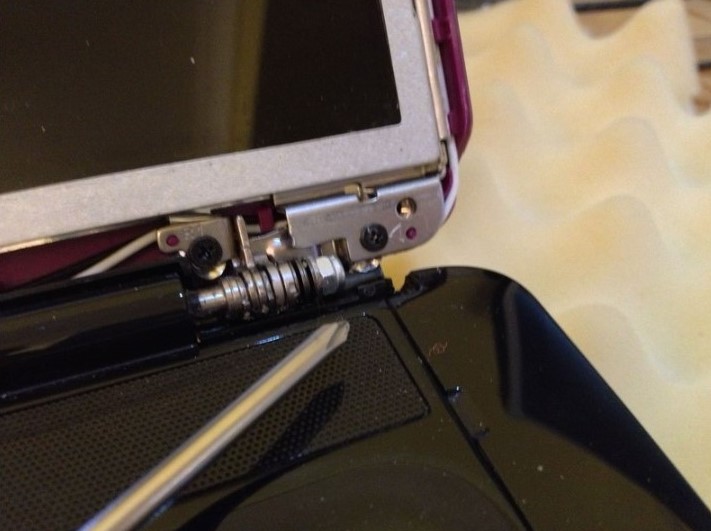
- پیچ های ال سی دی را از روی لولا باز کنید.
- ال سی دی را روی قاب کنار کیبرد قرار دهید.
- چسب فلت را از پشت ال سی دی باز کنید و سوکت را به آرامی به عقب بکشید تا فلت از سوکت خارج شود.
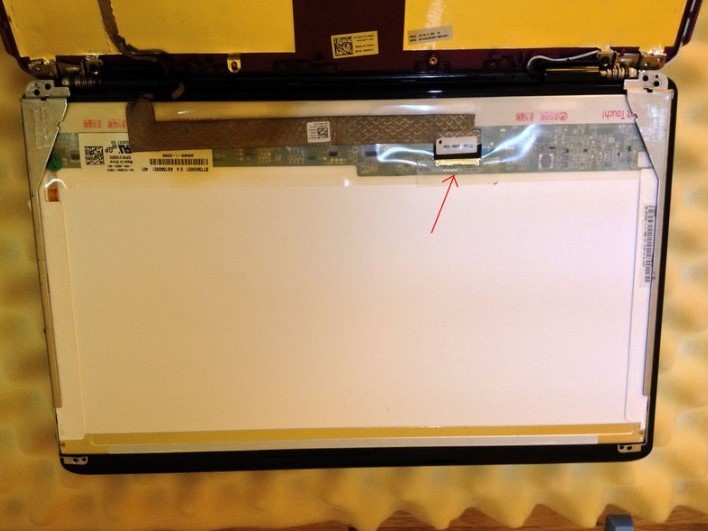
- ال سی دی را از لپتاپ جدا کنید و صفحه نمایش جدید را جایگزین کنید.
تمامی صفحه نمایش ها دارای یک هفته مهلت تست بوده که این مهلت تست شامل ایرادات فیزیکی نمیشود.
صفحه نمایش های مات و براق از نظر فیزیکی مشابه یکدیگر بوده که نور در صفحه نمایش های مات به چشم منعکس نمیشود و چشم را هنگام مطالعه، نمایش فیلم و.... اذیت نمیکند.
ال ای دی های NEW FACE همان صفحه نمایش های ضخیم بوده که از نظر ضخامت کمی نازک تر شده اند و میتوان با یکدیگر جابجا کرد.
خیر. با توجه به ابعاد قاب A و B نمیتوان صفحه نمایش های نازک و ضخیم را با یکدیگر جابجا کرد.
صفحه نمایش های New و Grade از نظر ظاهری کاملا مشابه یکدیگرند ولی با توجه به اینکه صفحه نمایش های Grade از نوع Renew شده است طول عمر کمتری نسبت به صفحه نمایش های New دارند.
