
مانیتور لپ تاپ دل ایکس پی اس ال Dell XPS L502


ال ای دی L502
صفحه نمایش (مانیتور)، یکی از دستگاههای خروجی رایانهها، به ویژه لپتاپها است و از آنجاییکه بهعنوان یک راه ارتباطی بین کامپیوتر و انسان عمل می کند می توان آن را مهم ترین جزء لپ تاپ ها و رایانه ها دانست. با کمک صفحه نمایش می توان داده هایی که از طریق دستگاههای ورودی به رایانه داده می شوند را به نمایش گذاشت تا کاربر نتایج مورد نظر را به راحتی مشاهده کند. به عنوان مثال ، صفحه نمایش به شما این امکان را می دهد تا فایل ها و اطلاعات خود را ، به شکل گرافیکی و واضح مشاهده کنید.
امروزه تولید کنندگان لپ تاپ به دلیل سنگین بودن صفحه نمایش CRT یا همان لوله اشعه کاتدی ، از آنها در ساخت صفحه نمایش های خود استفاده نمی کنند. علاوه بر این ، صفحه نمایش های قدیمی CRT ، را نمی توان در هر مکانی با خود حمل کرد؛ بنابراین ، همهی شرکت های تولید کننده ی لپ تاپ از صفحهای نازک ، سبک و قابل حمل در ساخت لپ تاپ های خود استفاده می کنند. به همین دلیل ، اکثر رایانه های امروزی دارای صفحه نمایش هایی با فناوری LED هستند. صفحه نمایش های نازک معمولا به دو دسته LED و LCD تقسیم می شود. اغلب مردم تفاوت بین LED و LCD را نمی دانند زیرا هر دو دارای ظاهری سبک و صفحه نازک هستند اما در واقع این دو نوع صفحه نمایش تفاوت هایی با یکدیگر دارند.
خرید و قیمت مانیتور نوت بوک دل XPS L502
ال ای دی ها علاوه بر کیفیت صفحه نمایش تصویر از لحاظ ابعاد ، ضخامت ، پارت ، تعداد پین و جای پیچ های گوناگون با یکدیگر متفاوت هستند که این مشخصات برای لپ تاپ دل L502 بصورت یک ال ای دی ضخیم با ابعاد 15.6 اینچ و 40 پین بوده و به وسیله جای پیچ هایی که در اطراف آن تعبیه شده است به لولا و سپس بر روی دستگاه سوار خواهد شد.
کیفیت یا همان رزولوشن در مانیتور لپ تاپ دل L502 از نوع HD و با 768*1366 پیکسل میباشد.
آموزش تعویض مانیتور لپ تاپ Dell XPS L502
اگر صفحه نمایش لپ تاپ Dell XPS L502 شما دارای مشکلات نمایشی است و مطمئن شدید که مشکل مربوط به ال سی دی است، میتوانید از این راهنما برای تعویض صفحه نمایش لپ تاپ خود استفاده کنید.
- آداپتور را از دستگاه جدا کنید و دستگاه را خاموش نمایید.
- دستگاه را به پشت برگردانید.
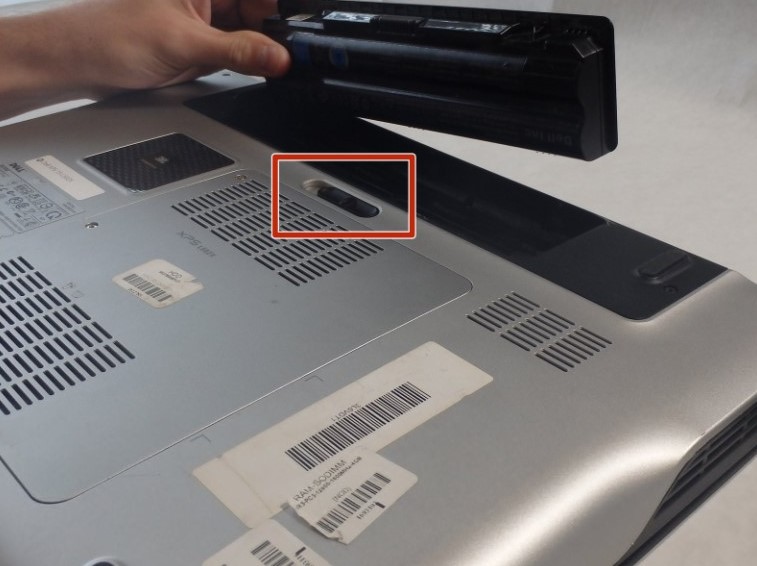
- دکمه قفل را به سمت چپ فشار دهید، باتری کمی بالا می آید.
- باتری را خارج کنید.
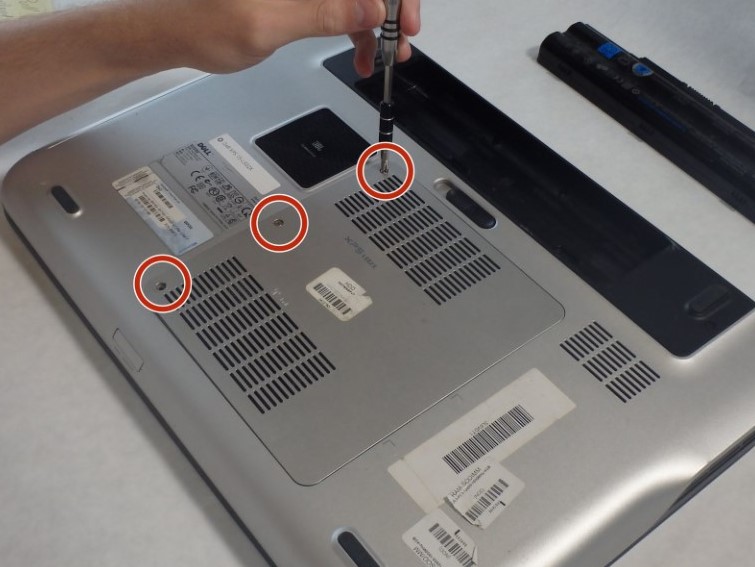
- سه پیچ 5 میلی متری پنل پشتی را باز کنید.
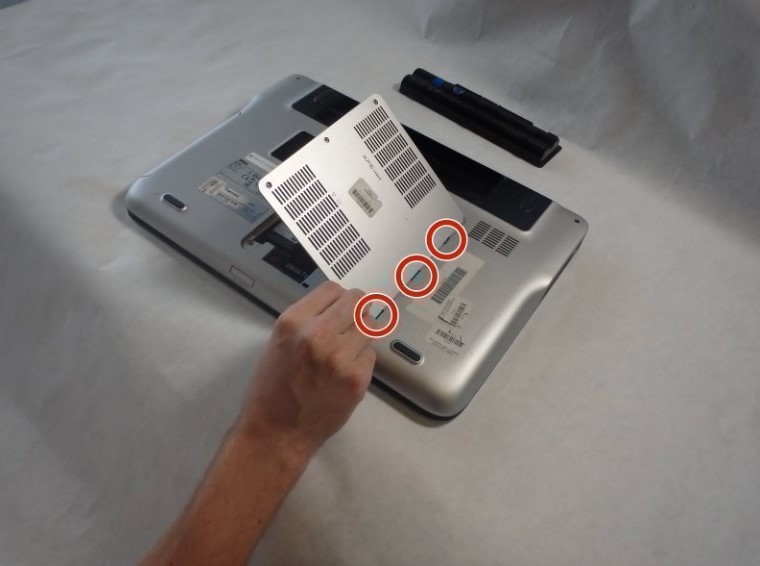
- سمت چپ پنل را بلند کنید و سه زبانه سمت راست پنل را آزاد کنید.
نکته: قبل از اقدام به برداشتن کاور دو کیبرد، ممکن است لازم باشد ابتدا پیچی را که در داخل محفظه باتری قرار دارد.
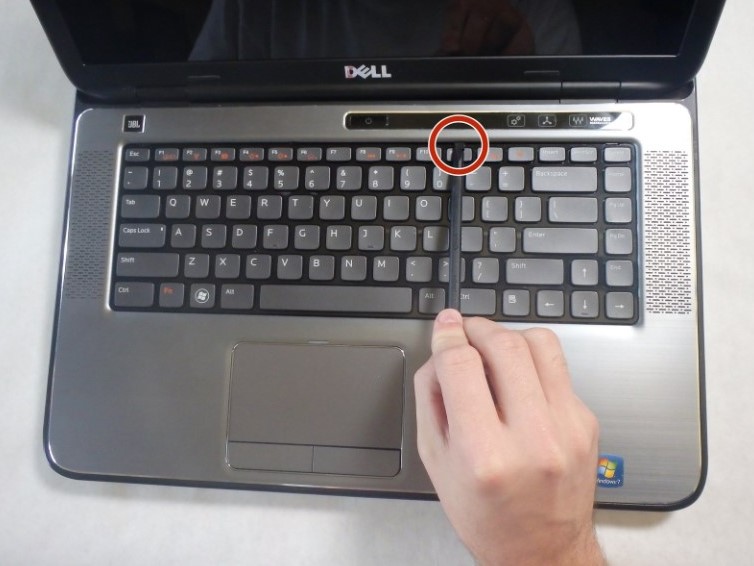
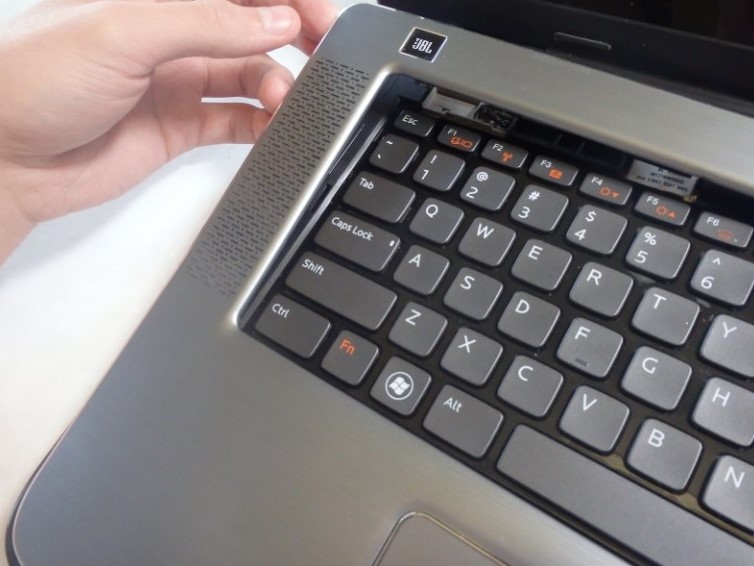
- ابتدا یک اسپاتول را بین کاور کیبرد قرار دهید.
- این کار را دور تا دور کیبرد انجام دهید تا خار های کاور از قاب کنار کیبورد جدا شود.
- انگشتان خود را زیر کاور قرار دهید و کاور را به آرامی از قاب لپ تاپ جدا کنید.
هشدار: سعی نکنید کاور را به طور کامل از قاب جدا کنید، زیرا فلت تاچ پد هنوز بین کاور و مادربرد قرار دارد و با کشیده شدن ممکن است آسیب ببیند.
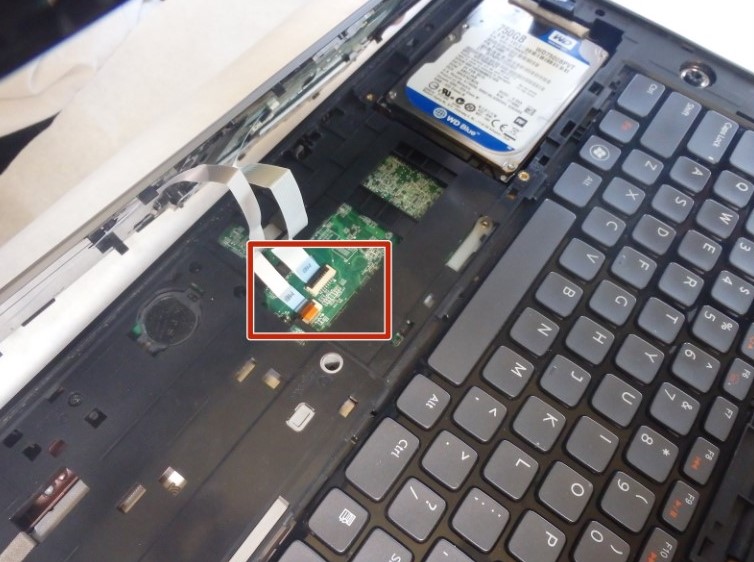
- فلت های تاچ پد را با برگرداندن زبانههای مشکی که هر کدام از کابلها را در جای خود نگه میدارند، جدا کنید.
- باز کردن قفل سوکت ها را می توان با دست یا با استفاده از اسپاتول انجام داد.
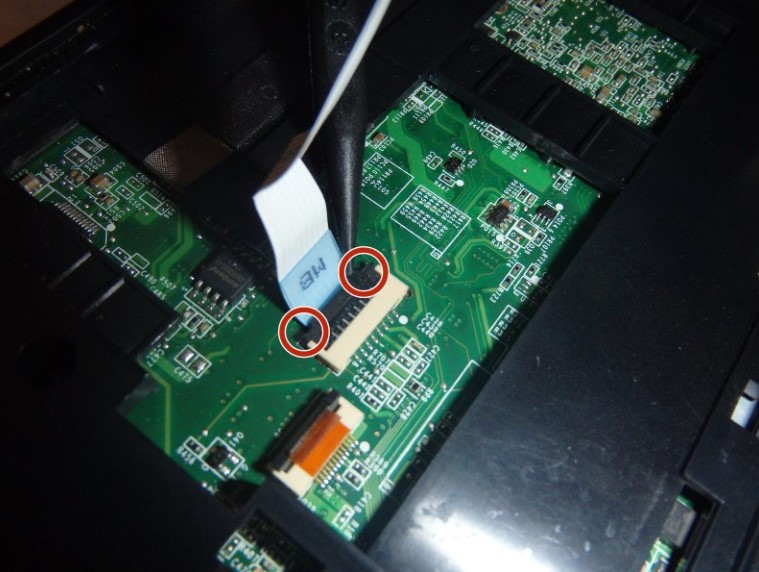
- با کمک اسپاتول یا پیچ گوشتی سر تخت، گیره های نگهدارنده صفحه کلید را کمی به سمت بالا فشار دهید تا آزاد شود.
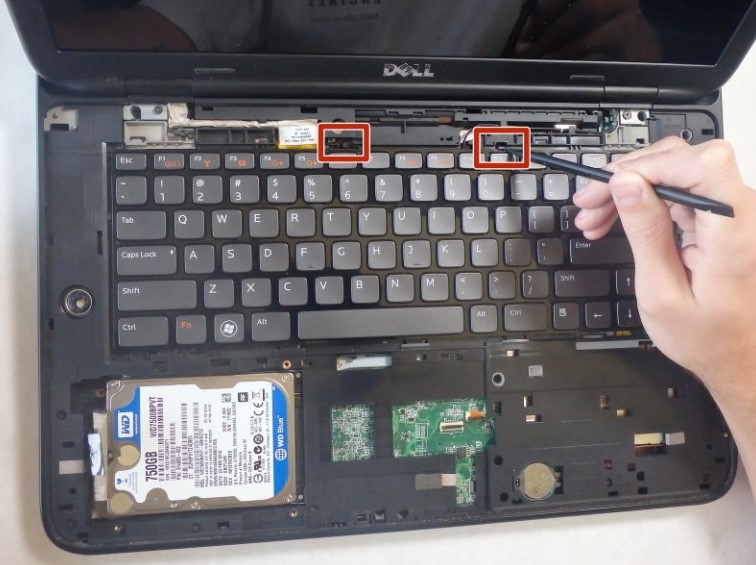
- به آرامی بالای صفحه کلید را بلند کنید.
هشدار: سعی نکنید کیبورد را به طور کامل از دستگاه جدا کنید، زیرا فلت آن هنوز به مادربرد متصل است و با کشیده شدن صفحه کلید ممکن است آسیب ببیند.
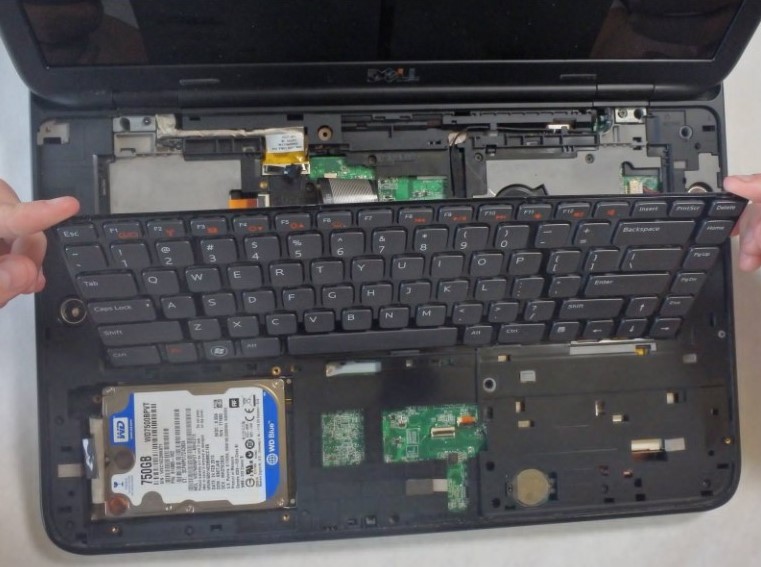
- با استفاده از انگشت یا پیچ گوشتی سر تخت، قفل های سوکت کیبرد را باز کنید و فلت ها را آزاد کنید.
نکته: فلت قهوه ای رنگ مربوط به بک لایت (نور زیر صفحه کلید) است و ممکن است بعضی از کیبردها این فلت را نداشته باشند.
هشدار: فلت بک لایت بسیار آسیب پذیر است. به آرامی و با دقت از مادربرد جدا شود.
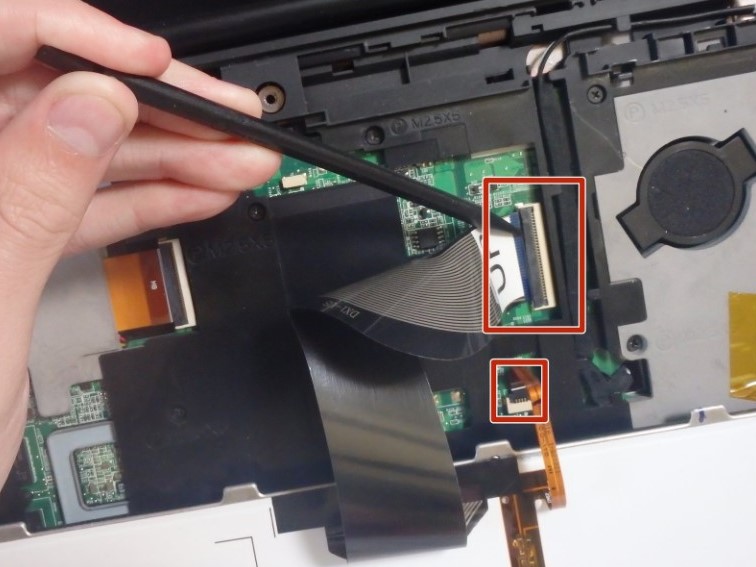
- کیبرد را از دستگاه جدا کنید.
- با استفاده از پیچ گوشتی، چهار پیچ 5 میلی متری را بردارید.
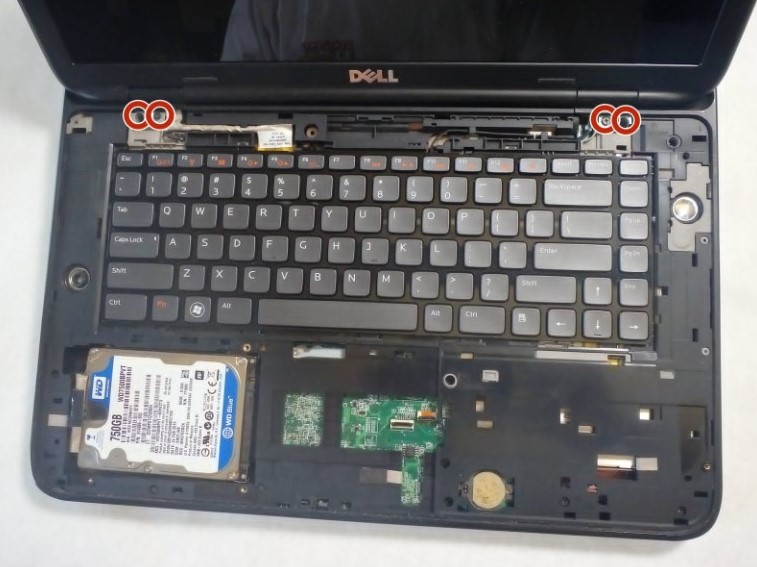
- قسمت بالای دستگاه را از پشت نگه دارید تا فلت ها آسیب نبینند.
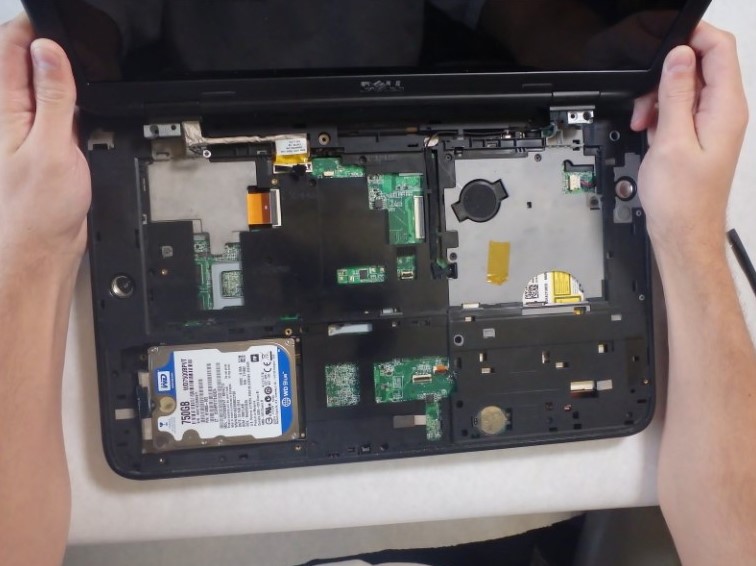
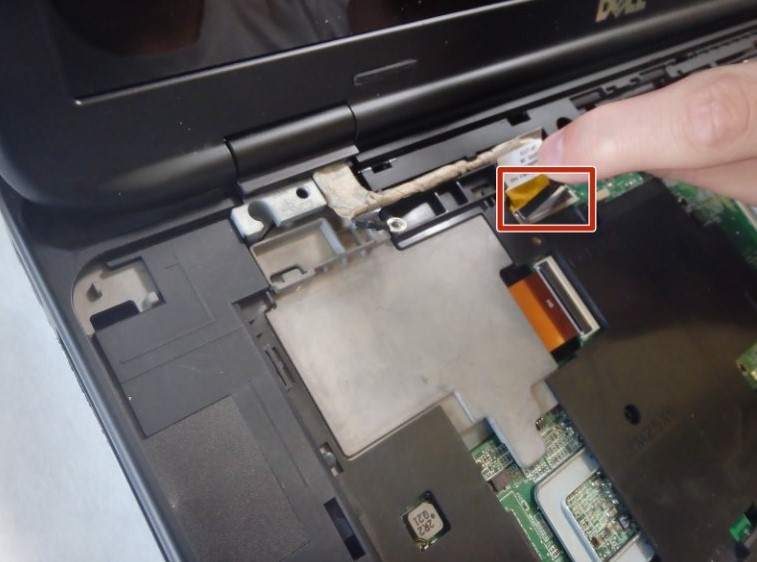
- با استفاده از انگشتان خود یا یک اسپاتول، زبانه سیاه را بالا بیاورید تا فلت از سوکت خارج شود.
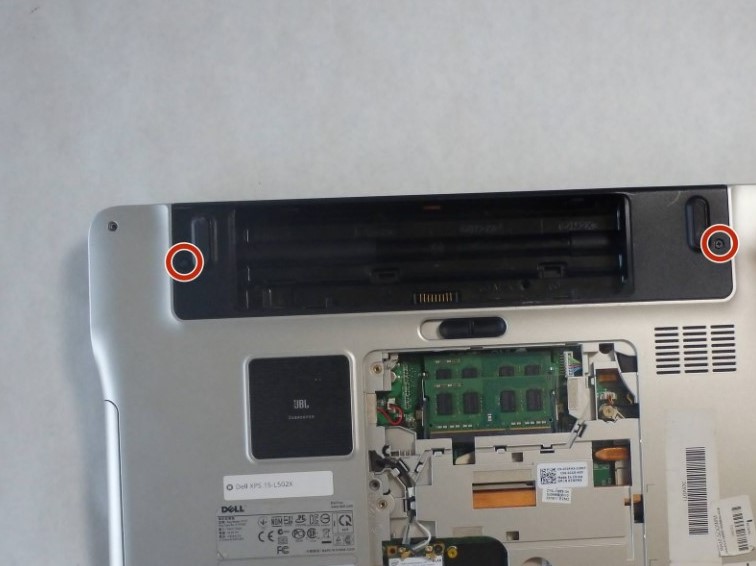
- کامپیوتر را برگردانید و دو پیچ 5 میلی متری دو طرف باتری را بردارید.
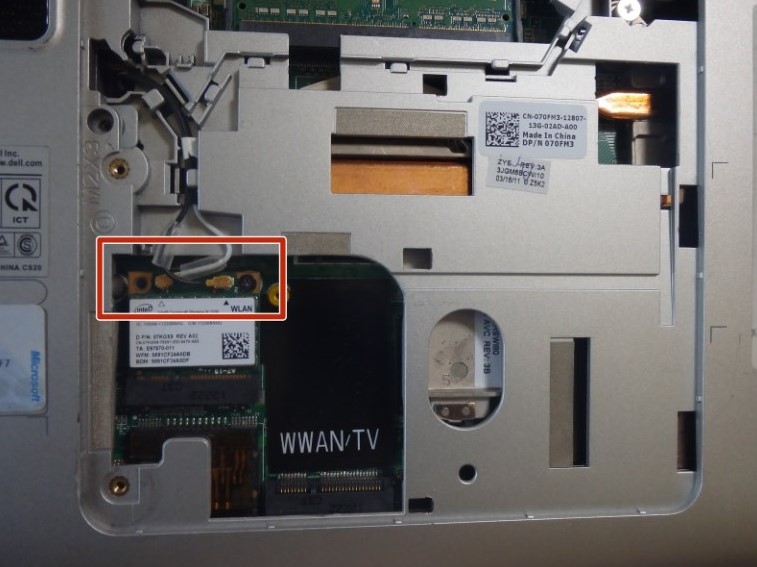
- سین آنتن وایرلس را از روی برد جدا کنید.
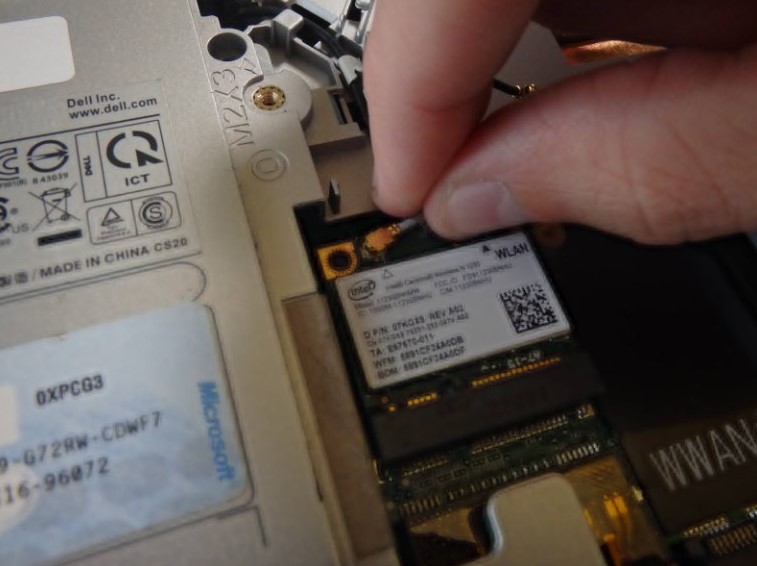
- همانطور که با دستتان قسمت بالای لپ تاپ را نگه داشته اید، به آرامی سیم ها را از شیارهای قاب خارج کنید.
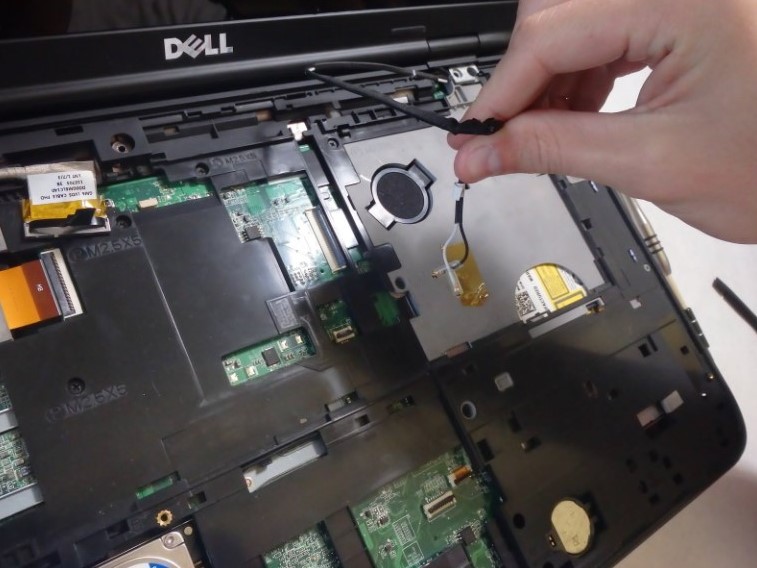
- صفحه نمایش را از دو طرف بگیرید و به سمت بالا بکشید تا کل صفحه از لپ تاپ جدا شود.
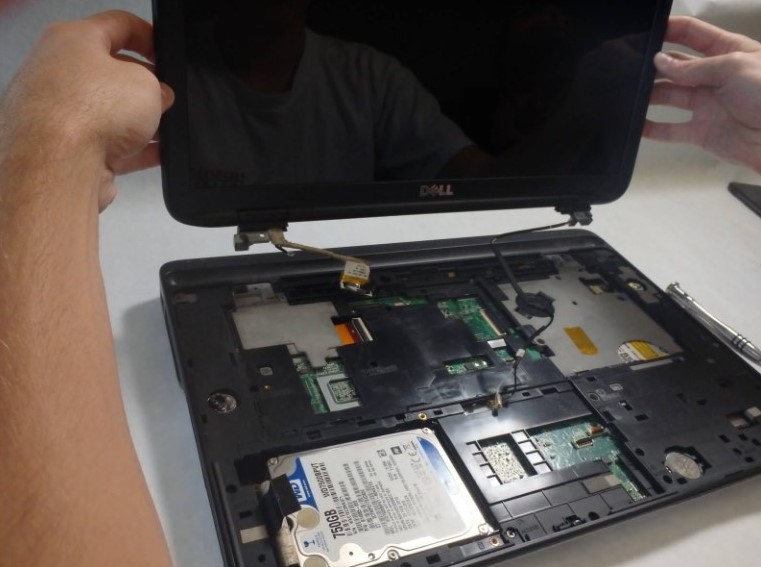
- حالا میتوانید ال سی دی جدید را جایگزین صفحه نمایش آسیبدیده نمایید.
- برای مونتاژ مجدد دستگاه، می توانید دستورالعمل ها را معکوس انجام دهید.
صفحه نمایش های New و Grade از نظر ظاهری کاملا مشابه یکدیگرند ولی با توجه به اینکه صفحه نمایش های Grade از نوع Renew شده است طول عمر کمتری نسبت به صفحه نمایش های New دارند.
تمامی صفحه نمایش ها دارای یک هفته مهلت تست بوده که این مهلت تست شامل ایرادات فیزیکی نمیشود.
ال ای دی های NEW FACE همان صفحه نمایش های ضخیم بوده که از نظر ضخامت کمی نازک تر شده اند و میتوان با یکدیگر جابجا کرد.
صفحه نمایش های مات و براق از نظر فیزیکی مشابه یکدیگر بوده که نور در صفحه نمایش های مات به چشم منعکس نمیشود و چشم را هنگام مطالعه، نمایش فیلم و.... اذیت نمیکند.
