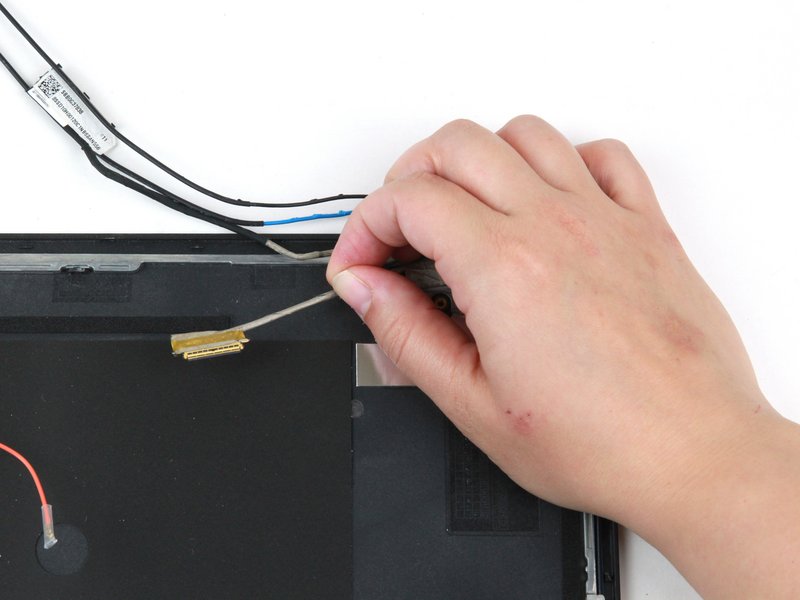
مانیتور لپ تاپ لنوو تینک پد Lenovo ThinkPad T460
نا موجود
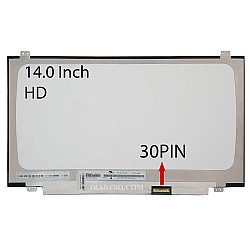
ال ای دی لپ تاپ 14.0 نازک براق 30 پین
صفحهنمایش لپتاپ یکی از مهمترین اجزای آن است که تصویر و خروجی دستگاه را به کاربر نمایش میدهد. در اکثر لپتاپهای جدید، نمایشگرها از نوع LCD (Liquid Crystal Display) با نور پسزمینه LED (Light Emitting Diode) هستند.
خری..
نا موجود
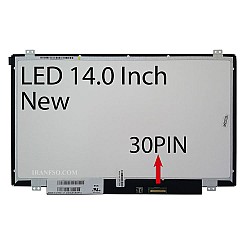
ال ای دی لپ تاپ 14.0 NEW نازک مات 30 پین
مزایا و معایب LED نسبت به LCD قدیمی (CCFL)
✅ مزایا
مصرف انرژی کمتر (عمر باتری بیشتر)
روشنایی بالاتر و رنگهای زندهتر
باریکتر و سبکتر
طول عمر بیشتر
❌ معایب
هزینه تعویض بالاتر نسبت به LCD قدیمی
در برخی مدل..

نا موجود
LED Laptop LG 14.0_Slim 30Pin_Refurbished
توجه: ال ای دی LED Laptop LG 14.0_Slim 30Pin_Refurbished ممکن است شامل پیکسل ، هاله و یا لکه ی ریز باشند و در صورتی که پس از نصب ، تعداد پیکسل و هاله ی آن بیشتر شود ، شامل یک ماه گارانتی میباشد...
نمايش 1 تا 3 از 3 (1 صفحه)
آموزش تعویض ال سی دی لپ تاپ Lenovo T460
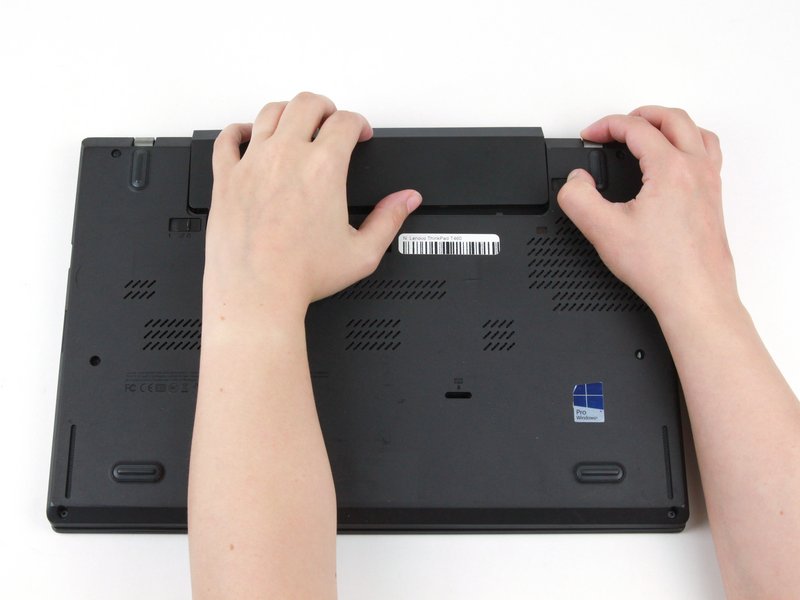
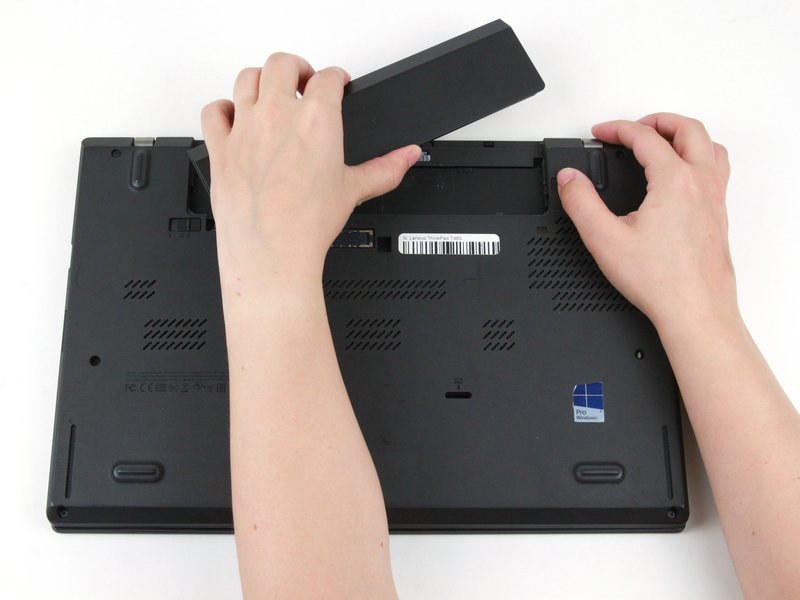
مرحله اول: خارج کردن باتری خارجی
- لپتاپ را وارونه قرار دهید
- ضامن چپ باتری را به چپ بکشید تا قفل شود
- ضامن راست را نگه داشته و باتری را به سمت عقب بکشید
- باتری را بلند کرده و خارج نمایید
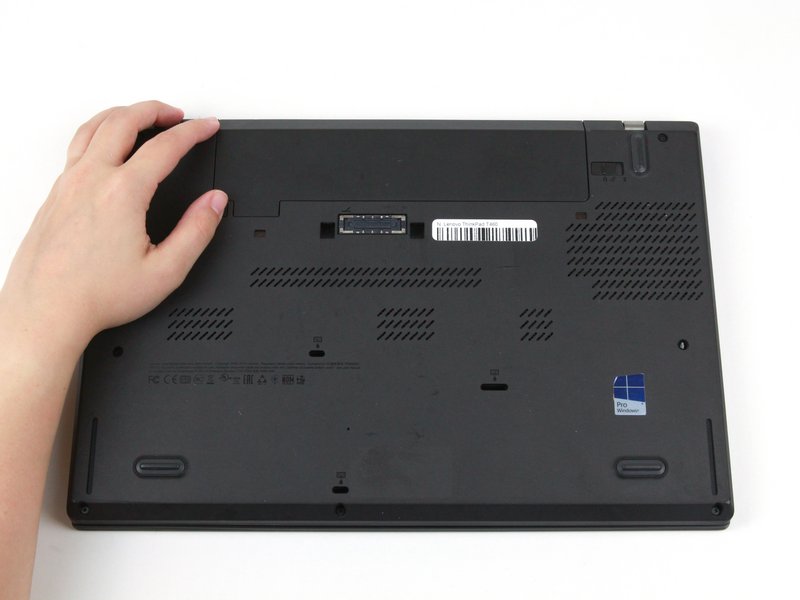
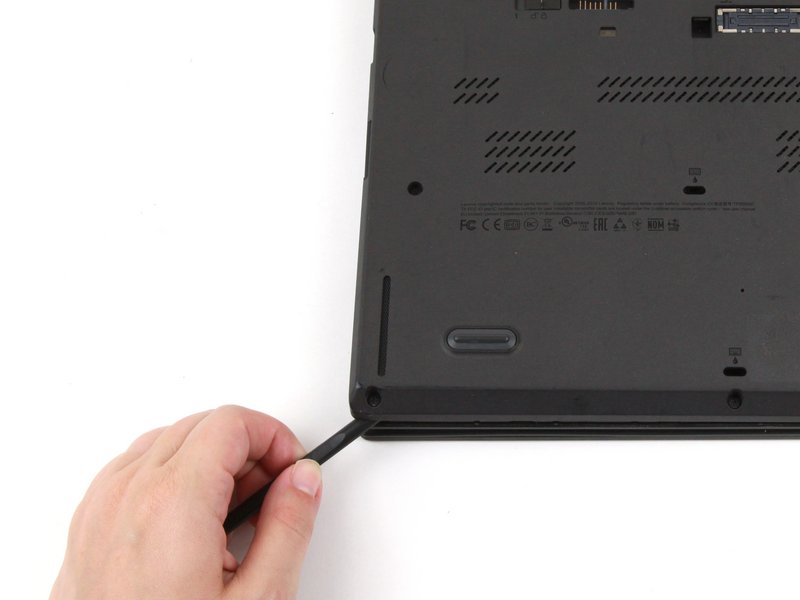
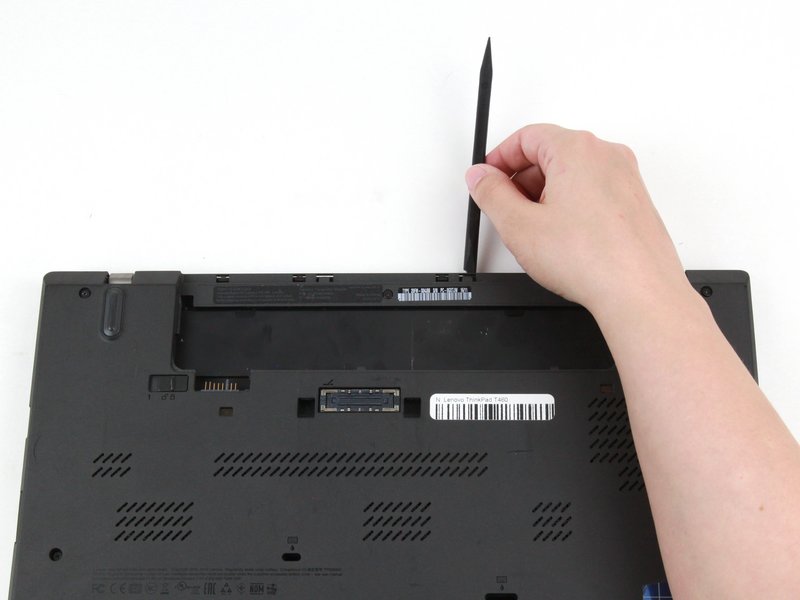
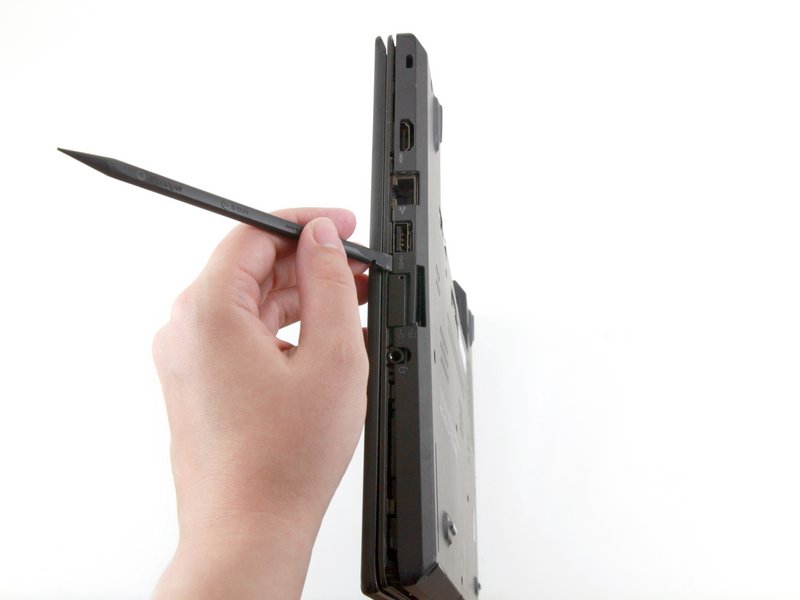
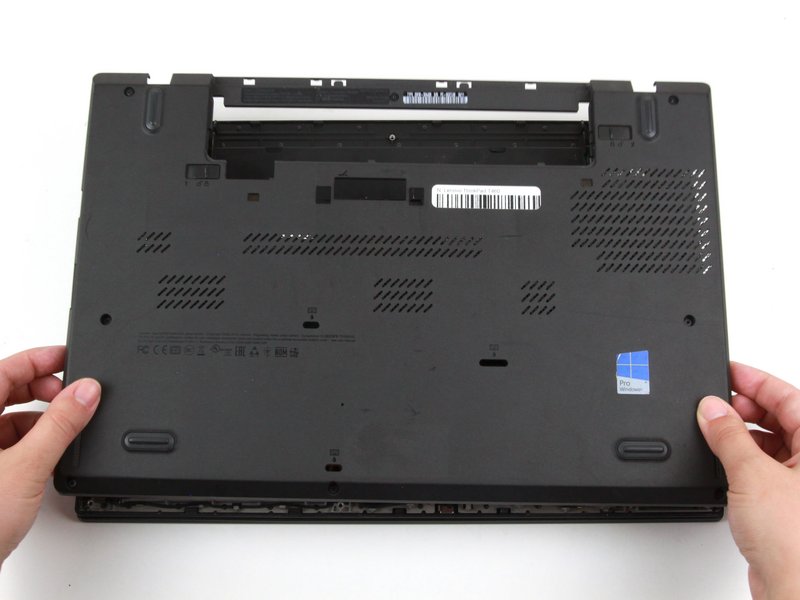
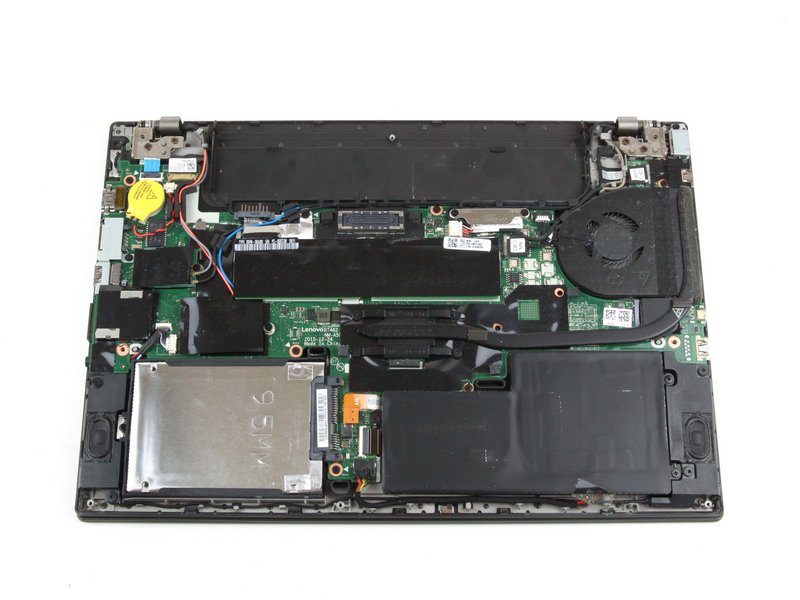
مرحله دوم: باز کردن قاب زیرین
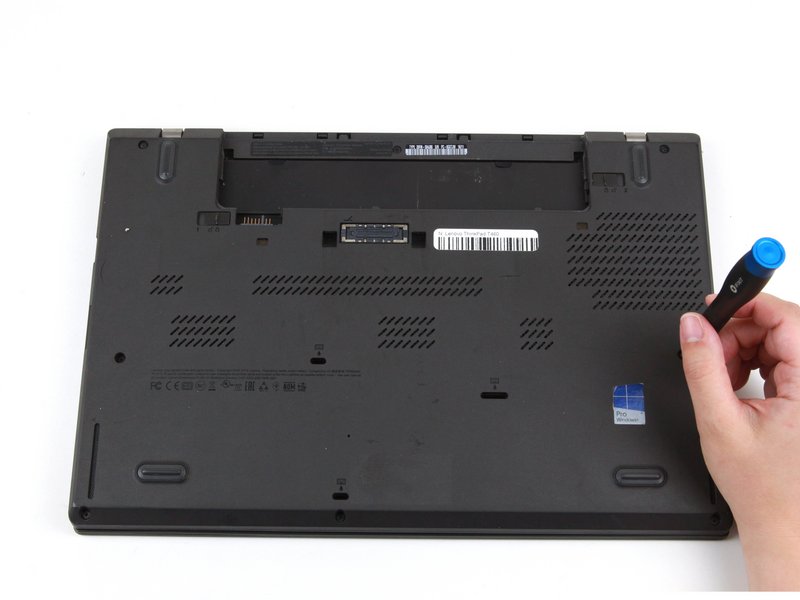
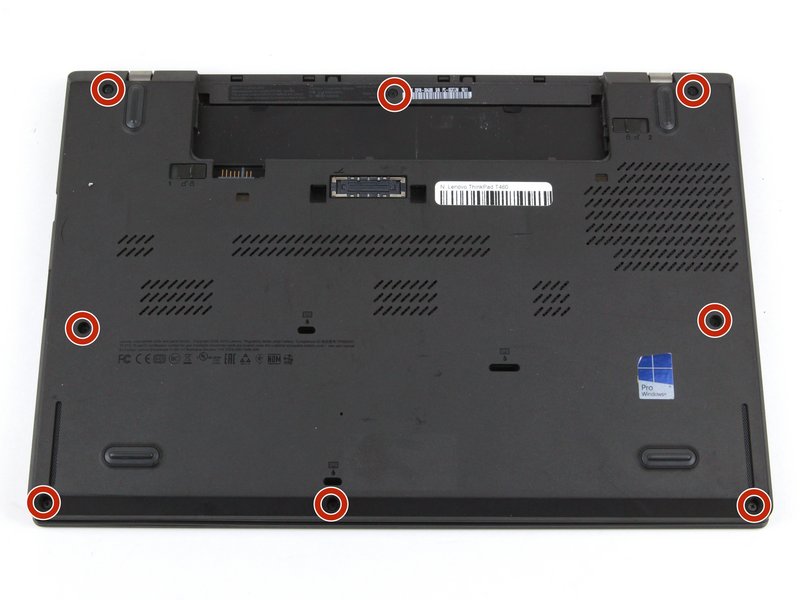
- ۸ پیچ قاب زیر را با پیچگوشتی باز کرده و شل کنید
- با ابزار از گوشه چپ پایین شروع کرده و قاب را جدا نمایید
- ابزار را در امتداد لبه پایینی حرکت دهید تا گیرهها باز شوند
- با صدای "کلیک" طبیعی گیرهها آزاد میشوند
- اگر گیرهها سخت باز میشوند، اطمینان حاصل کنید که پیچها کاملاً شل شدهاند. فشار زیاد ممکن است به قاب آسیب بزند.
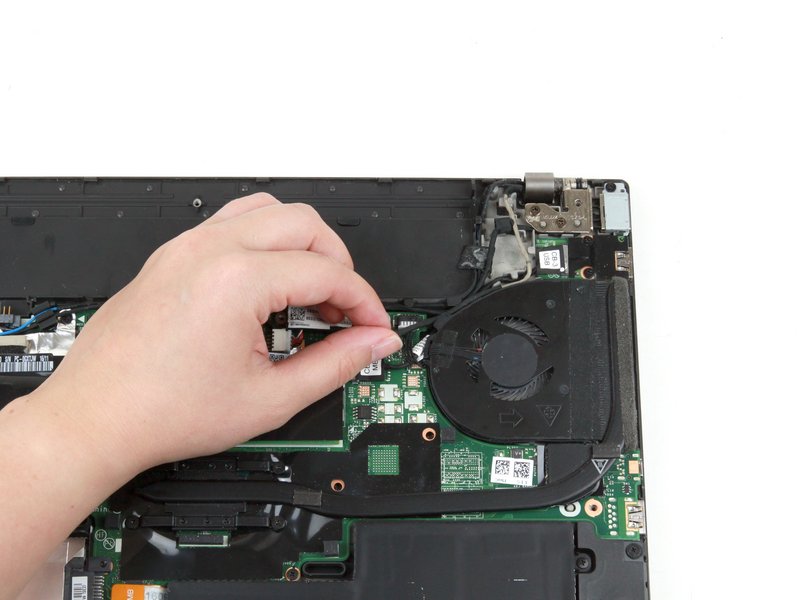
مرحله سوم: قطع اتصالات نمایشگر
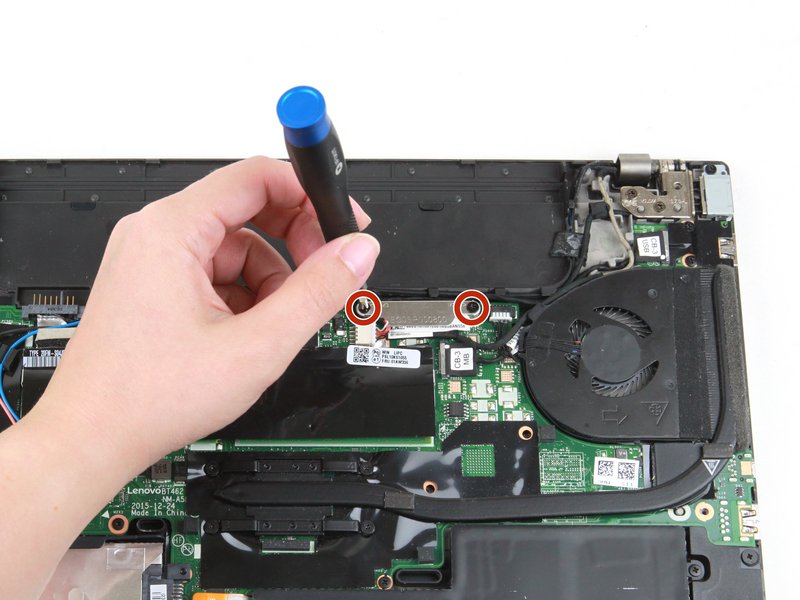
- دو پیچ ۳.۷ میلیمتری براکت کابل LCD را باز کنید
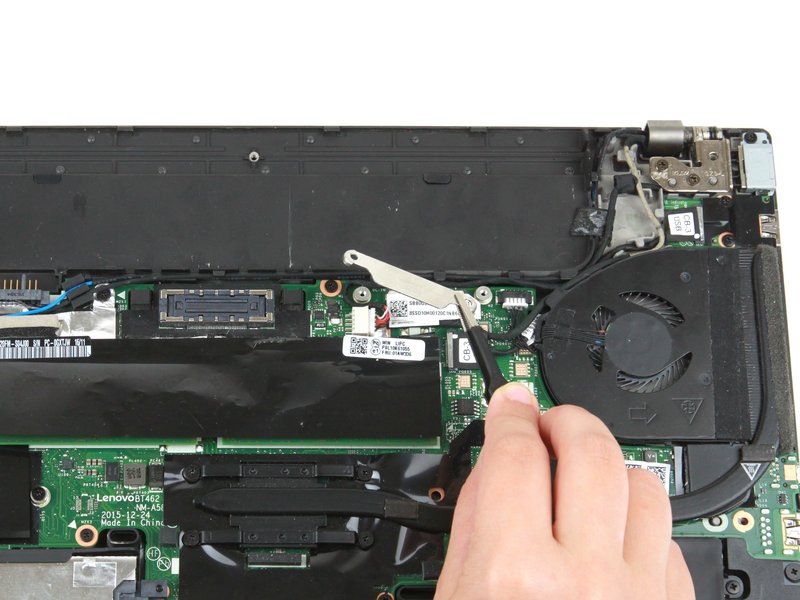
- براکت را با پنس بردارید
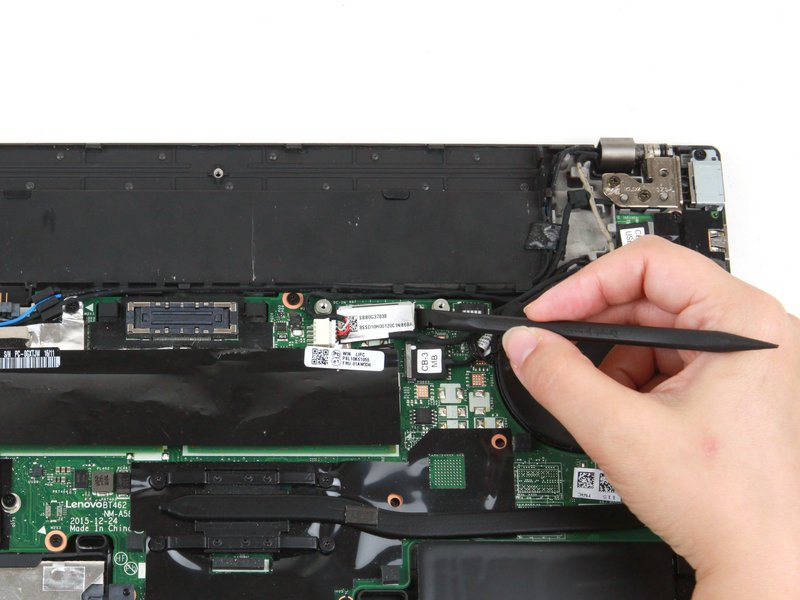
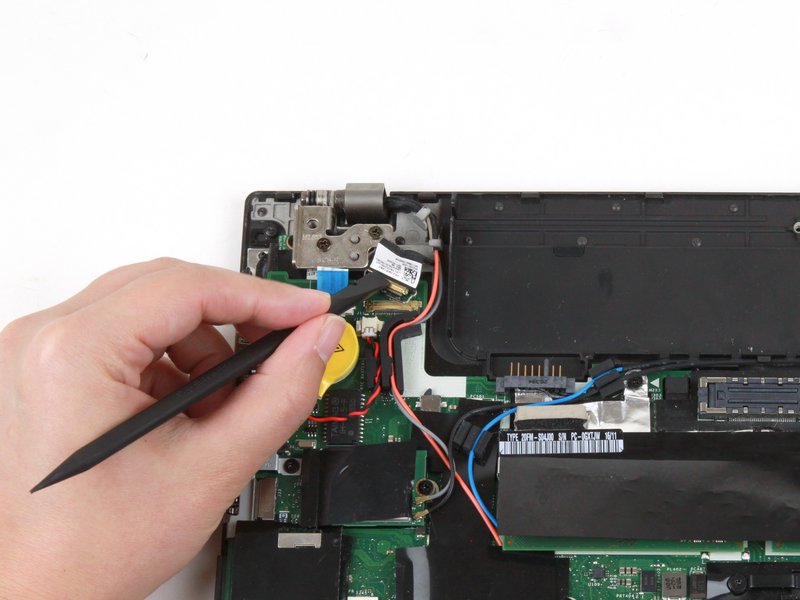
- کانکتور کابل LCD را با ابزار جدا کنید
- کابل را از شیارها بیرون بکشید
- کابل دوربین/میکروفون:
- گیره فلزی آن را بالا زده و کانکتورش را جدا کنید
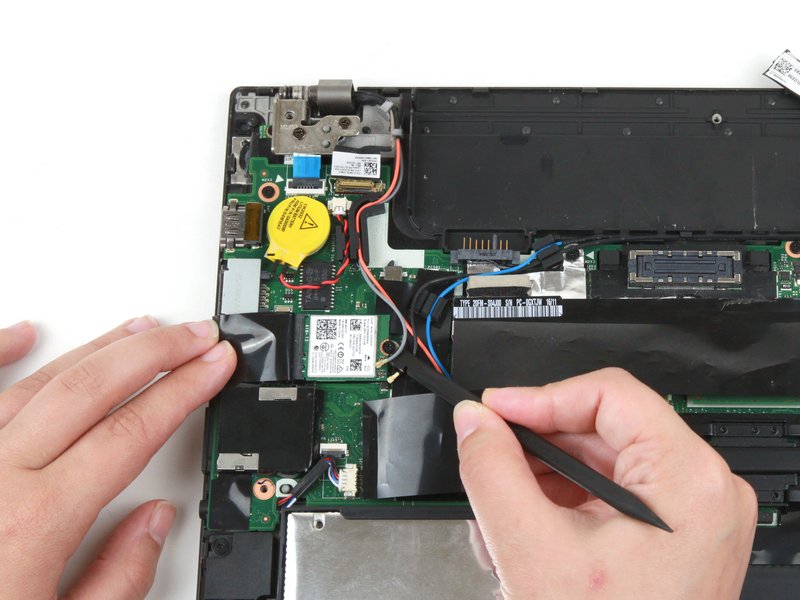
- کابلهای وایفای:
- کابل مشکی و خاکستری را جدا کنید
- در هنگام نصب مجدد: خاکستری بالا، مشکی پایین
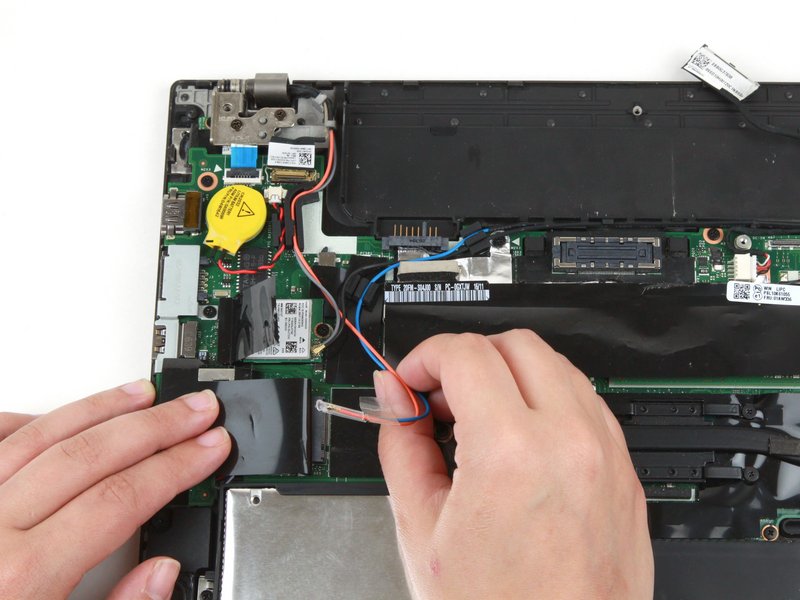
- کابل WWAN (در صورت وجود):
- کابل قرمز و آبی را با ابزار جدا کنید
- اگر WWAN ندارید، نوار چسب آنها را جدا کنید
- همه کابلها را از مسیرشان روی مادربرد بیرون بکشید
مرحله چهارم: جدا کردن مجموعه نمایشگر
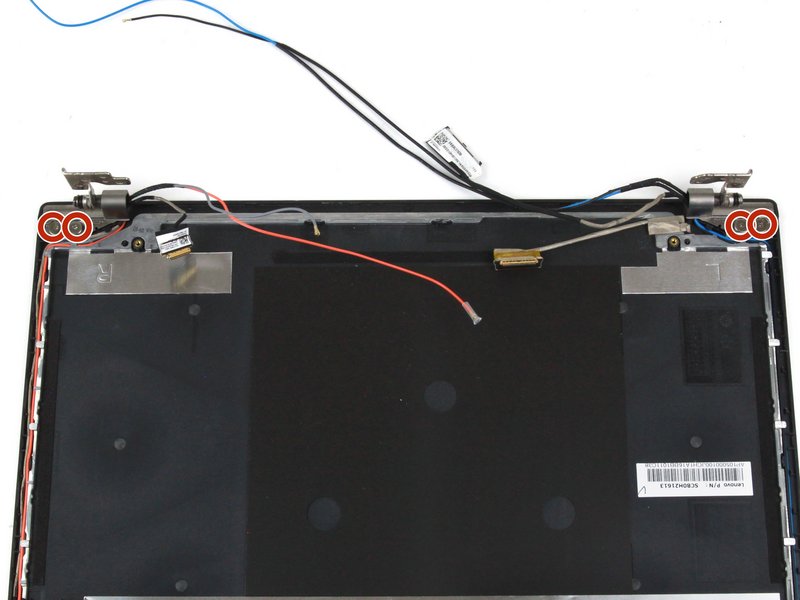
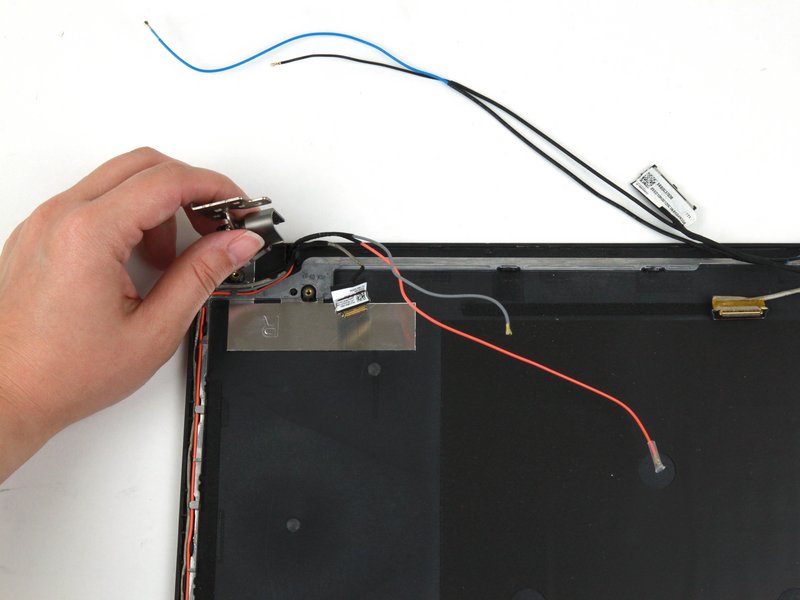
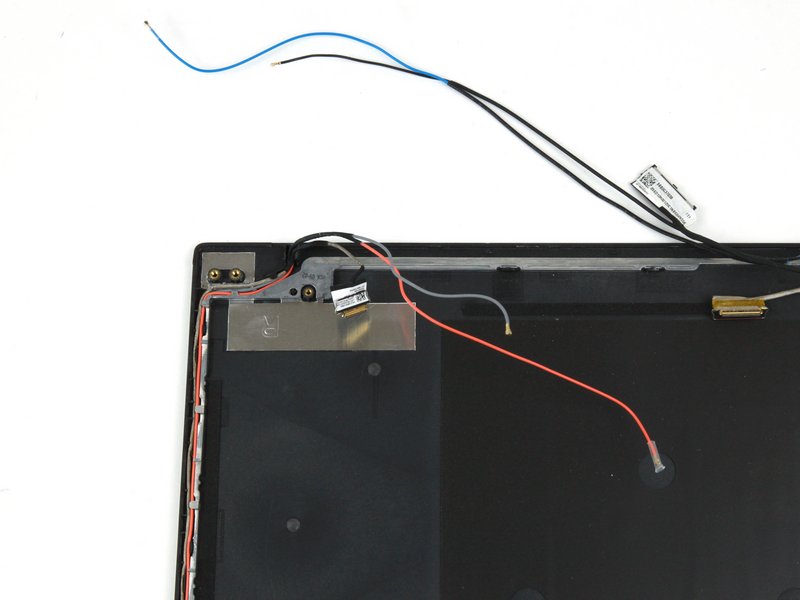
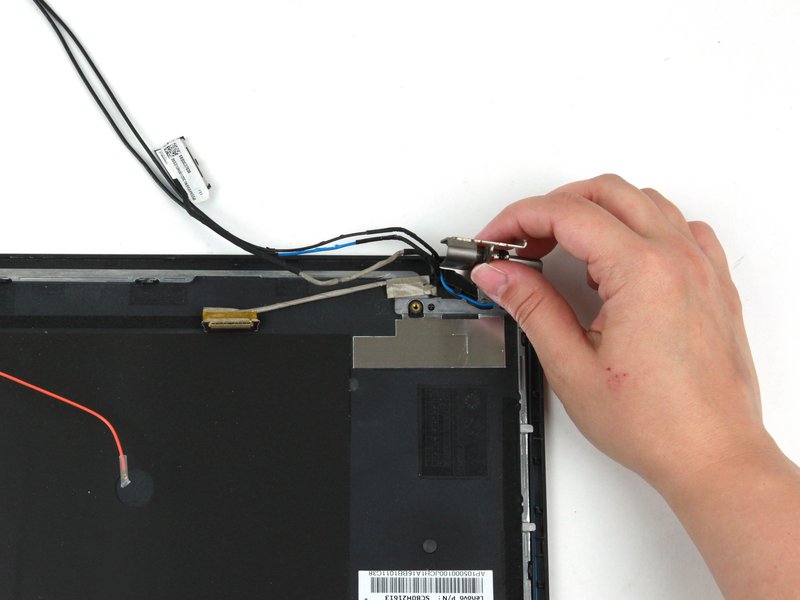
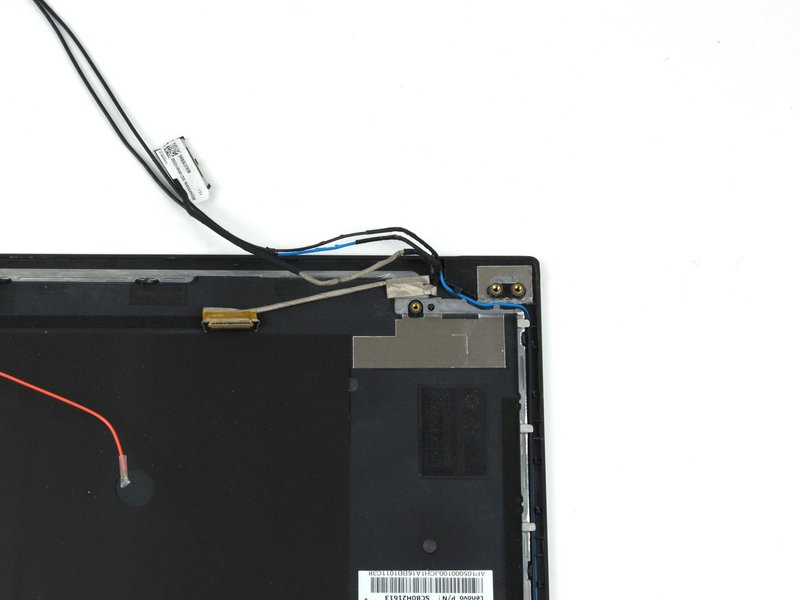
- ۴ پیچ ۴.۷ میلیمتری از لولاها را باز کنید
- لپتاپ را کمی بالا آورده تا لولاها کمی بچرخند
- با هر دو دست، بدنه لپتاپ را از نمایشگر جدا کنید.
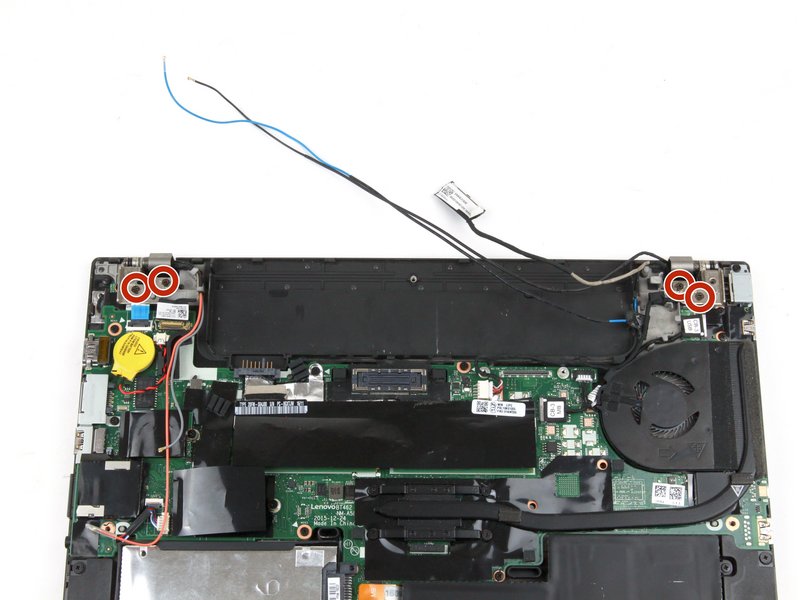
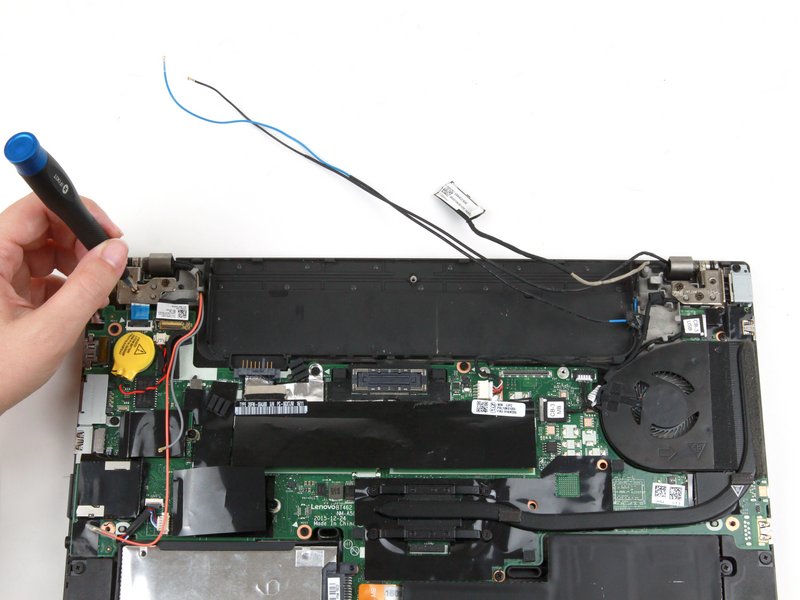
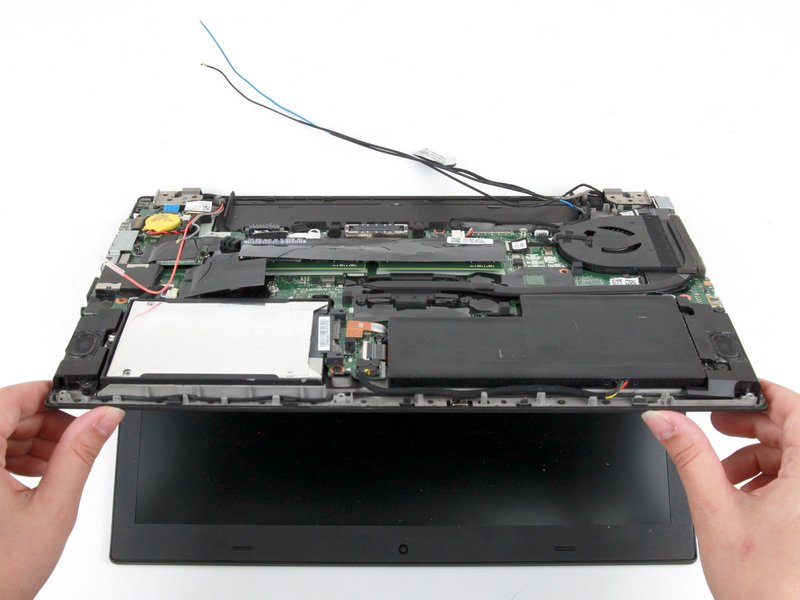
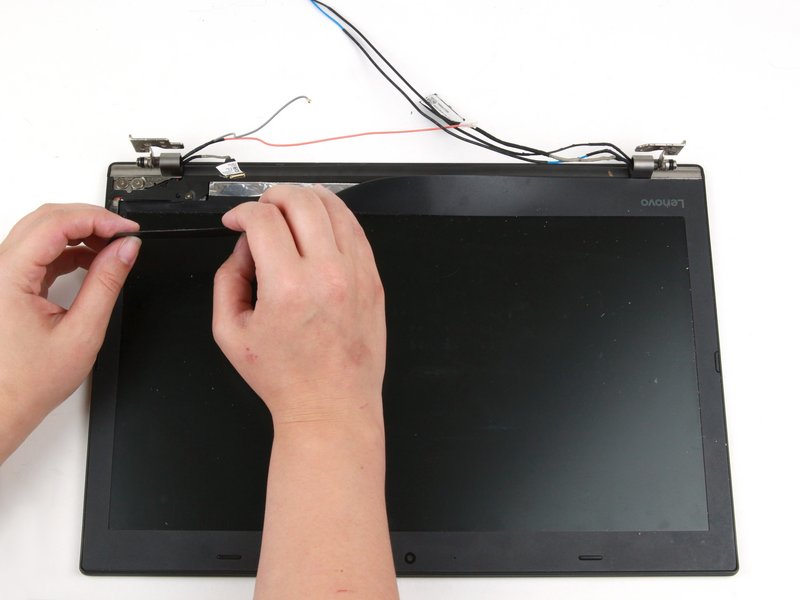
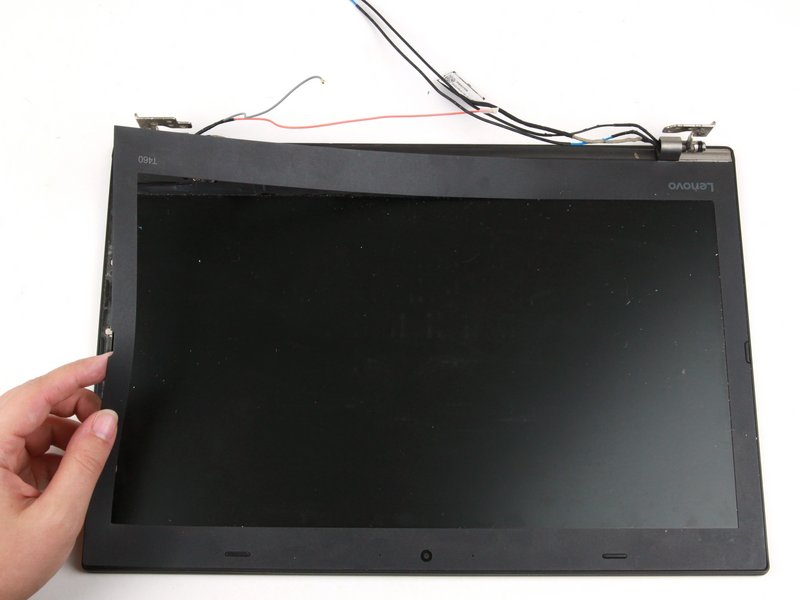
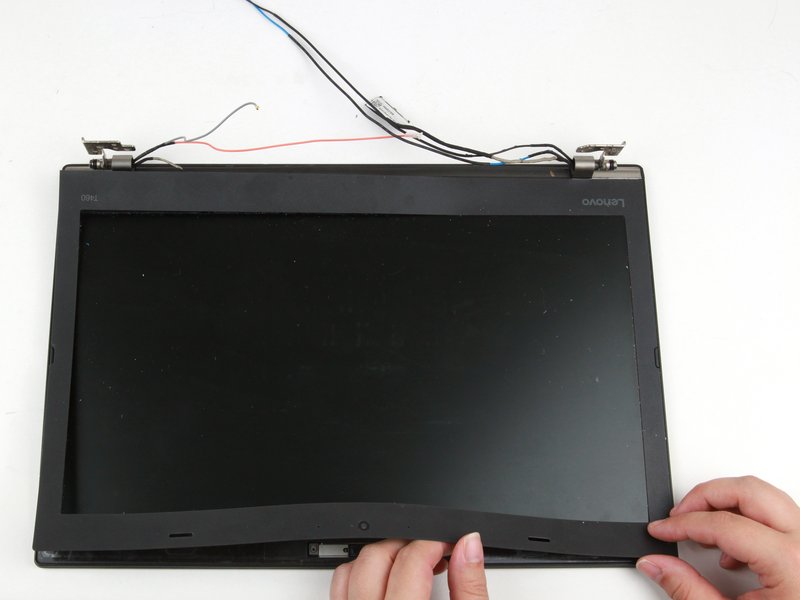
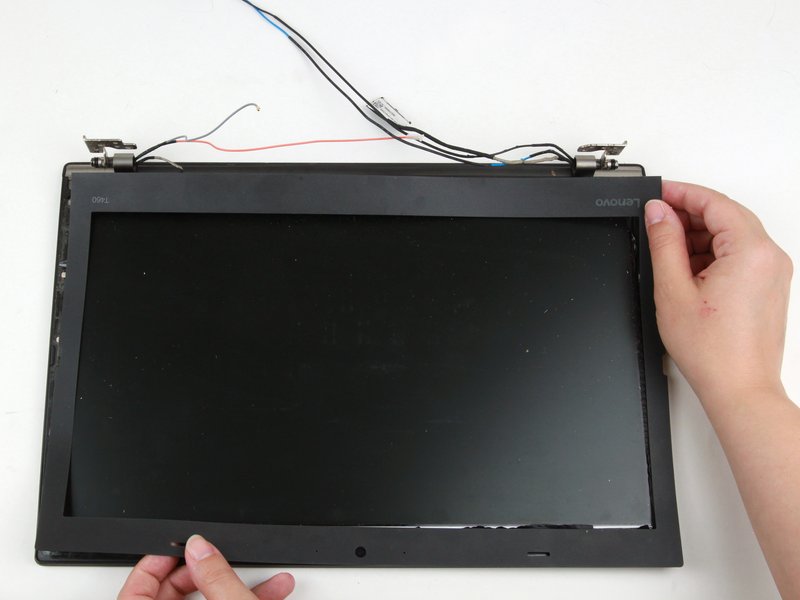
مرحله پنجم: جدا کردن فریم باریک دور نمایشگر (Bezel)
- از ناحیه بین لولاها شروع کرده و فریم را جدا کنید
- فریم را از کنارههای چپ، راست و پایین جدا کرده و بلند کنید
- هنگام نصب مجدد ممکن است نیاز به چسباندن مجدد فریم داشته باشید.
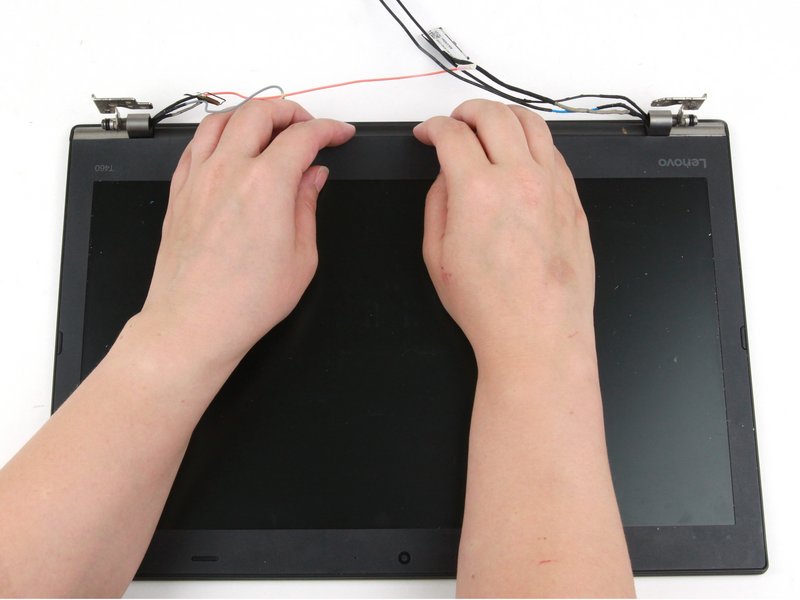
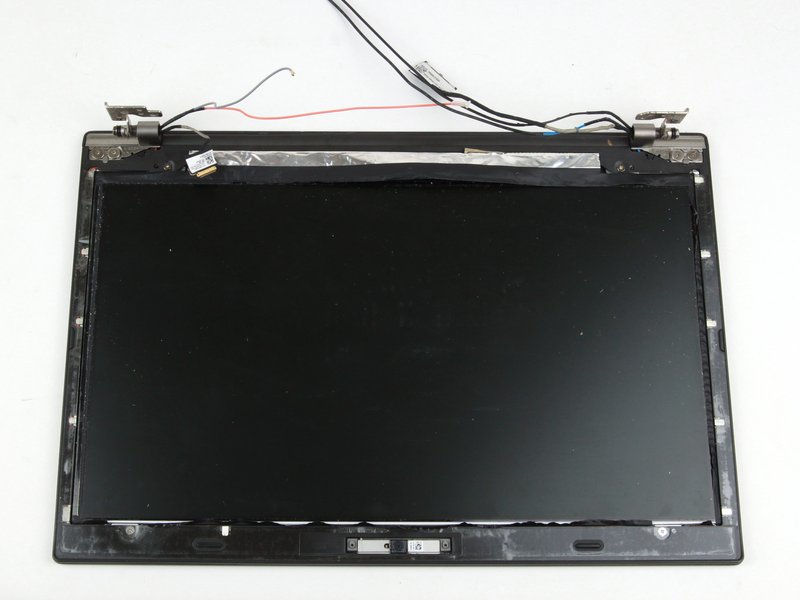
مرحله ششم: باز کردن قاب داخلی
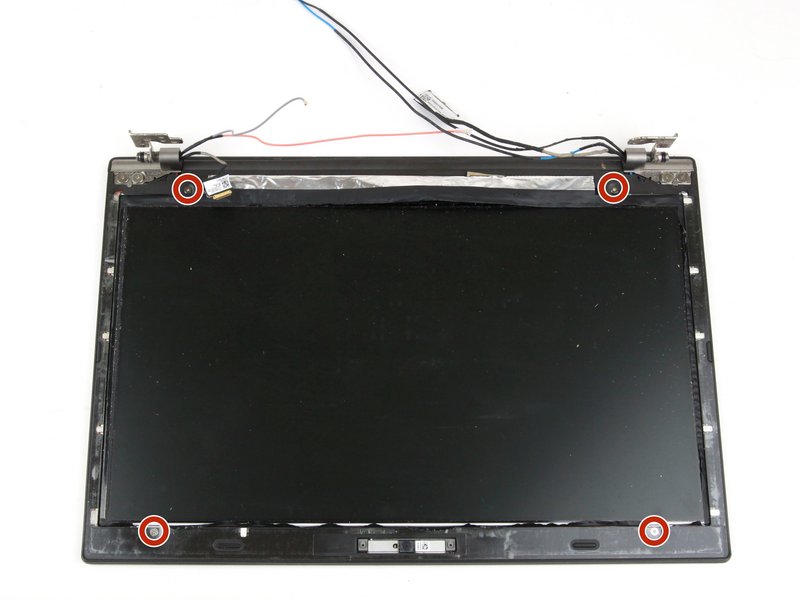
- ۴ پیچ ۳.۳ میلیمتری از قاب داخلی را باز کنید
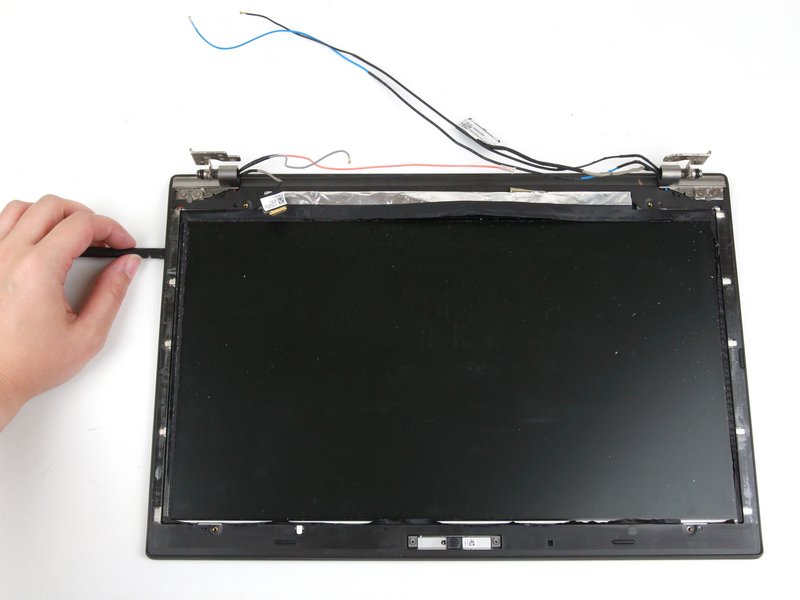
- با ابزار، قاب را از گوشه بالا چپ شروع کرده و گیرهها را باز کنید
- صداهای بلند "کلیک" طبیعی هستند
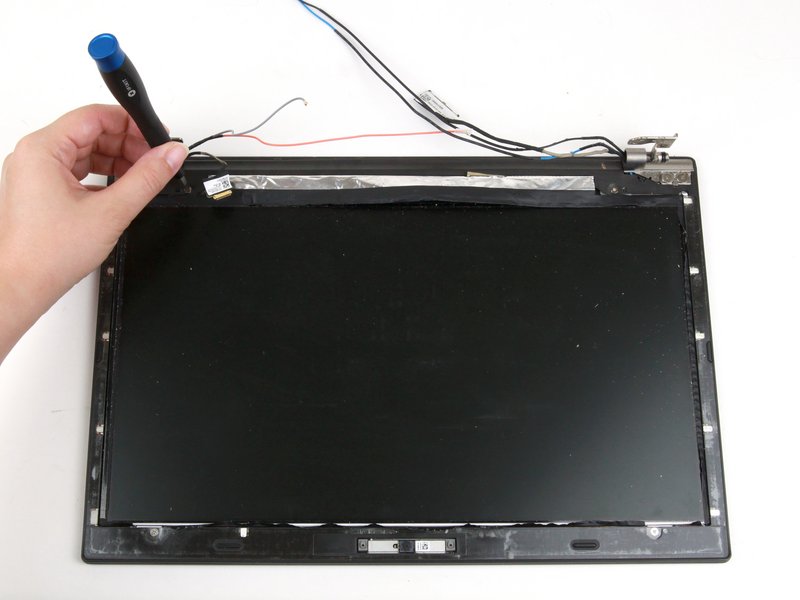
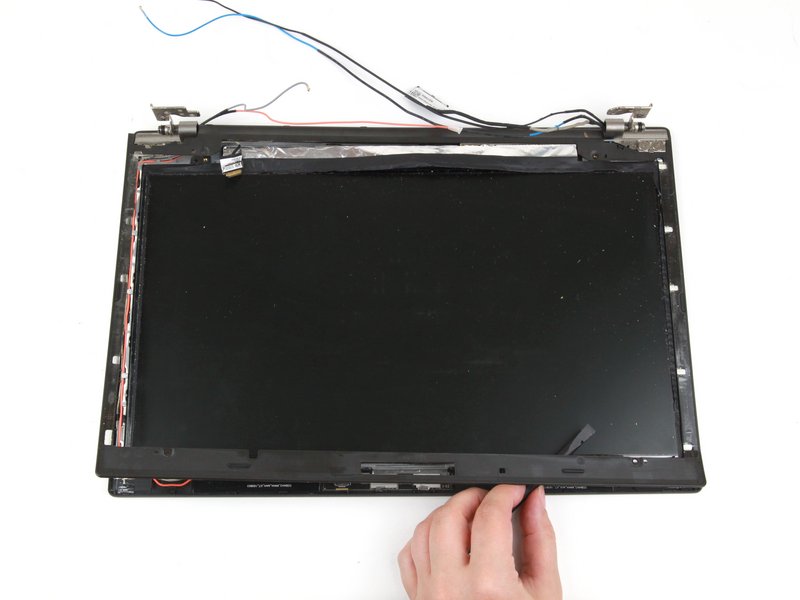
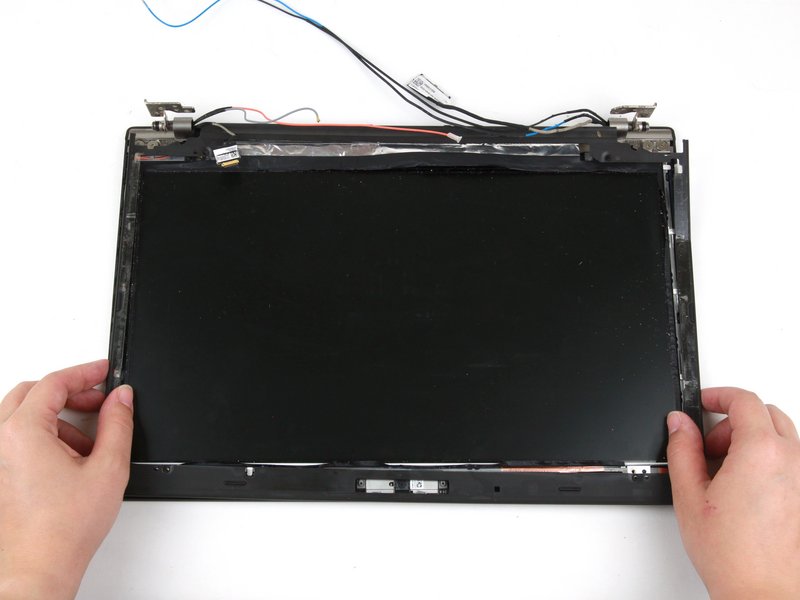
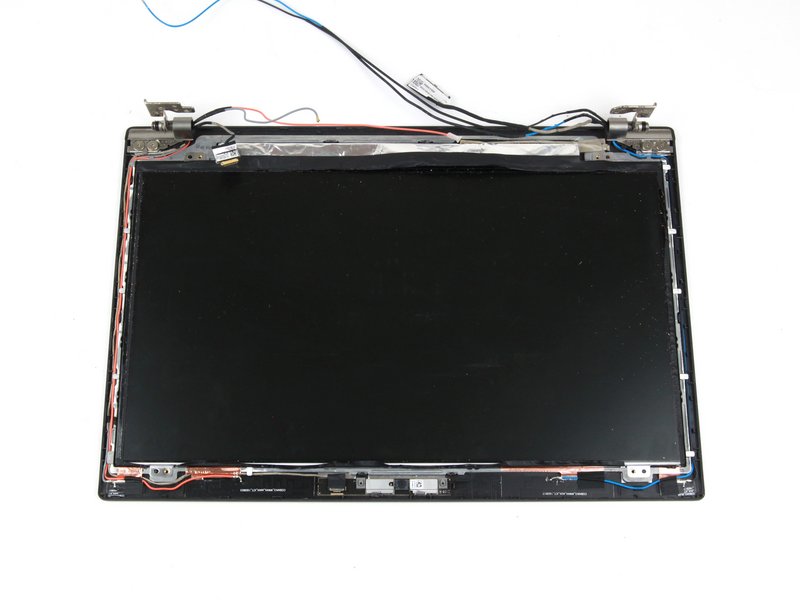
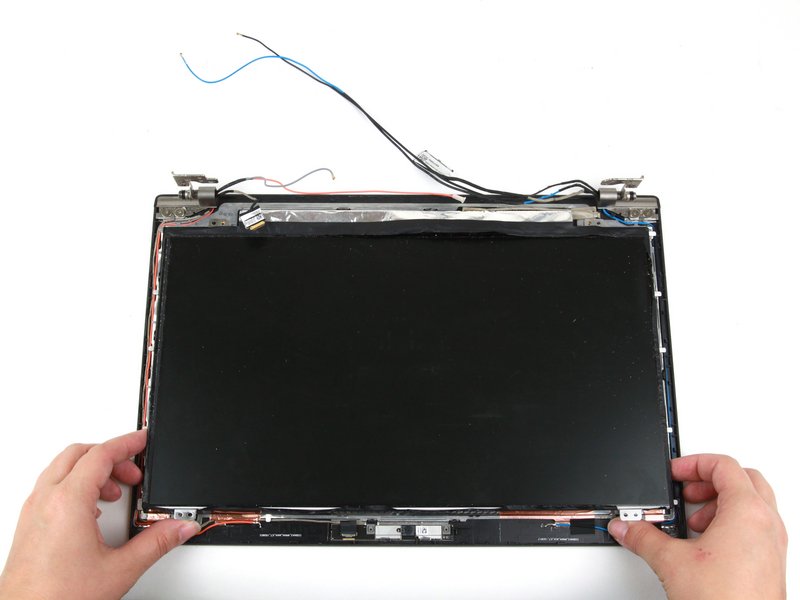
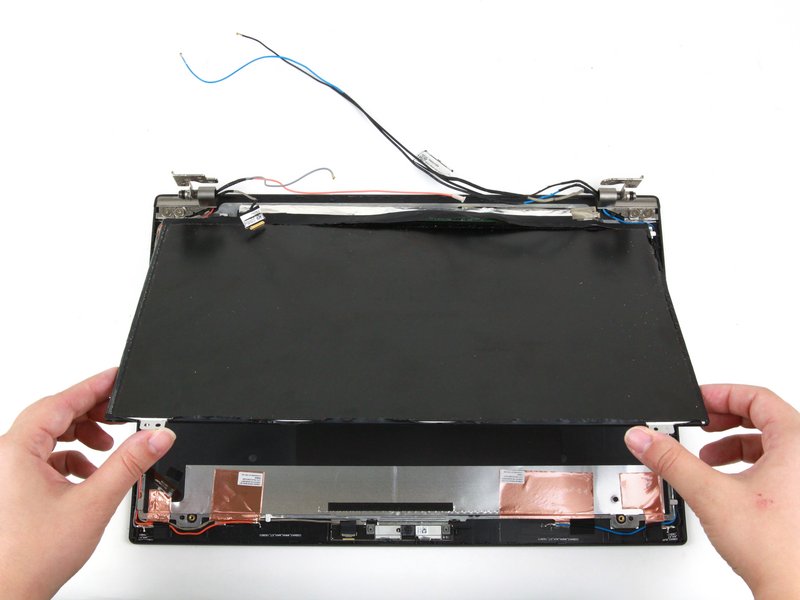
مرحله هفتم: جدا کردن پنل نمایشگر
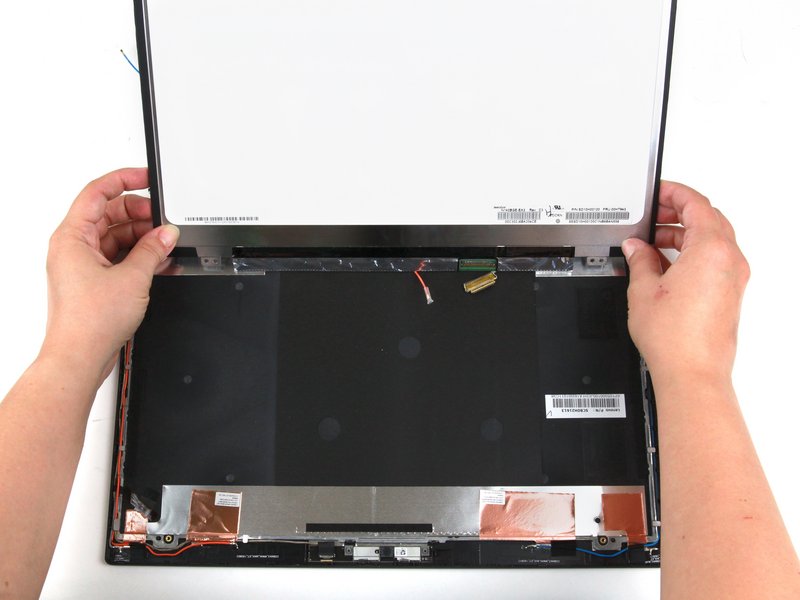
- گوشههای پایینی نمایشگر را با دو دست بلند کرده و بهآرامی به عقب بخوابانید
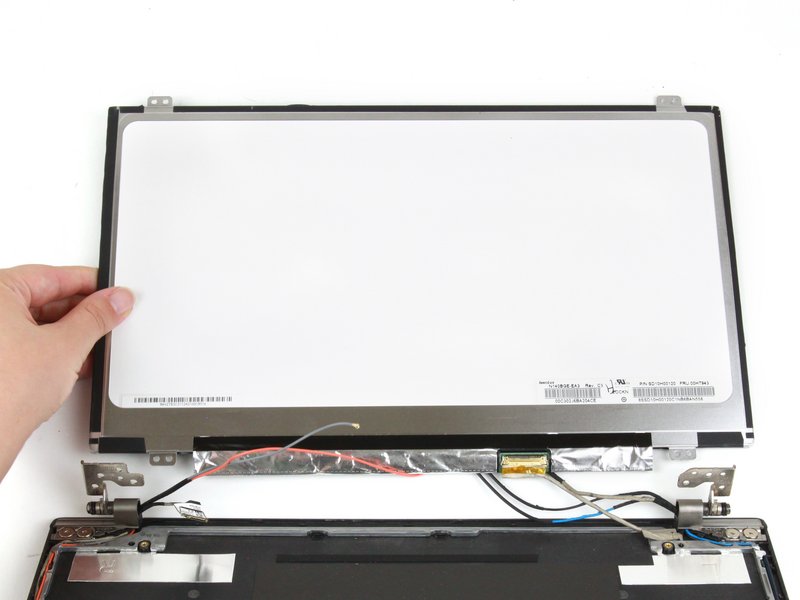
- مراقب باشید: هنوز کابل نمایشگر متصل است
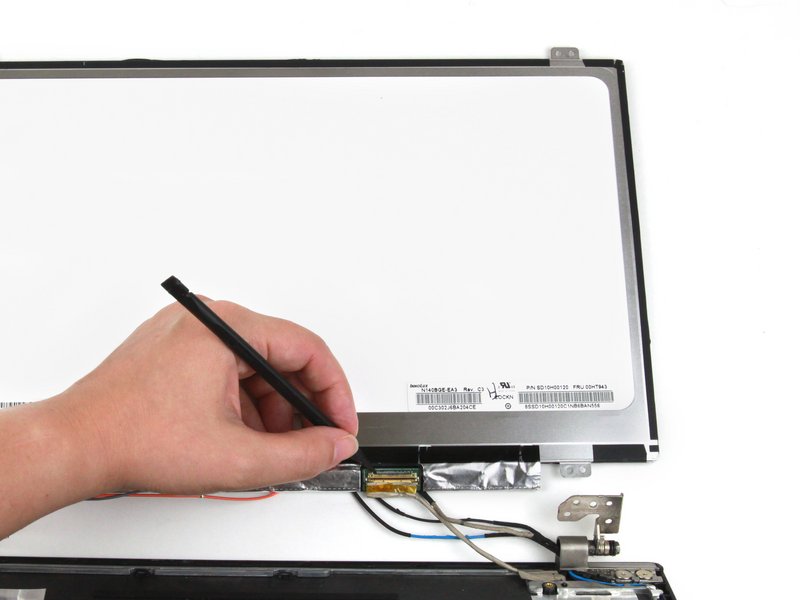
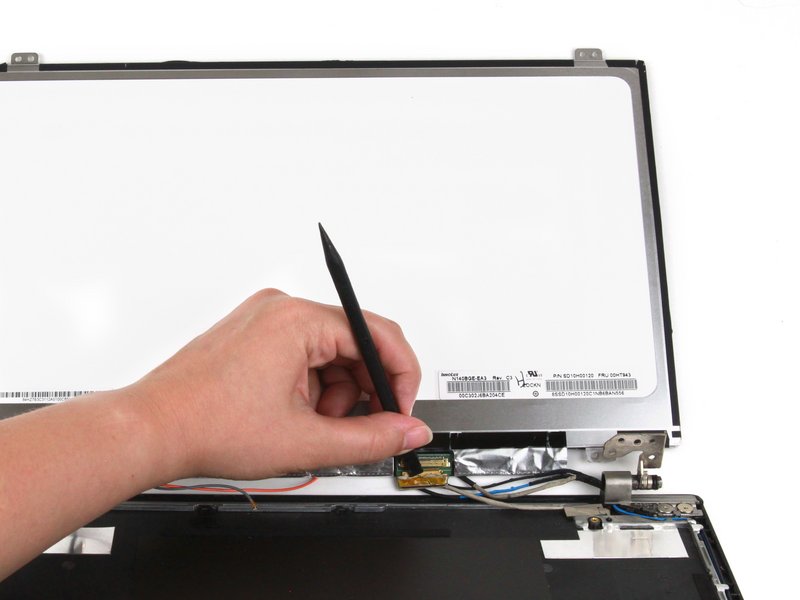
- گیره فلزی کانکتور نمایشگر را بالا بزنید
- با ابزار کانکتور نمایشگر را جدا کنید
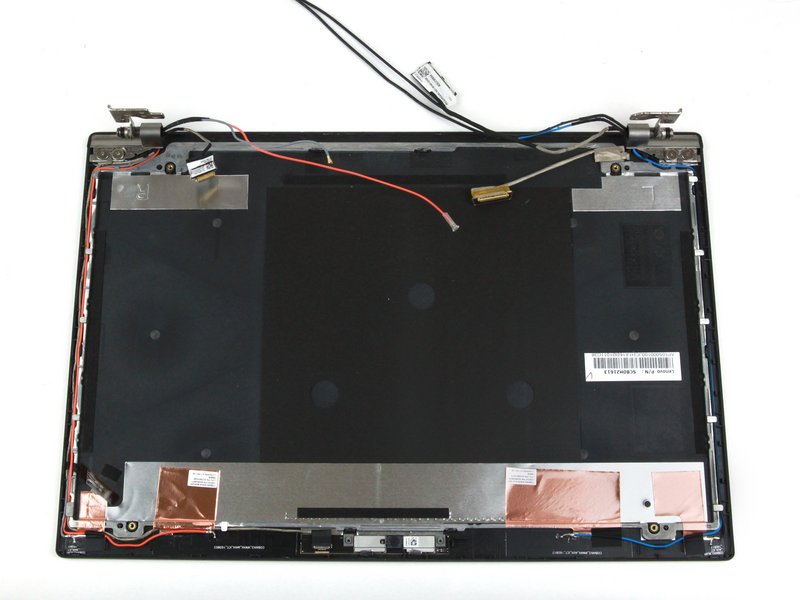
- نمایشگر را کامل از مجموعه جدا کنید
- پنل نمایشگر اکنون جدا شده و میتوانید پنل جدید را نصب کرده و مراحل را به صورت معکوس انجام دهید.