مانیتور 13.3 لپ تاپ سونی اس وی تی 40 پین نازک Sony SVT13
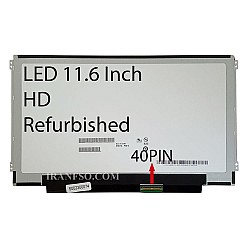
ال ای دی سونی SVT13
از واضح ترین و معمول ترین مشکلات در صفحه نمایش لپ تاپ شکستگی آن است که تنها راه حل آن تعویض ال ای دی است یا ممکن است خطوط افقی بر روی صفحه نمایش ظاهر شود که این مشکل ممکن است به خاطر فلت تصویر یا کارت گرافیک لپ تاپ باشد.
خرید و قیمت مانیتور نوت بوک سونی SVT13
مانیتور لپ تاپ Sony SVT13 از نوع ال ای دی 13.3 نازک و 40 پین است اگرهنگام روشن کردن لپ تاپ خطوط راه راه عمودی یا افقی بر روی صفحه وجود داشت که وقتی ال ای دی را تکان دادید یا به آرامی به کناره های آن ضربه زدید تغییر کند ال ای دی دچار مشکل شده است و باید آن را تعویض کنید.
آموزش تعویض ال ای دی لپ تاپ Sony SVT13
مراحل تعویض نمایشگر
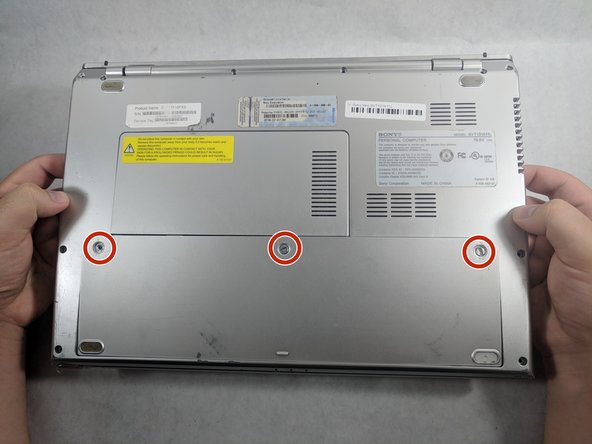
مرحله اول: خارج کردن باتری
- لپتاپ را برعکس کنید تا پنل پشتی و باتری نمایان شود.
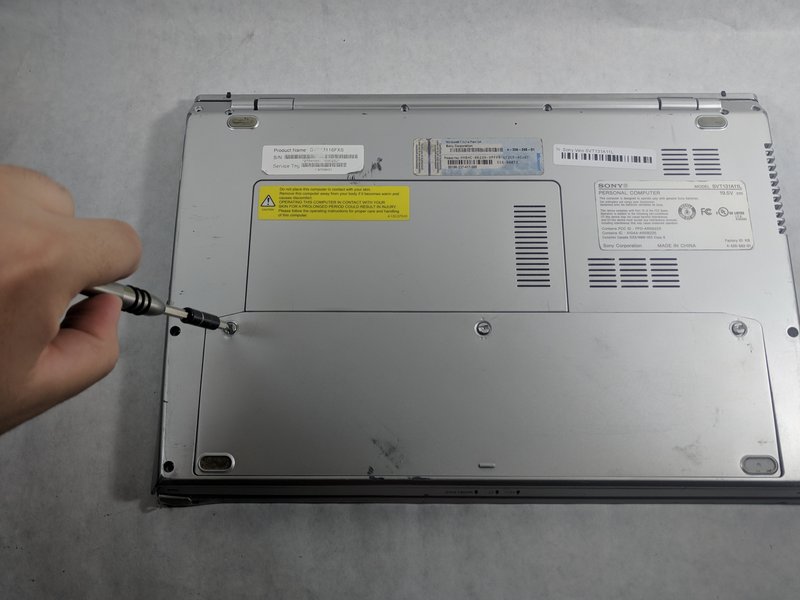
- باتری با ۳ پیچ تخت ۱۰ میلیمتری محکم شده است.
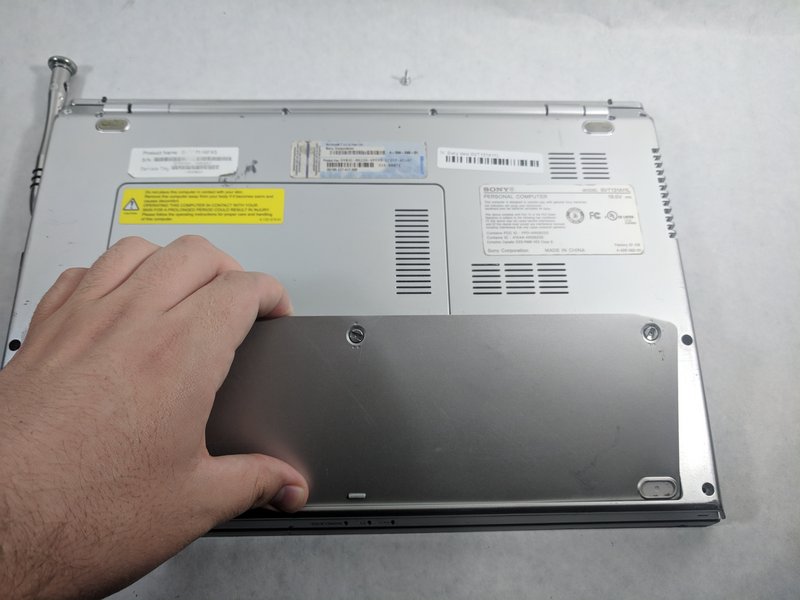
- با پیچگوشتی مناسب پیچها را باز کرده و باتری را از لبه میانی بلند کنید تا کاملاً جدا شود.
مرحله دوم: باز کردن پنل پشت، هارد و ترکپد
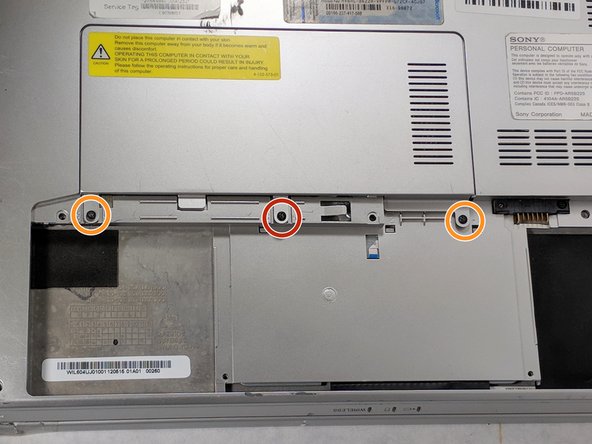
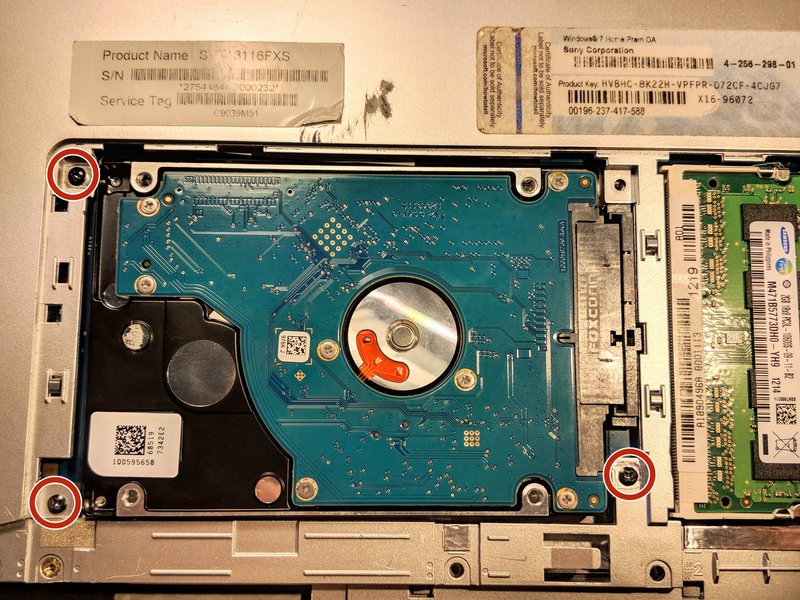
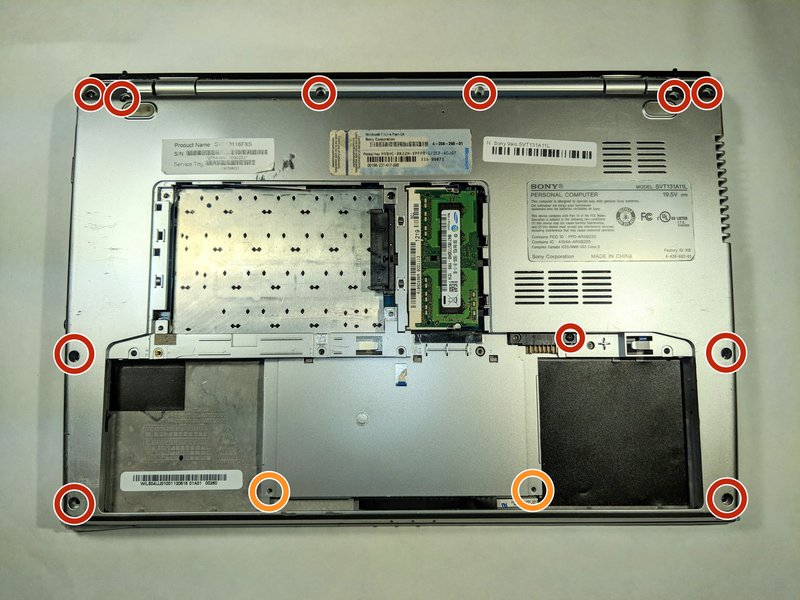
- پیچهای مربوط به کاور هارد را باز کنید (یک پیچ ۱۰میلیمتری وسط و دو پیچ ۵ میلیمتری در طرفین).
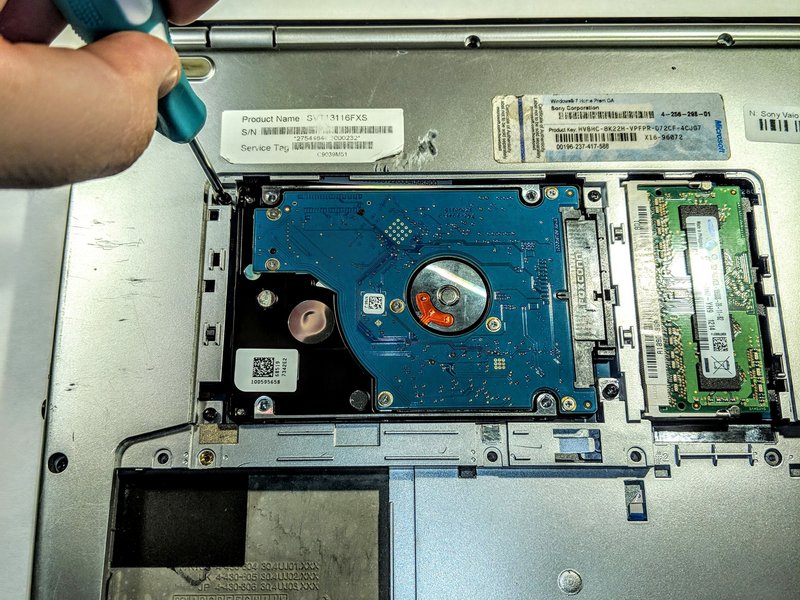
- ۳ پیچ ۵ میلیمتری نگهدارنده محفظه هارد را نیز باز کنید.
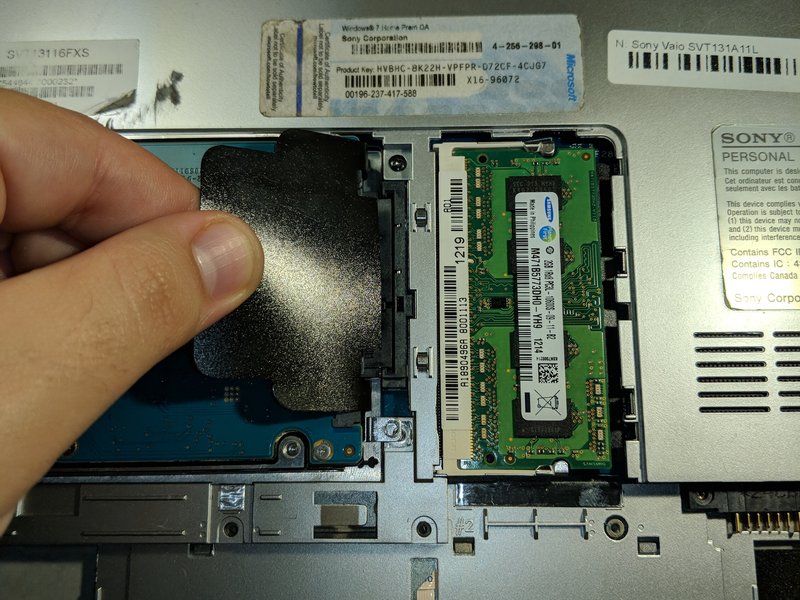
- زبانه پلاستیکی مشکی روی هارد را بهآرامی بکشید تا از کانکتور SATA جدا شود.
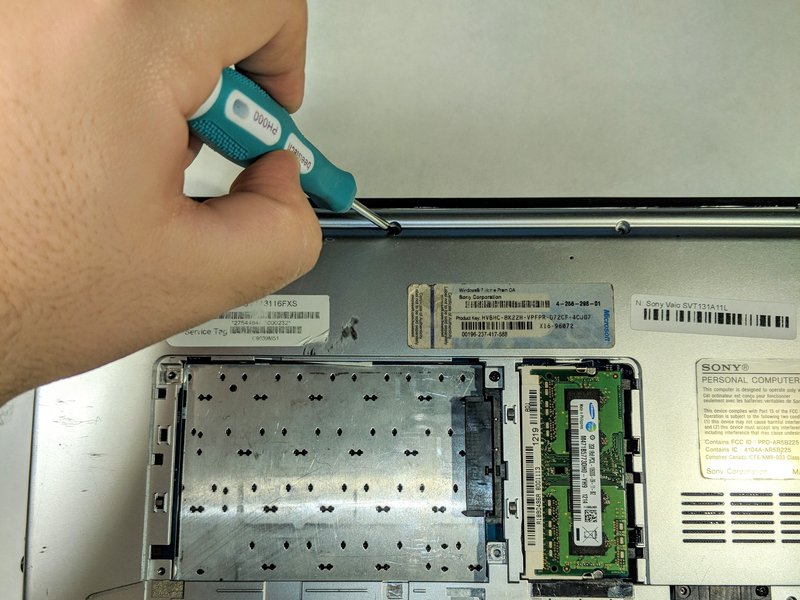
- ۱۱ پیچ ۵ میلیمتری اطراف پنل پشتی و ۲ پیچ ۵ میلیمتری ترکپد را نیز باز کنید.
مرحله سوم: جداسازی پنل پشتی
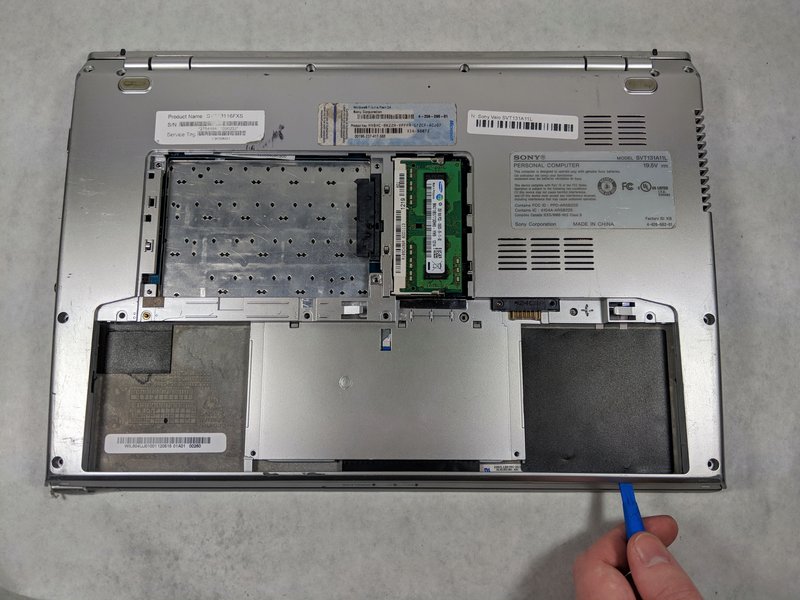
- با ابزار اهرمی پلاستیکی پنل پشتی را بهآرامی جدا کنید؛ مراقب باشید لولاها یا قاب نشکند.
مرحله چهار: قطع اتصالات مادربرد
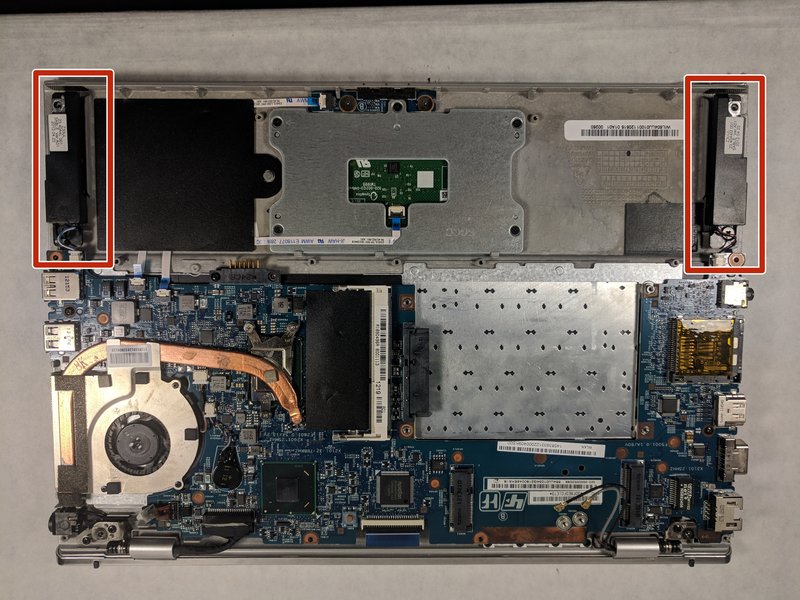
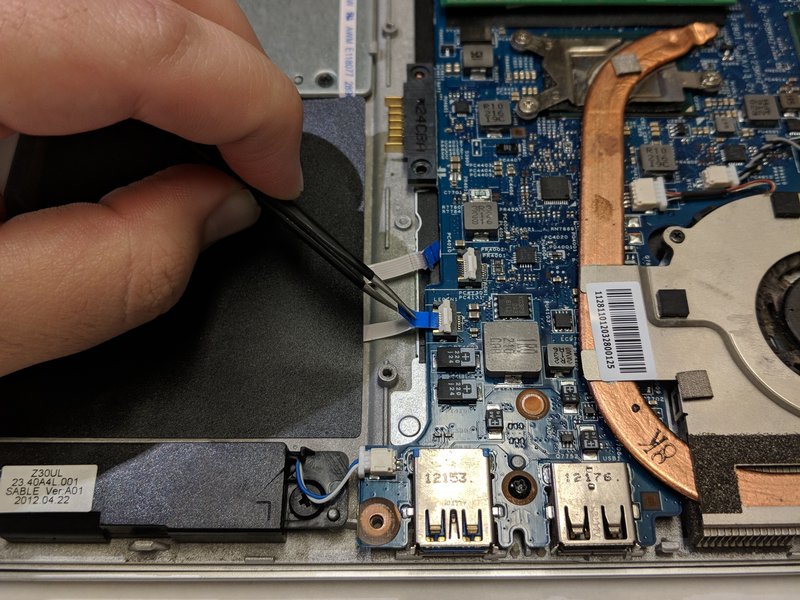
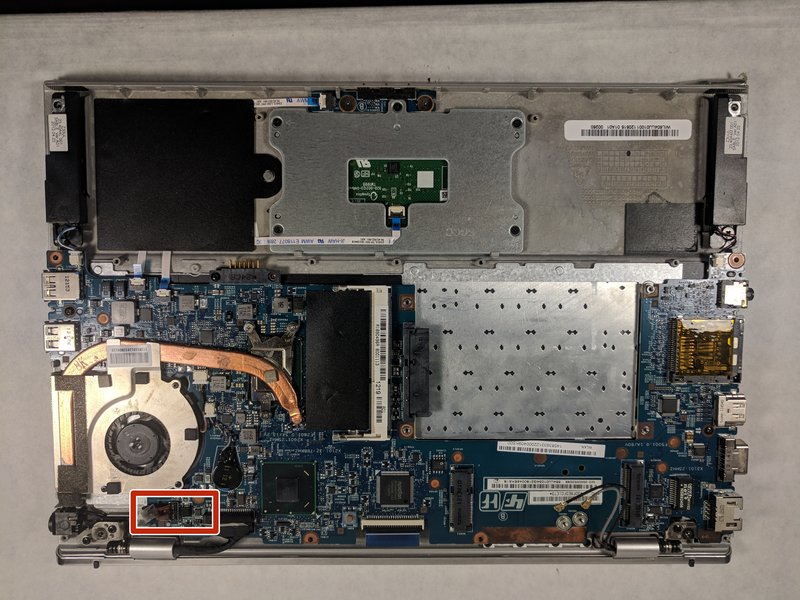
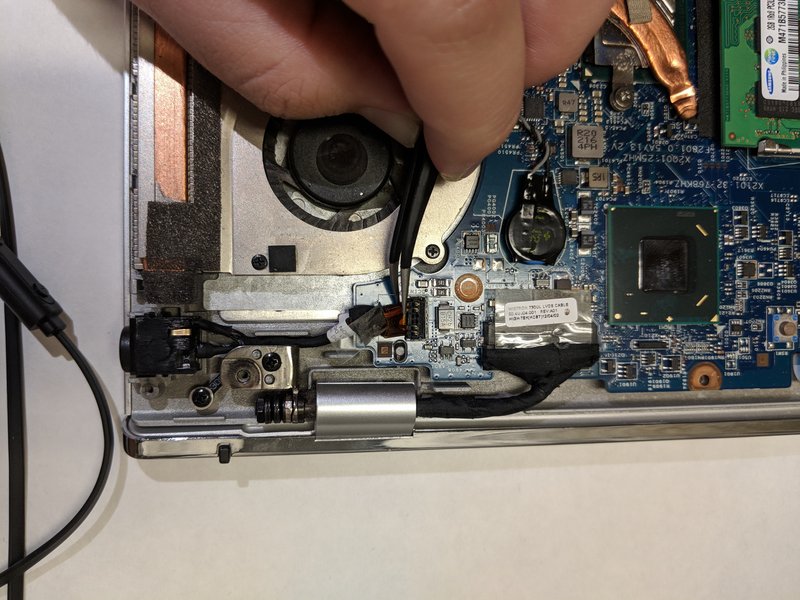
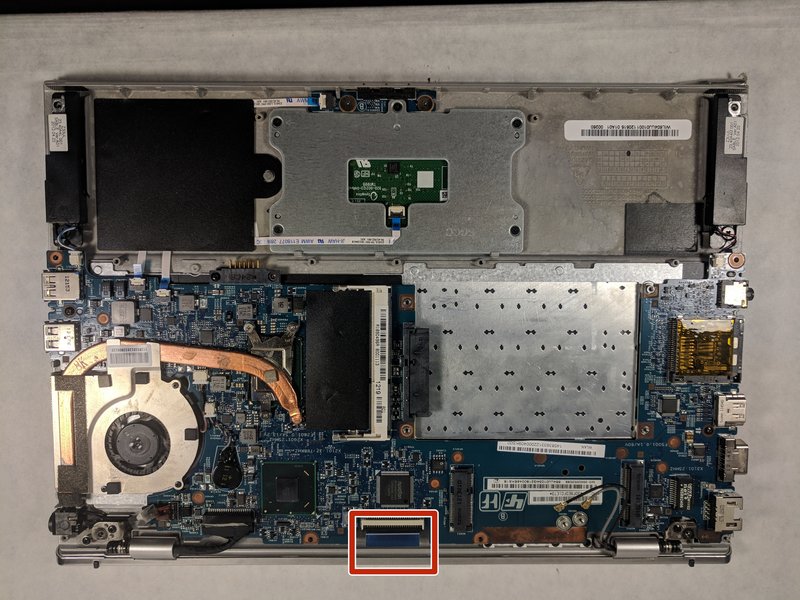
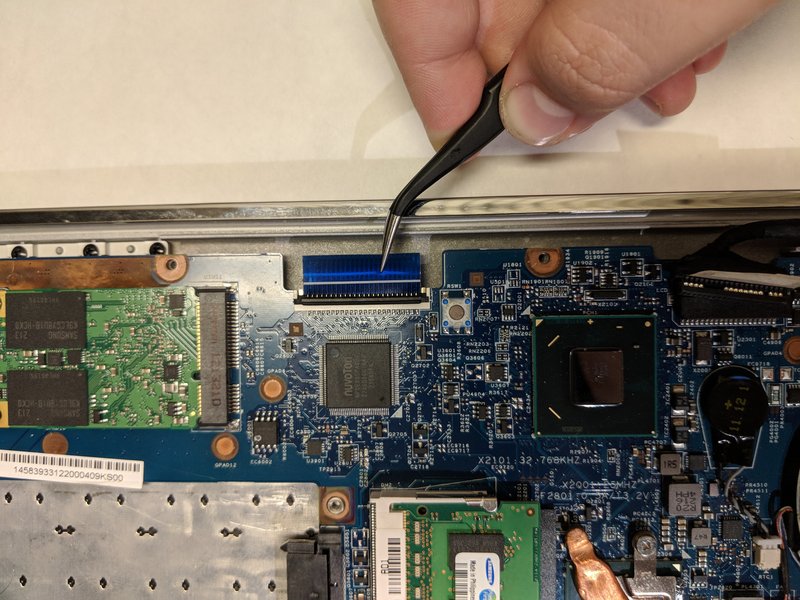
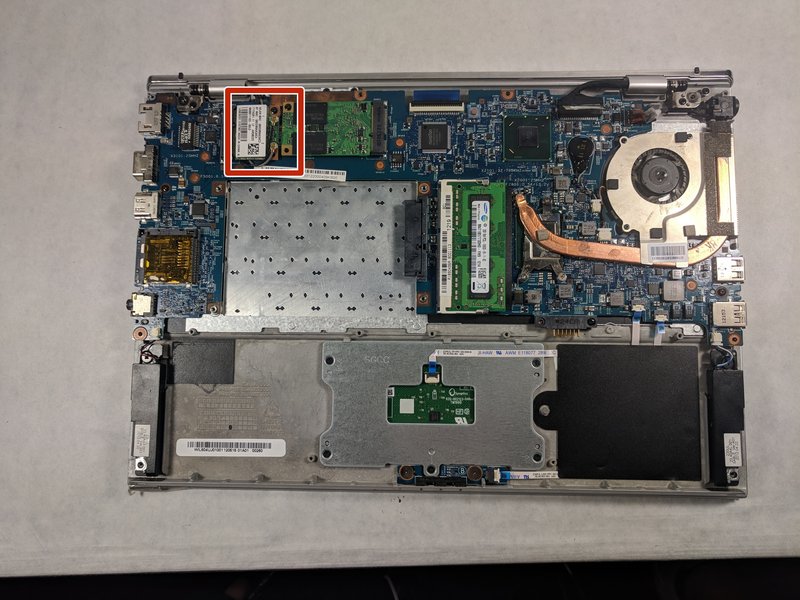
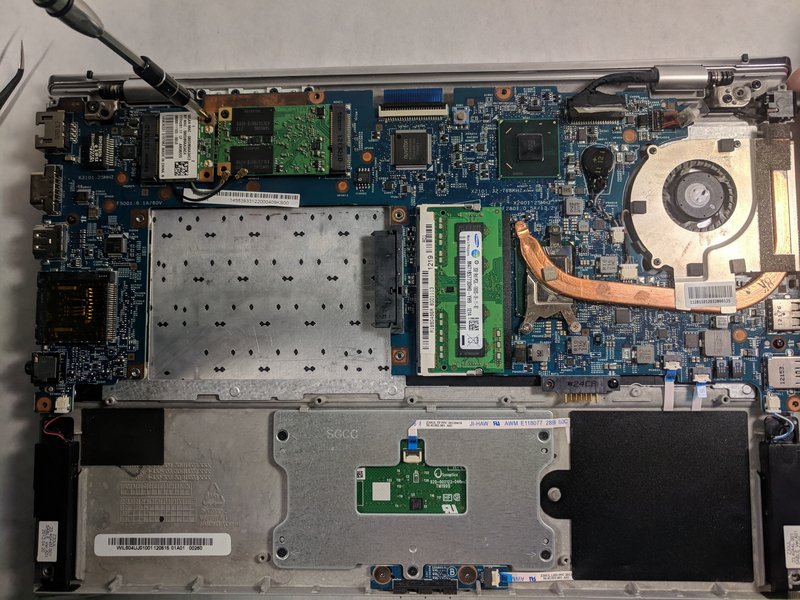
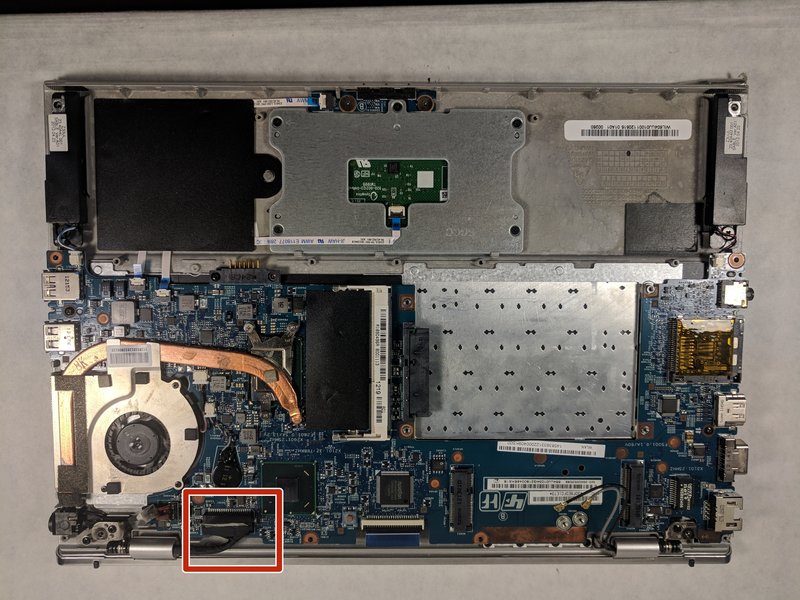
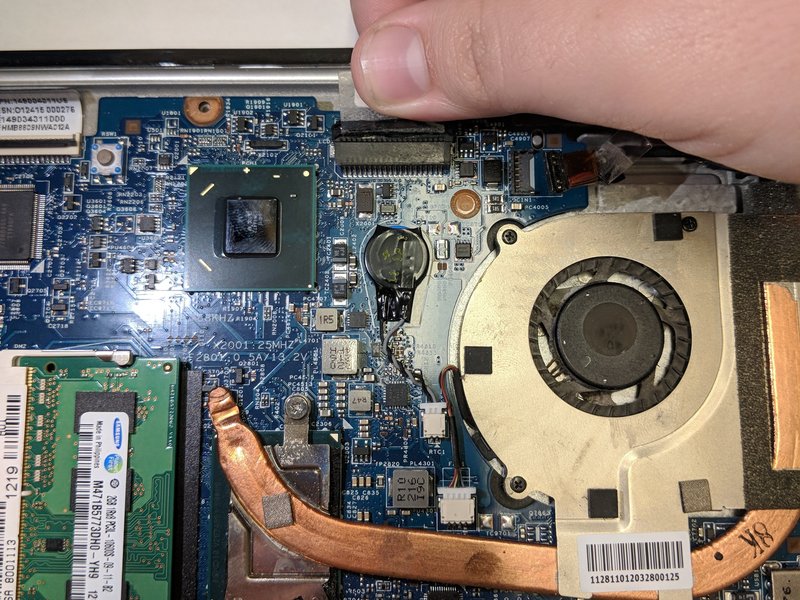
- اتصالات مربوط به اسپیکر، ترکپد، LED Array، درگاه شارژ، کیبورد، کارت شبکه (NIC)، رم و کابل نمایشگر را با دقت با ابزار مناسب قطع کنید.
- SSD و NIC را نیز با باز کردن پیچهایشان از اسلات جدا کنید.
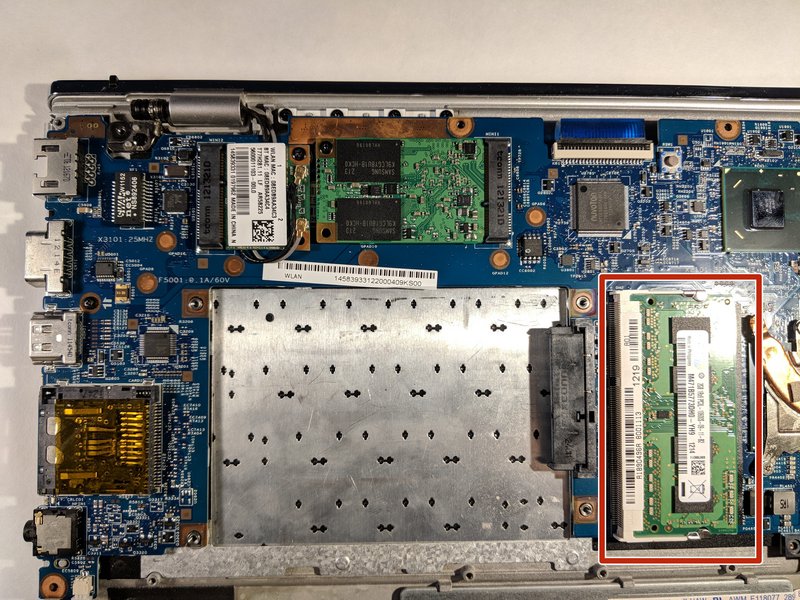
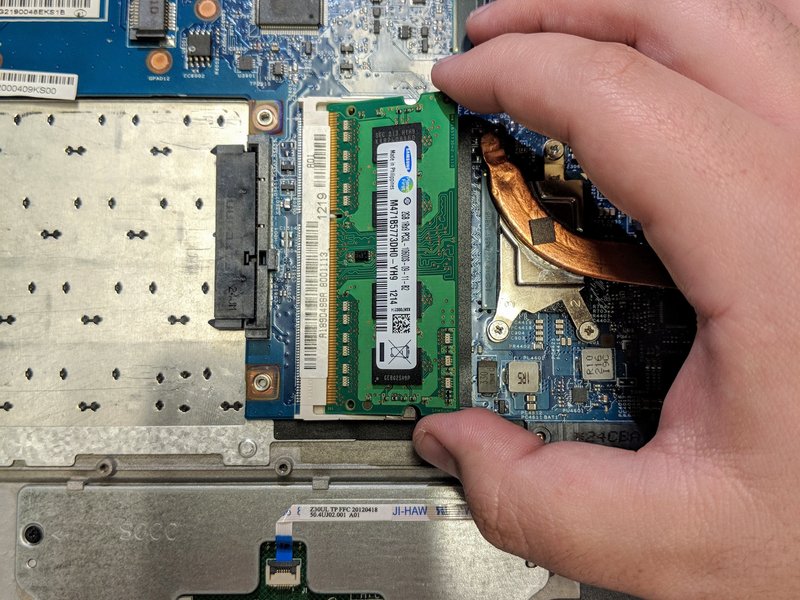
- رم را با باز کردن گیرههای فلزی جدا کرده و در جای امنی نگه دارید (برد جدید همراه رم نیست).
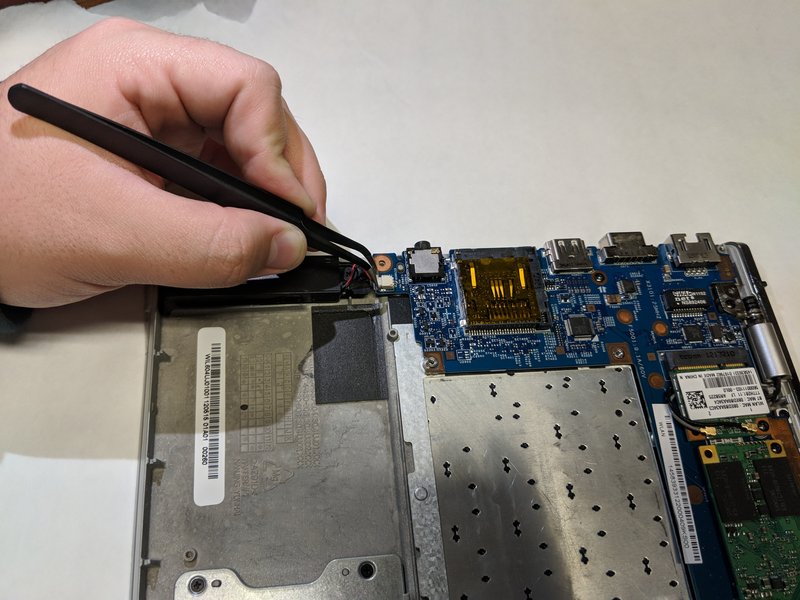
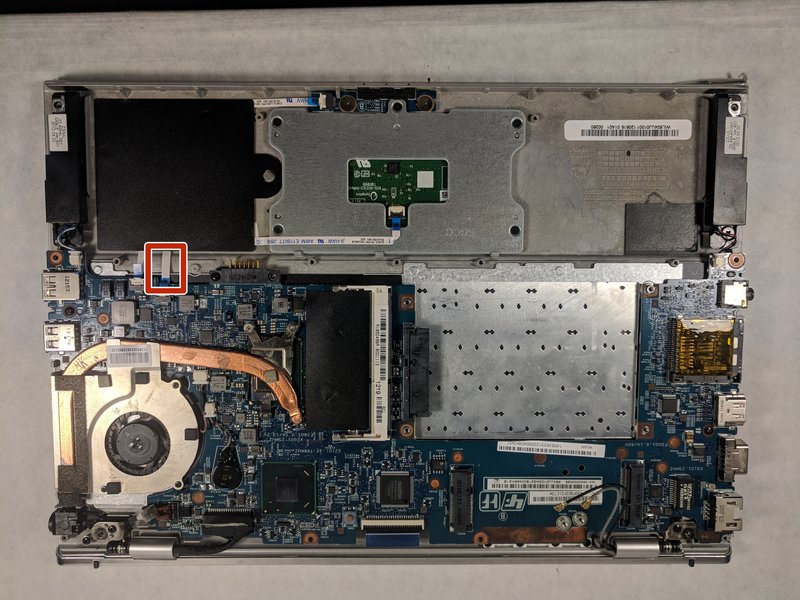
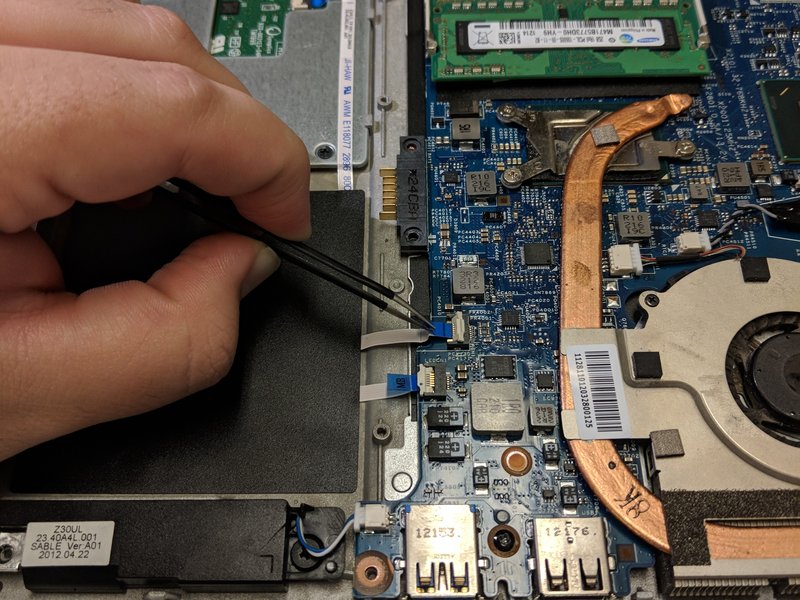
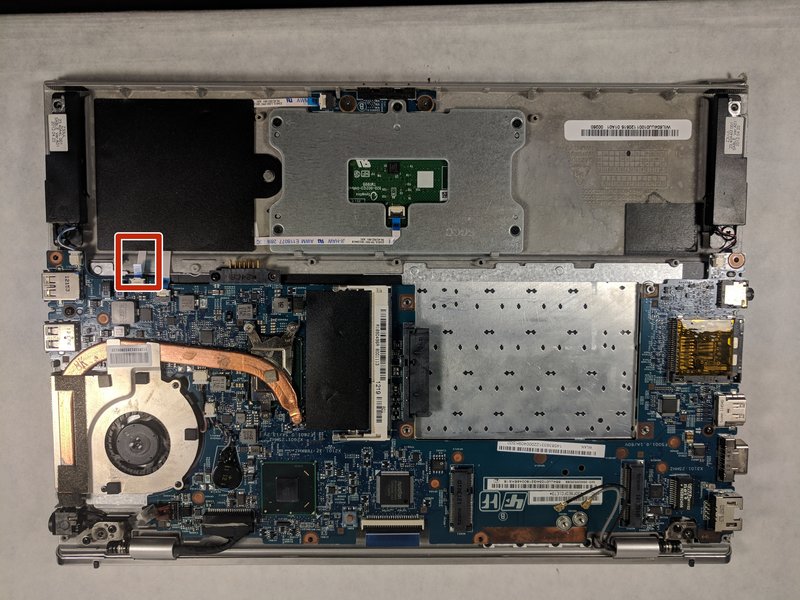
مرحله پنج: خارج کردن مادربرد
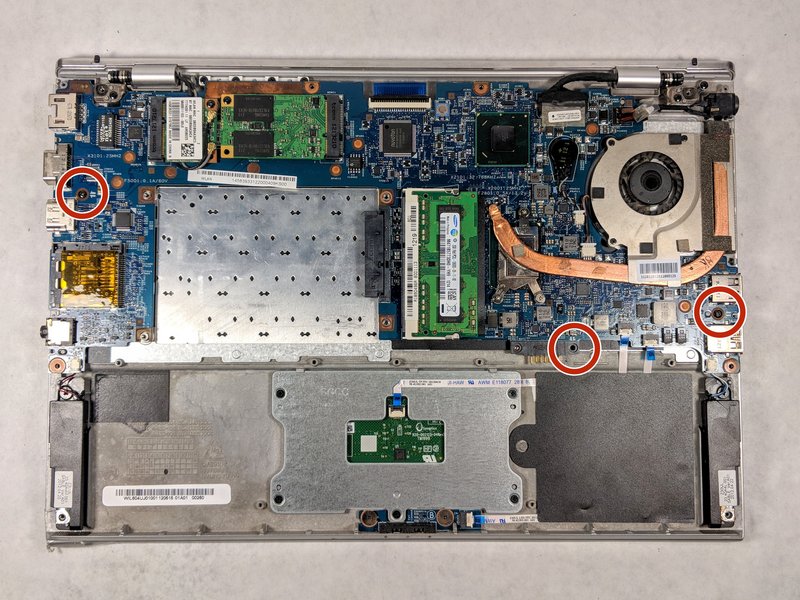
- ۳ پیچ ۵ میلیمتری مادربرد را باز کنید.
- مادربرد را از لبهها (ترجیحاً قسمت USBها) بهآرامی بلند کرده و از دستگاه خارج کنید.
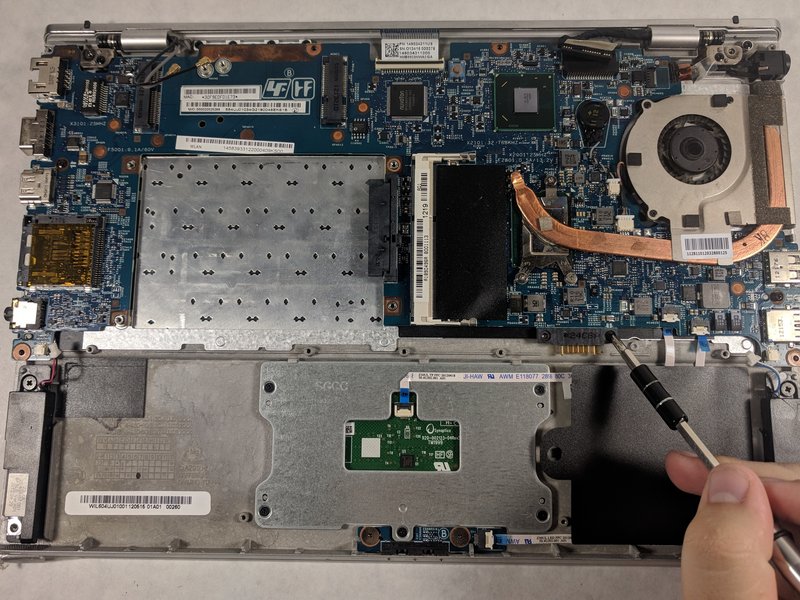
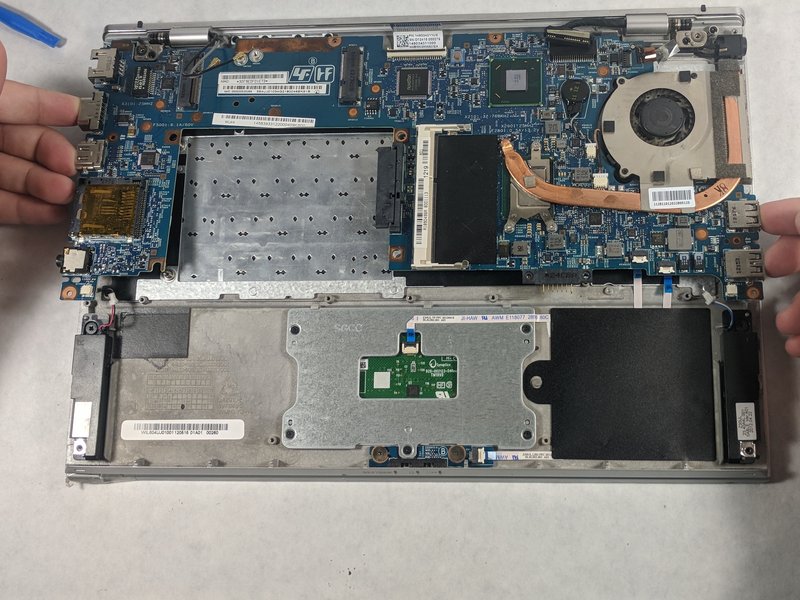
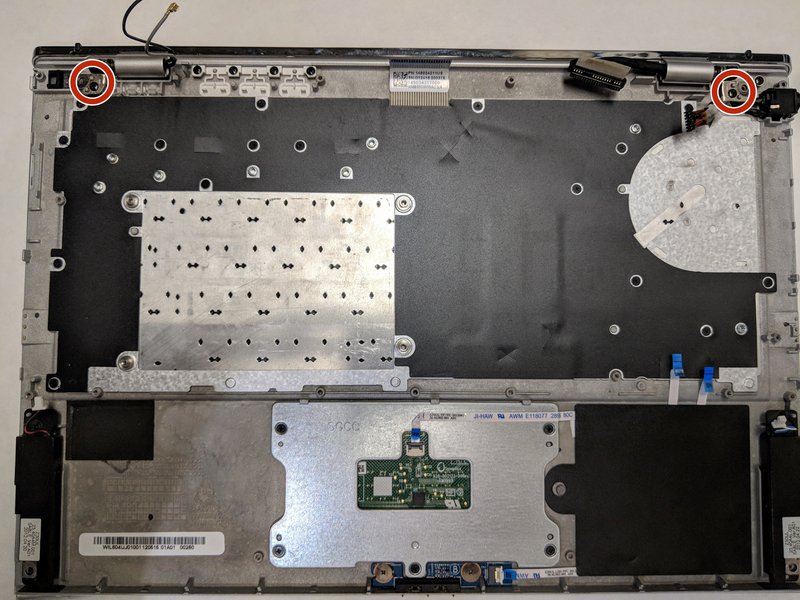
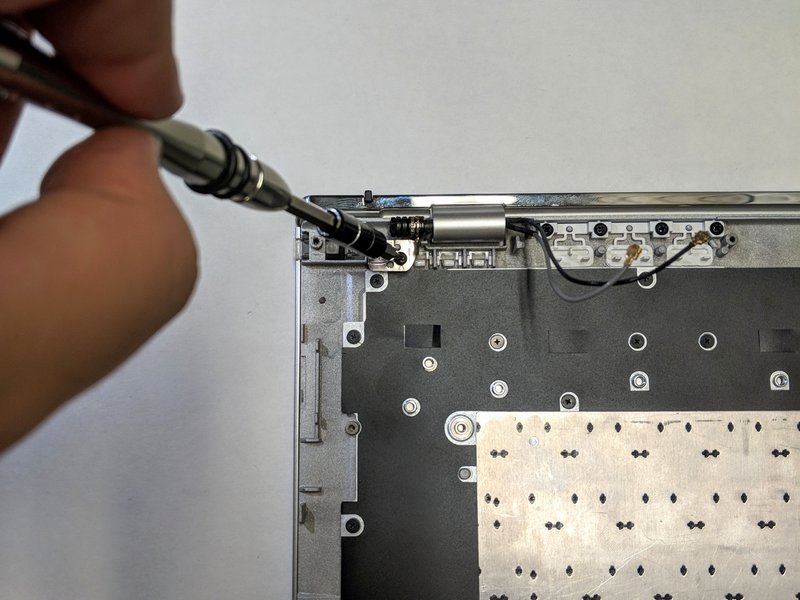
مرحله شش جدا کردن پنل نمایشگر
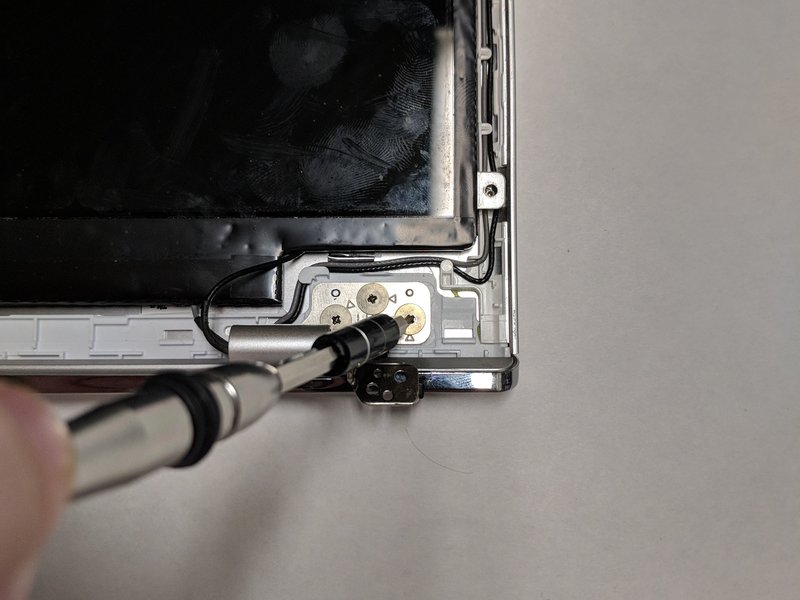
- ۲ پیچ ۵ میلیمتری لولاها را باز کنید.
- لولاهای فلزی را با دقت بلند کنید تا پنل بالا از بدنه جدا شود.
- پنل پایین را بهآرامی از زیر لولاها بیرون بکشید؛ حالا نمایشگر از لپتاپ جدا شده است.
مرحله هفت: باز کردن قاب جلو و قاب پلاستیکی نمایشگر
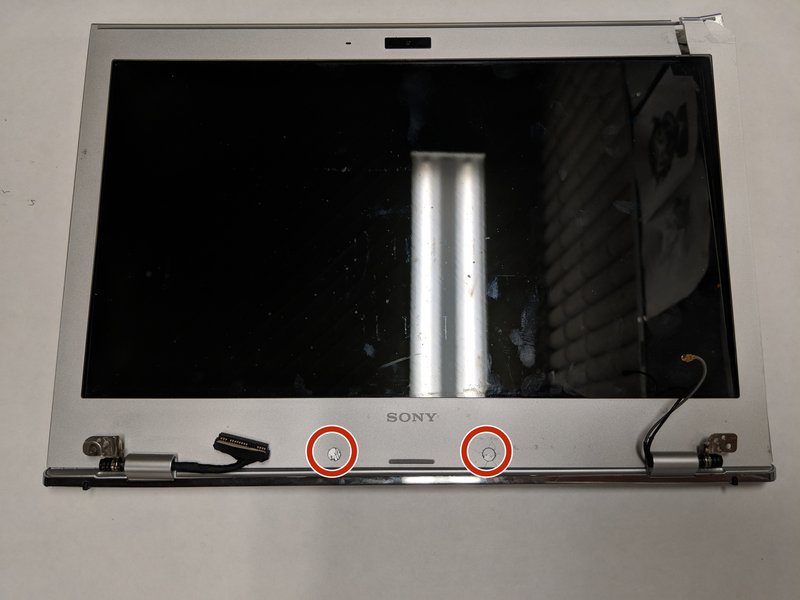
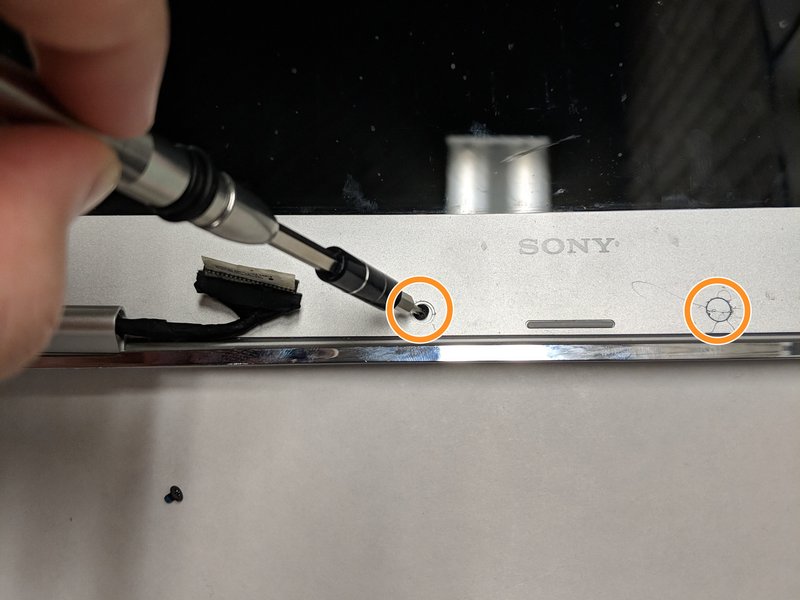
- دو درپوش پلاستیکی گرد را با پنس یا ابزار نازک بردارید تا به پیچهای زیر آن برسید.
- دو پیچ ۵ میلیمتری را باز کنید.
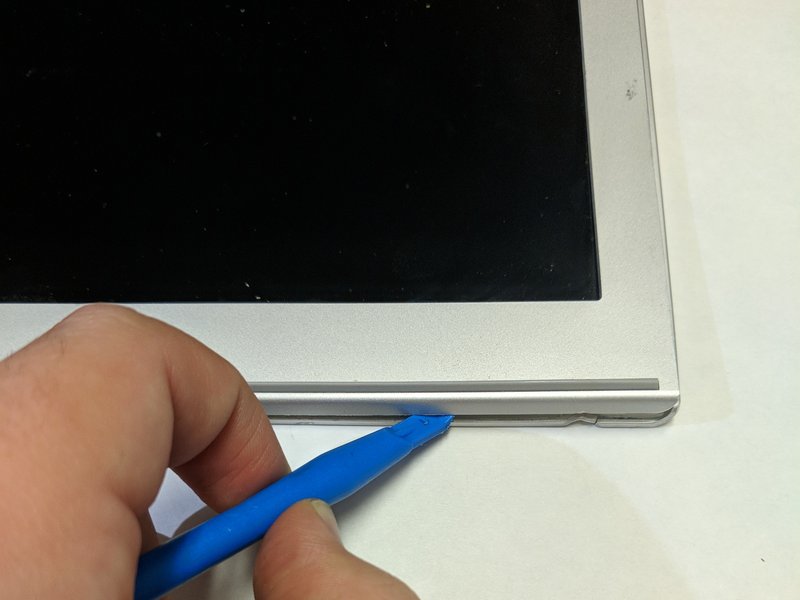
- با ابزار اهرمی، قاب جلوی نمایشگر را از لبهها جدا کنید (با احتیاط تا آسیب نبیند).
مرحله هشت: باز کردن نمایشگر از قاب
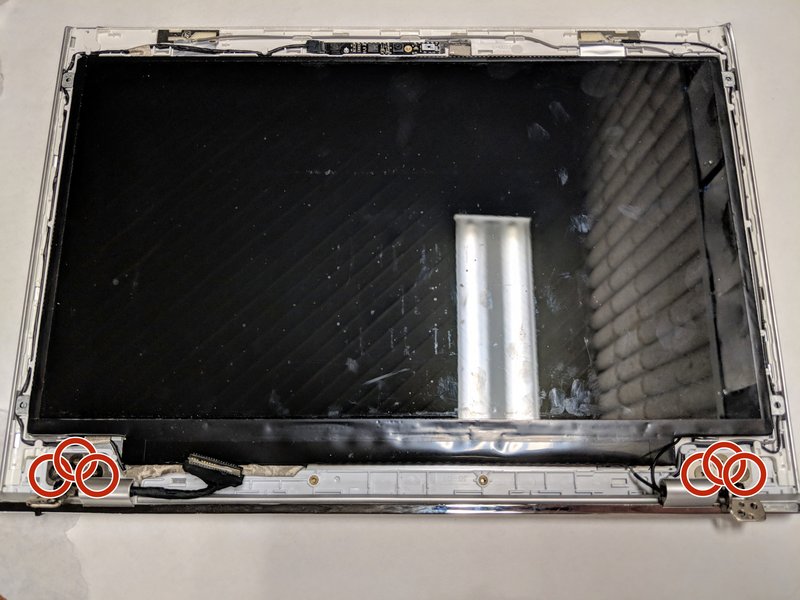
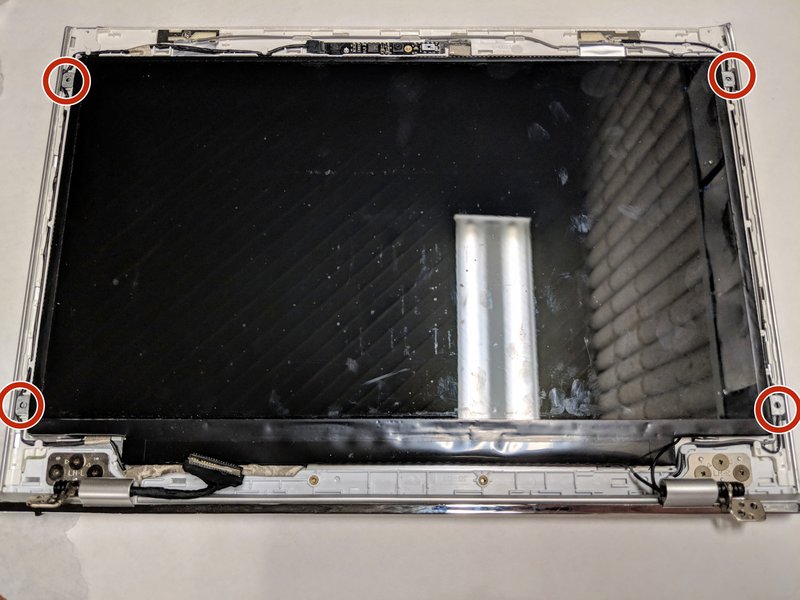
- ۴ پیچ ۳ میلیمتری متصلکننده نمایشگر به قاب پلاستیکی را باز کنید.
- سپس ۶ پیچ ۳ میلیمتری دیگر که لولاها را به نمایشگر متصل میکنند، باز کنید.
مرحله نه: قطع کابل تصویر و جدا کردن نمایشگر
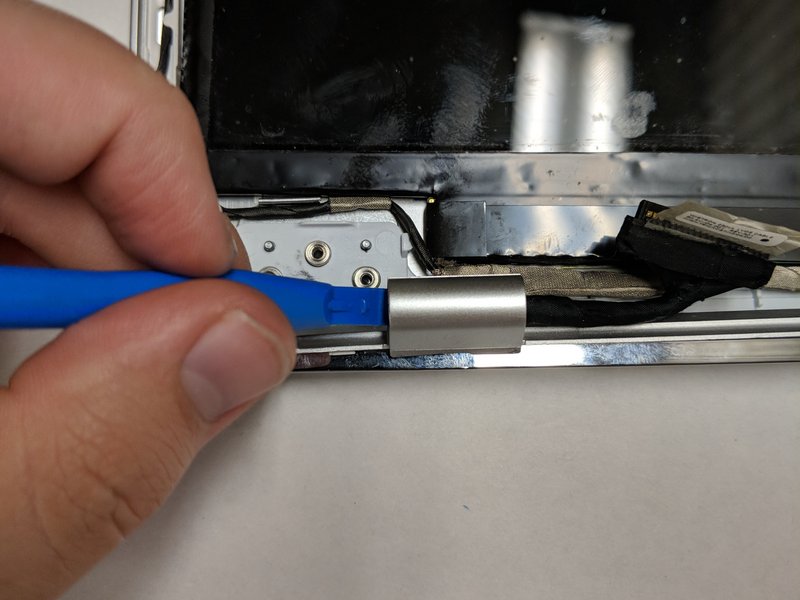
- با ابزار، قاب پلاستیکی نگهدارنده لولاها را جدا کنید.
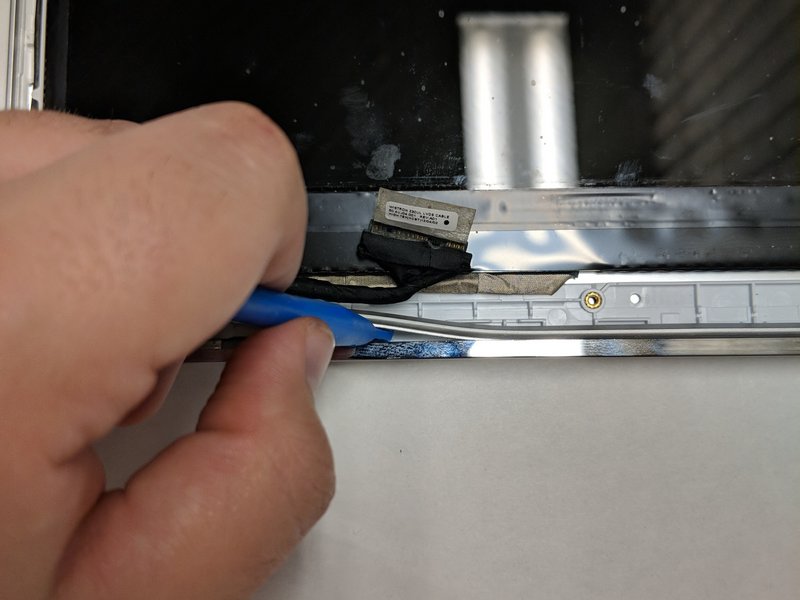
- قاب کابل تصویر را نیز باز کنید.
- کابل نمایشگر را از کلیپسهای پلاستیکی اطراف قاب جدا کرده و کاملاً خارج کنید.
- در نهایت، نمایشگر را از پنل نمایشگر بالا جدا کنید.