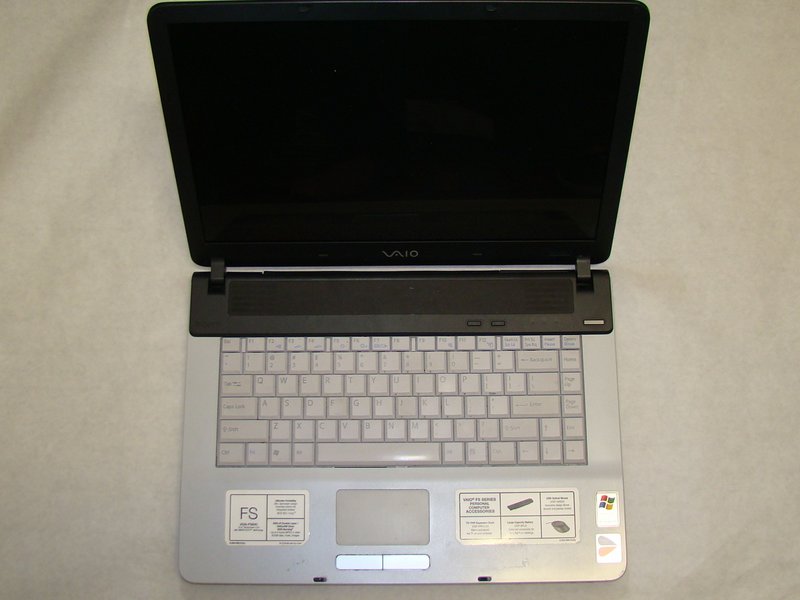
مانیتور لپ تاپ سونی وی جی ان Sony VGN-FS
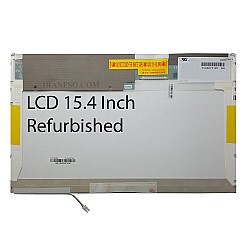
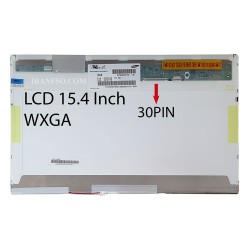
ال ای دی سونی VGN-FS
بر روی صفحه LCD ها با ماده ای مات پوشیده شده است که نور کمتری را نسبت به CRT ها روی صفحه LCD ها با ماده ای مات پوشیده شده است که نور کمتری را نسبت به CRT ها منعکس می کند. یعنی شما بازتاب کمتری خواهید داشت و می توانید تصویر را بهتر ببینید ، خصوصاً وقتی بازتاب نور خورشید روی دیوار پشت مانیتور و یا حتی خود مانیتور می افتد.
خرید و قیمت مانیتور نوت بوک سونی VGN-FS
LCD لپ تاپ برای فعال شدن نیازمند یک برد کوچکتر به نام هایولتاژ می باشد که در صورت خرابی این برد ، LCD ، تصویر را به ما نمایش نمیدهد و در نتیجه ، این قضیه نیازمند مراقبت بیشتر از سیستم می باشد. خرابی LCD لپ تاپ یکی از فراوان ترین مشکلاتی است که مردم می توانند با آن مواجه شوند . LCD لپ تاپ قطعه بیسیار حساسی است که باید از آن به خوبی مراقبت شود ، اطلاعات جمع آوری شده در مجموعه آلفا نشانگر آن است که این قطعه کاربردی در لپ تاپ اکثرا در معرض ضربه خوردن آسیب میبیند بس باید از این قطعه نهایت مراقبت را انجام دهید تا دچار مشکل نشوید.
آموزش تعویض درایو لپ تاپ Sony VGN-FS
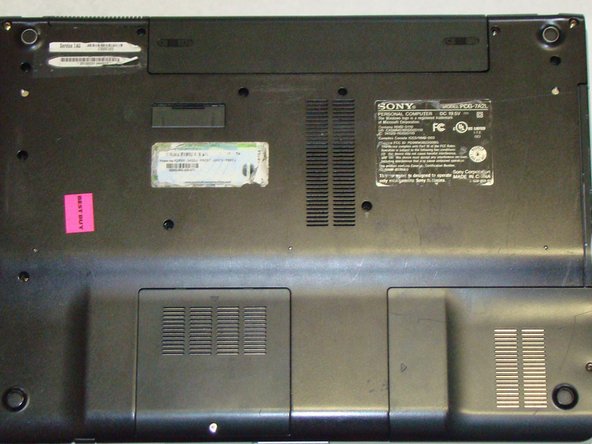
مرحله اول: باتری
- لپتاپ را بسته و آن را بهصورتی قرار دهید که پشت آن به سمت بالا باشد.
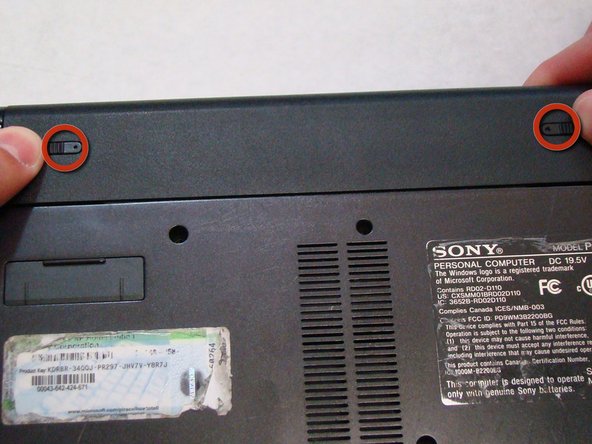
مرحله دوم: باز کردن ضامن باتری
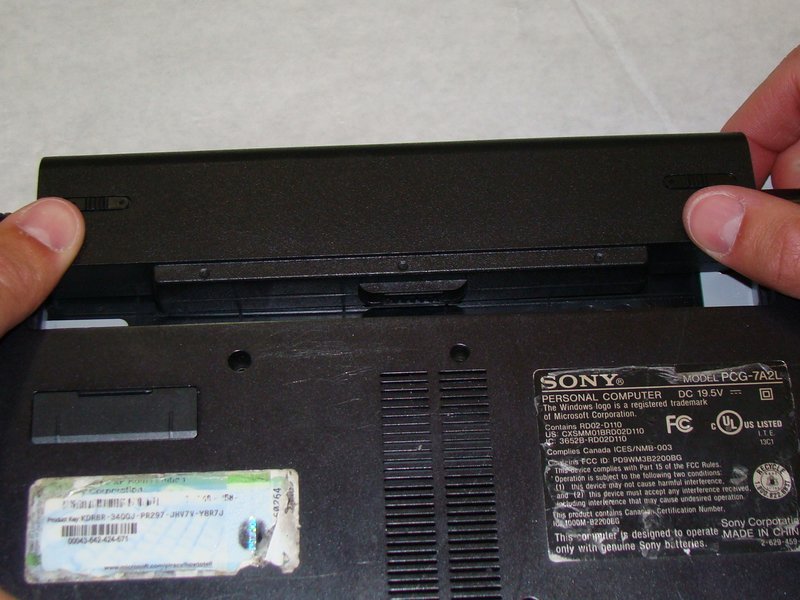
- هر دو ضامن قفل باتری را به سمت مرکز فشار دهید.
مرحله سوم: خارج کردن باتری
- باتری را با فشار به بیرون از لپتاپ جدا کنید.
- آن را در مکانی امن قرار دهید
مرحله چهارم: پوشش رم (RAM)
- لپتاپ را همچنان به پشت قرار دهید.
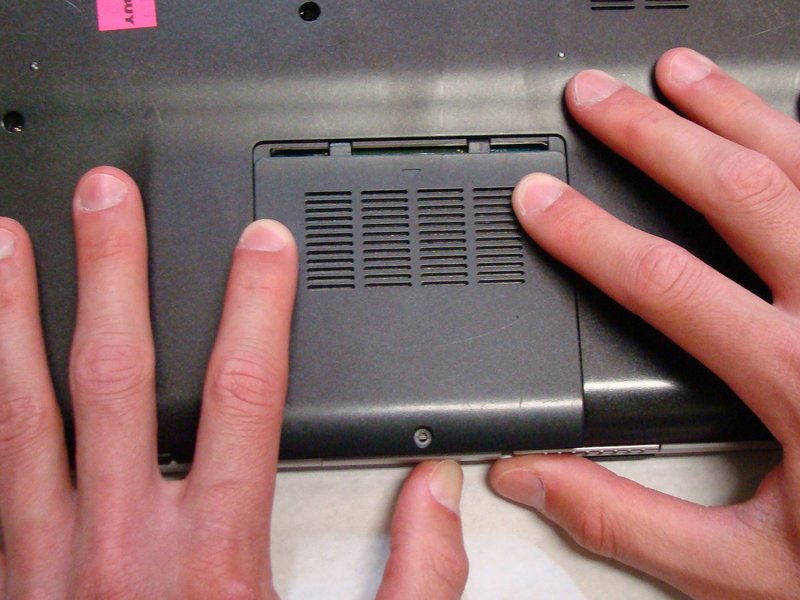
- پوشش رم را پیدا کنید؛ این پوشش معمولاً دارای منافذ تهویه در چهار ستون است.
- پیچ 4.8 میلیمتری نگهدارنده را با پیچگوشتی باز کنید.
مرحله پنجم: باز کردن پوشش رم
- پوشش را با انگشت کمی به سمت بیرون بلغزانید (فقط چند میلیمتر).
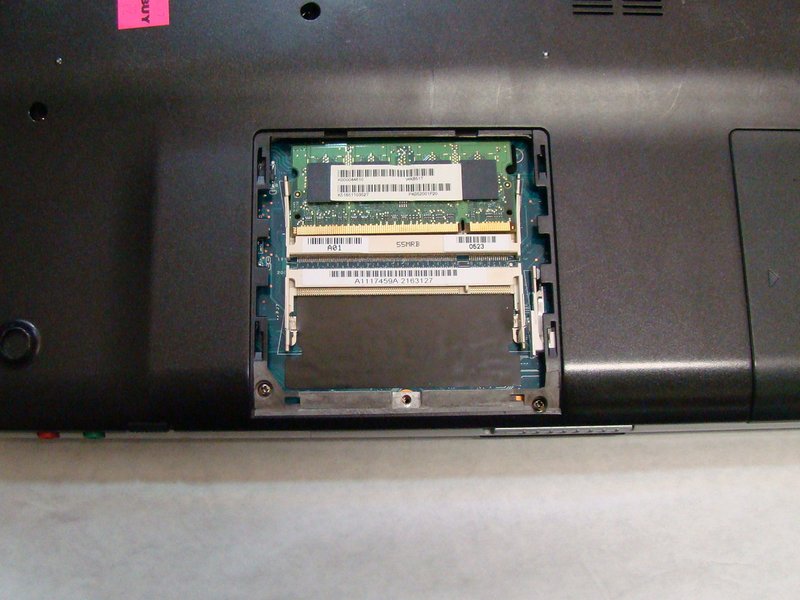
- سپس آن را بهراحتی بلند کرده و جدا کنید.
مرحله ششم: هارد درایو
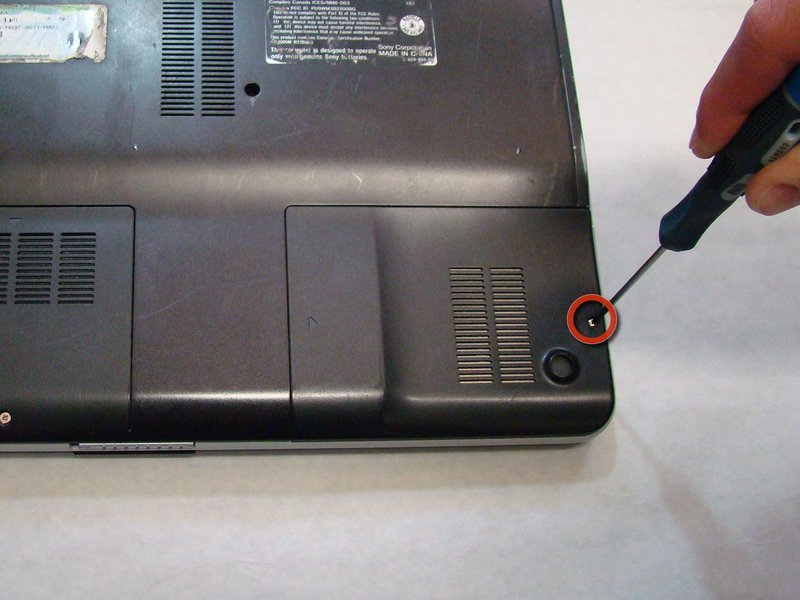
- پیچ پوشش هارد درایو (طول 7.7 میلیمتر) را باز کرده و آن را جدا کنید.
- پوشش را بلغزانید و بردارید.
مرحله هفتم: خارج کردن هارد درایو
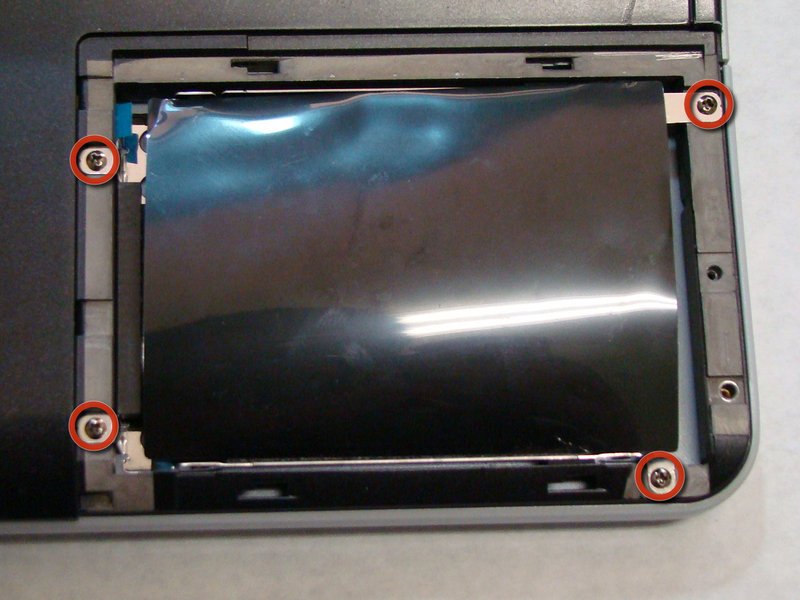
- چهار پیچ 7.7 میلیمتری سینی هارد را باز کنید.
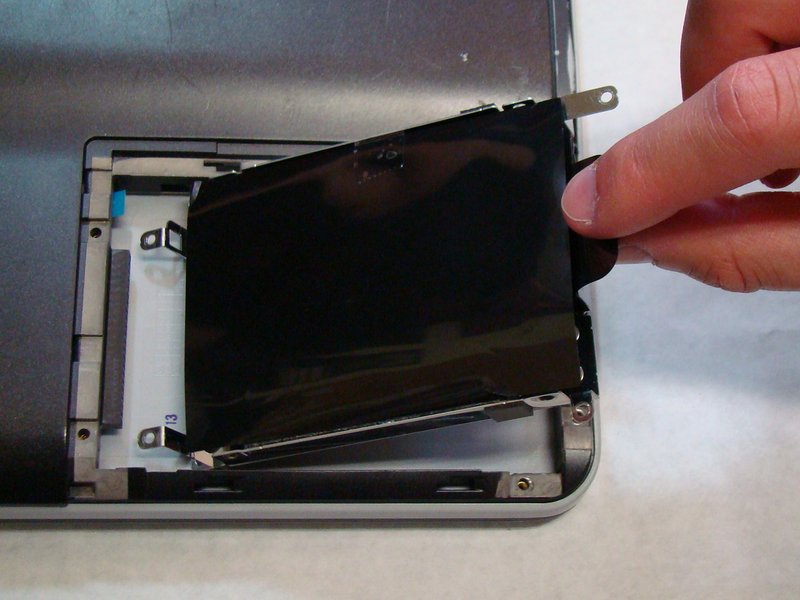
- با استفاده از زبانه روی سینی، هارد را از بدنه لپتاپ دور کنید.
- حالا هارد را با زبانه بلند کنید و بیرون بیاورید.
مرحله هشتم: باز کردن قاب پشتی
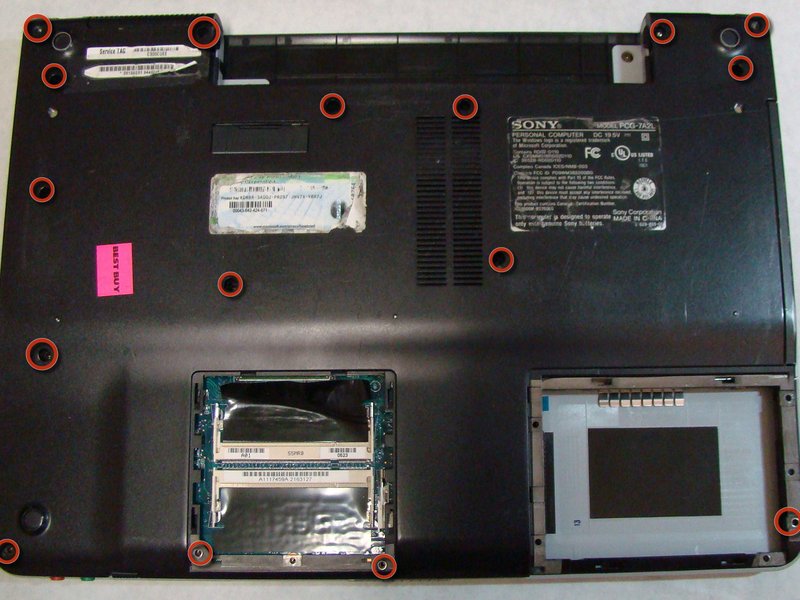
- 16 پیچ 6.8 میلیمتری نشاندادهشده در تصویر را باز کنید.
- این پیچها را در یک سینی نگهداری کنید تا بعداً استفاده شوند.
مرحله نهم: توجه به قطعات پلاستیکی
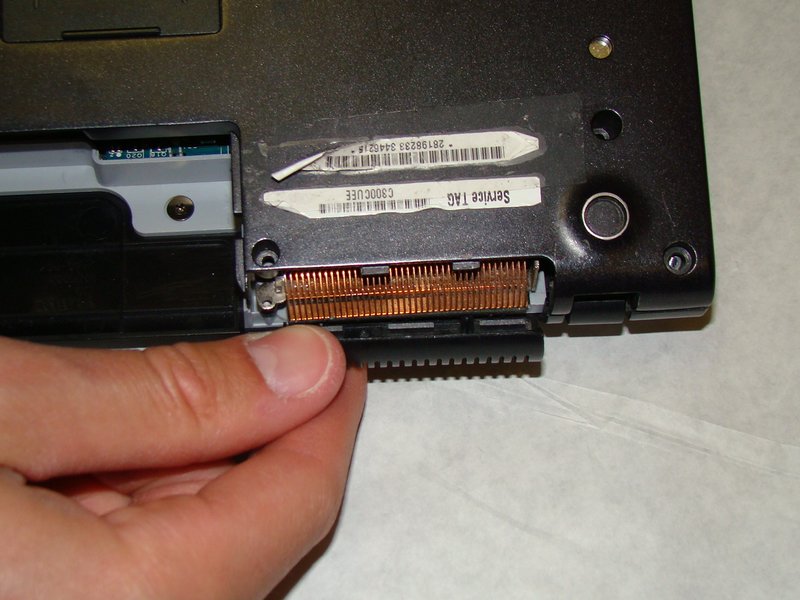
- دقت کنید که قطعه پلاستیکی کوچکی که فن را پوشش میدهد، چگونه قرار گرفته است.
- نیازی به جدا کردن آن در این مرحله نیست، هنگام برداشتن قاب پشتی، خودش جدا میشود.
مرحله دهم: برداشتن قاب پشتی
- پس از باز کردن پیچها، قاب پشتی را بهآرامی با انگشتان بلند کنید.
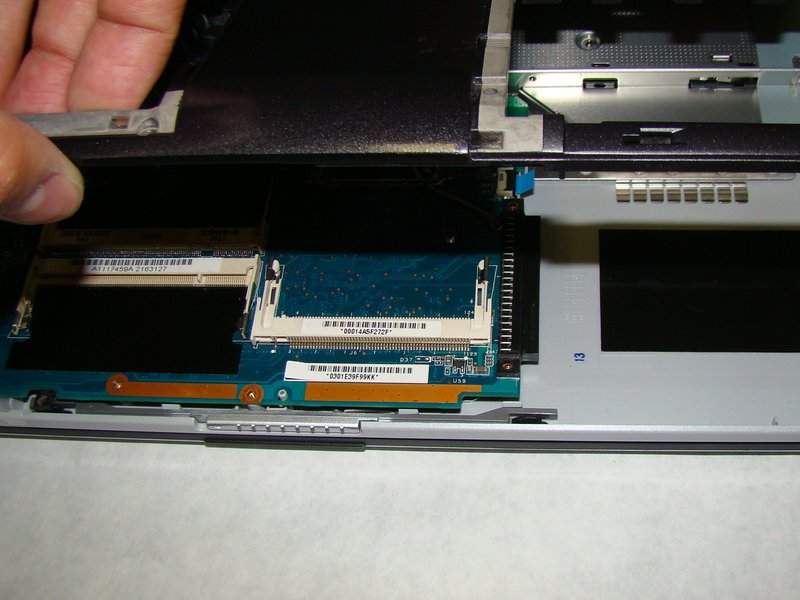
مرحله یازدهم: نگهداری قاب پشتی
- قاب پشتی را در مکانی امن قرار دهید تا در هنگام بستن مجدد بتوانید بهراحتی آن را پیدا کنید.
مرحله دوازدهم: آمادهسازی برای برداشتن کیبورد
- لپتاپ را روی سطح صاف با پشت رو به بالا قرار دهید.
مرحله سیزدهم: باز کردن کاور اسپیکر
- ابتدا دو پیچ 2.3 میلیمتری مربوط به کاور اسپیکر را باز کنید.
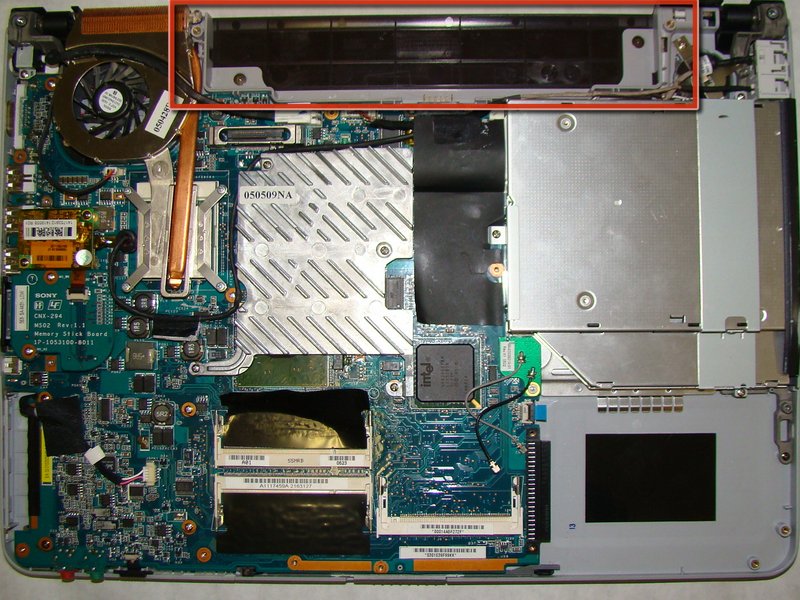
مرحله چهاردهم: چرخاندن لپتاپ
- لپتاپ را برگردانید تا کیبورد به سمت بالا باشد و صفحهنمایش را در وضعیت باز قرار دهید.
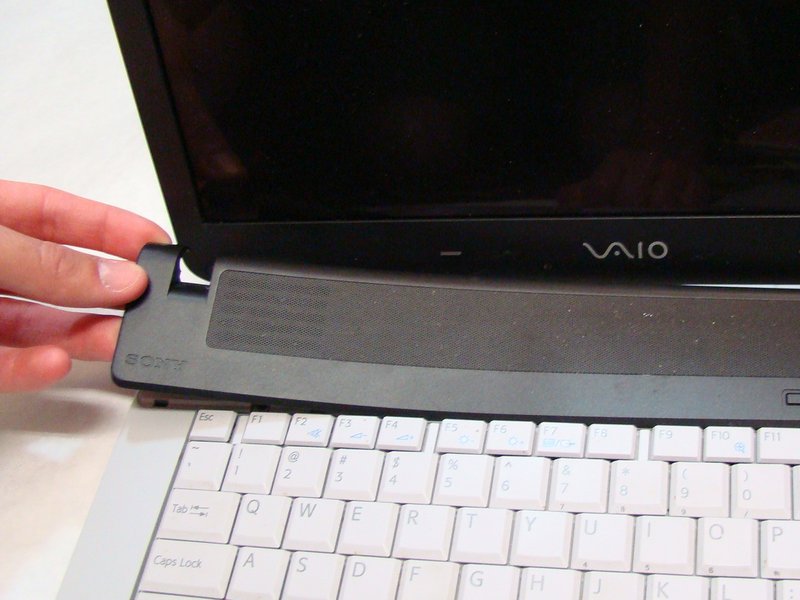
مرحله پانزدهم: برداشتن کاور اسپیکر
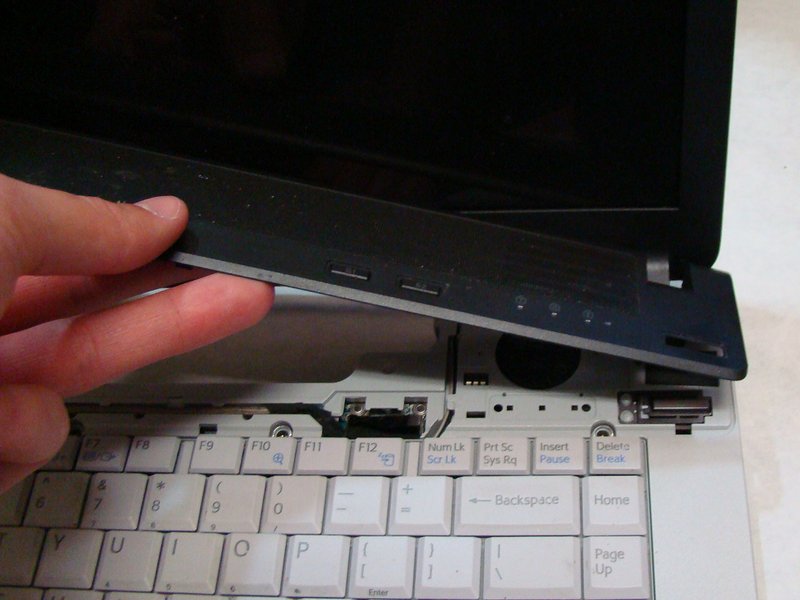
- با انگشت گوشه نمایانشده کاور اسپیکر را بلند کنید.
- بهآرامی از چپ به راست کاور را جدا کنید.
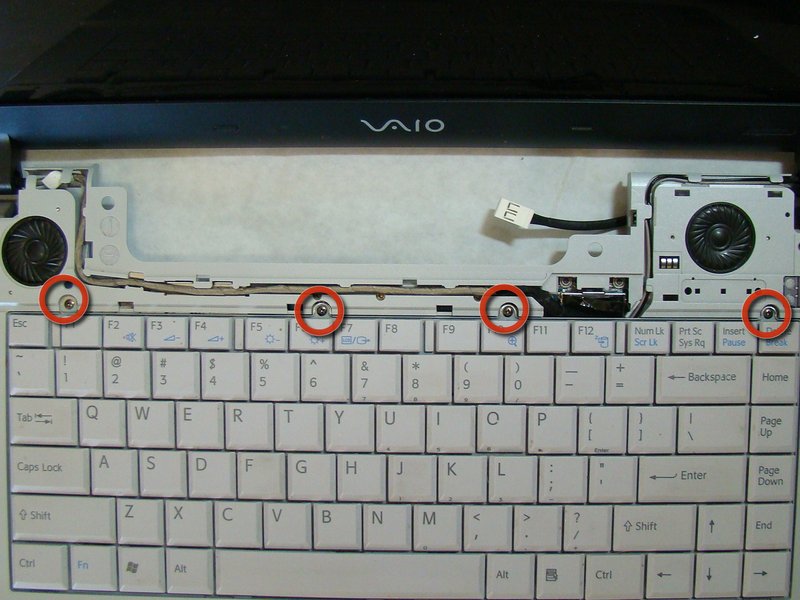
مرحله شانزدهم: باز کردن پیچهای کیبورد
- چهار پیچ 3.6 میلیمتری نگهدارنده کیبورد را باز کنید.
مرحله هفدهم: بلند کردن کیبورد
- لبه آزاد کیبورد را بلند کرده و به عقب خم کنید تا نوار اتصال (ریبون) قابلمشاهده شود.
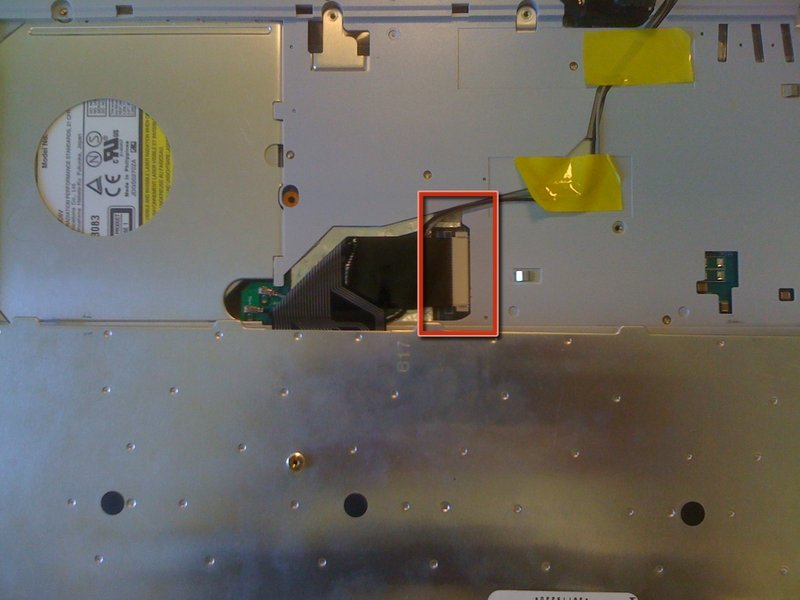
مرحله هجدهم: قطع اتصال ریبون کیبورد
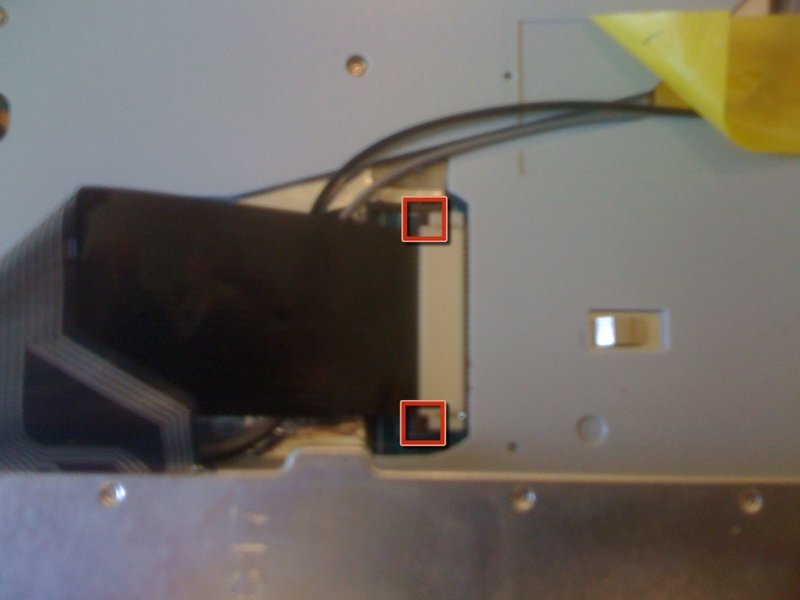
- دو زبانه مشکی کوچک را از روی اتصال پلاستیکی سفید بهآرامی با اسپاجر به بیرون بلغزانید.
- ریبون حالا آزاد شده و میتوانید کیبورد را جدا کنید.
مرحله نوزدهم: آمادهسازی برای تعویض صفحهنمایش
- حالا که کیبورد و کاور اسپیکر باز شدهاند، لپتاپ را در حالت معمولی (باز) قرار دهید.
مرحله بیستم: جدا کردن کابل برق نمایشگر
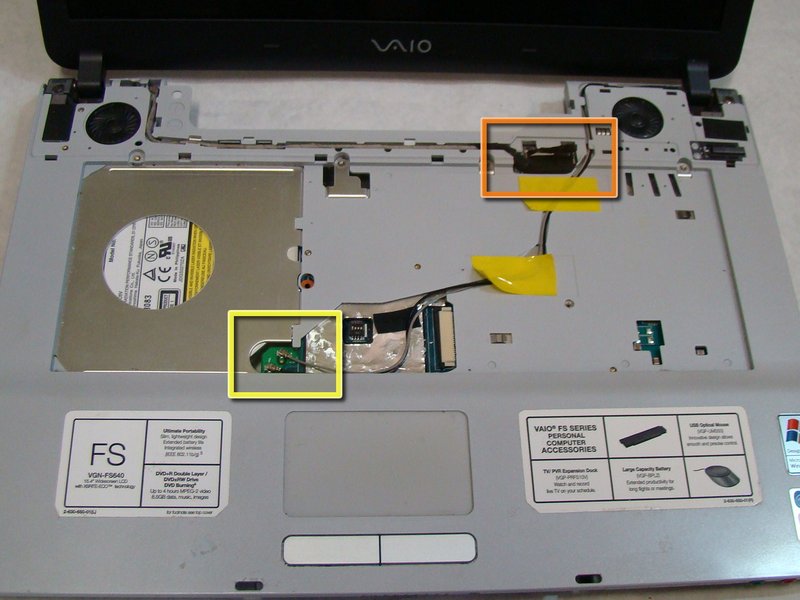
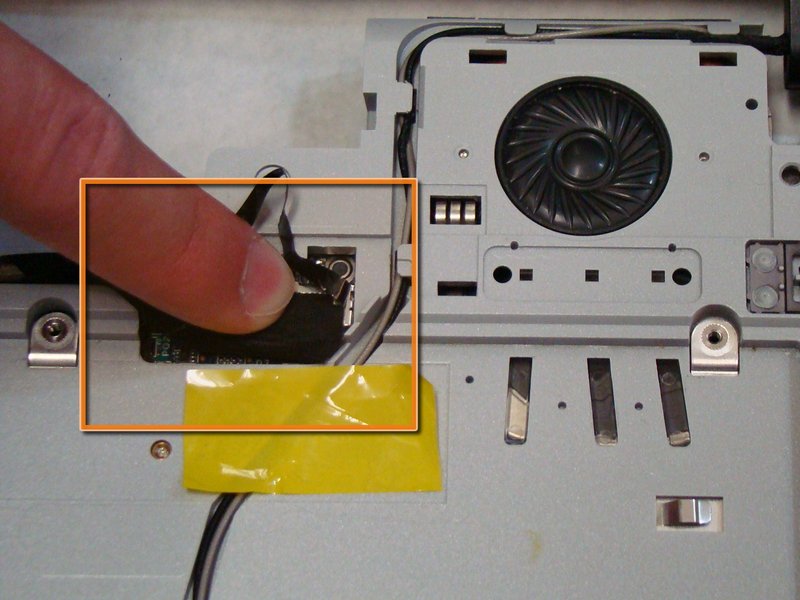
- حلقه پارچهای متصل به کابل برق را به بالا بکشید تا آن را جدا کنید.
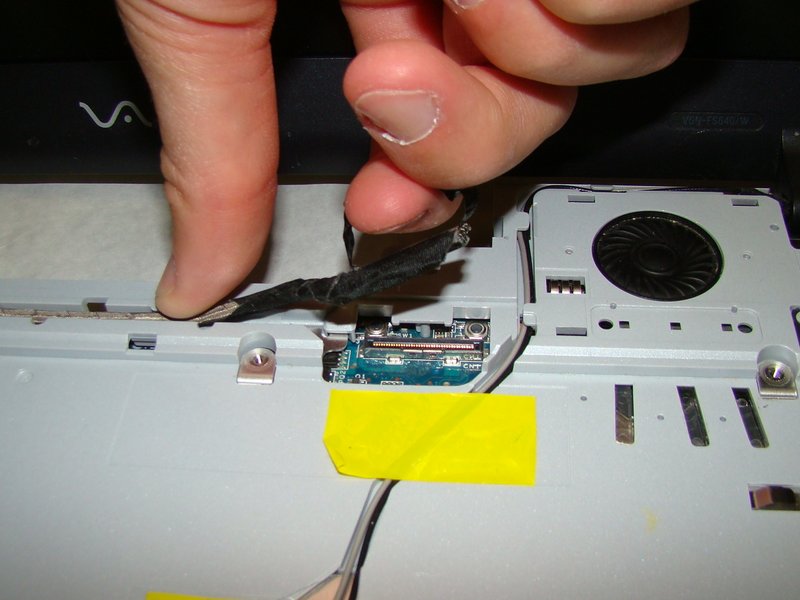
مرحله بیست و یک: جدا کردن کابلهای نمایشگر
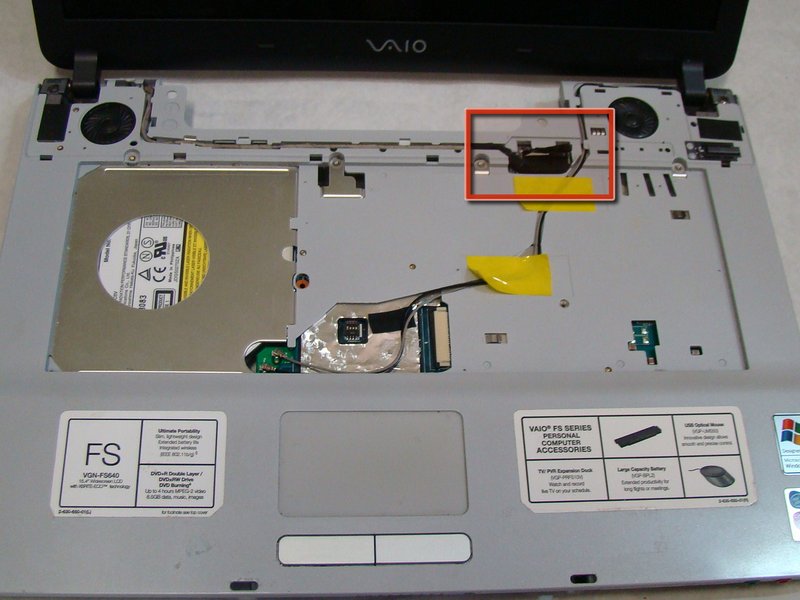
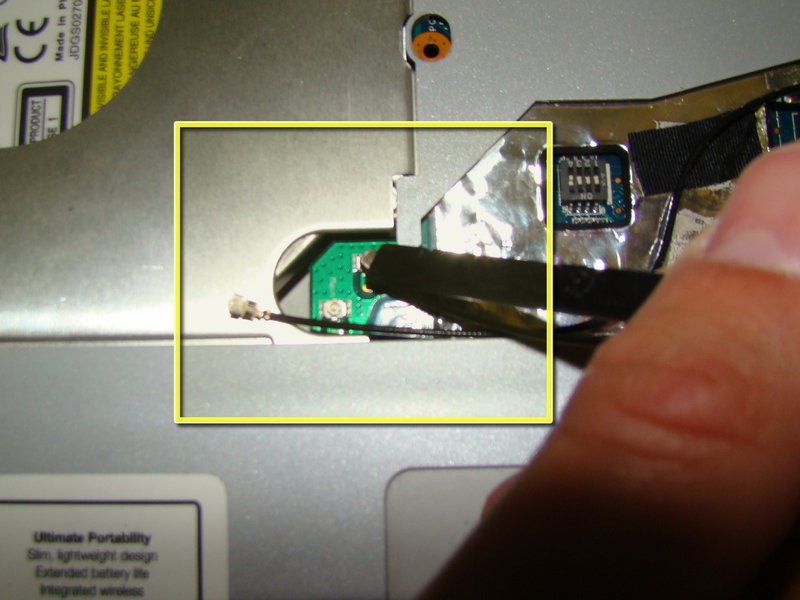
- کابلهای نمایشگر را با انگشت از پورتها جدا کنید.
- نزدیک محل اتصال نگه دارید تا از آسیب به کابل جلوگیری شود.
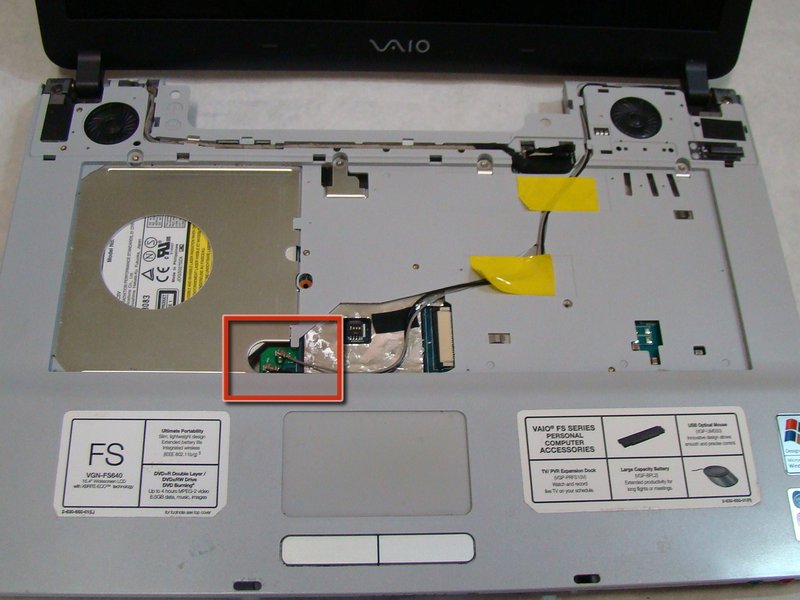
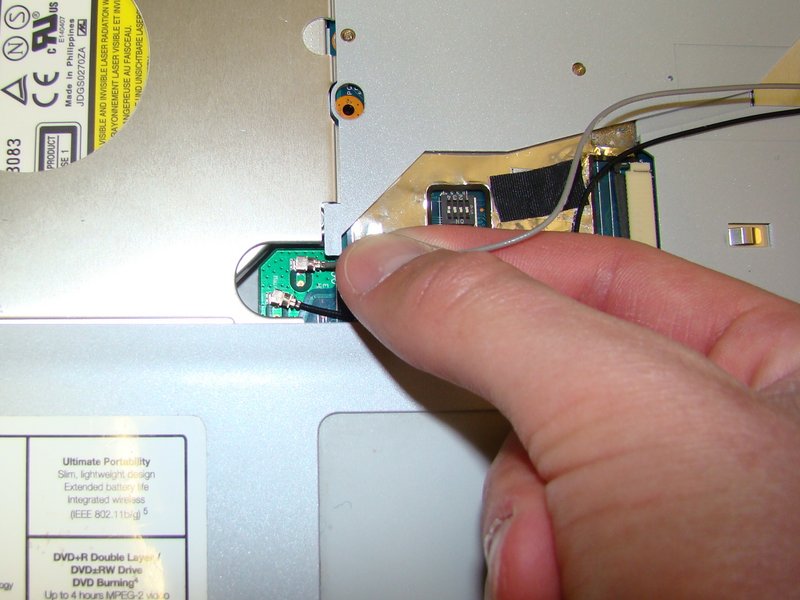
مرحله بیست و دو: جدا کردن چسب کابلها
- دو تکه چسبی که کابلها را در جای خود نگه میدارند، جدا کنید.
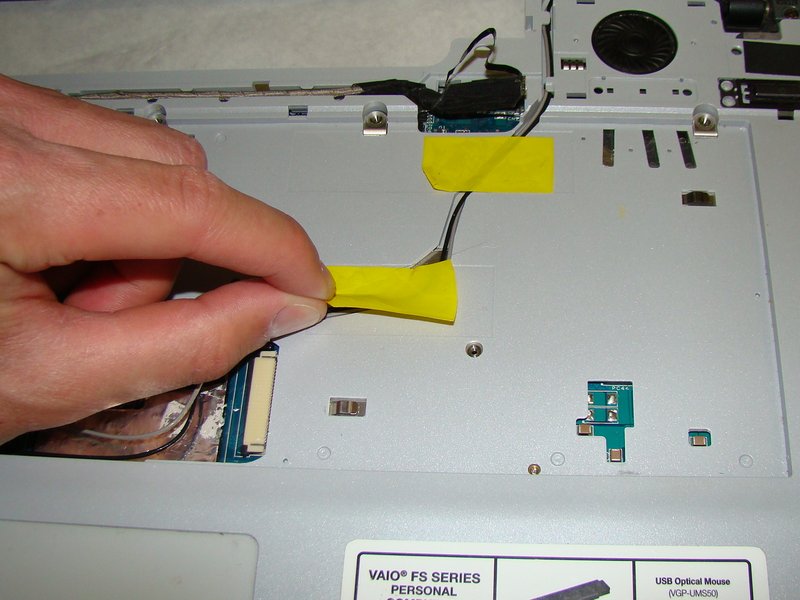
مرحله مرحله بیست و سه: بیرون آوردن کابلها از شیار
- کابل برق و کابلهای نمایشگر را از شیارها خارج کنید؛ حالا فقط به مجموعه صفحهنمایش متصل هستند.
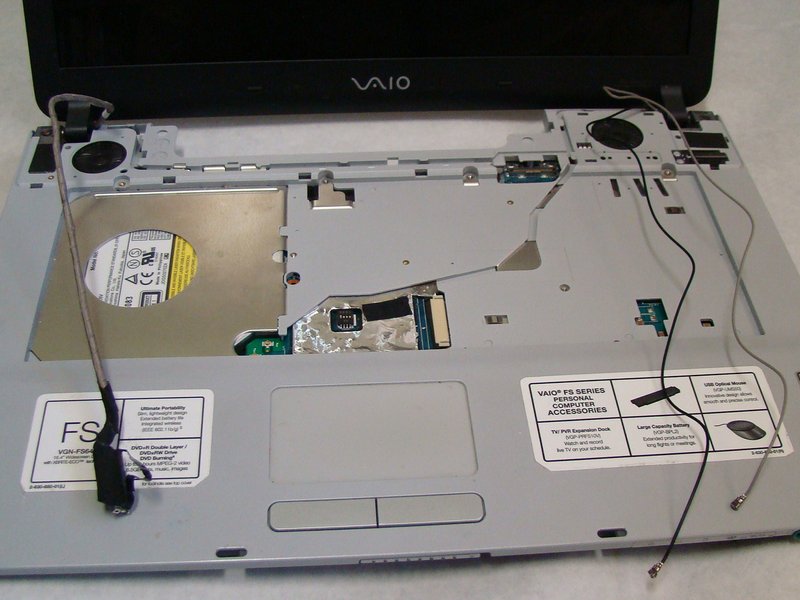
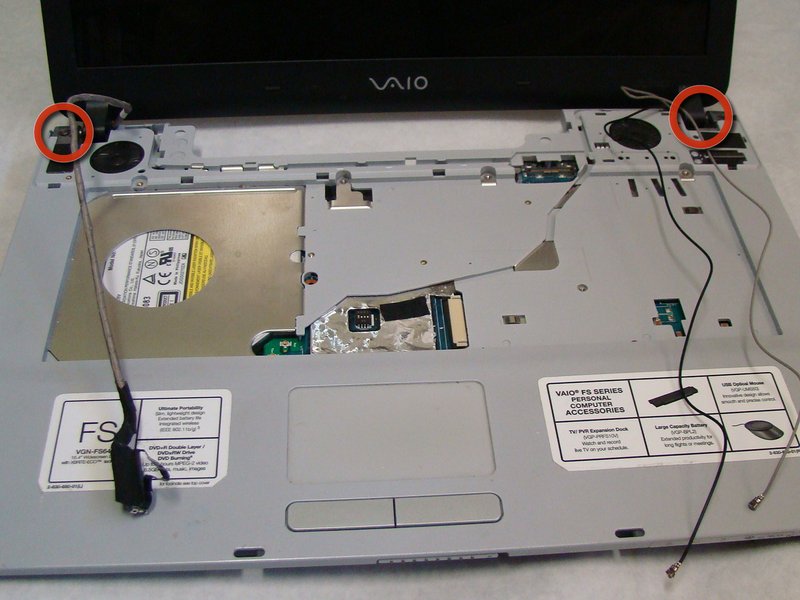
مرحله مرحله بیست و چهار: باز کردن صفحهنمایش
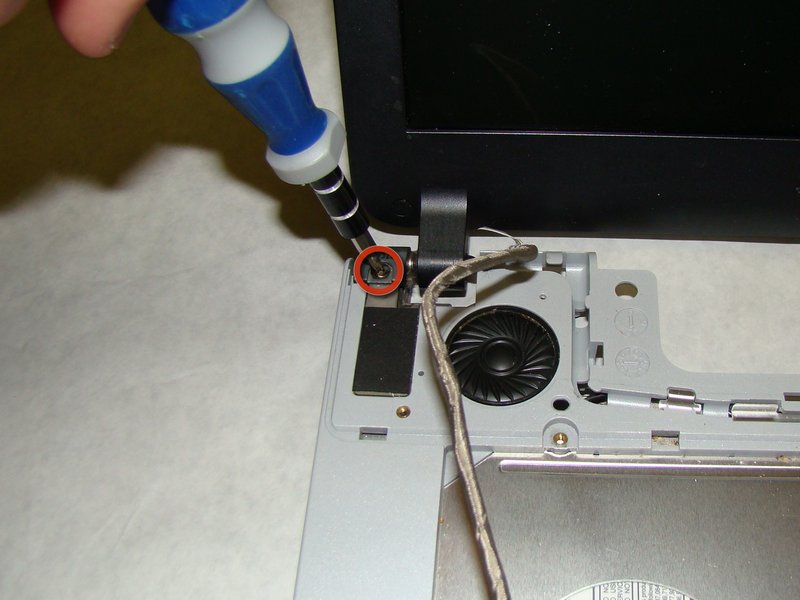
- دو پیچ 6.9 میلیمتری نگهدارنده صفحهنمایش را باز کنید.
- این پیچها را برای نصب صفحهنمایش جدید نگه دارید.
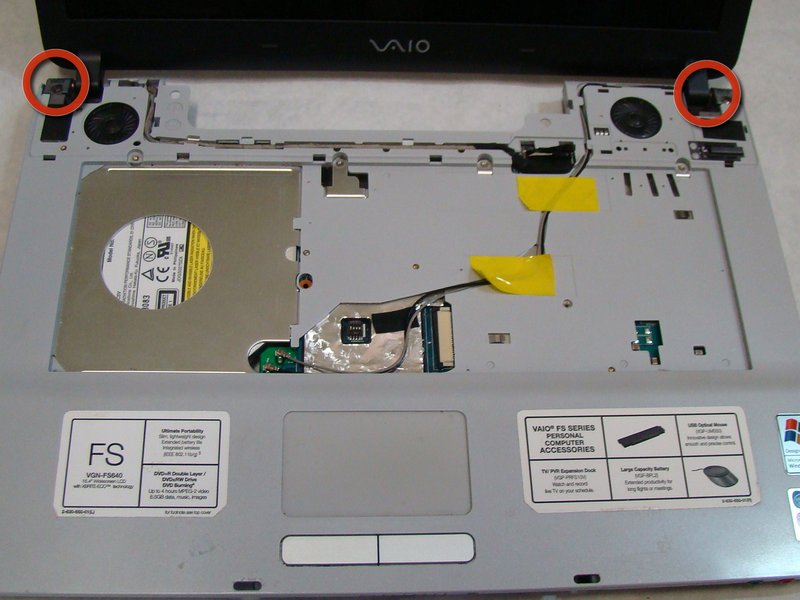
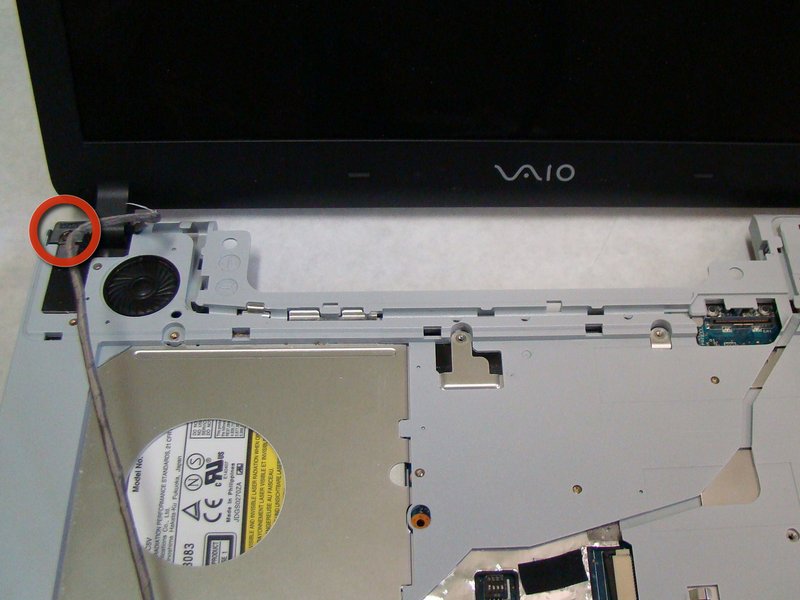
مرحله مرحله بیست و پنج: حذف نمایشگر معیوب
- نمایشگر قبلی را کنار بگذارید.
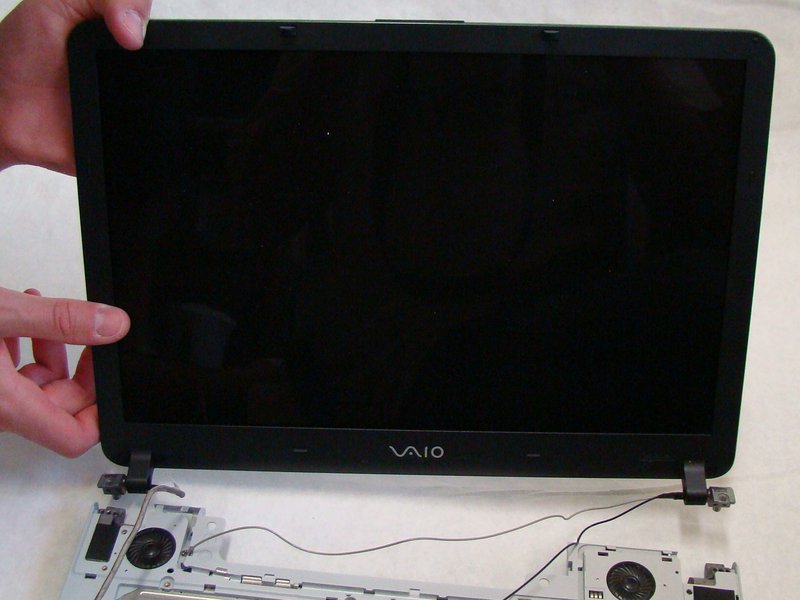
مرحله مرحله بیست و شش: نصب صفحهنمایش جدید
- نمایشگر جدید را در جای صحیح قرار دهید.
- با پیچهای 6.9 میلیمتری آن را محکم کنید.
مرحله مرحله بیست و هفت: قرار دادن کابلها
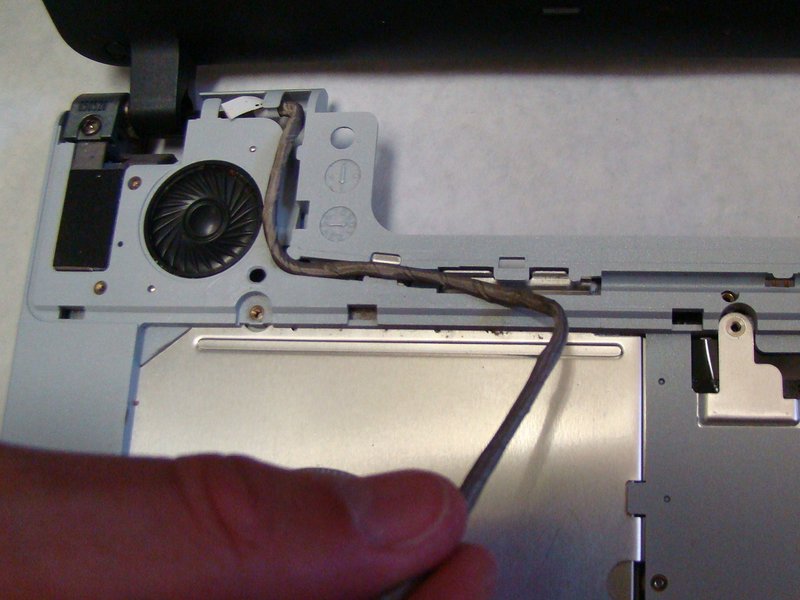
- کابلهای برق و نمایشگر را به شیارهای مناسب برگردانید.
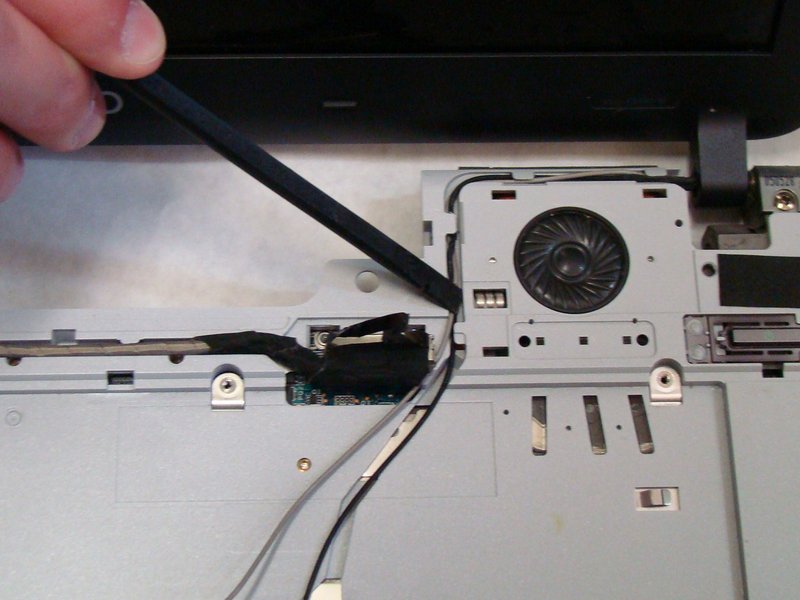
- از اسپاجر برای هدایت کابلها کمک بگیرید.
- چسبها را دوباره روی کابلها بزنید.
مرحله مرحله بیست و هشت: اتصال مجدد کابلها
- هر کابل را روی پورت مربوطه قرار داده و تنظیم کنید.
- برای کابل برق، با انگشت به آرامی فشار دهید تا کلیک کند.
- برای کابلهای نمایشگر، از انتهای صاف اسپاجر استفاده کنید.
- دقت کنید کابل خاکستری به پورت نزدیک به صفحهنمایش متصل شود.
مرحله مرحله بیست و نه: پایان نصب
- حالا صفحهنمایش جدید کاملاً نصب شده است.
- مراحل را بهصورت معکوس دنبال کنید تا لپتاپ را ببندید.