مانیتور لپ تاپ سونی وی پی سی Sony VPCCW1
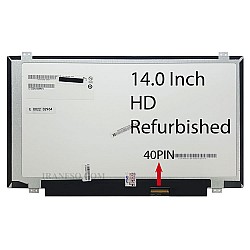
LED Laptop 14.0 Slim Refur Grade A
توجه: ال ای دی های Grade A ال ای دی هایی هستند که دوباره نو شده اند و ظاهری کاملا نو دارند. از لحاظ عمر معمولا عمر کمتری به نسبت ال ای دی های نیو دارند و بیشتر به مشکل خط های افقی و عمودی به روی تصویر دچار می شوند. این ال ای دی ها دارای هاله ، لکه و یا پیکسل هست..
55,688,100 ریال
نا موجود
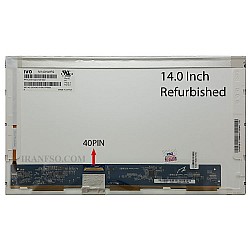
LED Laptop 14.0_Normal 40Pin
توجه: ال ای دی Laptop 14.0_Normal 40Pin_Refur Dead pixel ممکن است شامل یک پیکسل ، هاله و یا لکه ی ریز باشند و در صورتی که پس از نصب ، تعداد پیکسل و هاله ی آن بیشتر شود ، شامل یک ماه گارانتی میباشد...

نا موجود
LED Laptop 14.0 Slim 40Pin For Asus X450
ال ای دی Slim 14.0_40Pin در صورتی که پروگرم شود قابل استفاده برای لپ تاپ Sony VPC-CA است و پروگرم آن نیز دارای هزینه می باشد.
لازم به ذکر است برای تعویض کلیه LED و LCD ها، به دلیل جدا شدن فلت ال ای دی و اتصال مجدد ان به ال ای دی نیاز هست که ابتدا باتری ..
نا موجود
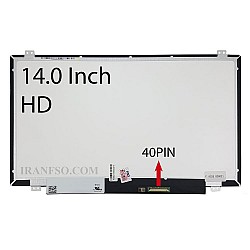
LED Laptop 14.0_Slim 40Pin_New Dead pixel
توجه: ال ای دی Laptop 14.0_Slim 40Pin_New Dead pixel ممکن است شامل پیکسل ، هاله و یا لکه ی ریز باشند و در صورتی که پس از نصب ، تعداد پیکسل و هاله ی آن بیشتر شود ، شامل یک ماه گارانتی میباشد...
نمايش 1 تا 4 از 4 (1 صفحه)
ال ای دی سونی VPCCW1
طول عمر بیشتر LED ها نسبت به LCD ها بیشتر است و این به دلیل میزان مصرف برق کمتر و عمر باتری آنها است. همچنین مواد LED بیشتر سازگار با محیط زیست است در صورتی که جیوه در LCD ها بهکاررفته که مخرب محیط زیست است.
قیمت خرید مانیتور سونی VPCCW1
ال ای دی که با مدل SONY VPCCW1 سازگار می باشد از مدل led 14.0 40pin slim است. کوچکترین ضربه ها هم می تواند باعث آسیب دیدگی ال ای دی در لپ تاپ های سونی شود که همراه با علائمی بروز پیدا میکند.شما میتوانید قیمت ال ای دی سونی VPCCW1 را در این صفحه مشاهده نمایید.
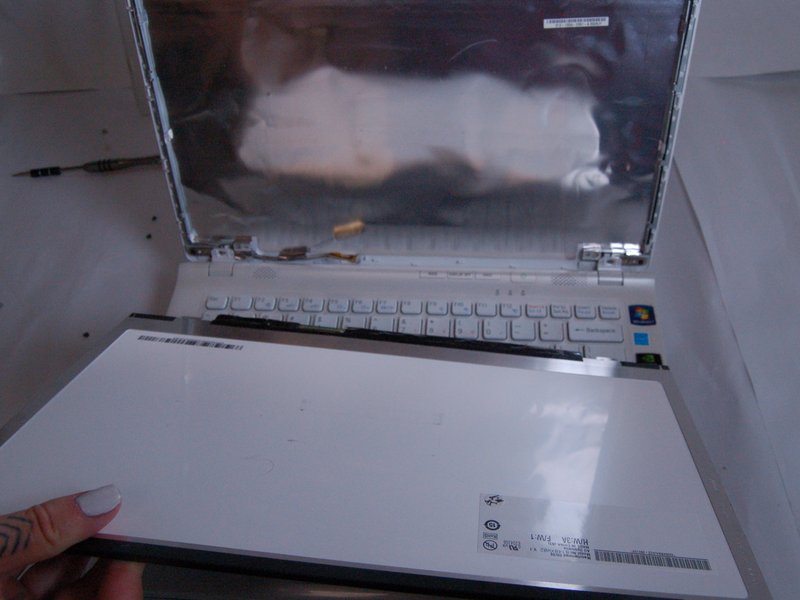
آموزش تعویض ال سی دی لپ تاپ Sony VPC-CW1
- برای خارج کردن ایمن صفحهنمایش، حتماً ابتدا باتری را جدا کنید.
- پس از باز کردن پیچها و برداشتن قاب پلاستیکی پشت لپتاپ، میتوانید صفحهنمایش را تعویض کنید.
مرحله اول: آمادهسازی اولیه
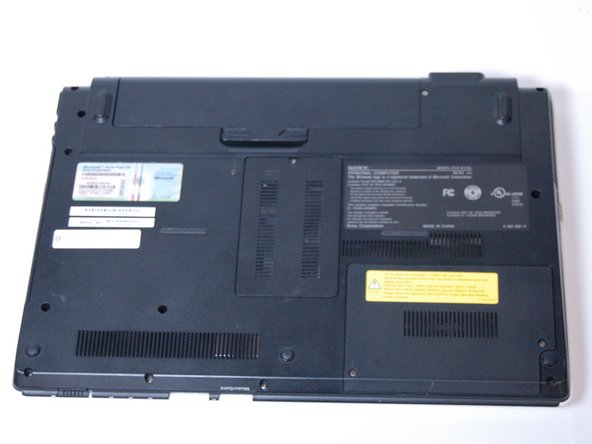
- لپتاپ را برگردانید و مطابق تصویر در موقعیت صحیح قرار دهید.
مرحله دوم: آزاد کردن باتری
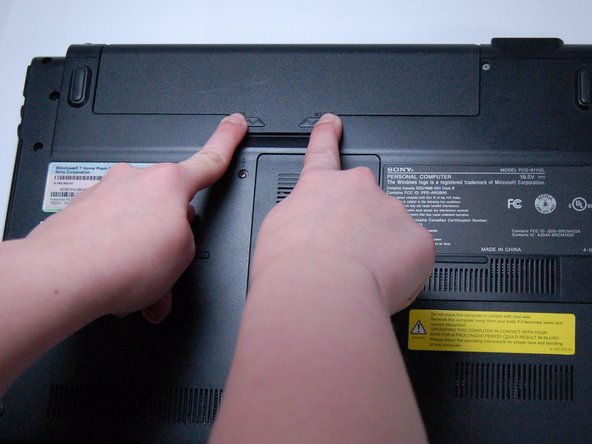
- هر دو ضامن را به سمت مرکز باتری بکشید تا قفل آن باز شود.
مرحله سوم: جدا کردن باتری
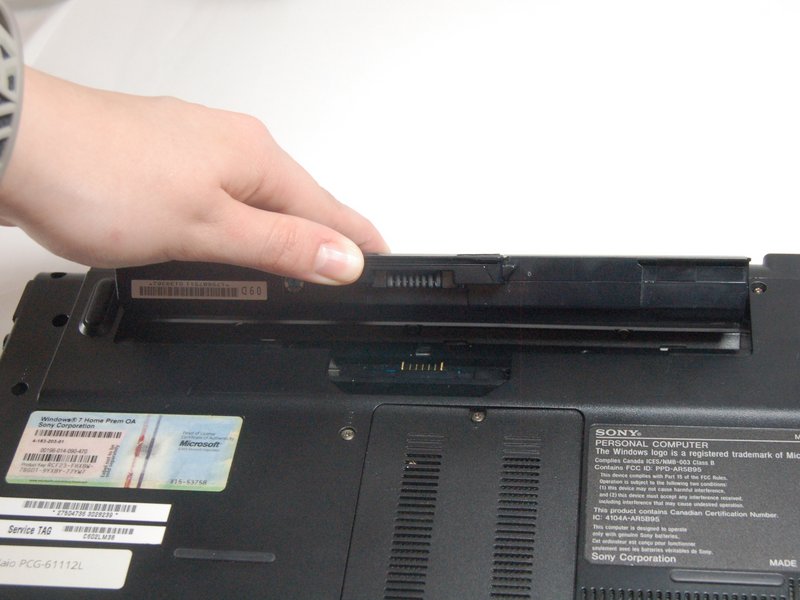
- با ناخن یا ابزار پلاستیکی، باتری را بهآرامی بلند کرده و به سمت بالا و بیرون بچرخانید تا از لپتاپ جدا شود.
مرحله چهارم باز کردن قاب نمایشگر
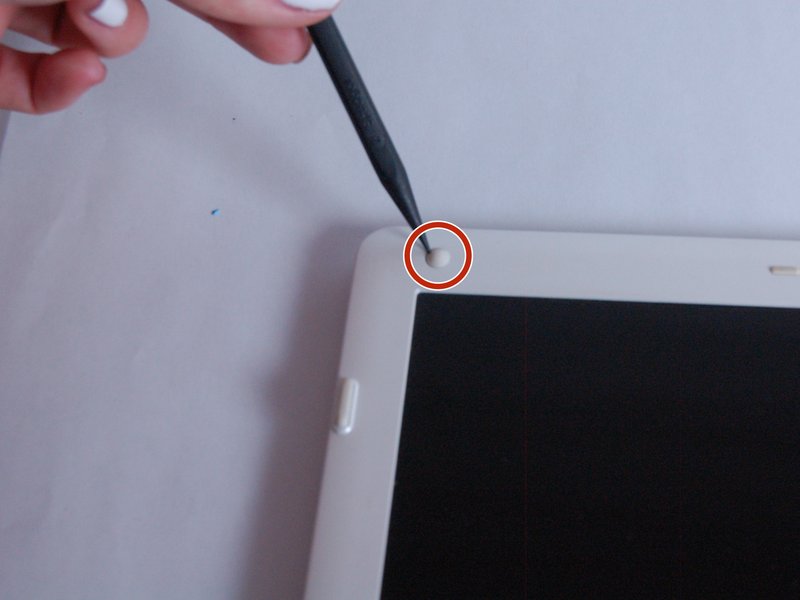
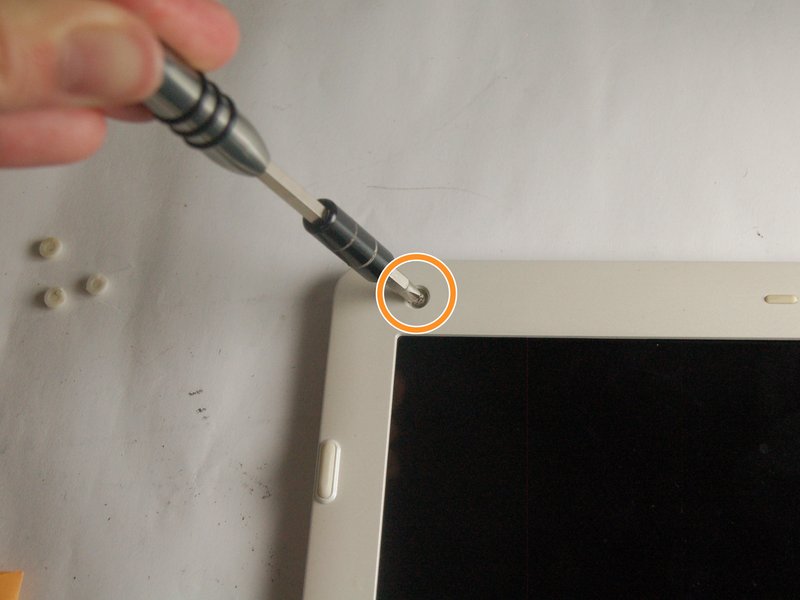
- پدهای لاستیکی موجود در چهار گوشه قاب نمایشگر را با کمک اسپاجدر بردارید.
- سپس چهار پیچ (طول: 7.7 میلیمتر) را با پیچگوشتی فیلیپس باز کنید.
مرحله پنجم: جدا کردن قاب پلاستیکی دور نمایشگر
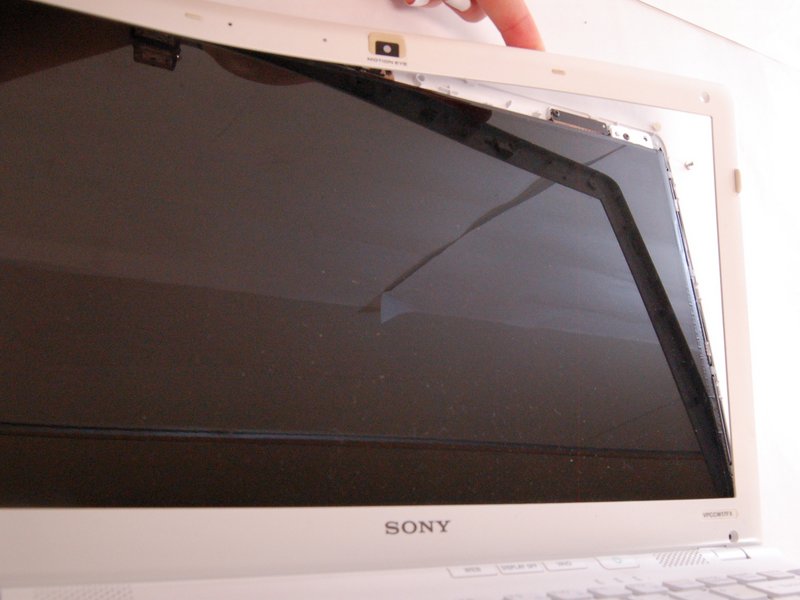
- قاب پلاستیکی اطراف نمایشگر را بردارید.
- برای آزاد کردن گیرهها نیاز به کمی فشار ملایم دارید.
مرحله ششم: باز کردن پیچهای نگهدارنده نمایشگر
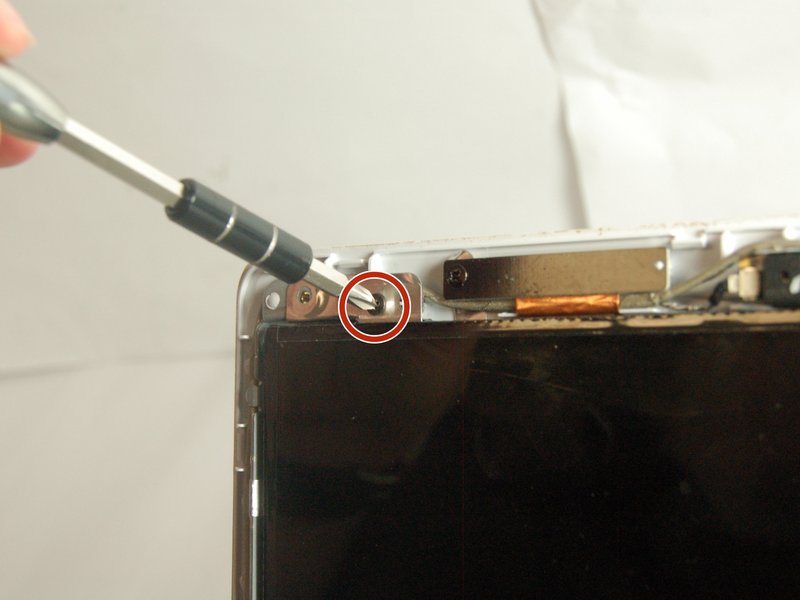
- چهار پیچ (طول: 7.7 میلیمتر) را با پیچگوشتی فیلیپس باز کنید.
- هنگام باز کردن پیچها، حتماً نمایشگر را با دست نگه دارید تا سقوط نکند.
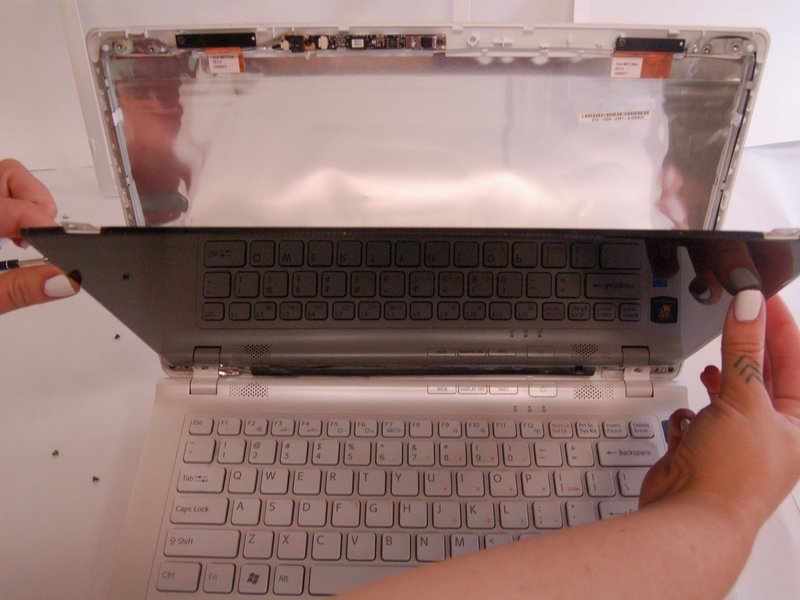
- با استفاده از انگشت شست، بهآرامی نمایشگر را به جلو خم کرده و روی صفحهکلید قرار دهید.
- این کار را بهآرامی انجام دهید تا نمایشگر آسیب نبیند.
مرحله هفتم: قطع اتصال کابل تصویر
- چسب اتصالدهنده کابل را جدا کرده و بهآرامی کانکتور کابل نمایشگر را به سمت بالا بکشید تا از سوکت جدا شود.
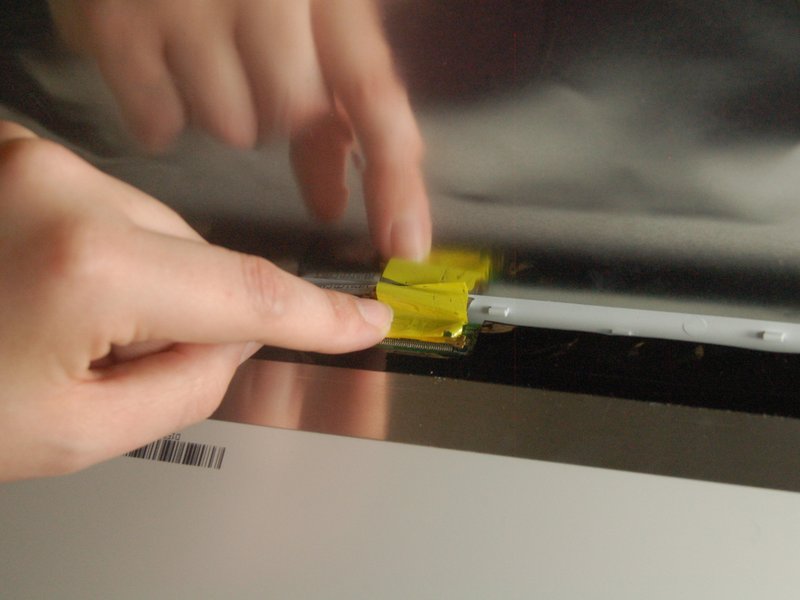
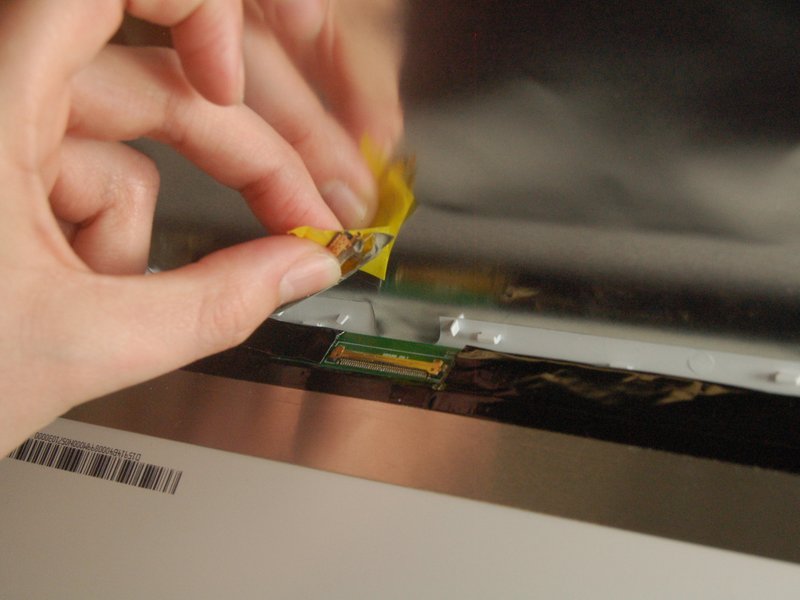
مرحله هشتم: خارج کردن کامل نمایشگر
- اکنون میتوانید صفحهنمایش را بهطور کامل جدا کنید.