
مانیتور لپ تاپ سونی وی پی سی Sony VPCCW2
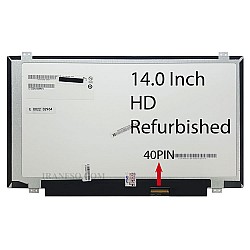
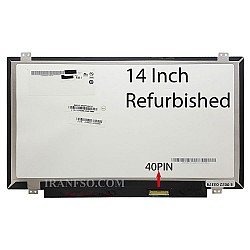

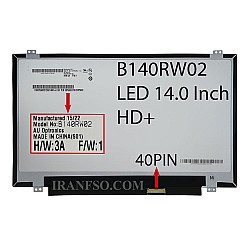
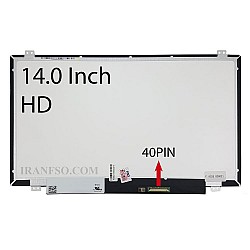
ال ای دی سونی VPCCW2
LED نوعی از فناوری های صفحه نمایشگر و مخفف Light emitting Diode Display است. پنل های LED نور را ساطع می کنند و مزیت بزرگی که دارند کم مصرف بودن آن ها است. بنابراین برای وسایل الکترونیکی مثل لپ تاپ، تلفن های هوشمند و تبلت بسیار کارآمد و به صرفه هستند.
قیمت خرید مانیتور سونی VPCCW2
ال ای دی لپ تاپ سونی VPCCW2 ، 40PIN SLIM 14.0 از سری صفحه نمایش های 40 پین می باشد.این صفحه نمایش دارای تکنولوژی ساخت ال ای دی است که کیفیت بهتری نسبت به ال سی دی لپ تاپ دارند. صفحه نمایش لپ تاپ ال ای دی علاوه بر داشتن قیمت پایین تر نسبت به نمونه های مشابه موجود در بازار، از دوام و کیفیت ساخت بالایی برخوردار است. بطوریکه می توانید ساعات ها بدون خستگی چشم با آن کار نمایید. . شما میتوانید قیمت ال سی دی SONY VPCCW2 را در این صفحه مشاهده نمایید.
آموزش تعویض ال سی دی لپ تاپ Sony VPC-CW2
اگر نمایشگر لپتاپ شما دچار ترک، پیکسلهای سوخته یا سیاه شده، با این راهنما میتوانید بهسادگی صفحه را تعویض کنید. این آموزش برای این مدل لپ تاپ طراحی شده، اما اصول آن برای بیشتر لپتاپها قابل استفاده است.
نکات ایمنی قبل از شروع
- لپتاپ را خاموش کرده و از برق جدا کنید.
- قبل از لمس قطعات داخلی، دست خود را به یک فلز بدون رنگ تماس دهید تا الکتریسیته ساکن تخلیه شود.
مرحله اول: باز کردن قاب اطراف صفحهنمایش
- لپتاپ را باز کنید تا به صفحهنمایش دسترسی داشته باشید.
- با استفاده از پیچگوشتی PH0، چهار پیچ اطراف قاب نمایشگر را باز کنید.
- پیچها را در ظرفی کوچک نگهداری کنید تا گم نشوند.
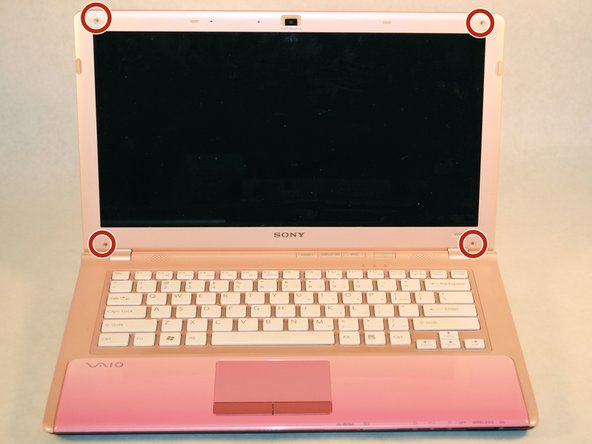
مرحله دوم: جدا کردن قاب دور نمایشگر
- پس از باز کردن پیچها، قاب اطراف صفحهنمایش را بهآرامی از بدنه جدا کنید.
- میتوانید از ناخن یا ابزار پلاستیکی بازکننده برای جدا کردن قاب استفاده کنید.
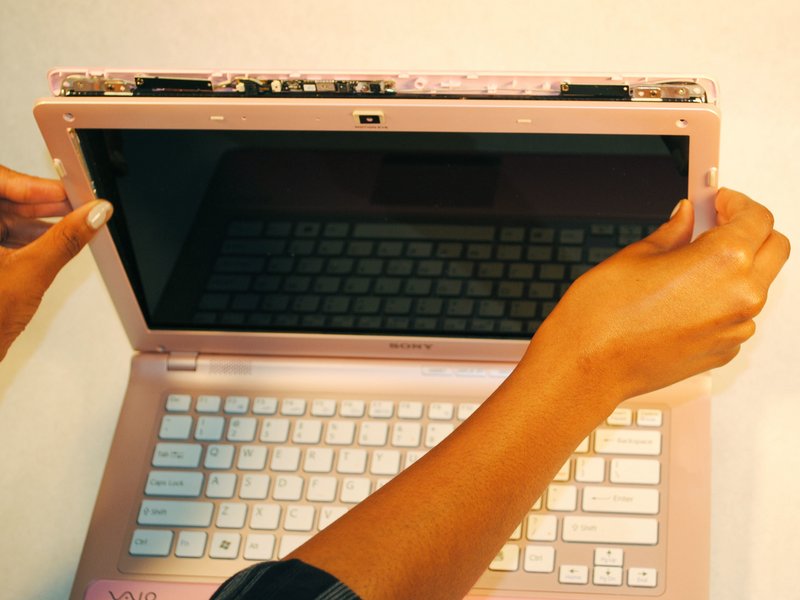
مرحله سوم: باز کردن پیچهای خود نمایشگر
- اکنون، ۴ پیچ نگهدارنده نمایشگر به بدنه را باز کنید.
- این پیچها نمایشگر را به لولاهای لپتاپ متصل میکنند.
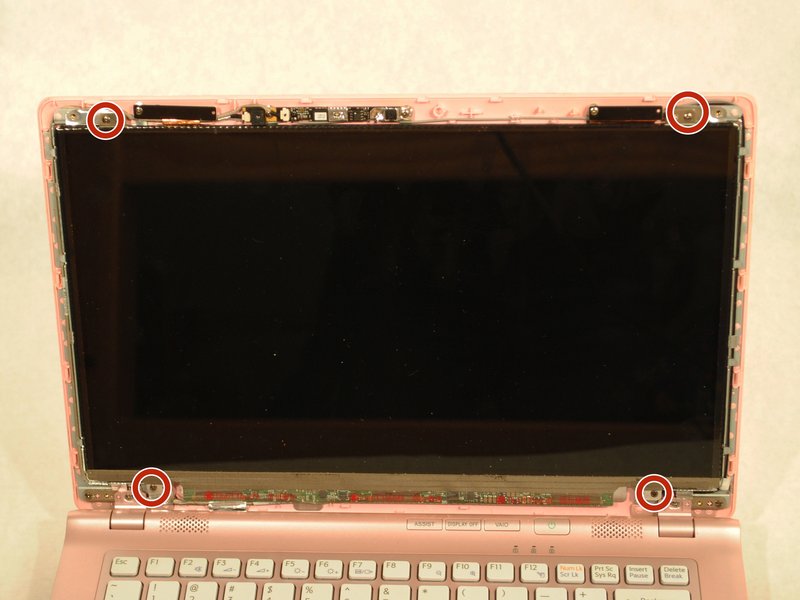
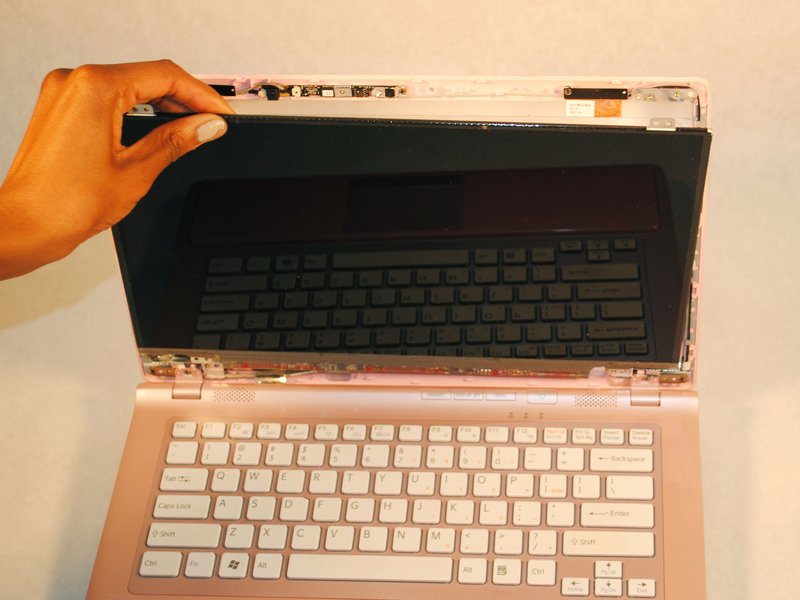
مرحله چهارم: قرار دادن نمایشگر روی صفحهکلید
- پس از باز کردن پیچها، نمایشگر را بهآرامی روی صفحهکلید بخوابانید تا بتوانید به کابل پشت آن دسترسی داشته باشید.
- مراقب باشید به کابل فشاری وارد نشود.
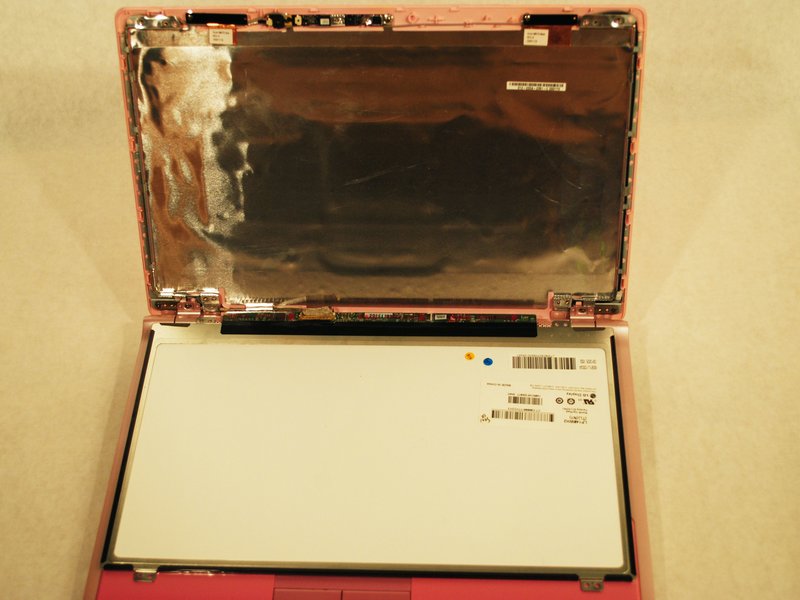
مرحله پنجم: جدا کردن کابل از صفحهنمایش
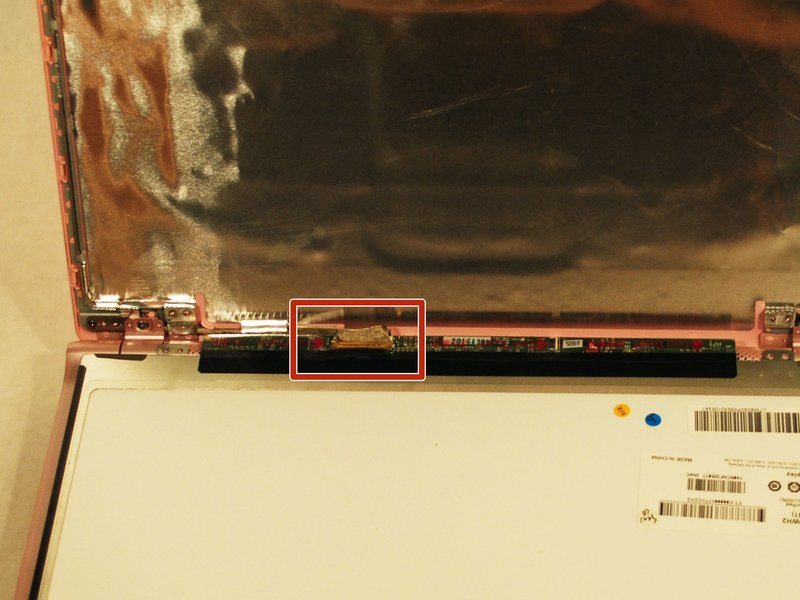
- کابل متصل به پنل LCD را پیدا کنید.
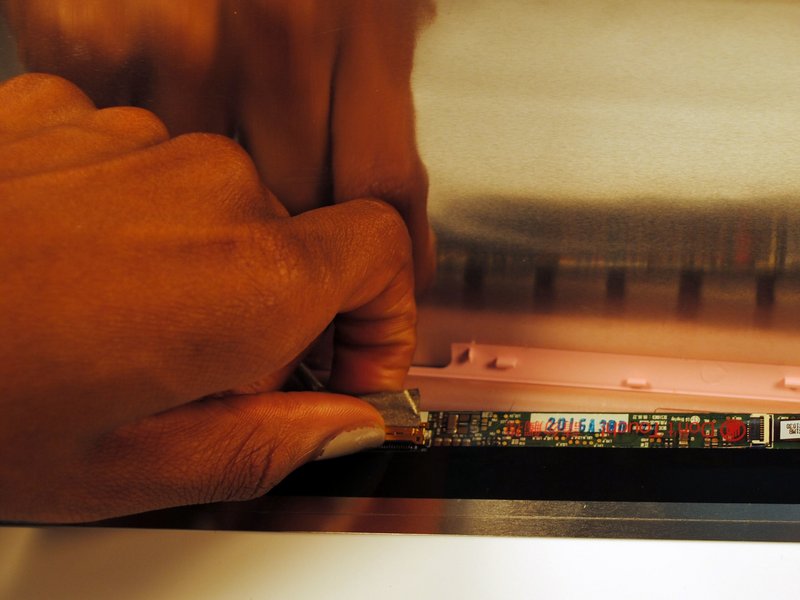
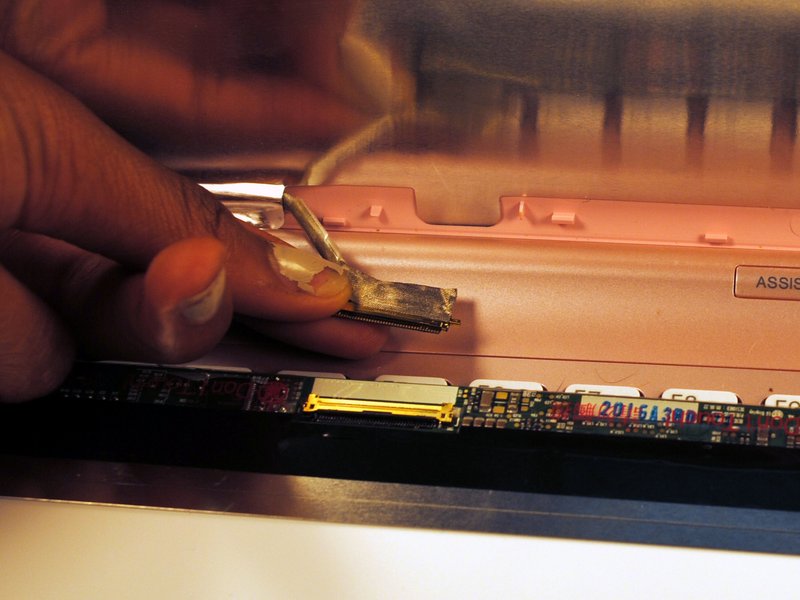
- بهآرامی قسمت پشت کانکتور را بگیرید و به سمت بیرون بکشید.
- هرگز سیم را نکشید؛ فقط از پشت سوکت بکشید.
- با این کار، نمایشگر کاملاً از لپتاپ جدا خواهد شد.
مرحله نصب نمایشگر جدید (اختیاری)
اگر نمایشگر جدید دارید:
کابل را به نمایشگر جدید وصل کنید.
نمایشگر را دوباره به محل خود برگردانید و پیچها را ببندید.
قاب اطراف را نصب کرده و پیچهای نهایی را ببندید.
نکات تکمیلی
- از پنلهایی با مشخصات کاملاً یکسان استفاده کنید (رزولوشن، پورت و مدل).
- در صورت شک به ناسازگاری، مدل دقیق نمایشگر را از پنل قدیمی یادداشت کنید.
- اگر بعد از نصب، تصویر ظاهر نشد، کابل را دوباره چک کنید یا تنظیمات BIOS را بررسی نمایید.
