
مادربرد لپ تاپ ایسوس Asus Eee PC 1015E


آموزش تعویض مادربرد لپ تاپ Asus Eee PC 1015E
در این راهنما نحوه تعویض مادربرد لپ تاپ Asus Eee PC 1015E را به شما آموزش میدهیم. برای انجام این کار، ابتدا باید باتری دستگاه را جدا نمایید. برای این کار مراحل زیر را دنبال کنید.
- آداپتور را از دستگاه جدا کنید و دستگاه را خاموش نمایید.
- دستگاه را به پشت برگردانید.
- لپ تاپ را با هر دو دست در حالی که باتری رو به بالا است نگه دارید.
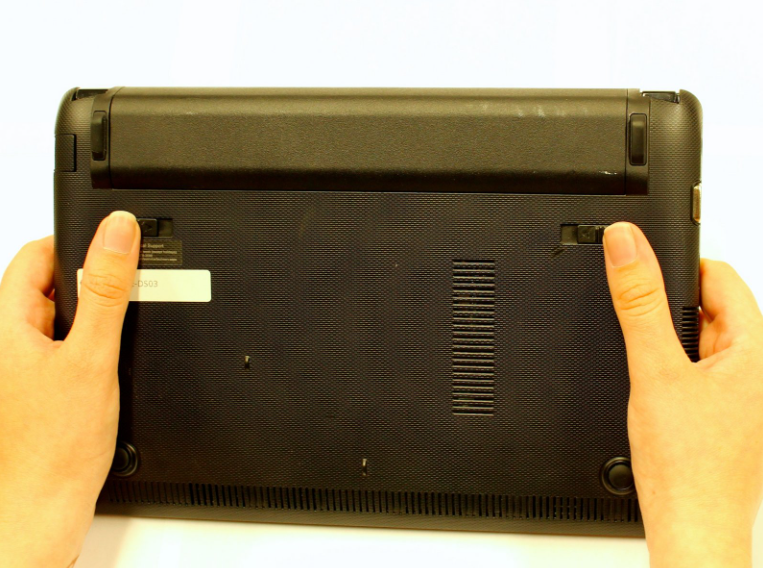
- دو زبانه واقع در زیر باتری را با استفاده از انگشت شست خود به سمت یکدیگر فشار دهید.
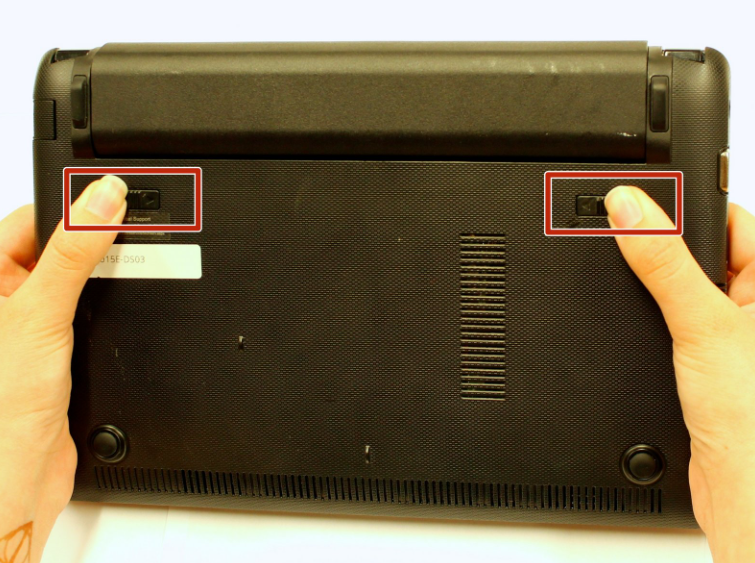
- باتری را به سمت بالا فشار دهید و مطابق شکل از لپ تاپ خارج کنید.
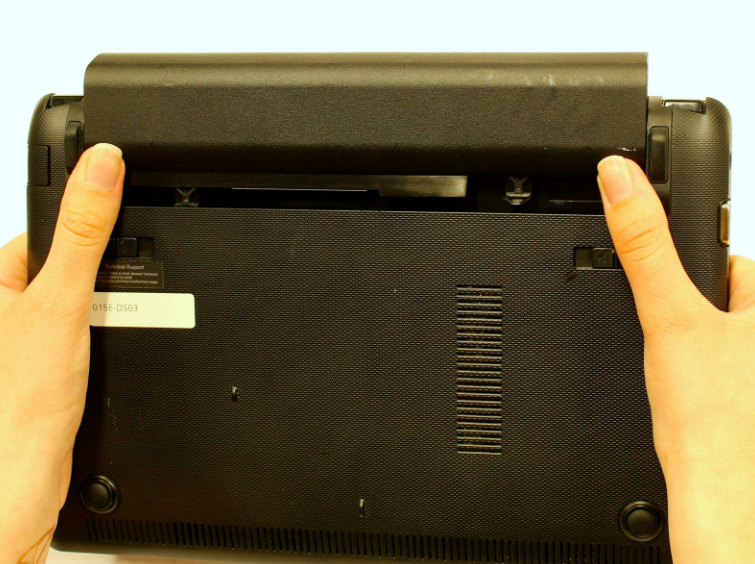
- به فشار دادن باتری به سمت بالا ادامه دهید تا همانطور که نشان داده شده است کاملا از لپ تاپ جدا شود.
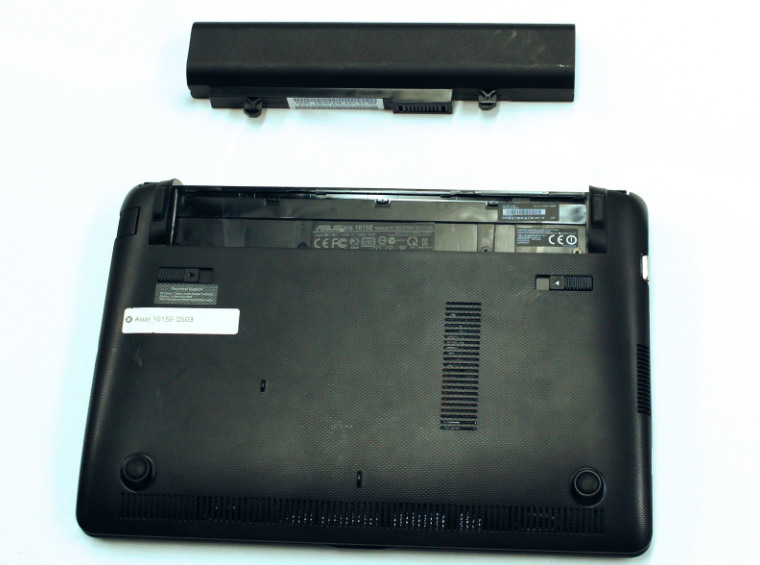
- پس از جدا شدن باتری، پیچ هایی که در زیر محفظه باتری قرار دارند را باز کنید.
نکته: مراقب باشید که پیچ ها گم نشوند زیرا پیچ ها بسیار کوچک هستند.
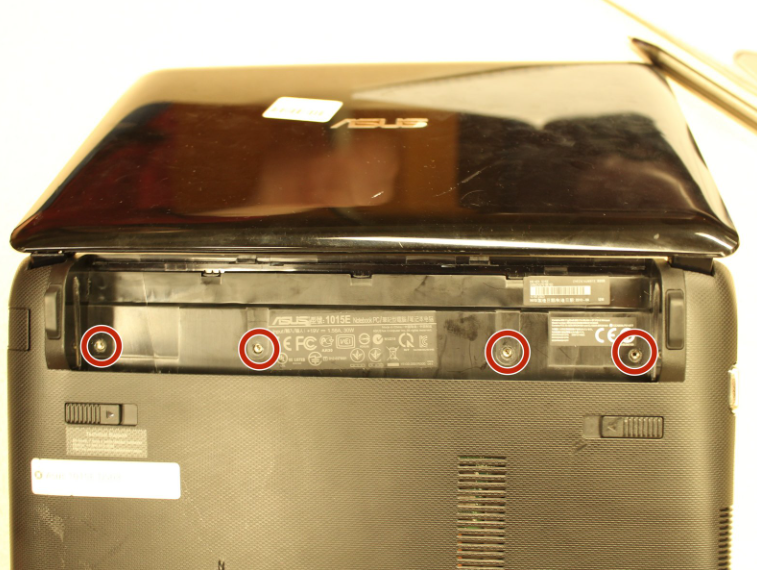
- لپ تاپ را رو به بالا برگردانید و باز کنید تا صفحه کلید قابل دیدن باشد.
- از ابزاری سرتخت مانند اسپاتول یا پیچ گوشتی سرتخت برای جدا کردن کیبورد از قاب استفاده کنید تا از لپ تاپ جدا شود.
هشدار: سعی نکنید کیبورد را از دستگاه جدا کنید زیرا فلت ها هنوز به مادربرد متصل هستند و با کشیدن صفحه کلید، به آن آسیب خواهید زد.
نکته: شنیدن صداهای ترک خوردن هنگام بیرون کشیدن صفحه کلید طبیعی است.
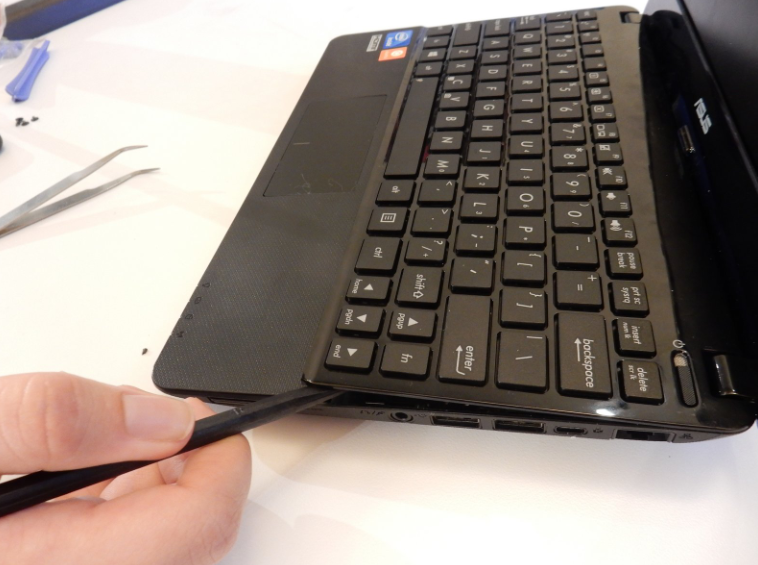
- قاب ها را کمی باز کنید و در زاویه ای نگه دارید که فلت ها کشیده نشوند و دستتان داخل لپ تاپ برود.
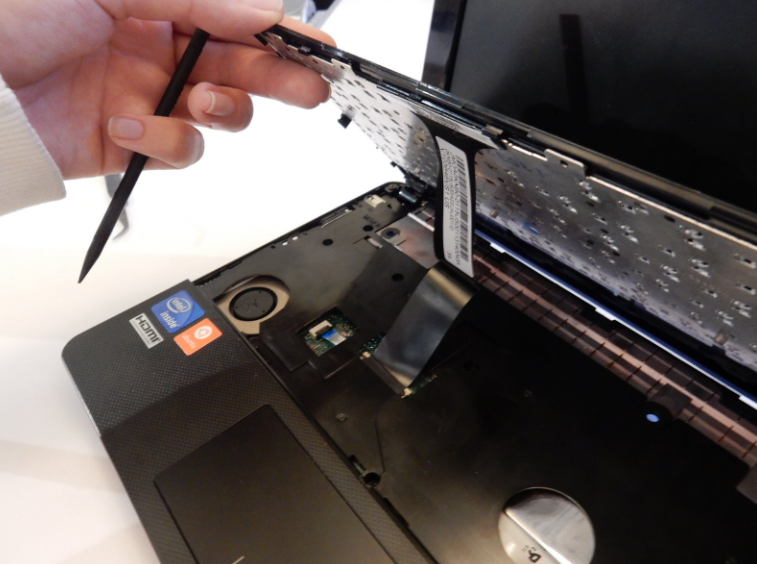
- با استفاده از اسپاتول گیره های سفید رنگی را که کابل را نگه می دارند به سمت بالا فشار دهید تا قفل سوکت باز شود.
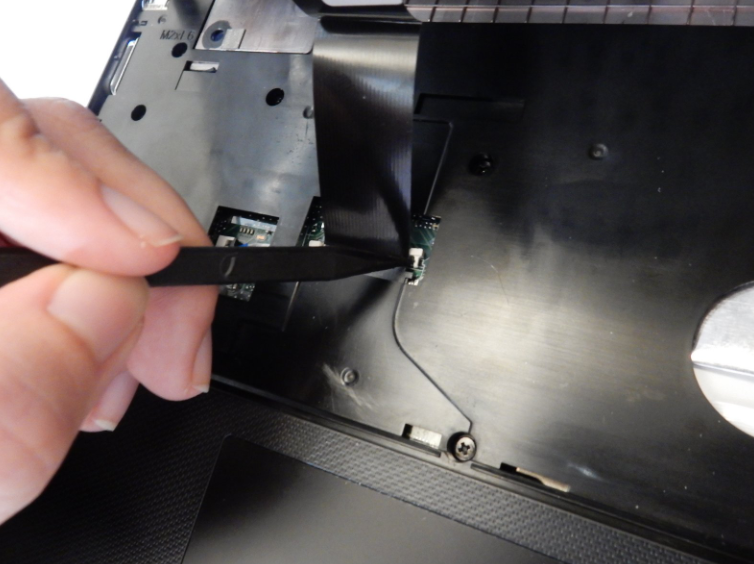
- سپس فلت را به آرامی از سوکت خارج کنید.
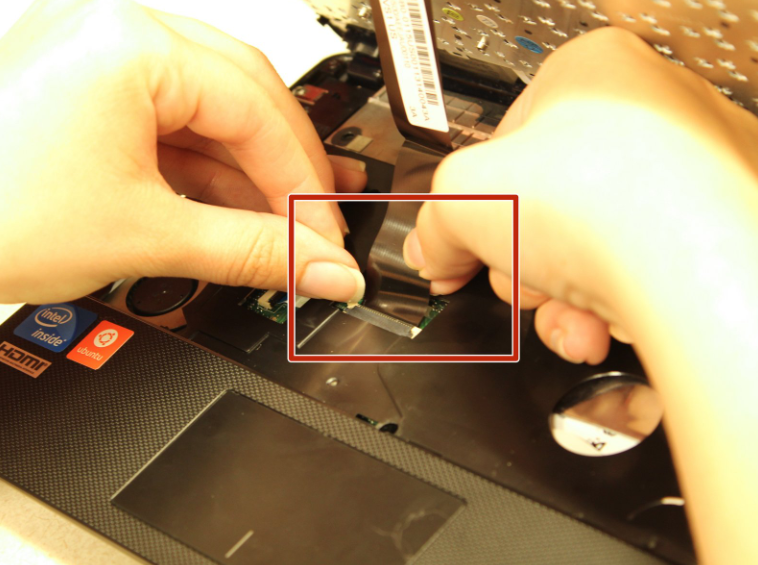
- سپس کیبورد را از قاب جدا کنید.
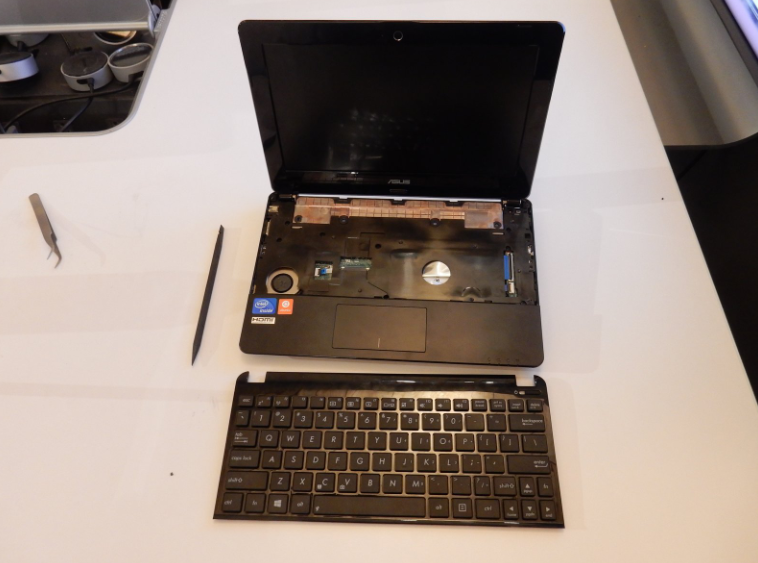
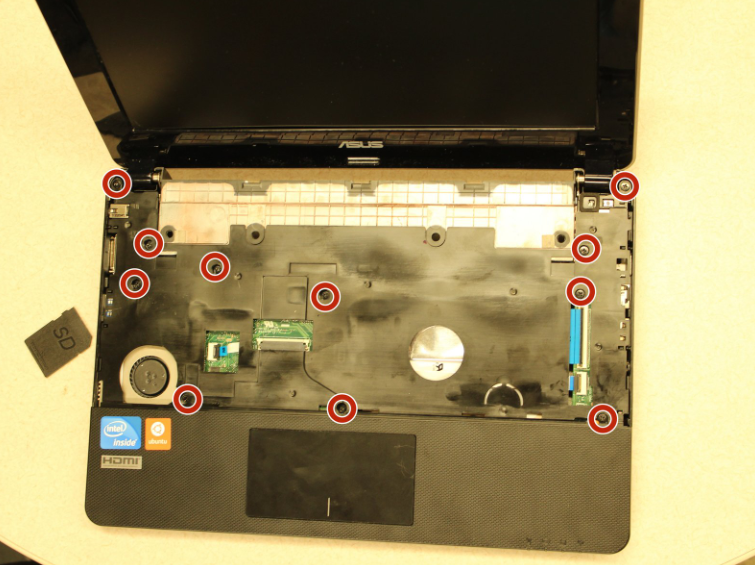
- پیچ های مشخص شده را باز کنید.
هشدار: لطفا توجه داشته باشید که 1 پیچ توسط برچسب گارانتی پوشانده می شود (این پیچ در تصویر مشخص نیست). این پیچ را در لپ تاپ خود پیدا کنید و باز کنید.
- ابزاری سرتخت مانند اسپاتول یا پیچ گوشتی دو سو را بین قاب و پنل پایین قاب قرار داده و آن را از لپ تاپ جدا کنید.
- سپس به کمک انگشتان خود، به آرامی پنل را به سمت بالا بکشید و از دستگاه جدا کنید.
نکته: شنیدن صداهای ترک خوردن هنگام جدا کردن پنل از قاب، طبیعی است.
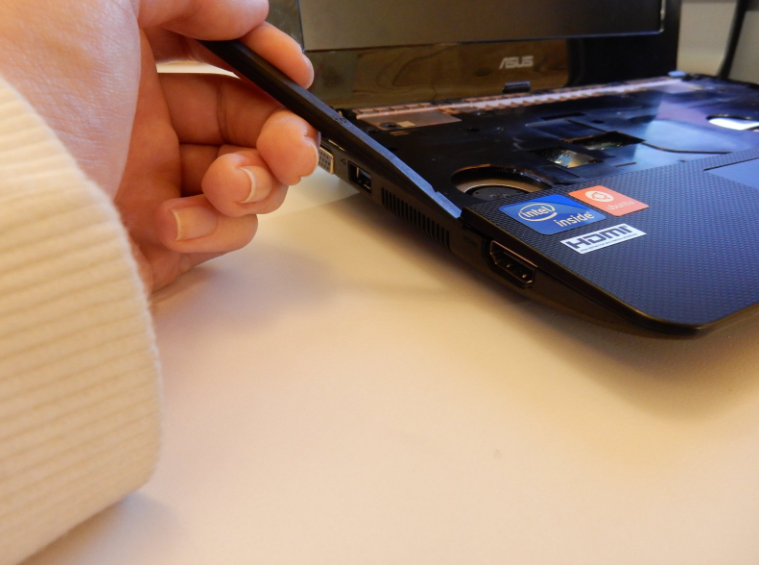
- اکنون قاب را از لپ تاپ بلند کنید.
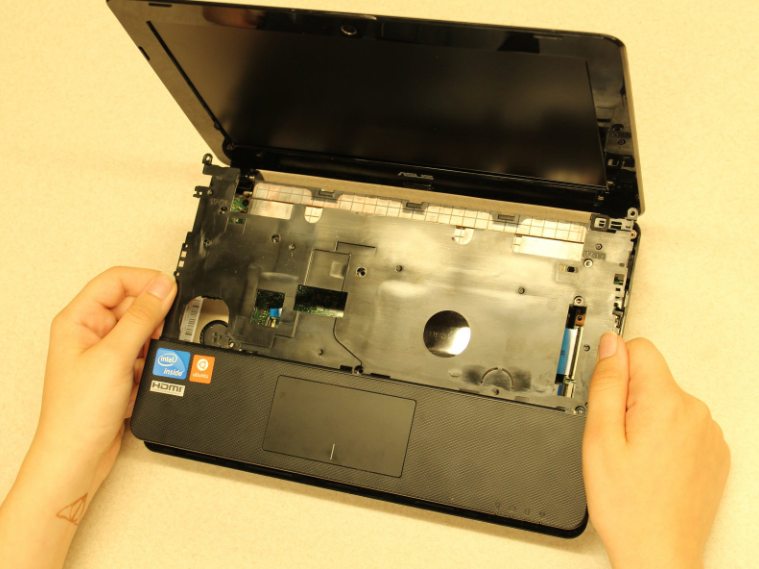
- پیچ های مادربرد را باز کنید.
- مادربرد را با دقت و به آرامی از قاب لپ تاپ خارج کنید.
نکته: در تصویر نشان داده شده، هارد دیسک قبلا حذف شده است، البته برای جدا کردن مادربرد نیازی به جدا کردن هارد نیست و فقط باید فلت ها را از برد جدا کنید. برای این کار قفل های مشکی سوکت فلت هایی که روی آنها IO نوشته شده را به سمت بالا بکشید و سپس فلت ها را به آرامی از سوکت خارج کنید.
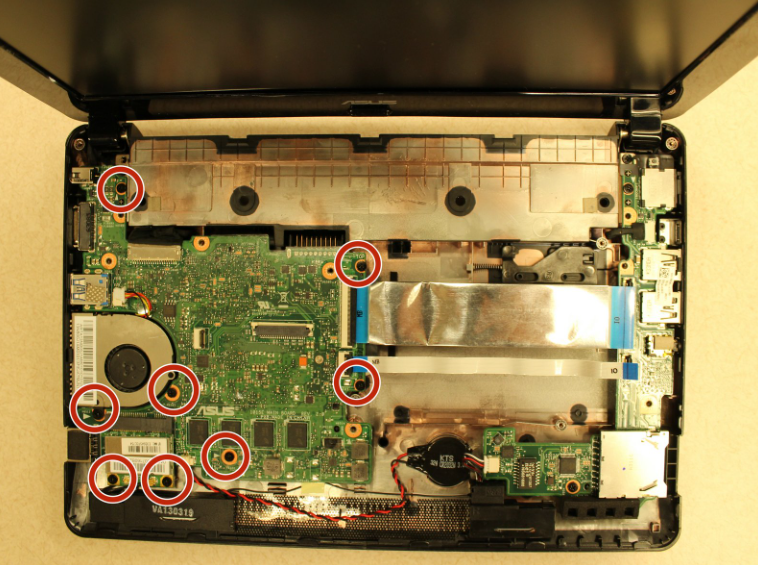
- قبل از جدا کردن کامل مادربرد، فلت تصویر، سیم باتری بایوس و برد وایرلس را باید از مادربرد جدا کنید.
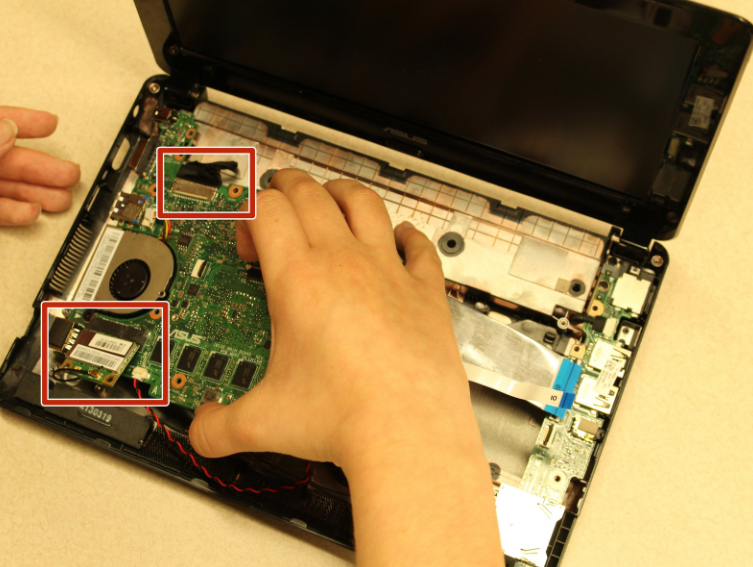
- با ابزاری پلاستیک سفید رنگ سیم را به سمت پایین فشار دهید و زمانیکه کاملا از سوکت جدا شد، سیم آن را به آرامی بکشید تا کاملا از سوکت خارج شود.
هشدار: به هیچ عنوان با کشیدن سیم اقدام به جدا کردن آن نکنید زیرا این کار باعث میشود سیم آسیب ببیند.
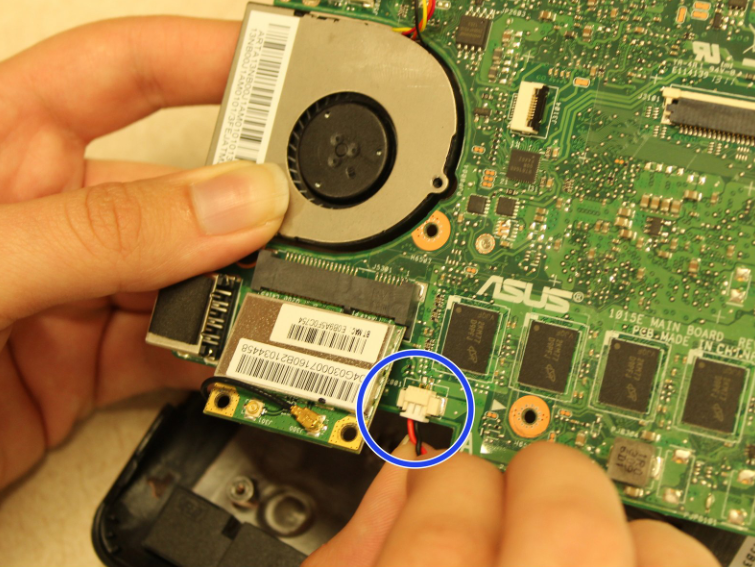
- برد وایرلس را به سمت عقب بکشید تا از مادربرد جدا شود.
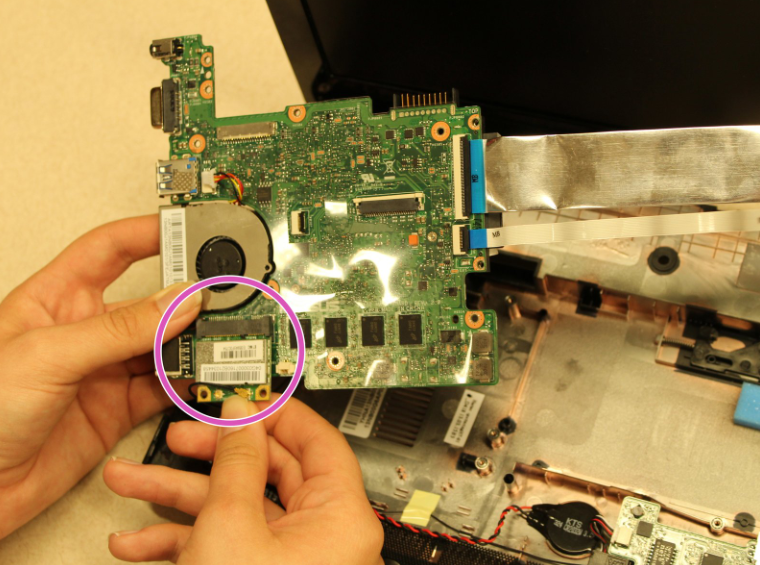
- فلت تصویر را از انتهای سیم که نزدیک سوکت هست بگیرید و به سمت عقب بکشید تا از سوکت خارج شود.
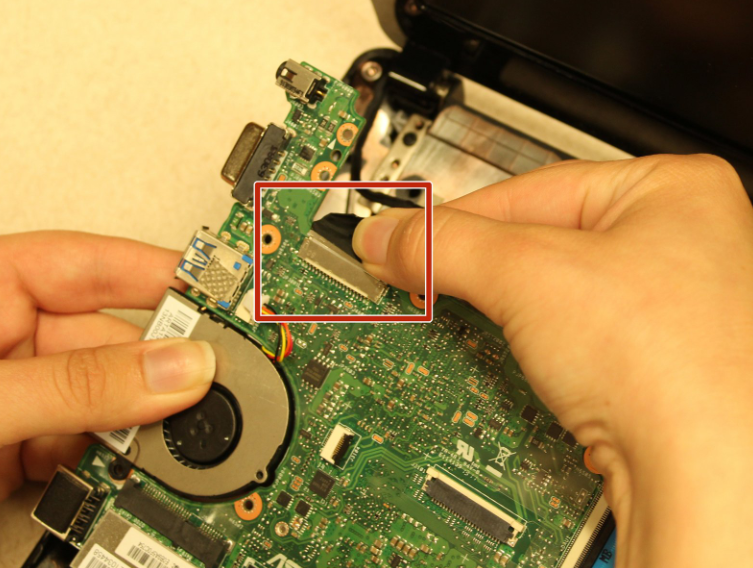
- هنگامی که سیم ها و تراشه با موفقیت از مادربرد جدا شدند، لپ تاپ شما (و قطعات حذف شده) باید شبیه تصویر باشند.
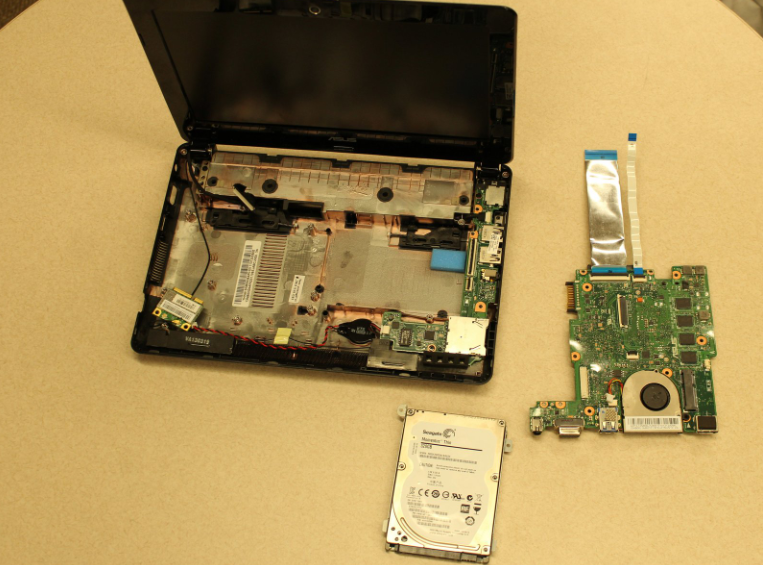
- حالا میتوانید برای تعمیر یا تعویض مادربرد اقدام نمایید.
