
مادربرد لپ تاپ دل اینسپایرون Dell Inspiron 5537

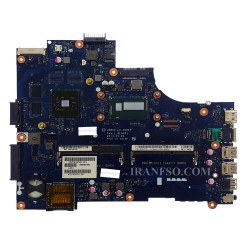
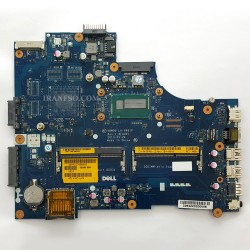
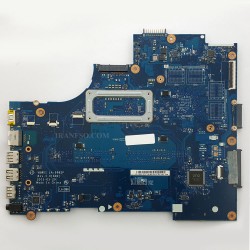
دانلود بردویو دل 5537
تفاوت بردویو و شماتیک لپ تاپ ها در این است که در نقشه ی بردویو علاوه بر مشخص شدن محل قرارگیری قطعات بصورت عدد، میتوانید شکل ظاهری قطعات را مشاهده نمایید. فرمت فایل های بردویو BRD. BV .FZ .BDV . CAD می باشد که تفاوت بین فایل ها بردویو و شماتیک مشخص می شود. یک تعمیرکار حتما هنگام تعمیر لپ تاپ به دنبال فایل بردویو آن می باشد. جهت دانلود رایگان بردیو دل 5537 کلیک نمایید.
دانلود شماتیک دل 5537
شماتیک نقشه ای از مادربرد می باشد که محل قرارگیری قطعات روی مادربرد را بصورت اعداد نشان میدهد و فرمت فایل آن بصورت pdf می باشد. جهت دانلود رایگان شماتیک دل 5537 کلیک نمایید.
پسورد باز کردن فایل : iranfso.com
مادربرد دل 5537
مادربرد DELL INSPIRON 5537 مهم ترین قطعه لپتاپ به شمار می آید ، در بعضی از نوت بوک ها نقص های موجود به مادربرد آن بستگی دارد و ما با شناسایی قسمت های مختلف این مادربرد می توانیم اختلال به وجود آمده را برطرف نماییم.
سی پی یو مادربرد دل 5537
سی پی یو مادربرد لپ تاپ دل اینسپایرون 5537 از نسل چهار ( Haswell ) و ONBOARD تولید شده است.
نکات مهم تعویض مادربرد دل 5537
در صورتی که مدل PM (با گرافیک) مادربرد نوت بوک دل 5537 موجود نباشد ، شما میتوانید مدل GM (بدون گرافیک) آن را خریداری نمایید. ولی حتما این نکته را در زمان خرید لحاظ نمایید که برای جایگزین مدل PM به جای GM حتما لازم است هیت سینک آن تعویض شود ولی برای جایگزین مدل GM به جای PM هیت سینک آن لازم به تعویض نمی باشد ، فقط جای گرافیک آن عایق گردد.
نکته: در مادربرد گرافیک دار دل 5537، حداکثر حجم گرافیک 2 گیگ میباشد.
نکته: برای تعویض مادربرد حتما از باتری بایاس 3.3 ولت استفاده شود در غیر اینصورت مادربرد تصویر نمیدهد.
خرابی رایج
مشکل بایوس از ایرادهای رایج مادربرد دستگاه دل 5537 میباشد.
نکات خرید ال ای دی دل 5537
نکته : ال سی دی هایی که با مادربرد دل 5537 سازگار می باشد از مدل LED SLIM 15.6 40PIN FHD و LED SLIM 15.6 40PIN HD میباشد که شما می توانید قیمت خرید ال ای دی دل 5537 را مشاهده نمایید و در بعضی از موارد مدل ال ای دی تاچ آن هم موجود میباشد.
آموزش تعویض مادربرد لپ تاپ Dell Inspiron 5537
در این راهنما نحوه تعویض مادربرد لپ تاپ دل اینسپایرون Dell Inspiron 5537 را به شما آموزش میدهیم.
- آداپتور را از دستگاه جدا کنید و دستگاه را خاموش نمایید.
- دستگاه را به پشت برگردانید تا زبانه های قفل باتری را ببینید.
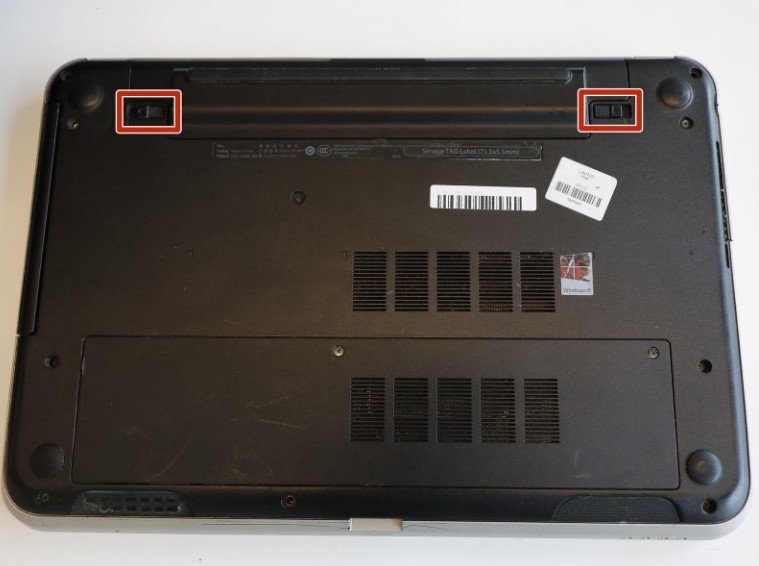
- هر دو زبانه قفل را به سمت بیرون بکشید تا زمانی که باتری آزاد شود.
- باتری را با بلند کردن آن از بالا و کشیدن به جلو بیرون بکشید.
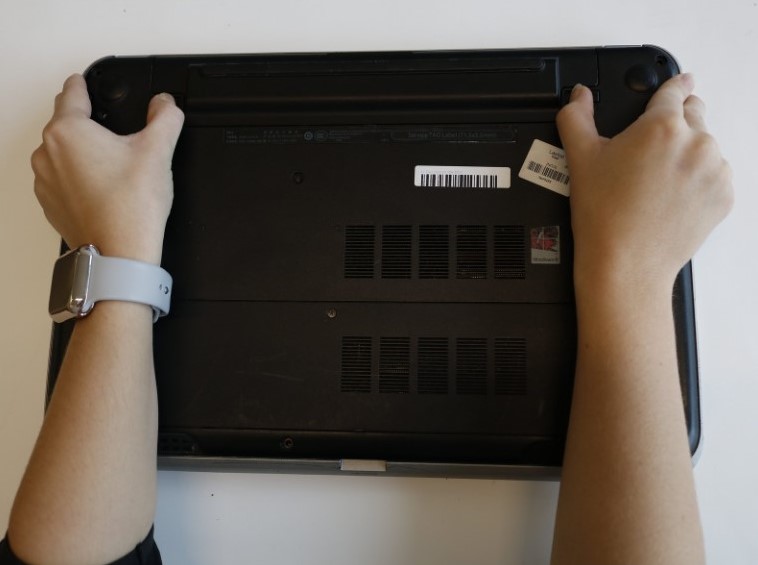
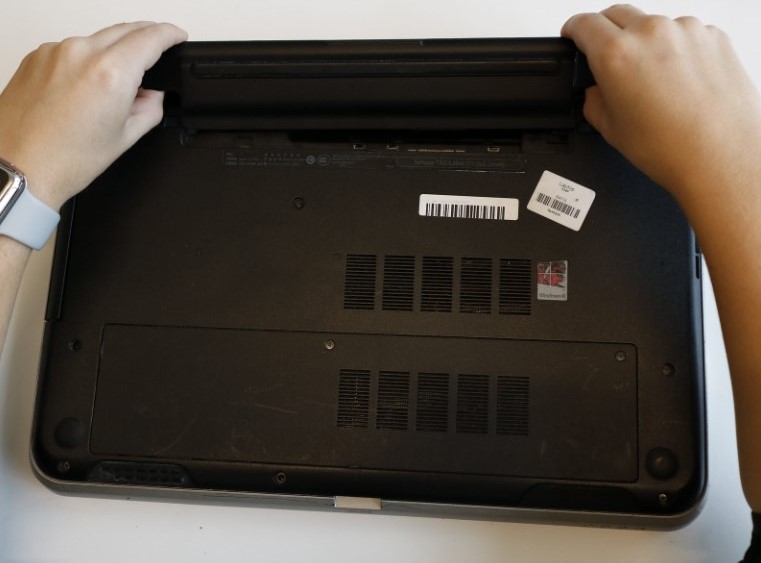
- لپ تاپ را برگردانید تا صفحه کلید رو به بالا باشد.
- از یک ابزار بازکننده برای جدا کردن صفحه کلید از پایه لپ تاپ استفاده کنید.
- هنگامی که بالای صفحه کلید آزاد شد، صفحه کلید را به سمت بیرون بکشید.
هشدار: سعی نکنید کیبورد را از دستگاه جدا کنید زیرا فلت ها هنوز به مادربرد متصل هستند و با کشیدن صفحه کلید، به آن آسیب خواهید زد.
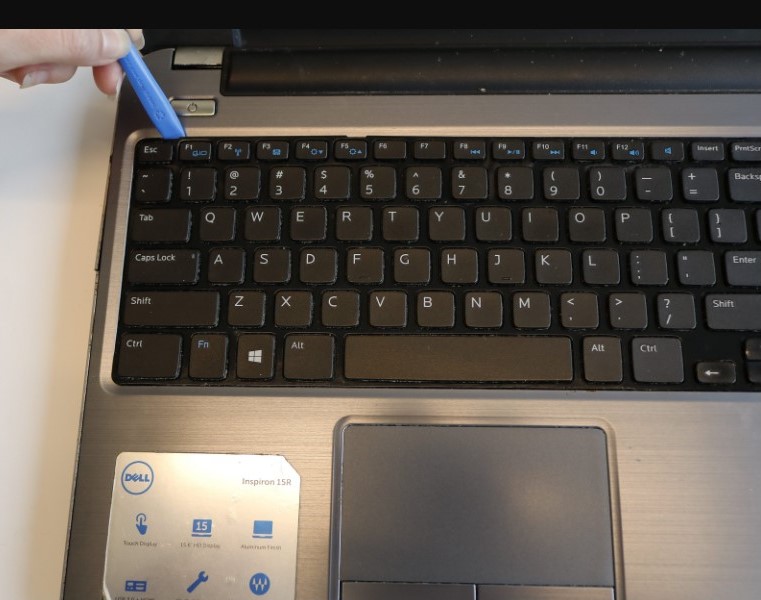
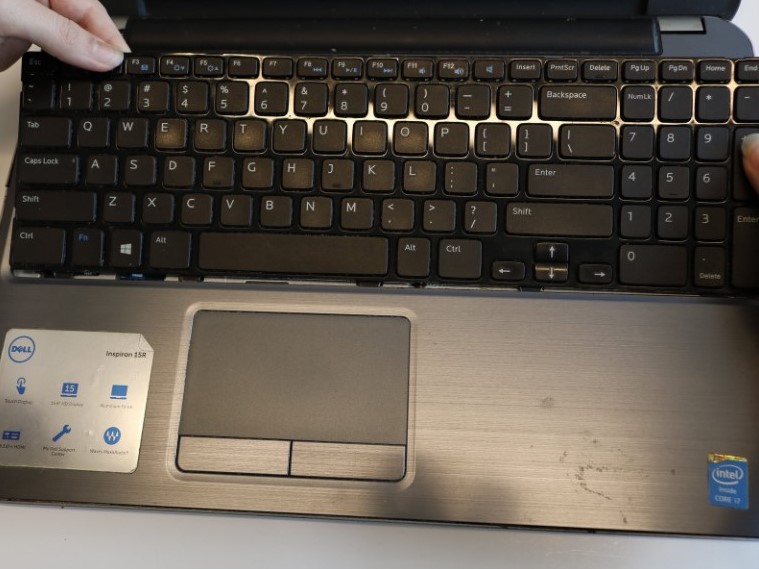
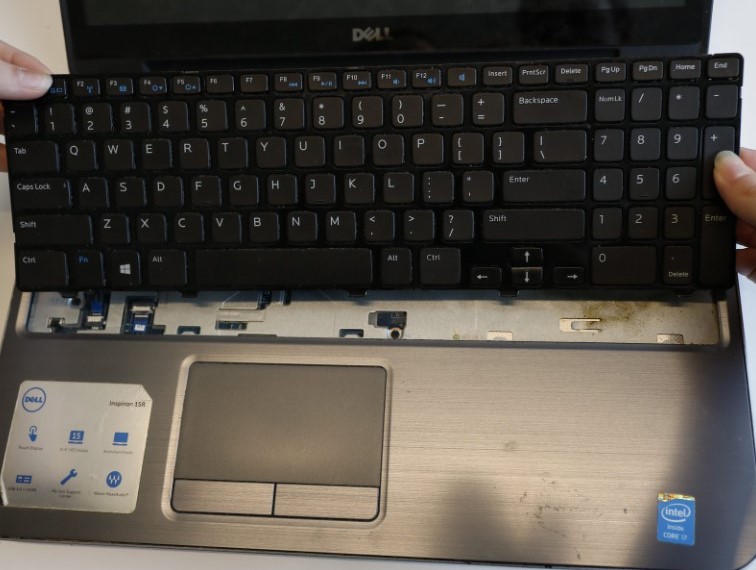
- قفل سوکت کیبرد را با استفاده از ابزار سر تخت یا ناخن، باز کنید.
- پس از باز شدن، فلت را جدا کنید.
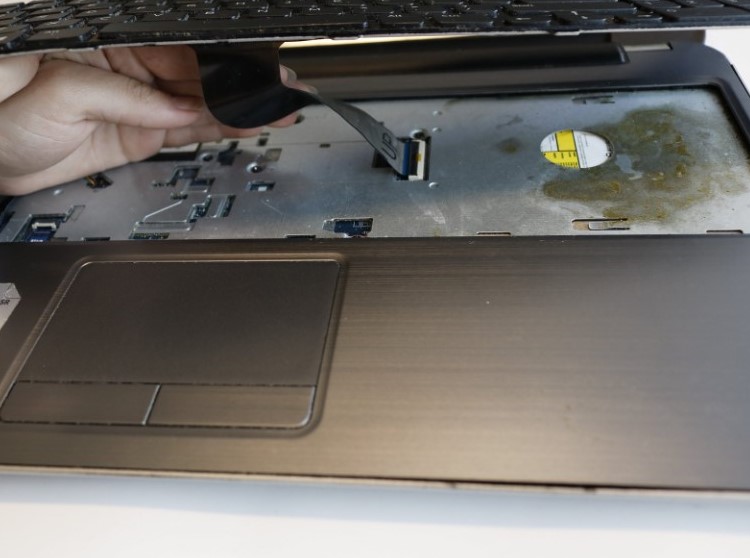
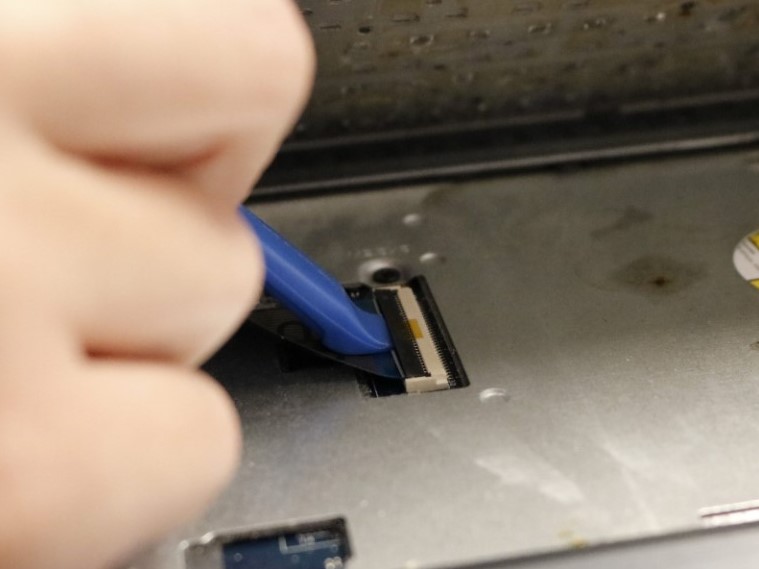
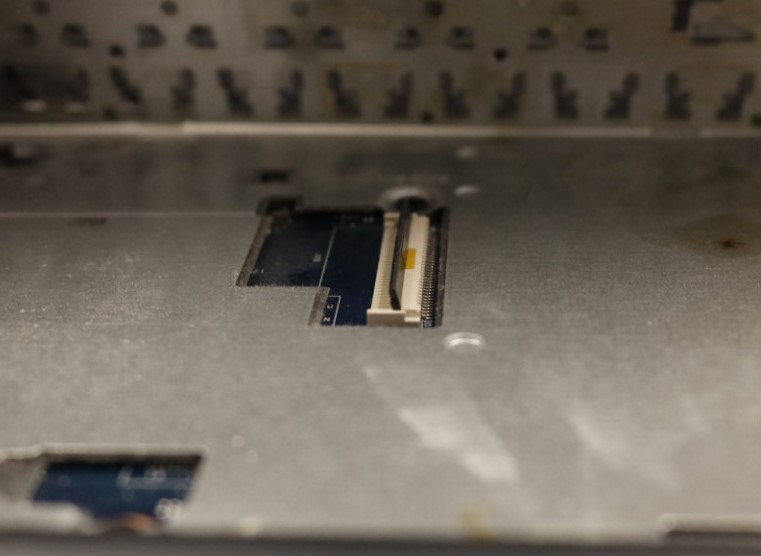
- پس از برداشتن صفحه کلید، برد Wifi دیده میشود.
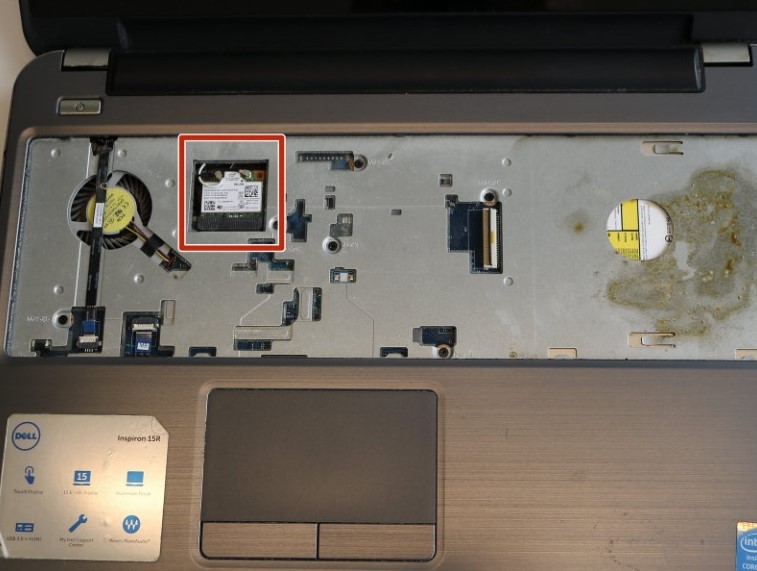
- به آرامی آنتن ها را به سمت بالا بکشید و از سوکت جدا کنید.
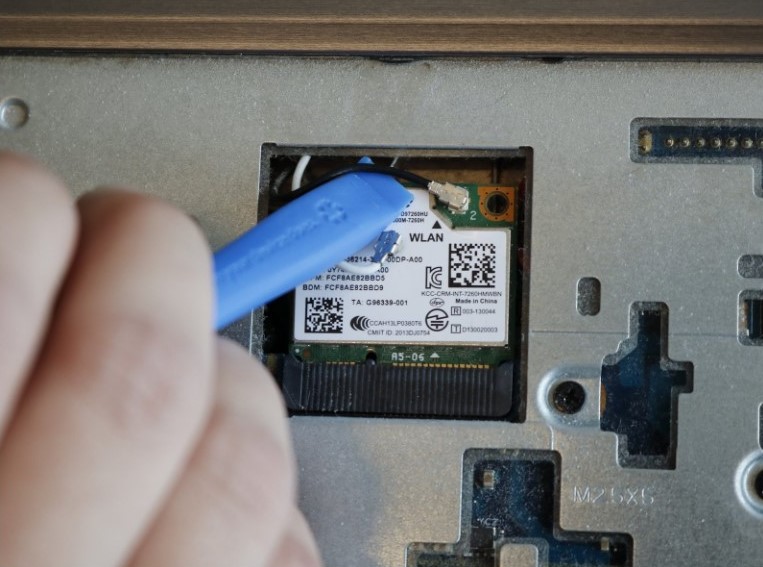
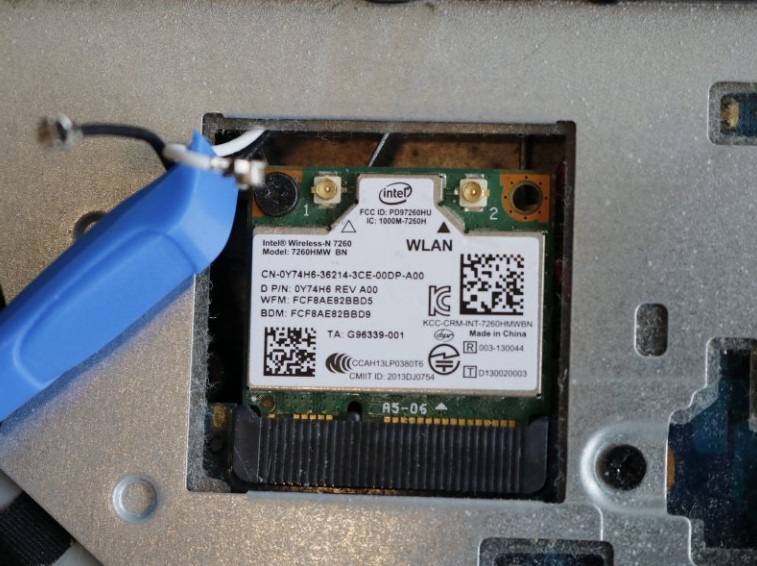
- پیچی را که برد Wi-Fi را محکم میکند، باز کنید.
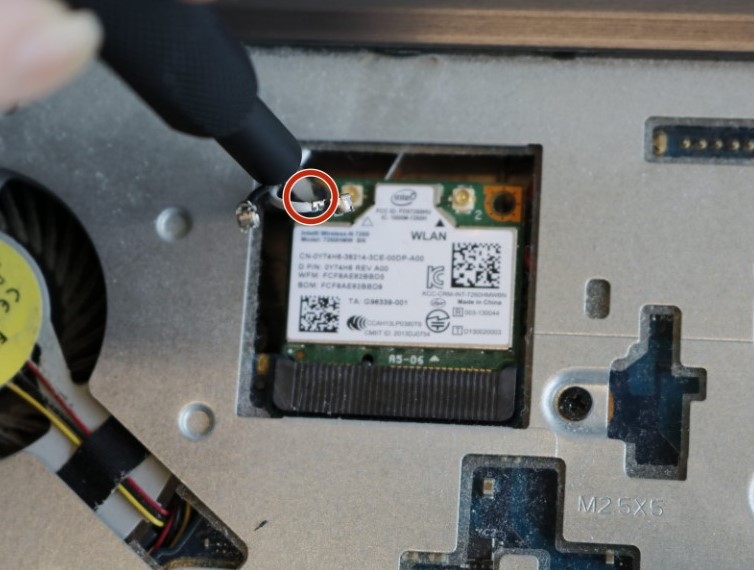
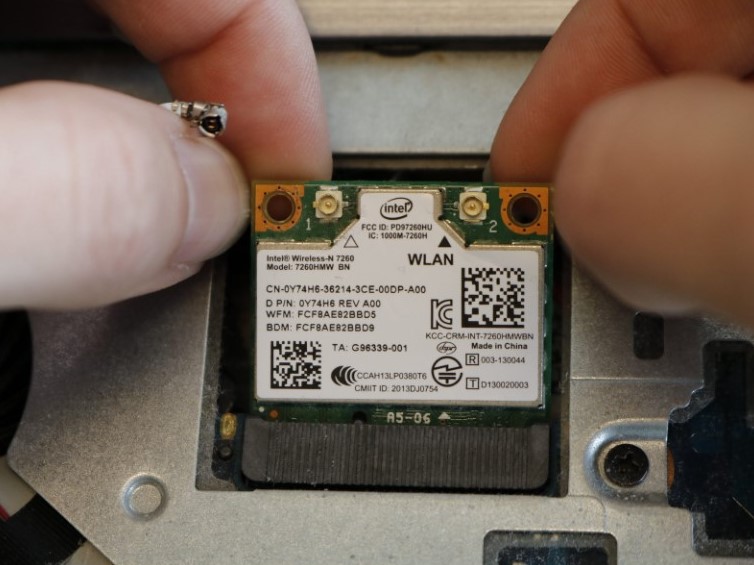
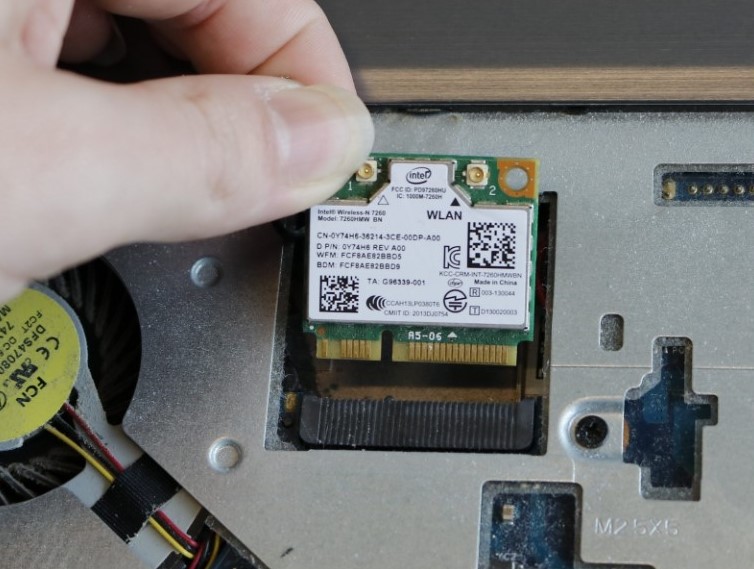
- لپ تاپ را ببندید و به پشت برگردانید. پیچ هایی که درب هارد را محکم میکند را باز کنید.
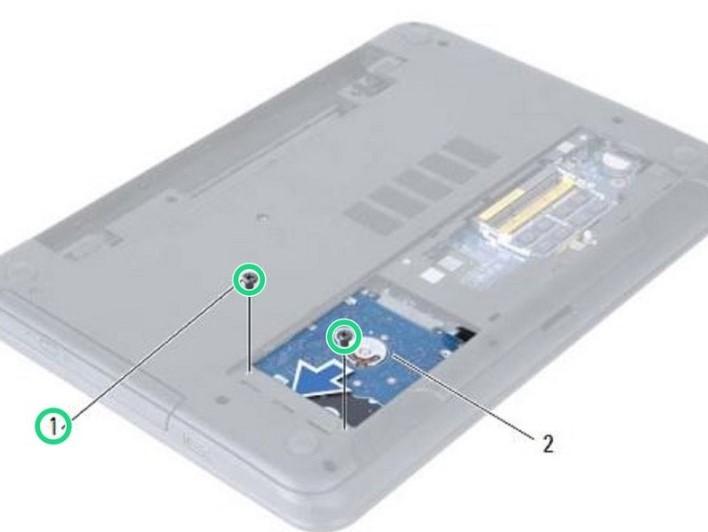
- انگشتان خود را روی هارد قرار داده و هارد دیسک را به عقب بکشید تا از سوکت خارج شود.
- با کمک لیبل پلاستیکی هارد، هارد را به سمت بالا بکشید و از لپتاپ خارج کنید.
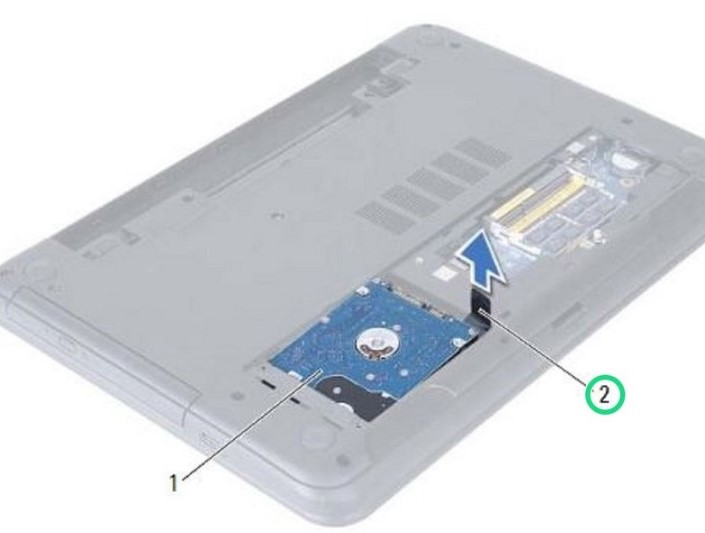
- پیچ های براکت هارد دیسک را باز کنید و آن را از هارد جدا کنید.
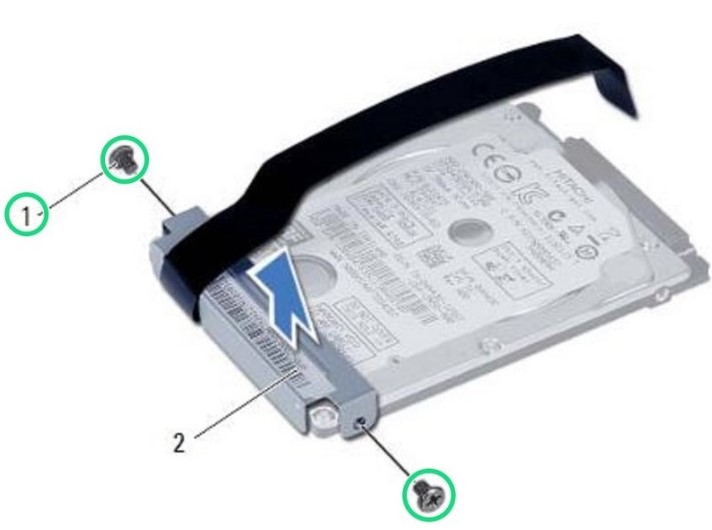
-
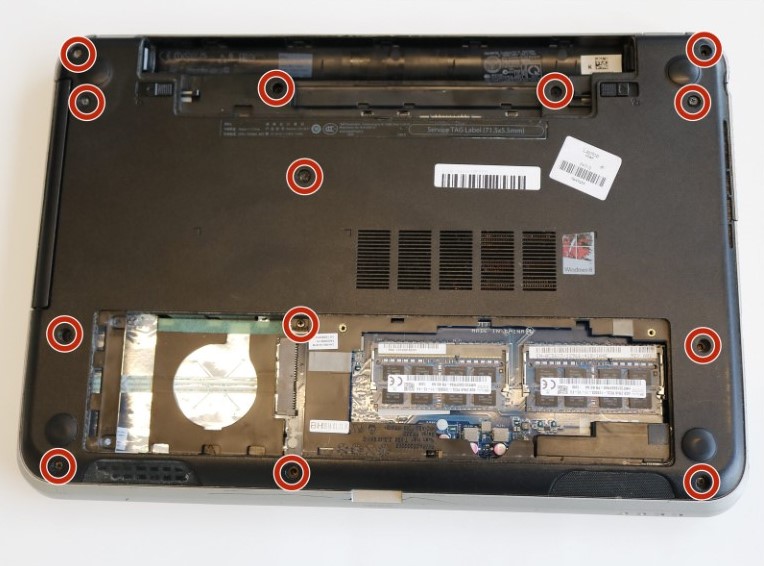
سیزده پیچ مشخص شده در تصویر را باز کنید.
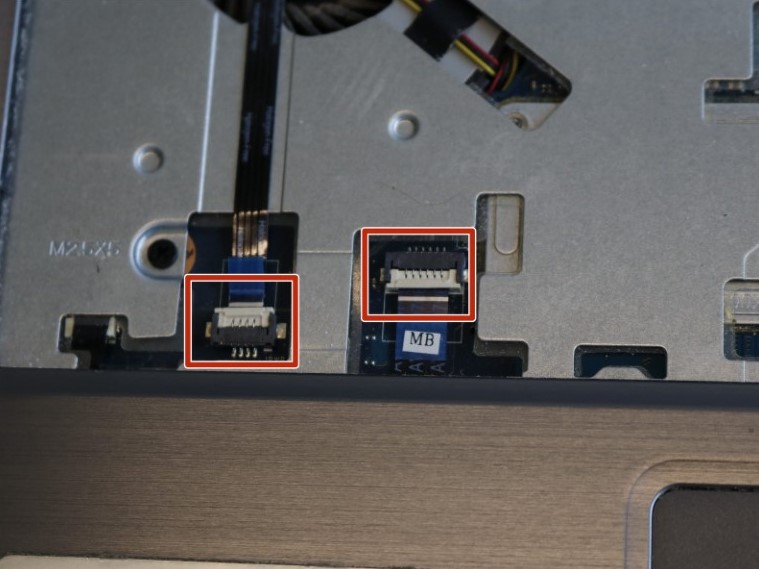
- با کمک ابزار یا ناخن قفل سوکت فلت ها را باز کنید و همه را از مادربرد جدا کنید.
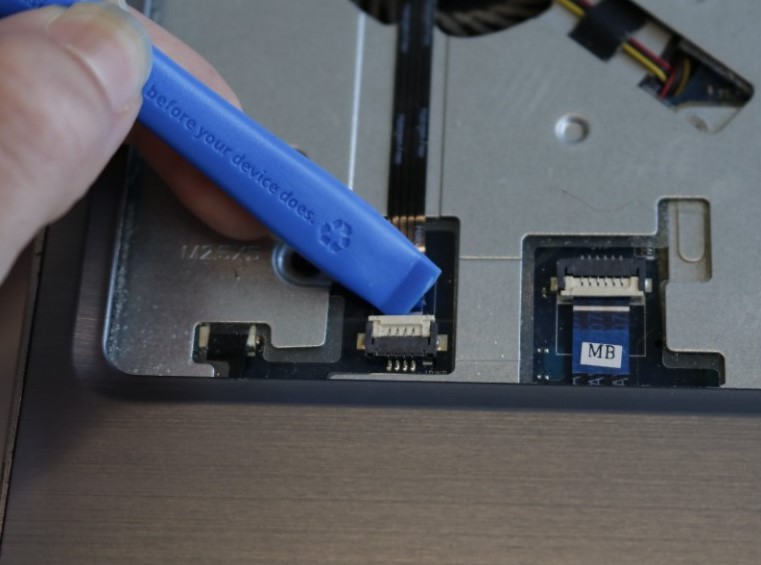
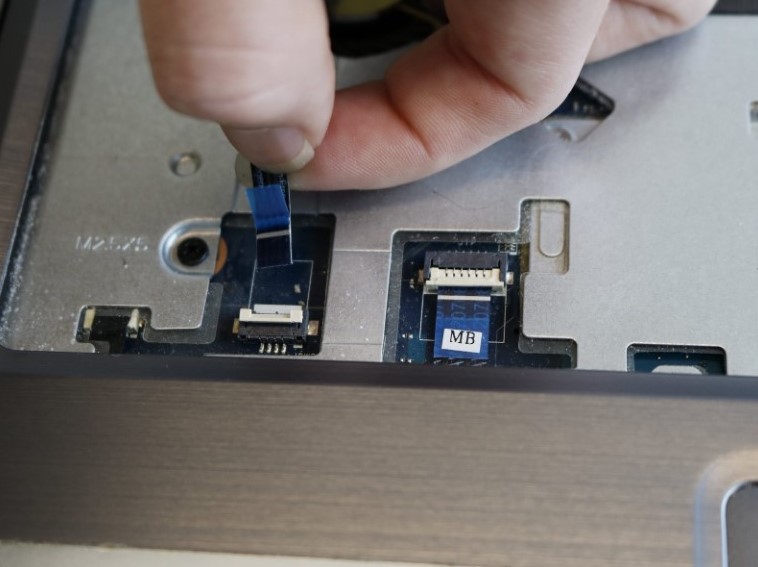
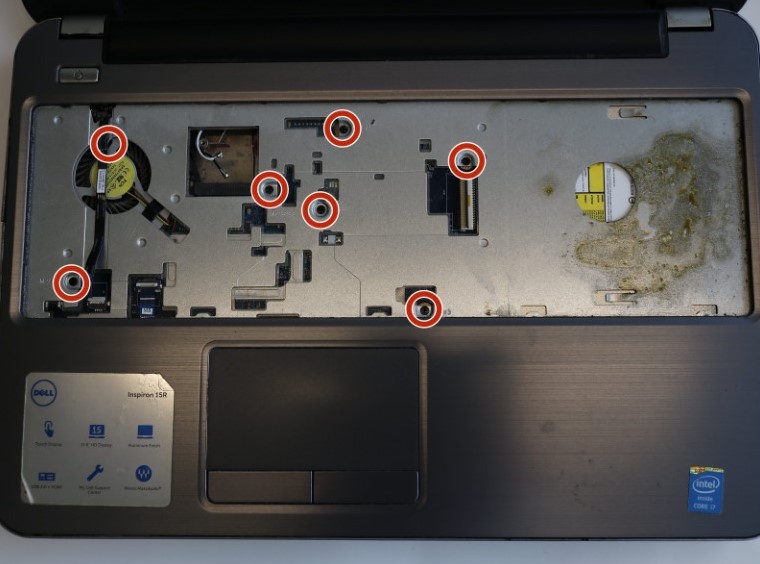
- هفت پیچ قاب کنار کیبرد را باز کنید.
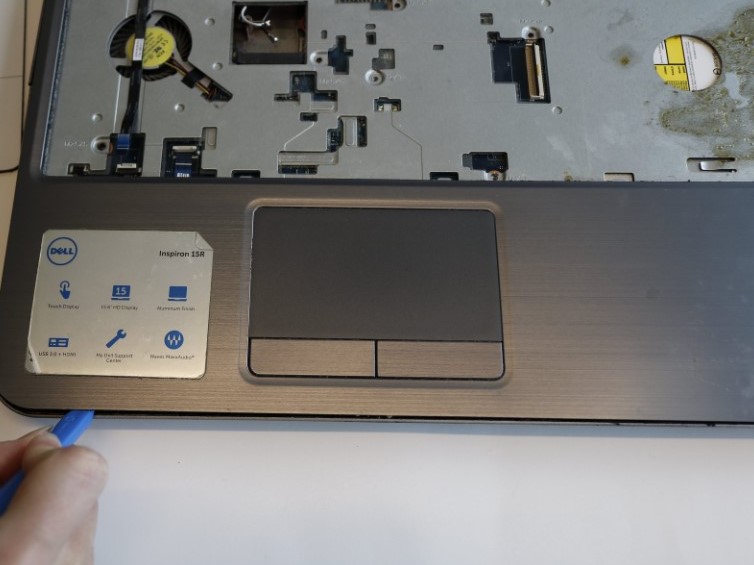
- از ابزار باز کننده مانند اسپاتول، برای جدا کردن قاب C و قاب کف لپتاپ استفاده کنید. به این صورت که ابزار را بین قاب ها قرار داده و دور تا دور لپ تاپ بچرخانید تا قاب ها از هم جدا شوند.
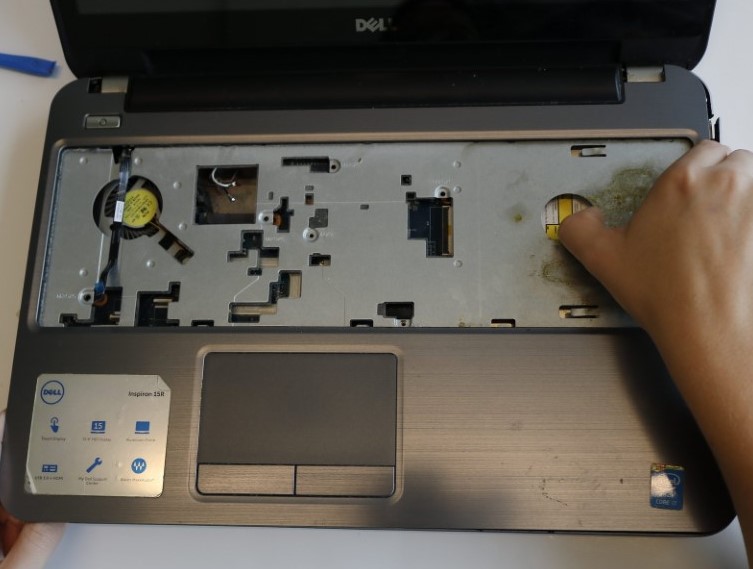
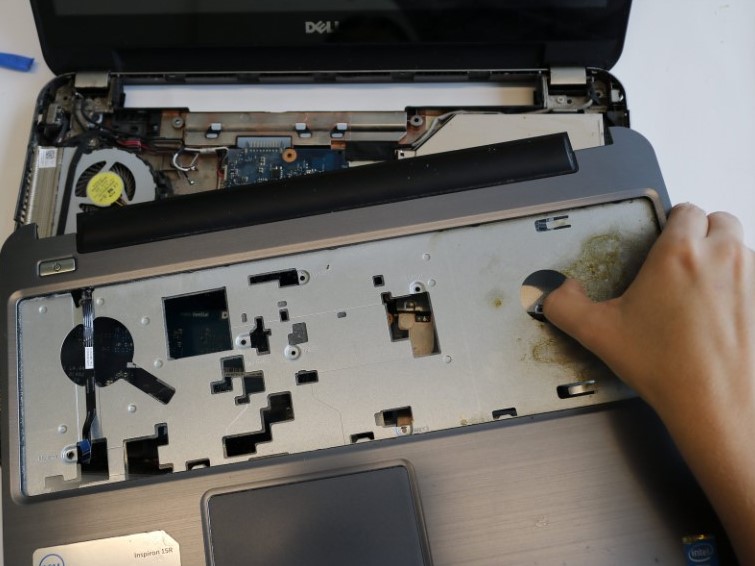
- جک برق لپتاپ را که در سمت راست فن قرار دارد، جدا کنید.
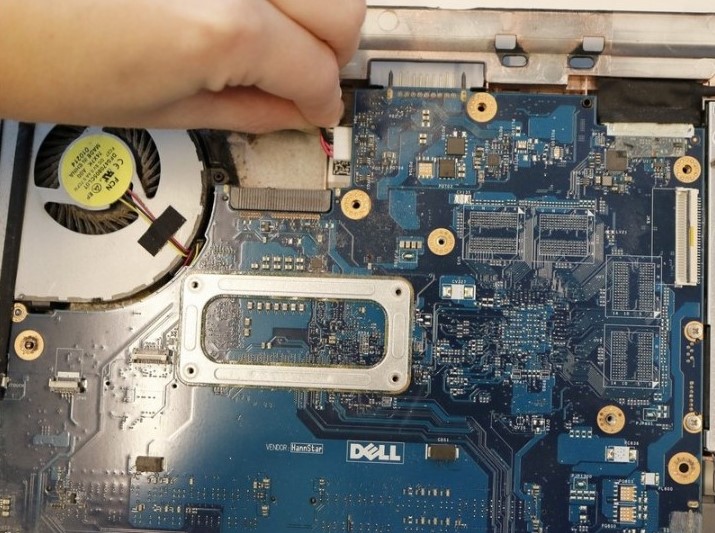
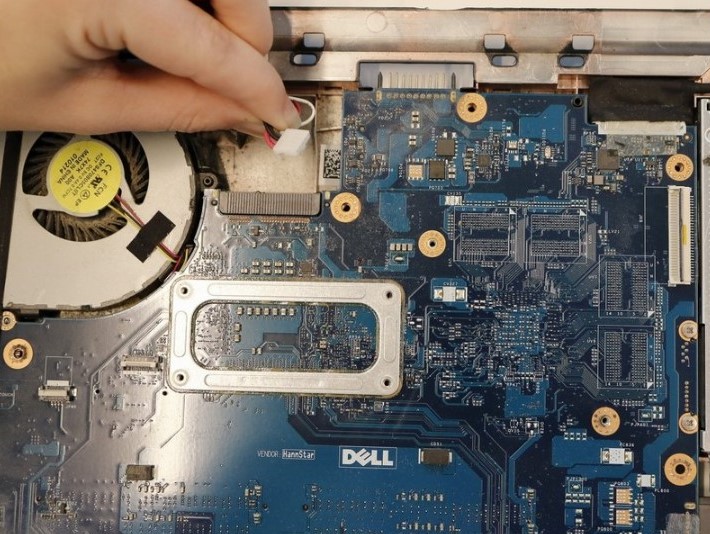
- فلت های روی مادربرد را کمی به عقب بکید تا از سوکت خارج شود.
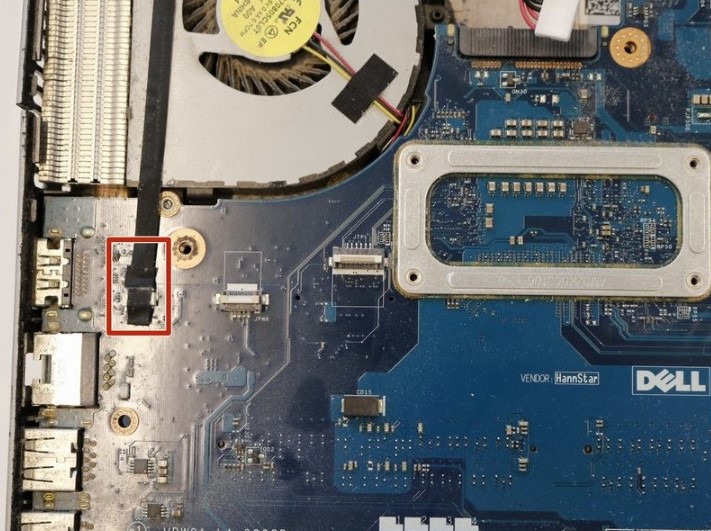
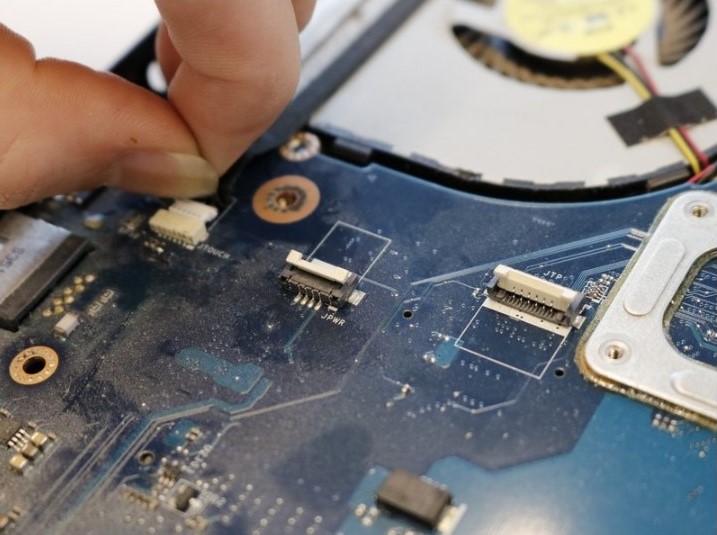
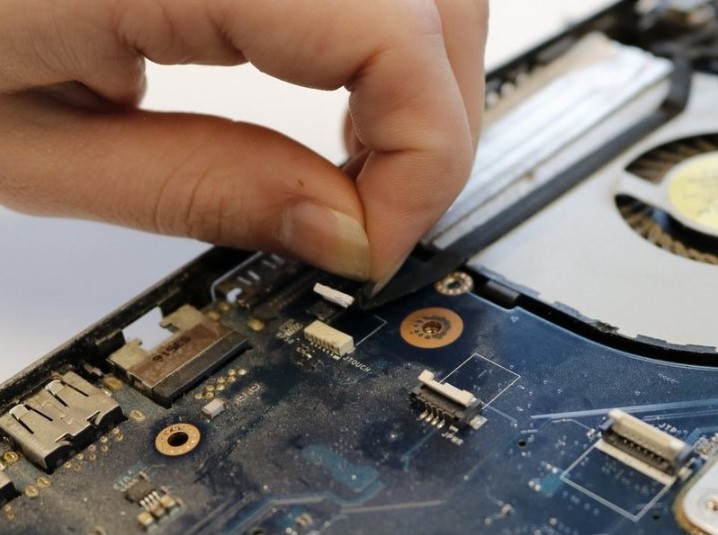
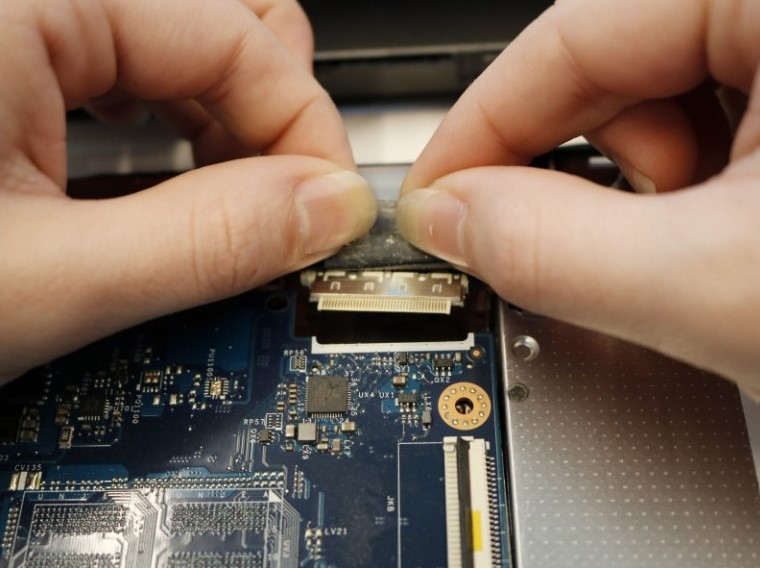
- فلت ال ای دی که در نزدیکی لولا هست را با بلند کردن نوار پلاستیکی و عقب کشیدن از سوکت خارج کنید.
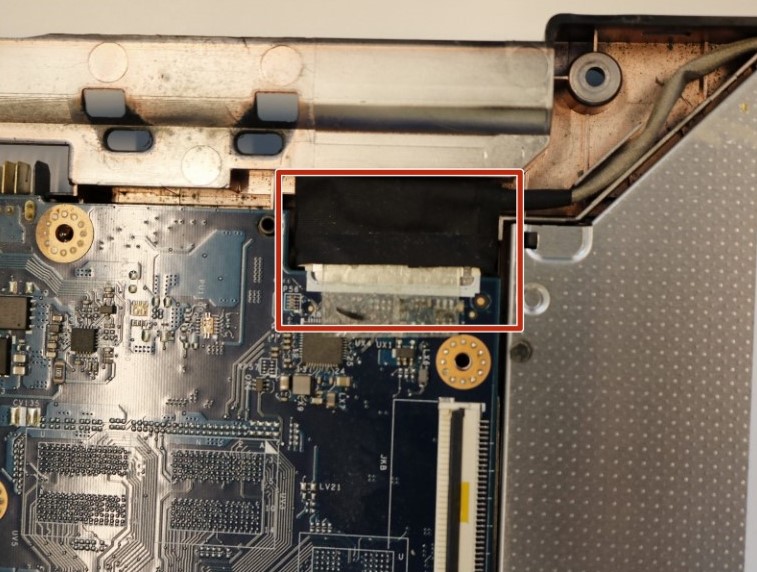
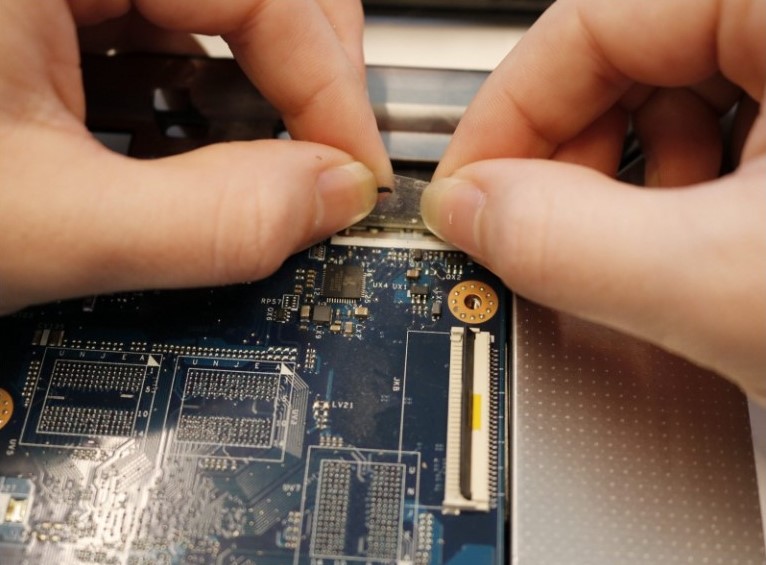
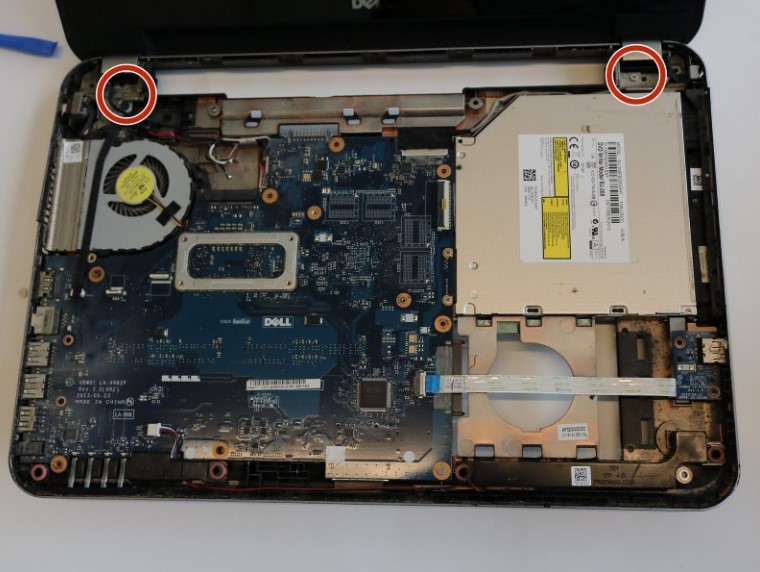
- دو پیچ را از لولای چپ و راست باز کنید.
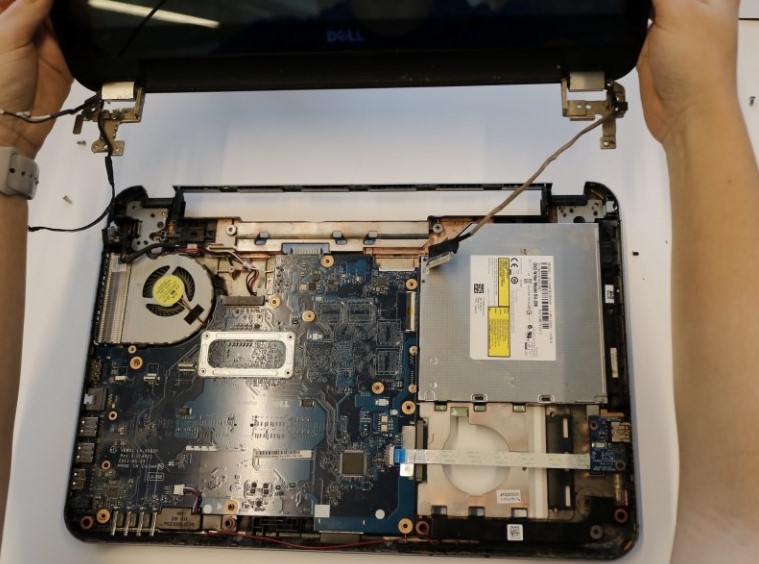
- با بلند کردن نمایشگر از لولا، مجموعه نمایشگر را جدا کنید.
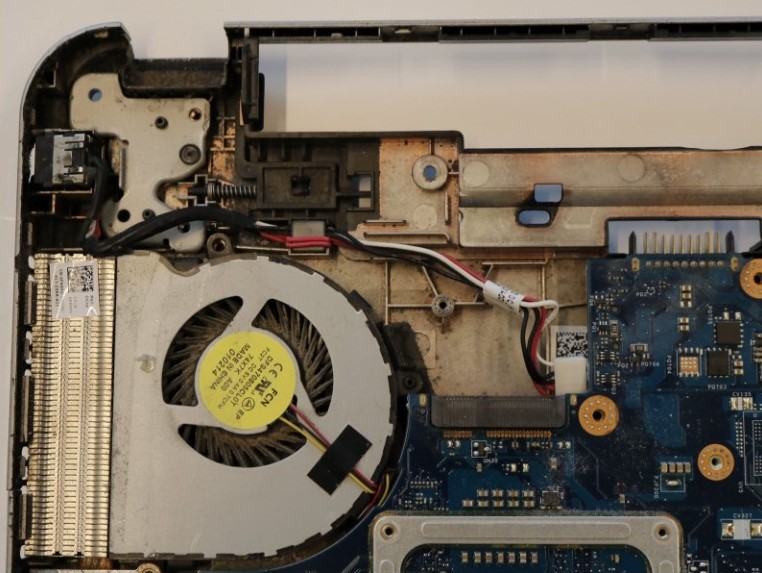
- پس از جدا شدن صفحه نمایش، به آرامی کابل جک DC را به سمت بالا بکشید و از قاب لپتاپ جدا کنید.
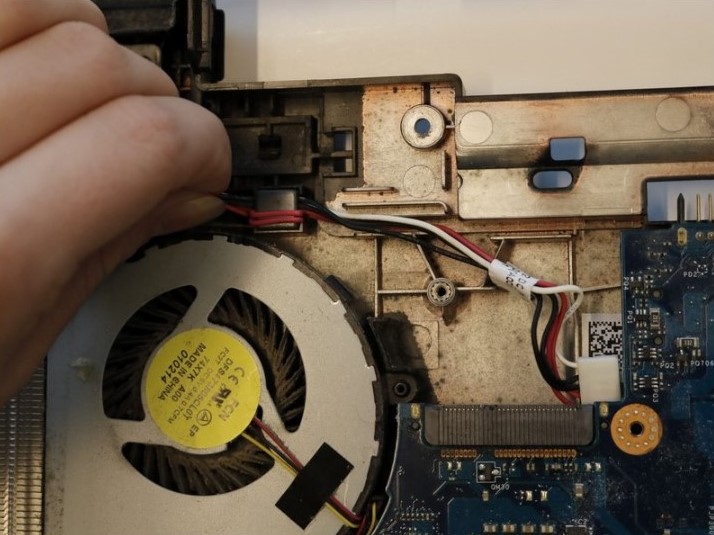
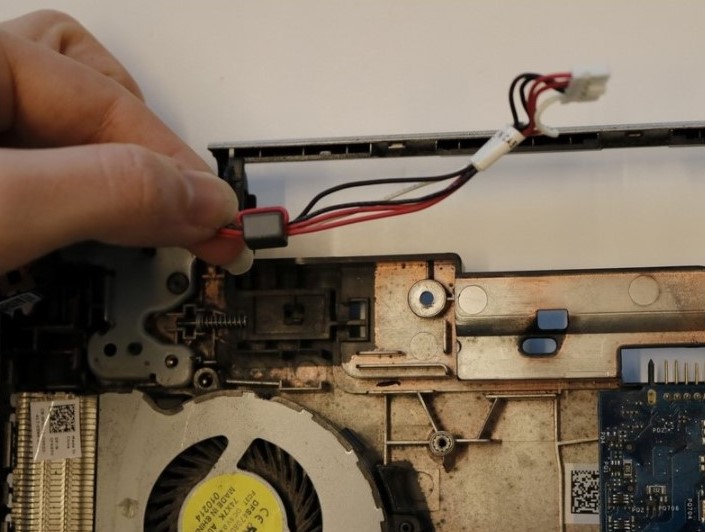
- فلت اسپیکر را جدا کنید.
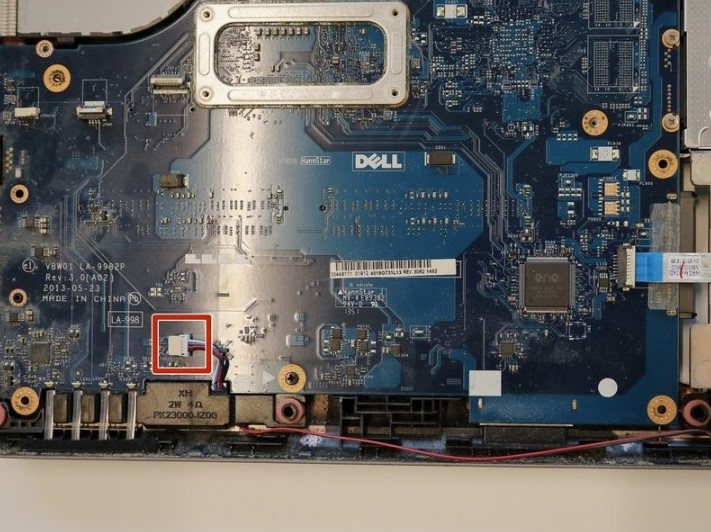
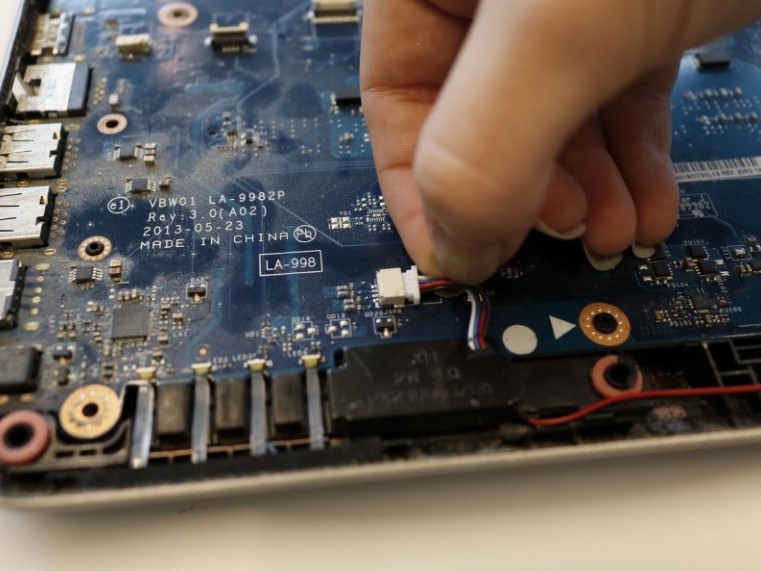
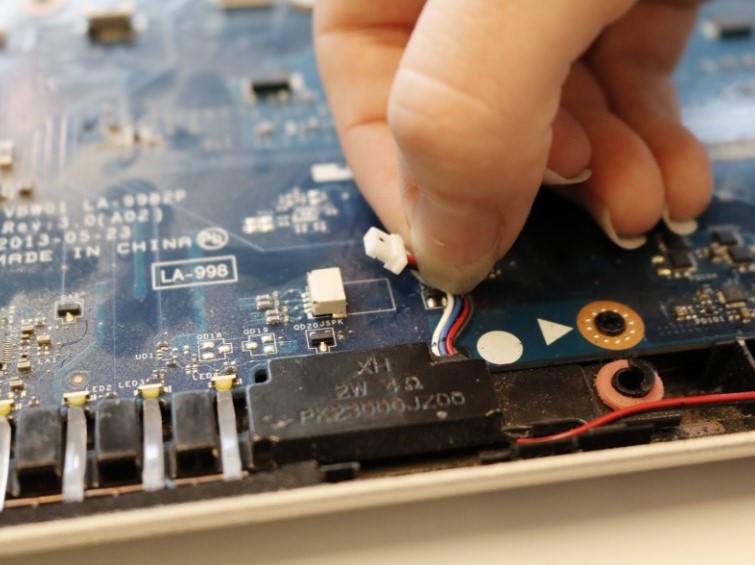
- زبانه فلتی که از روی هارد میگذرد را با استفاده از ابزار یا ناخن، بردارید و به عقب بکشید.
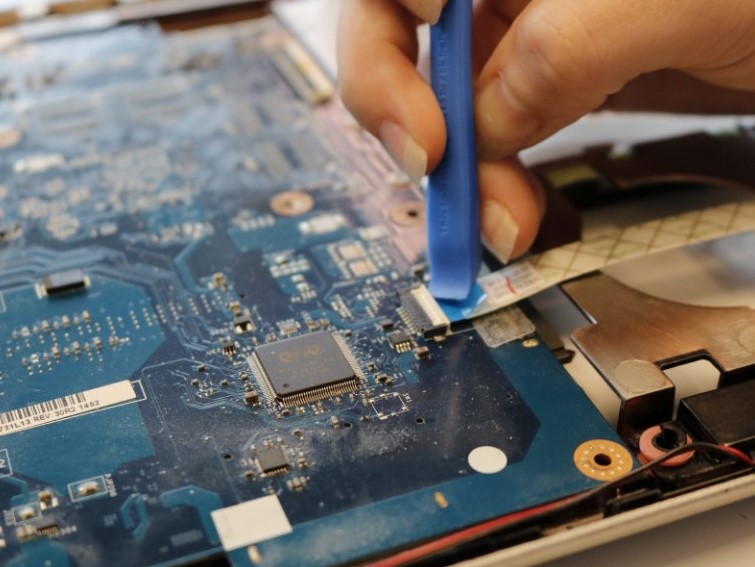
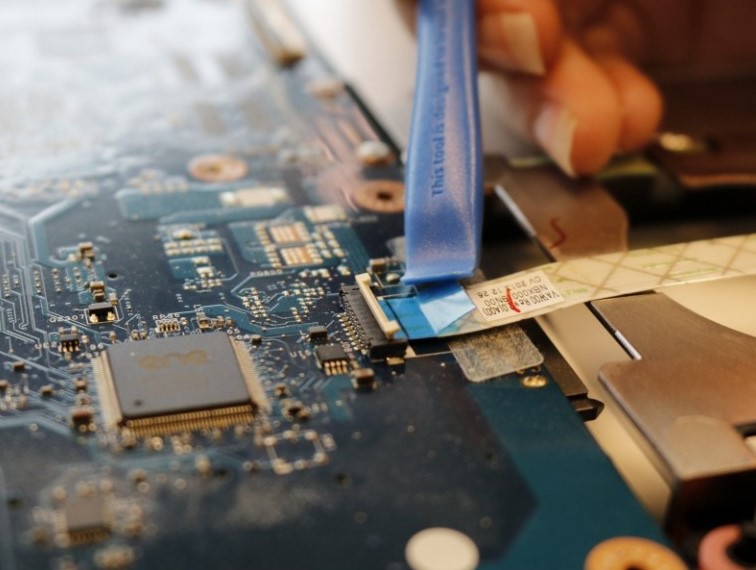
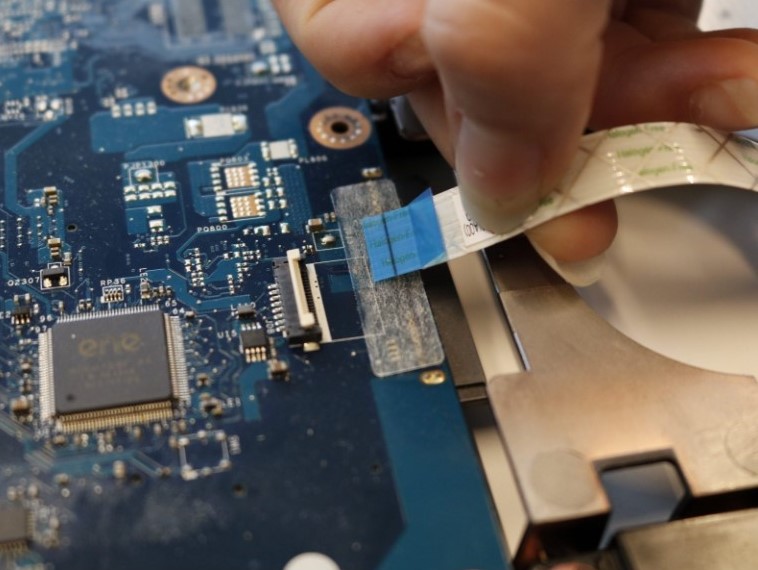
- تک پیچ 5 میلی متری را بردارید.
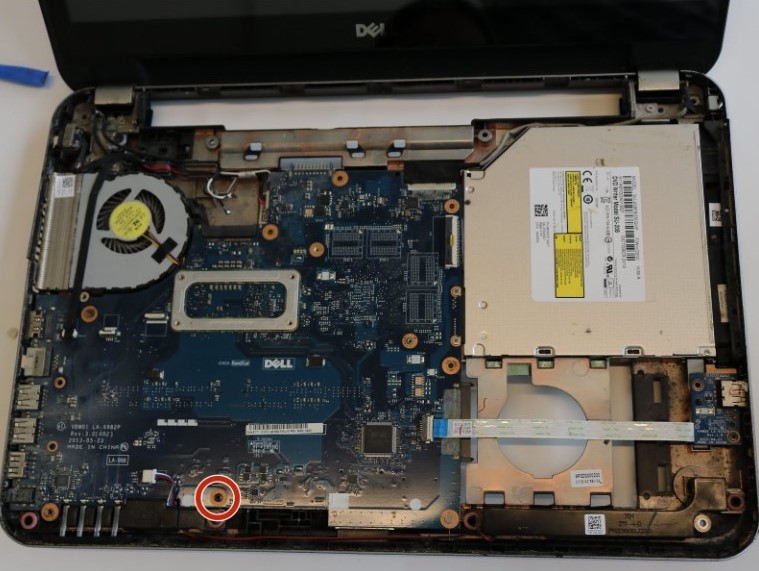
- دی وی دی را به سمت بیرون بکشید تا از سوکت مادربرد جدا شود و سپس مادربرد را با بلند کردن مستقیم به سمت بالا، خارج کنید.
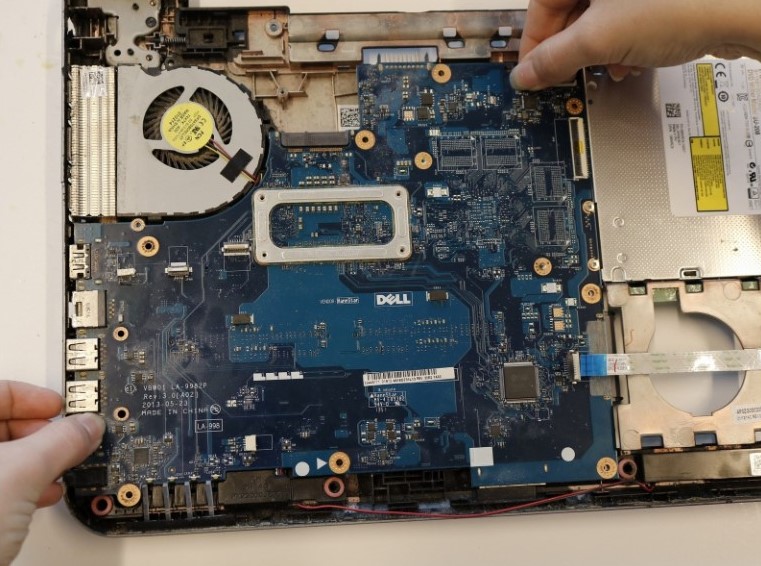
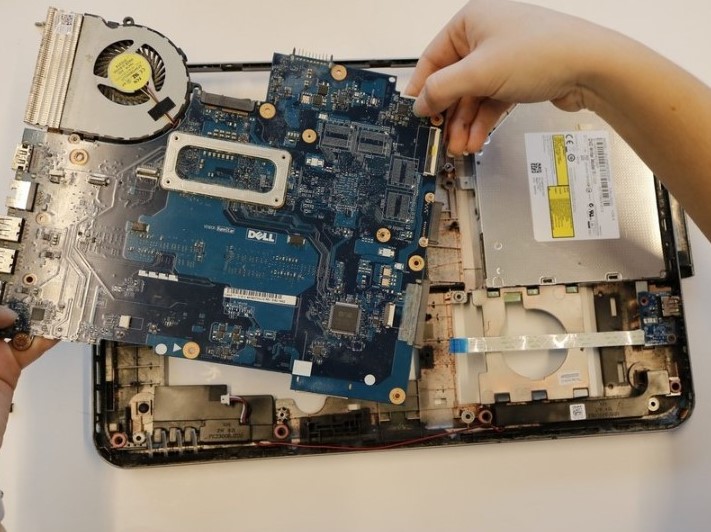
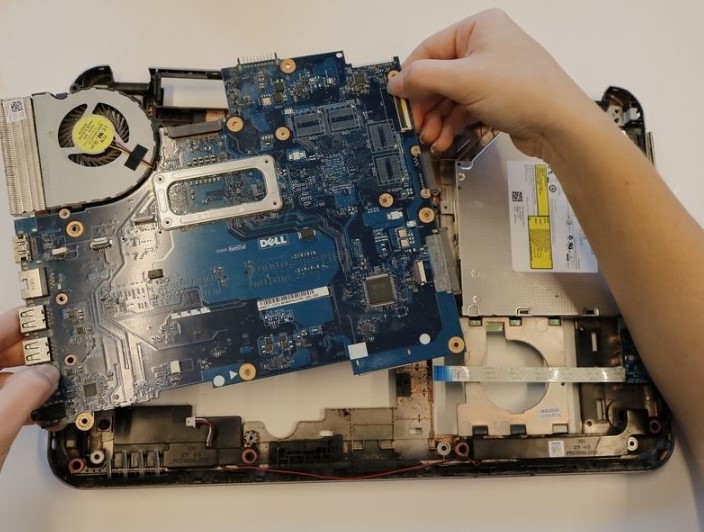
- حالا میتوانید برای تعمیر یا تعویض مادربرد اقدام نمایید.
خیر. از لحاظ ظاهری مشابه یکدیگر هستند اما از لحاظ نسل CPU با یکدیگر متفاوت هستند و سازگاری ندارند. مادربرد دستگاه دل 5537 دارای سوکت HDMI و مادربرد دستگاه دل 3540 دارای سوکت VGA میباشد.
2بوق- مشکل رم / 3بوق- قطعات جانبي / 4بوق- مشکل رم / 5بوق- باتري بايوس / 7بوق- سي پي يو / 8بوق- فلت يا ال اي دي
در صورت اطمينان از سالم بودن باطري و جک برق و آداپتور اورجينال، از شناسايي آداپتور داخل محيط باياس مطمئن شويد. در غير اينصورت مشکل از مادربرد ميباشد.
