
مادربرد لپ تاپ دل لتیتود ای Dell Latitude E6530

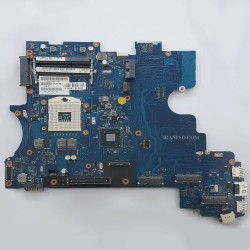
مادربرد دل E6530
مادربرد DELL E6530 يک جزء بسيار مهم در لپ تاپ بحساب مي آيد .ساختار ظاهري يک مادربرد شامل مجموعه اي از قطعات الکترونيکي ميباشد و اصلي ترين کار اين بخش ارتباط بين قطعات ميباشد.
سي پي يو لپ تاپ دل E6530
CPU مادربرد لپ تاپ دل E6530 از نسل سوم (IVY) ميباشد که I3، I5 را ساپورت ميکند و مادربرد موجود در سایت مجموعه افق بدون گرافیک (GM) میباشد.
نکات مهم تعويض مادربرد دل E6530
در صورتی که مدل PM (با گرافیک) مادربرد لپتاپ دل E6530 موجود نباشد ، شما میتوانید مدل GM (بدون گرافیک) آن را خریداری نمایید. ولی حتما این نکته را در زمان خرید لحاظ نمایید که برای جایگزین مدل PM به جای GM حتما لازم است هیت سینک آن تعویض شود و همچنین برای جایگزین مدل GM به جای PM هیت سینک آن نیاز به تعویض دارد.
نکته: نحوه صحیح نصب هیت سینک در دستگاه دل E6530 گرافیک دار بسیار مهم میباشد و حتما از پد مسی بر روی چیپ گرافیک استفاده شود.
نکته خريد ال اي دي دل E6530
نکته: ال اي دي هايي که با مادربرد دل E6530 سازگار ميباشد از مدل LED 15.6 40PIN HD ضخيم ميباشد که شما ميتوانيد قيمت خريد ال اي دي دل E6530 را مشاهده نماييد.
آموزش تعویض مادربرد لپ تاپ Dell Latitude E6530
در این راهنما نحوه تعویض مادربورد لپ تاپ دل لتیتود ای Dell Latitude E6530 را به شما آموزش میدهیم.
- آداپتور را از دستگاه جدا کنید و دستگاه را خاموش نمایید.
- دستگاه را به پشت برگردانید.
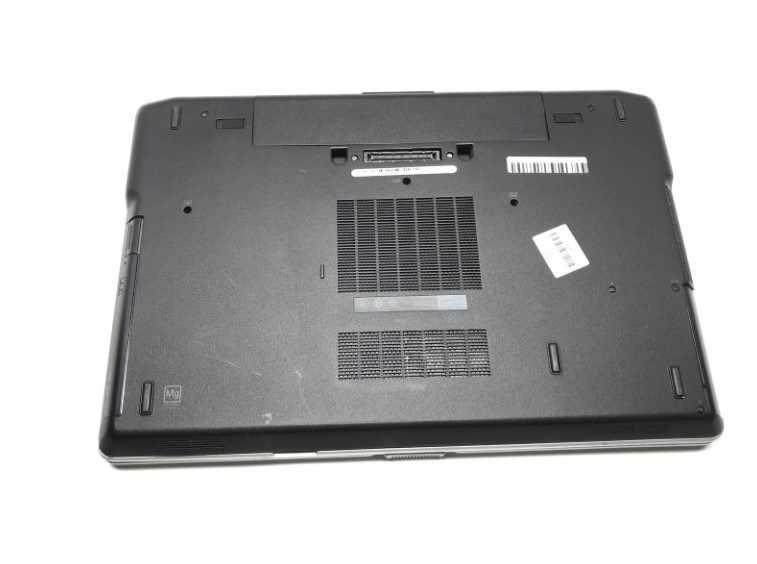
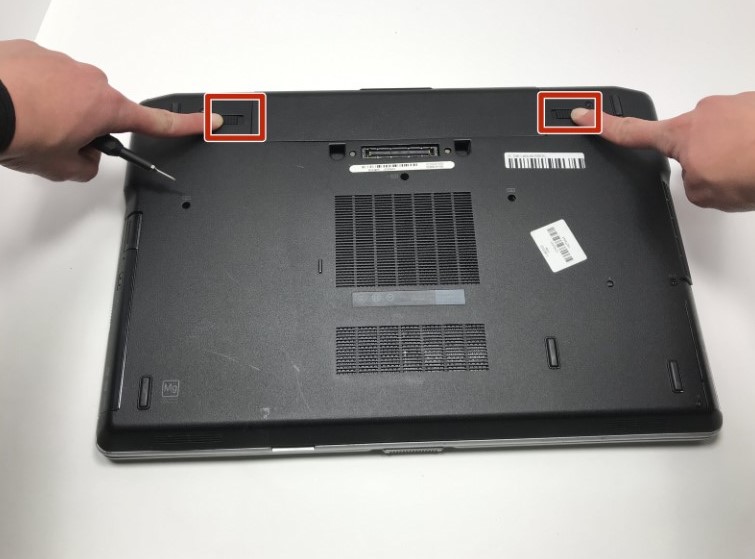
- سوئیچ های قفل باتری را به سمت بیرون بکشید تا باتری آزاد شود.
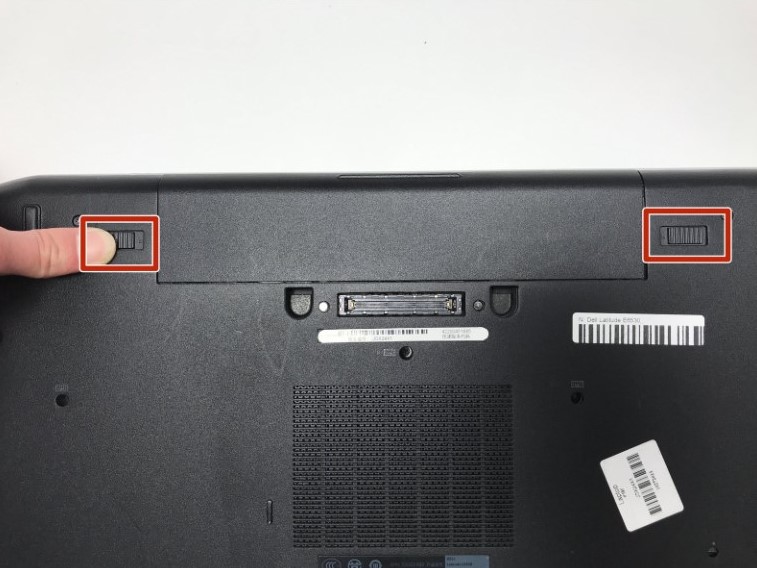
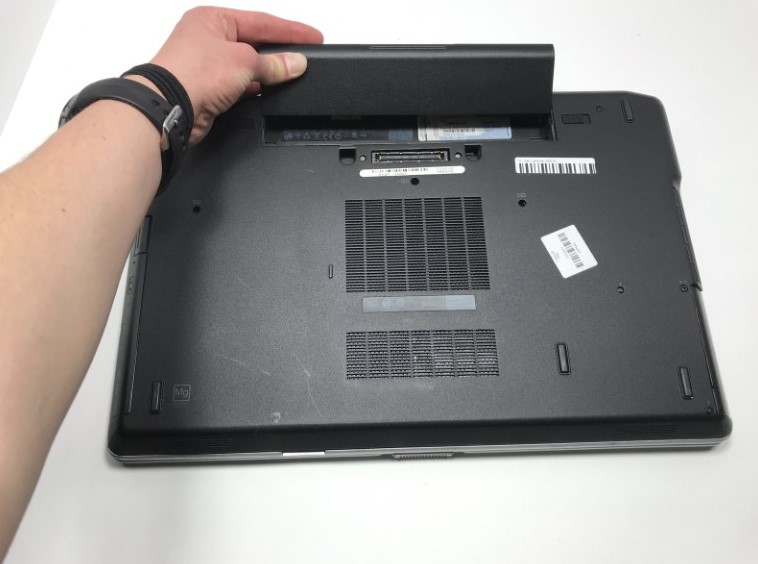
- با استفاده از دستان خود، باتری را به آرامی از دستگاه خارج کنید.
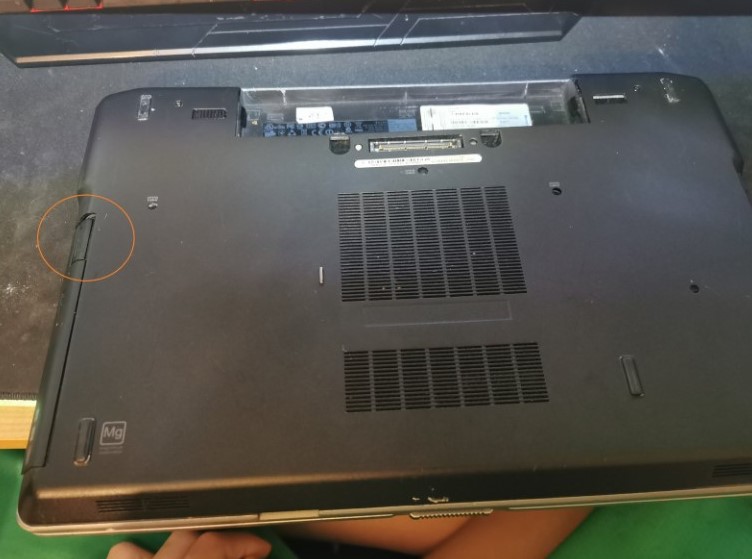
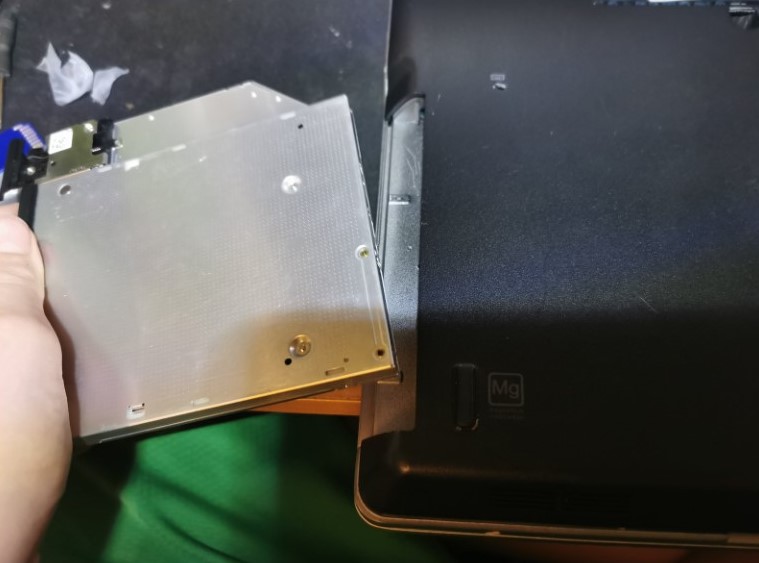
- دکمه کنار درایو DVD را فشار دهید و درایو را بیرون بکشید.
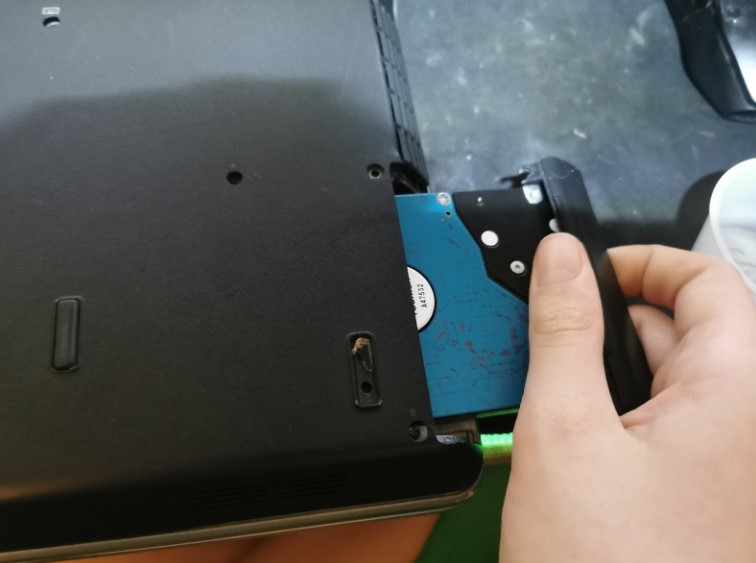
- پیچ های هارد را باز کنید و هارد را از لپتاپ خارج کنید.
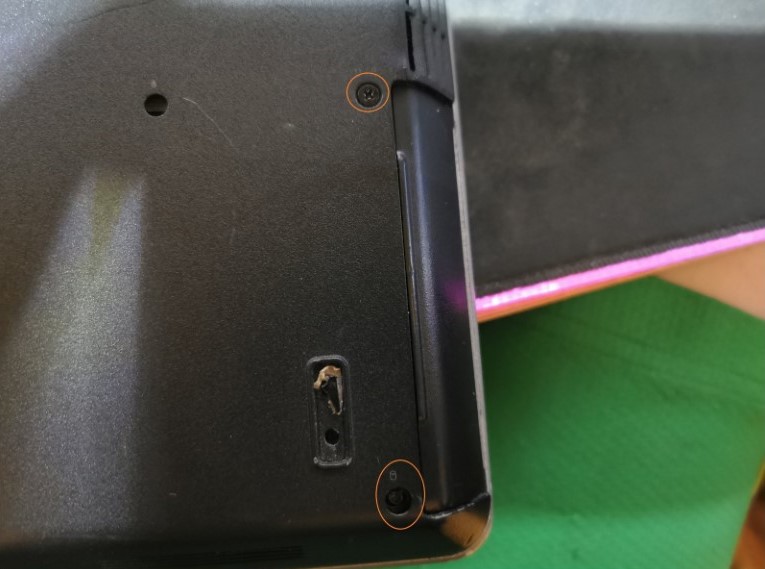
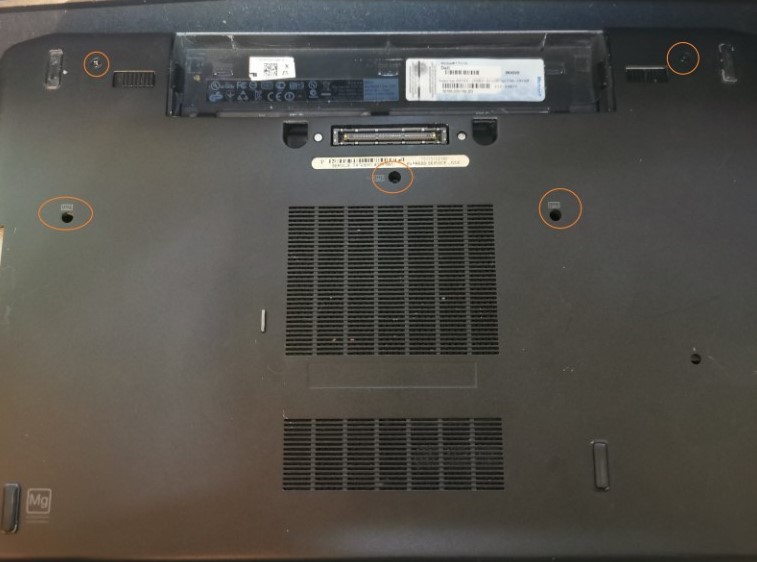
- پیچ ها قاب کف را باز کنید و قاب را بردارید.
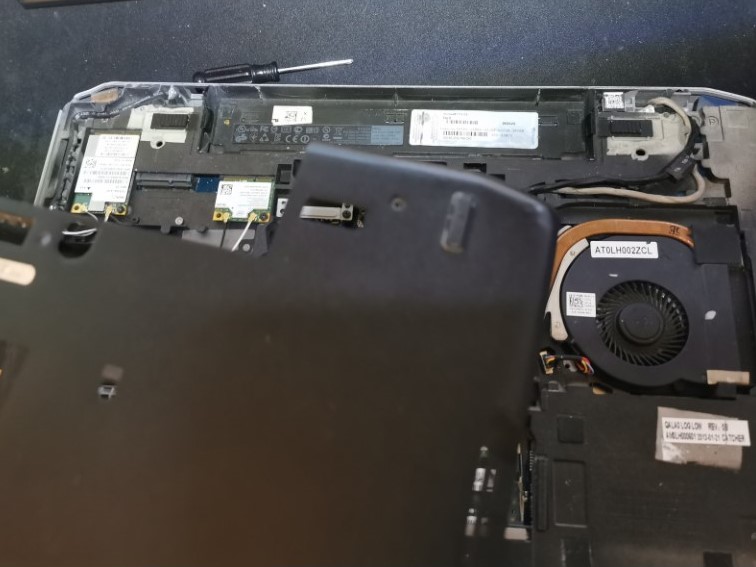
- لپ تاپ را باز کنید.
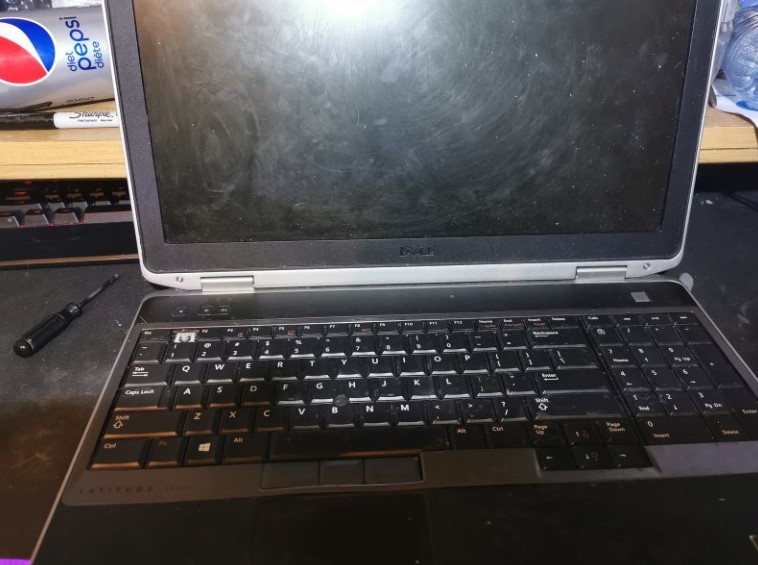
- برای برداشتن قاب صفحه کلید از ناخن یا ابزار استفاده کنید.
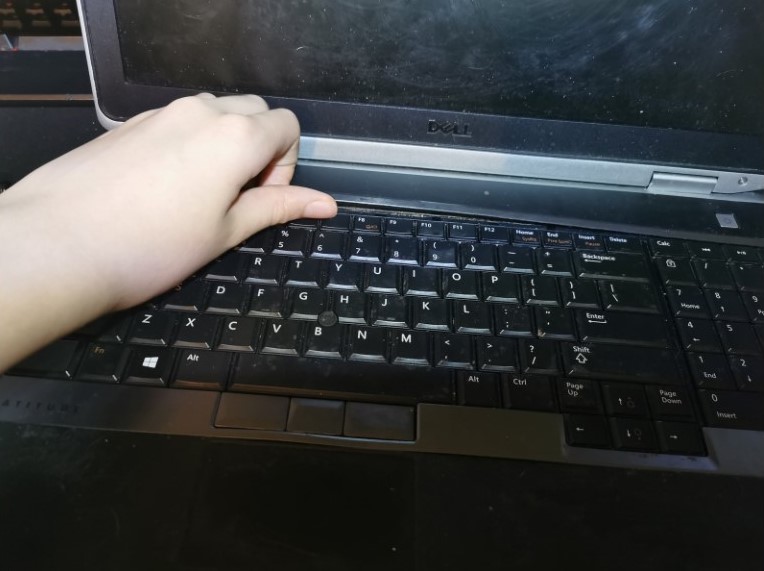
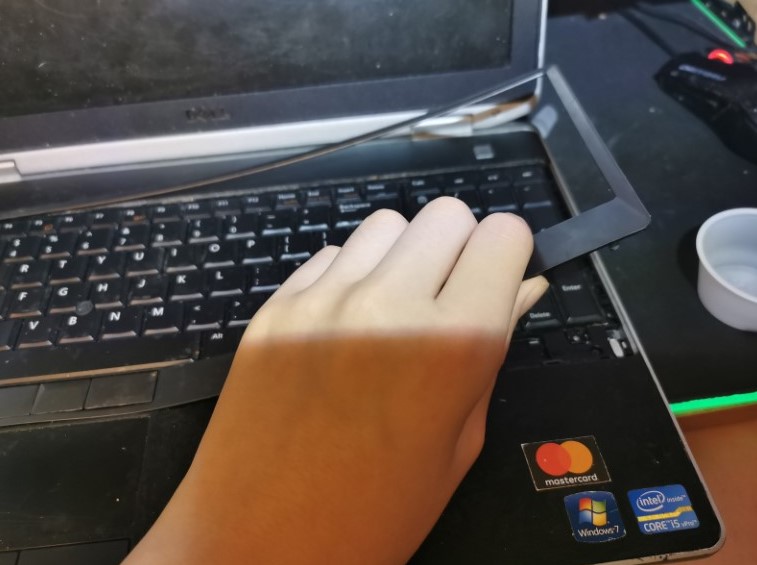
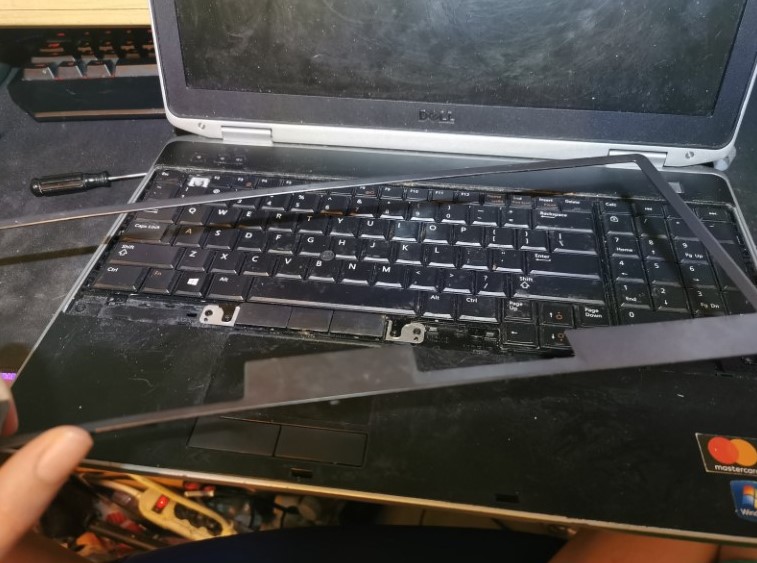
- 3 پیچ علامت زده شده را باز کنید.
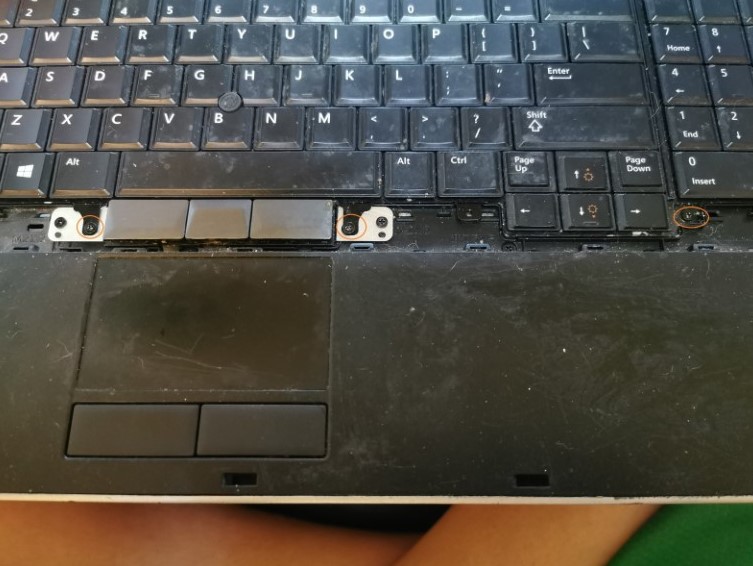
- صفحه کلید را با احتیاط بردارید.
هشدار: سعی نکنید کیبورد را از دستگاه جدا کنید زیرا فلت ها هنوز به مادربرد متصل هستند و با کشیدن صفحه کلید، به آن آسیب خواهید زد.
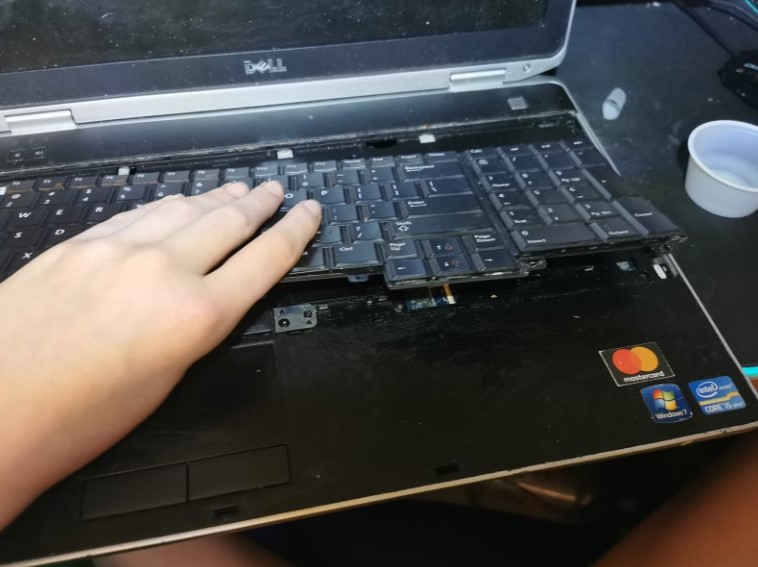
- از یک پنس یا ناخن خود برای بلند کردن قفل سوکت کیبرد استفاده کنید.
- فلت را از داخل سوکت خارج کنید.
- صفحه کلید را کنار بگذارید.
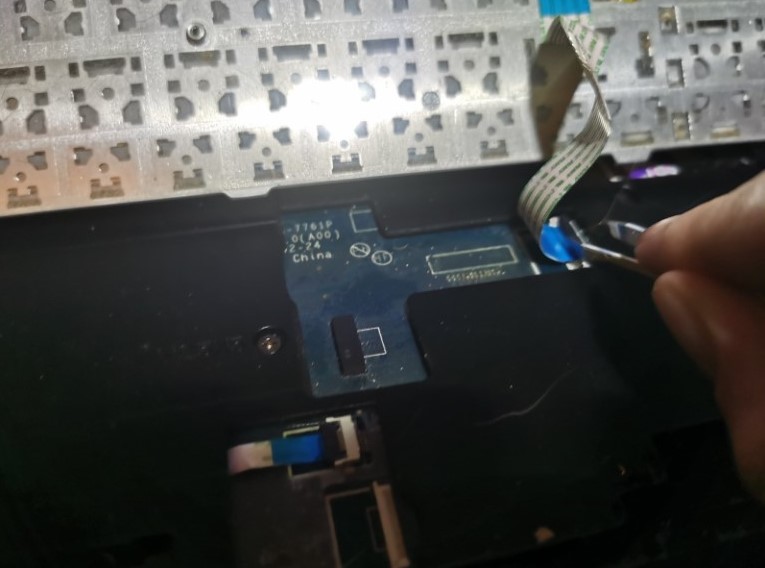
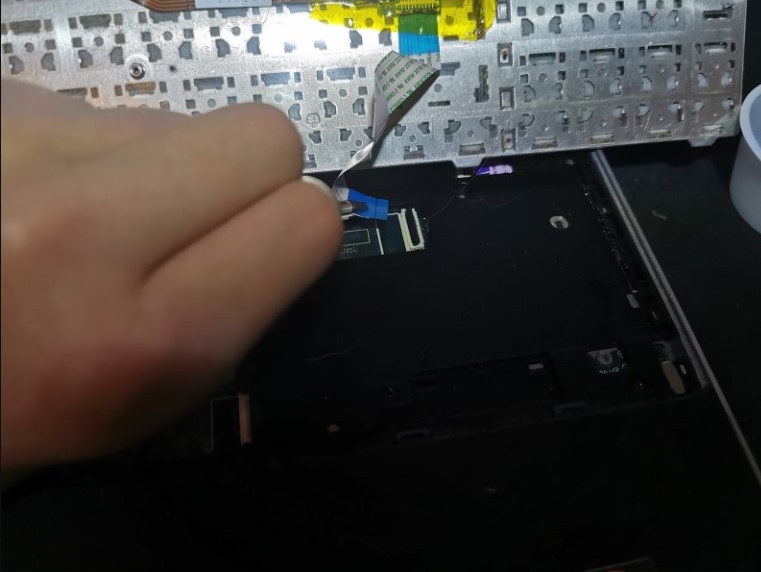
- 10 پیچ مشخص شده را باز کنید.
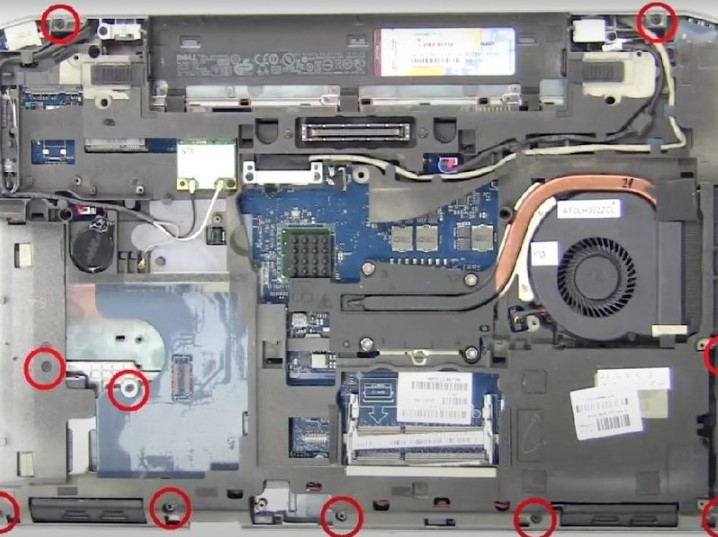
- لپ تاپ را باز کنید و پیچ های قاب کنار کیبورد را باز کنید.
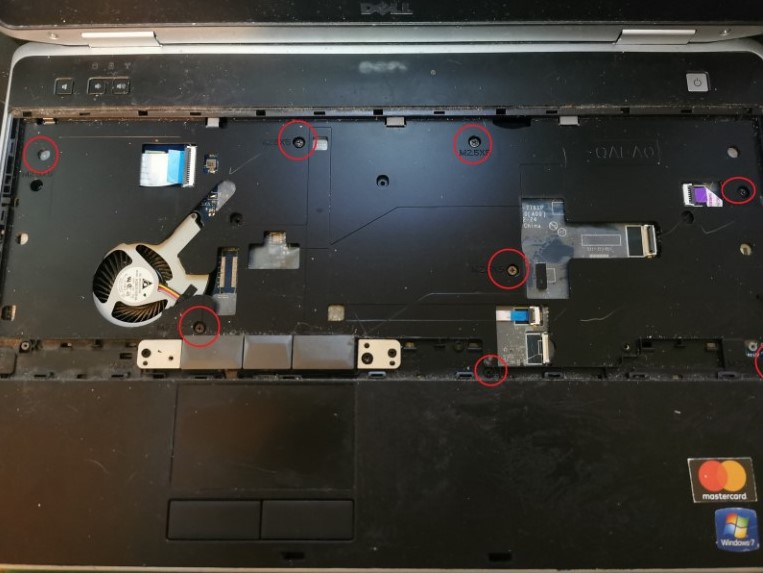
- از یک پنس برای جدا کردن فلت تاچ پد استفاده کنید.
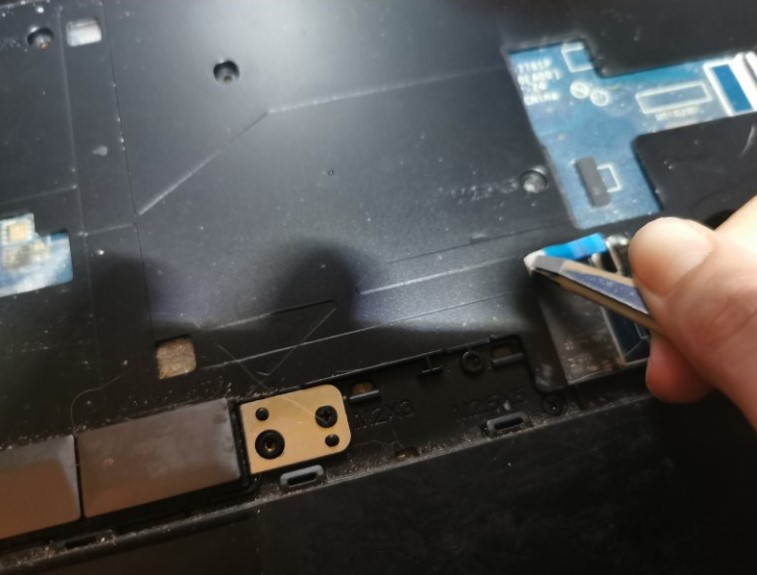
- قفل سوکت فلت هارا با کمک پنس باز کنید و فلت ها را از سوکت خارج کنید.
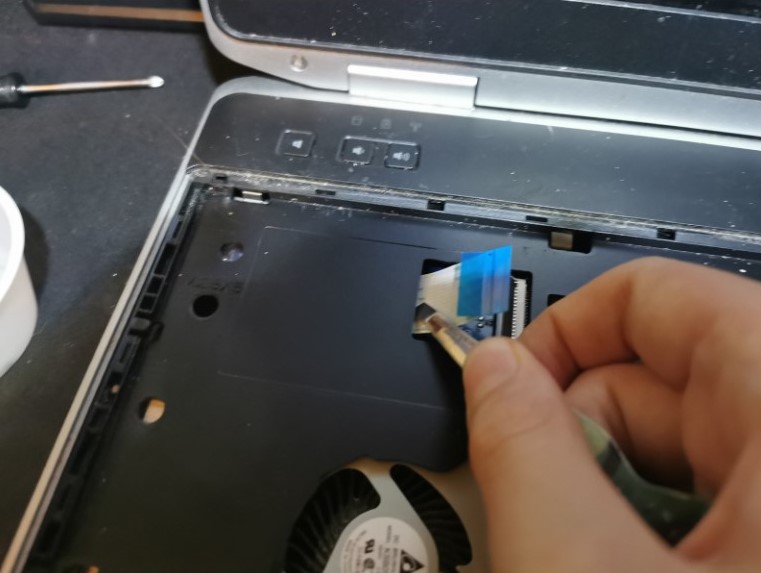
- لپ تاپ را ببندید و برگردانید.
- کابل ها و پیچ های آنتن را از کارت Wi-Fi جدا کنید.
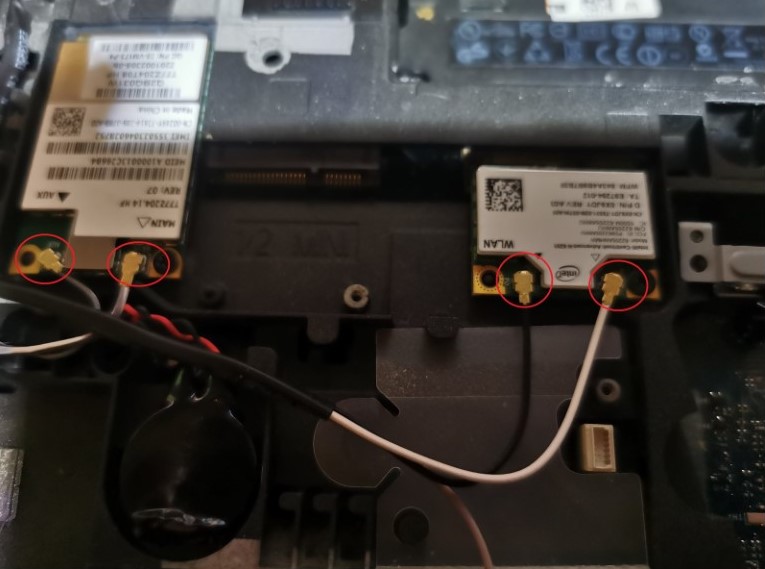
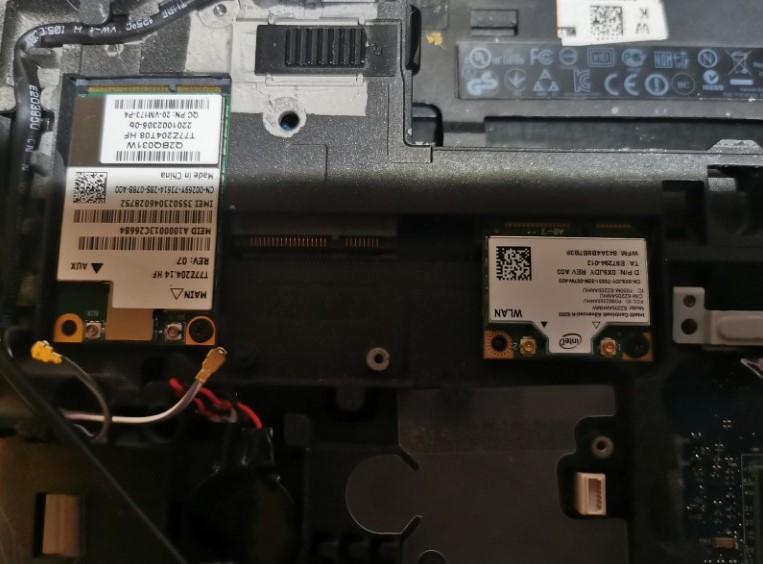
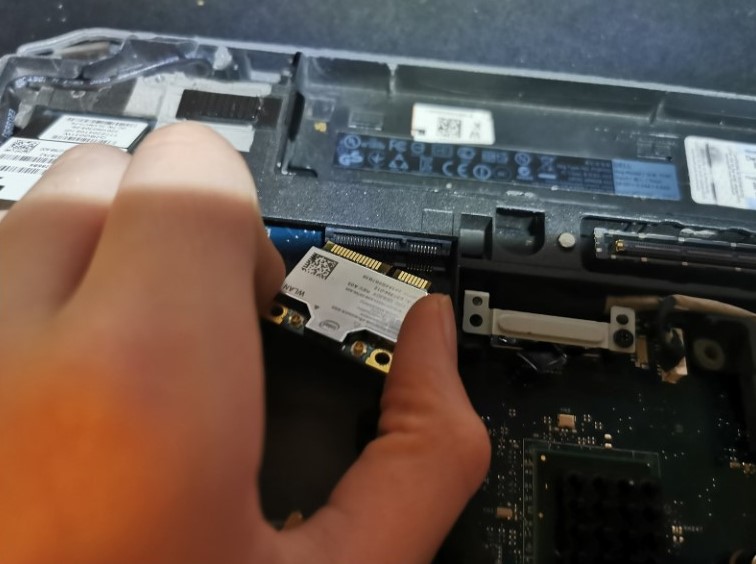
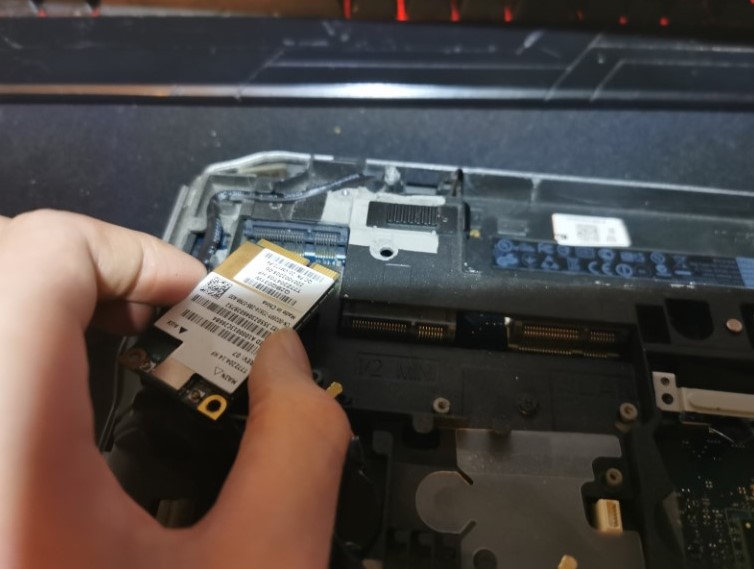
- باتری CMOS را جدا کرده و خارج کنید.
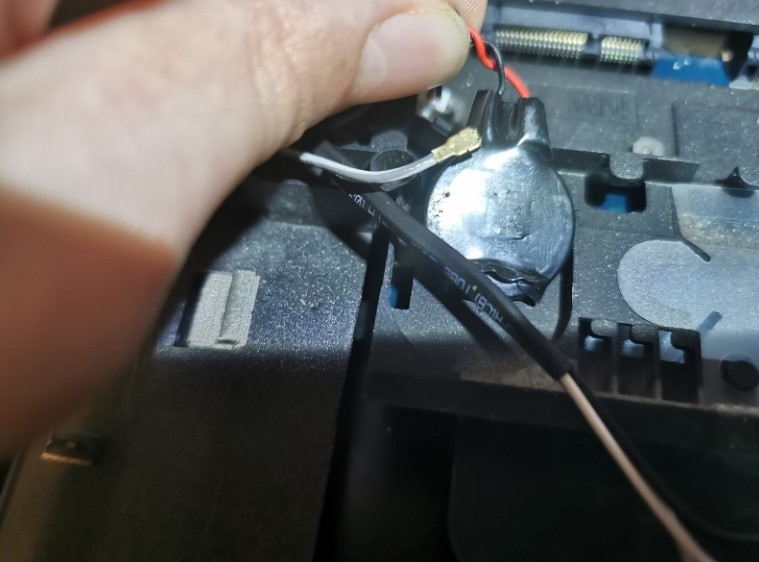
- 4 پیچ هیت سینک را باز کنید.
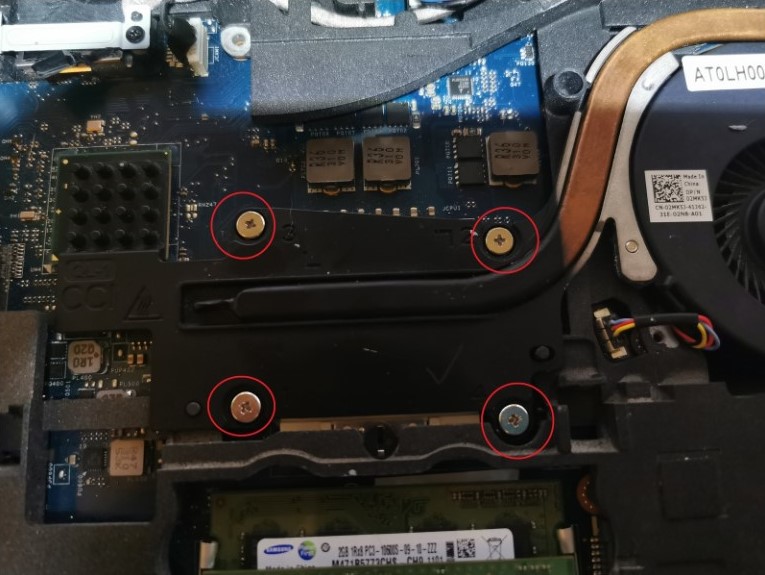
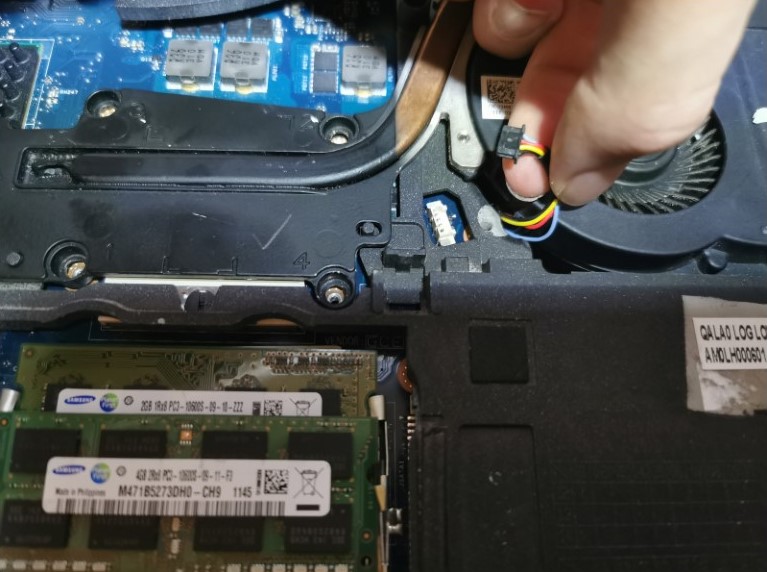
- فن و هیت سینک را جدا کرده و بردارید.
نکته: قبل از انجام این کار مطمئن شوید که خمیر سیلیکون دارید! شما باید خمیر حرارتی CPU را پاک کرده و مجدد شارژ کنید.
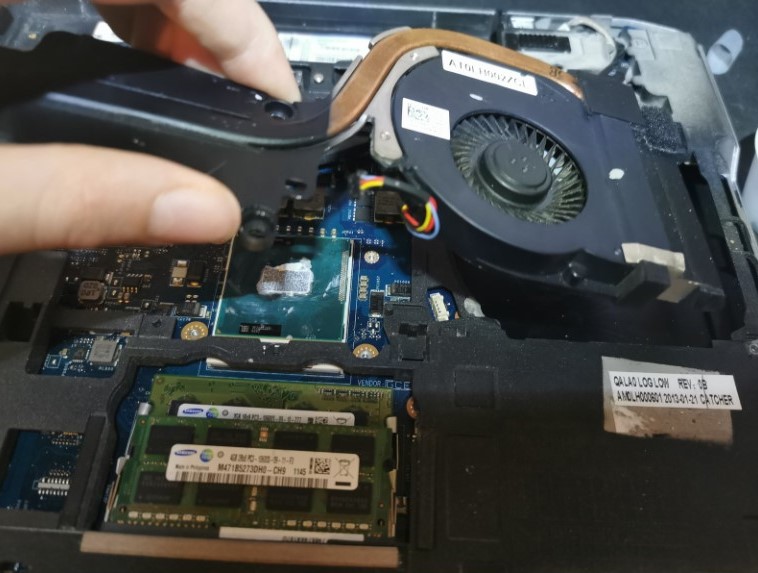
- از یک پیچ گوشتی سر صاف برای چرخاندن قفل CPU در خلاف جهت عقربه های ساعت استفاده کنید.
نکته: به یاد داشته باشید هنگام مونتاژ مجدد لپ تاپ، قفل CPU را در جهت عقربه های ساعت بچرخانید! اگر این کار را نکنید، سیستم روشن نمی شود.
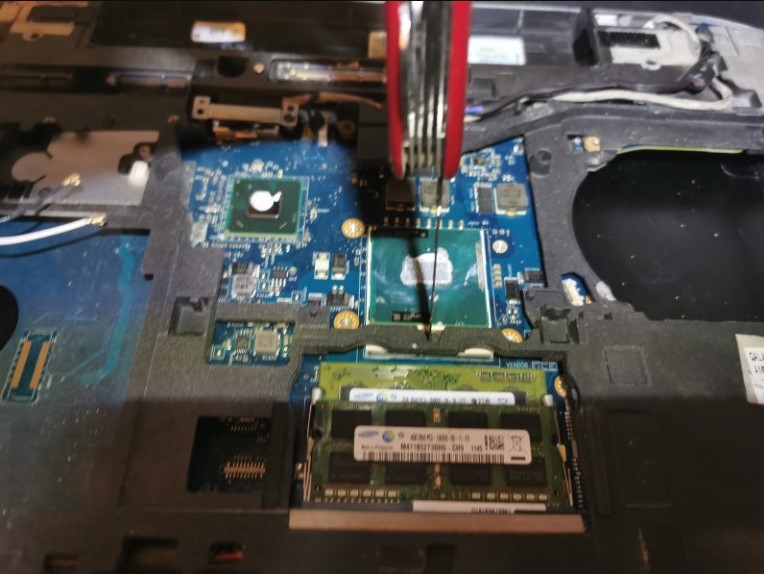
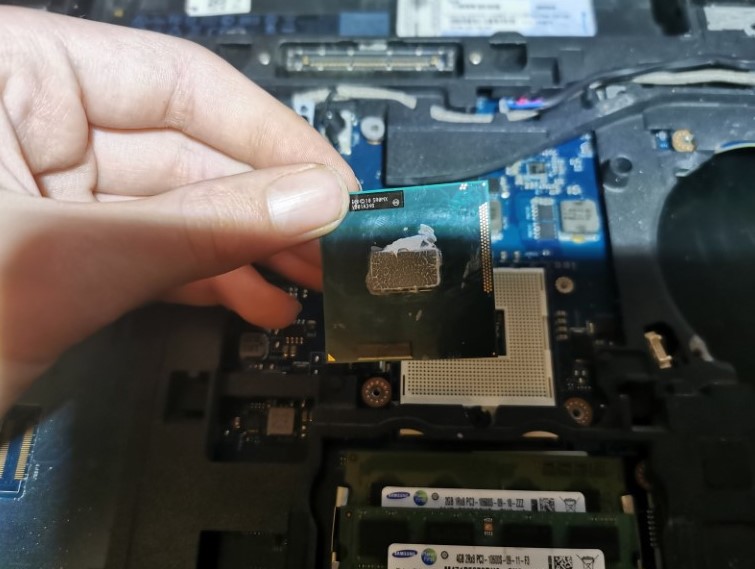
- CPU را بردارید.
هشدار: بسیار مراقب باشید تا هیچ پینی روی CPU خم نشود.
- براکت فلت ال سی دی را باز کرده و بردارید و فلت را با استفاده از لیبل پلاستیکی آن کمی به بالا بکشید و از مادربرد جدا کنید.
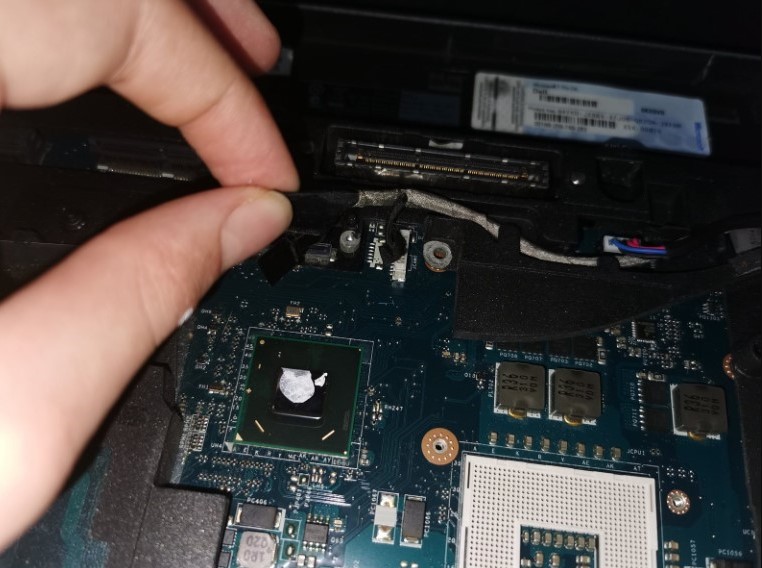
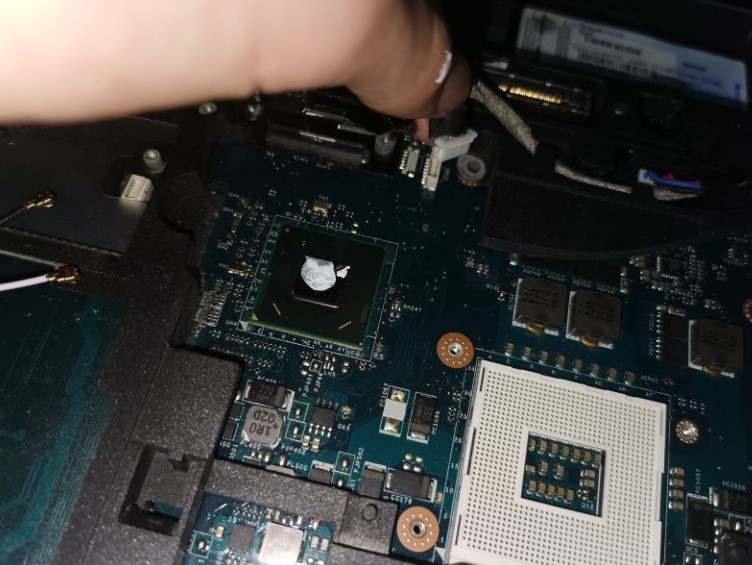
- لپ تاپ را باز کنید و دو کابل مادربرد را جدا کنید.
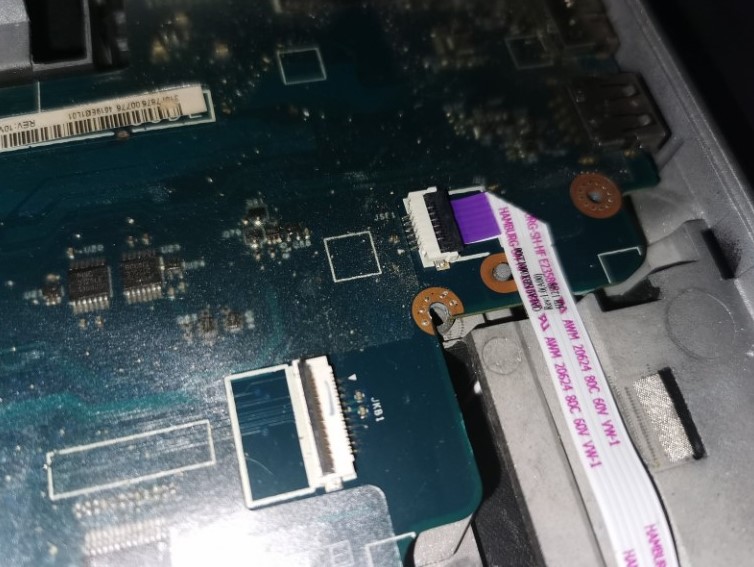
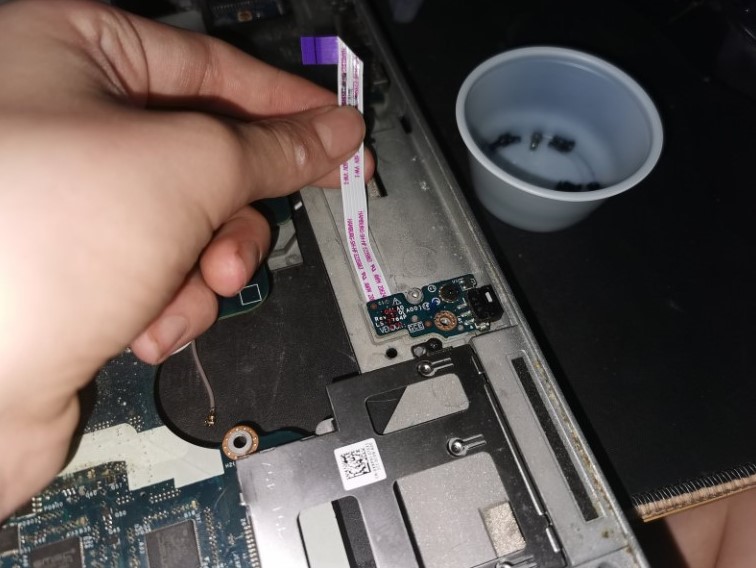
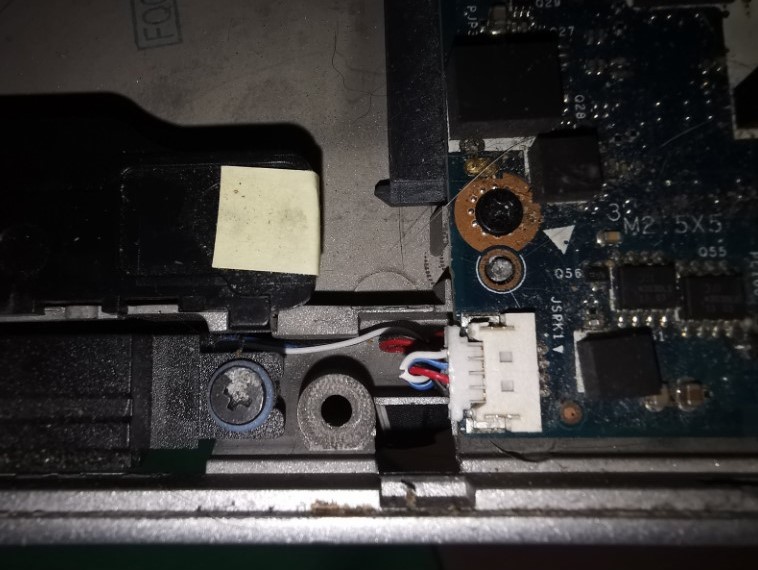
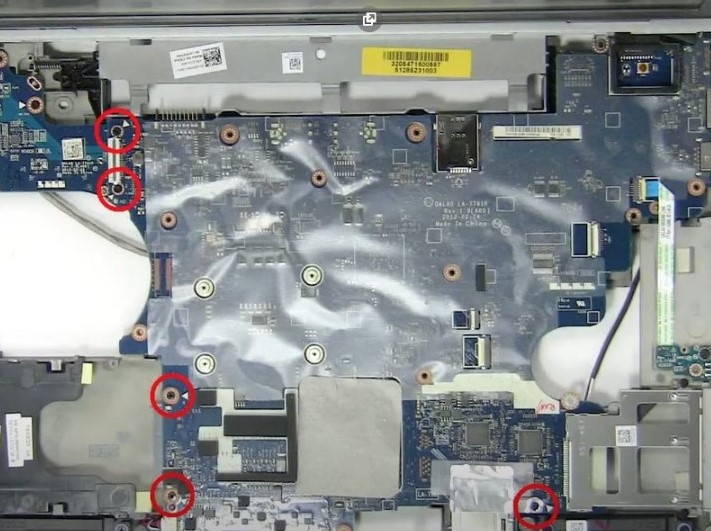
- 5 پیچ مادربرد را باز کنید.
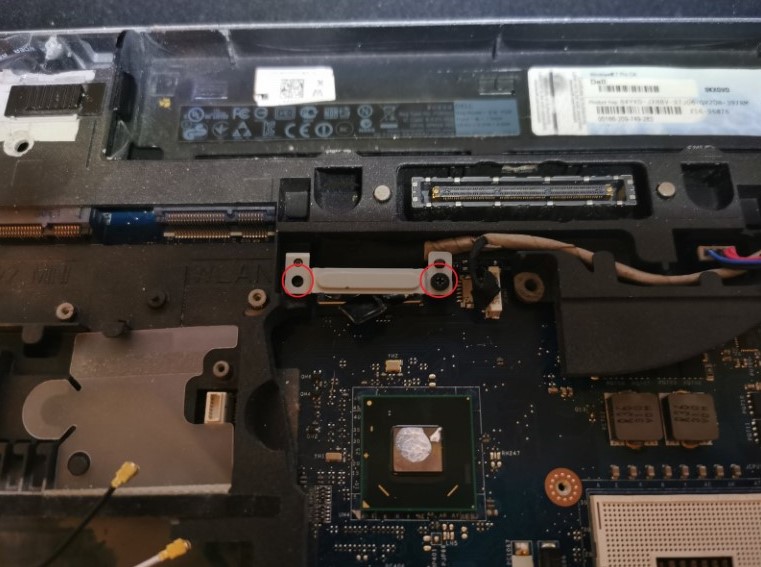
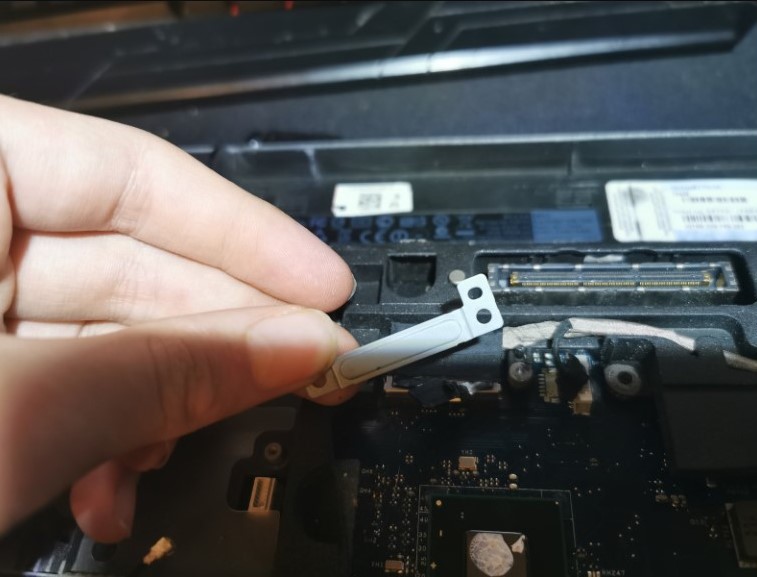
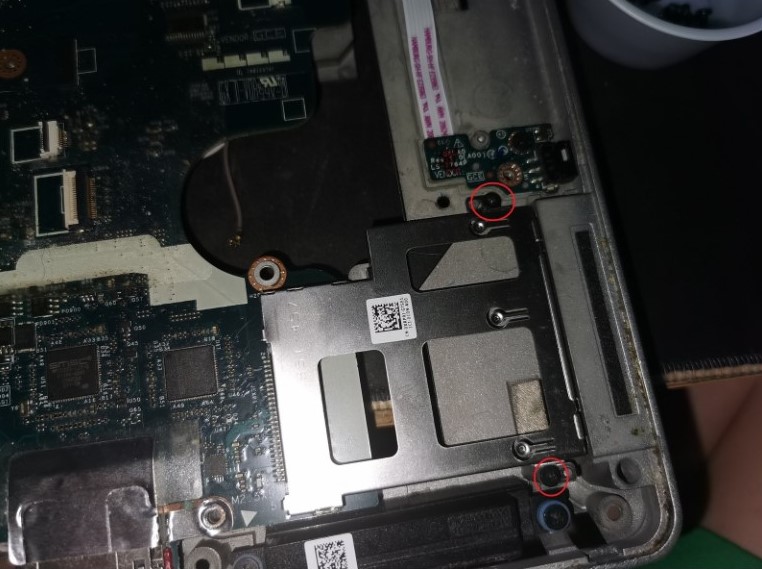
- دو پیچ براکت را باز کنید و براکت را بردارید.
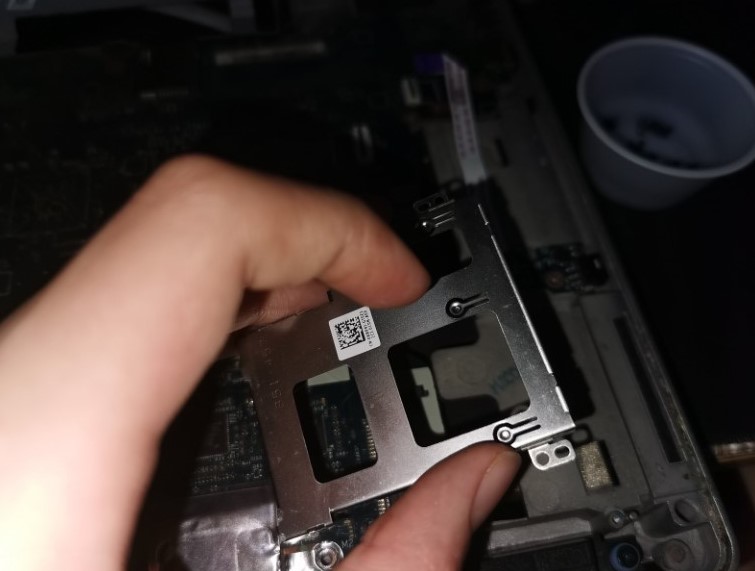
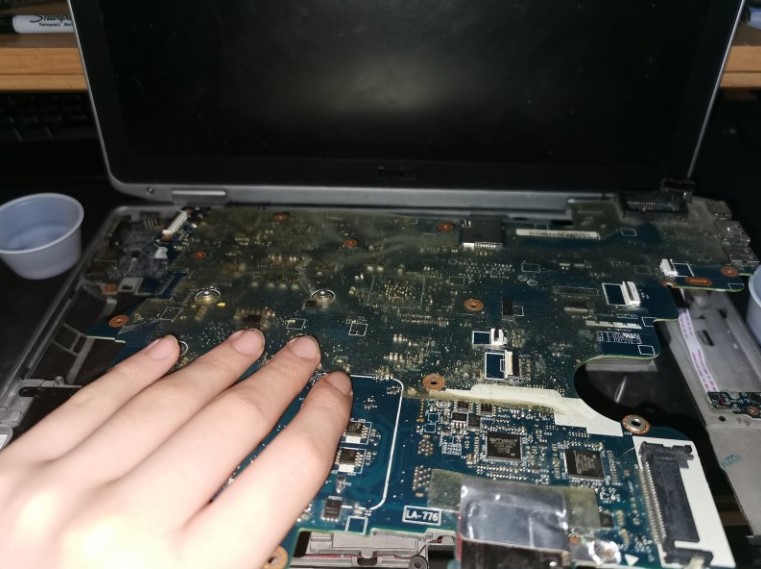
- مادربرد را بردارید و برد جدید را جایگزین کنید.
مادربردهای بدون گرافیک (GM) فقط CPU i3 , i5 و مادربردهای گرافیک دار (PM) علاوه بر CPUهای i3 , i5 از CPU i7 را نیز ساپورت میکند.
در صورت اطمينان از سالم بودن باطري و جک برق و آداپتور اورجينال، از شناسايي آداپتور داخل محيط باياس مطمئن شويد. در غير اينصورت مشکل از مادربرد ميباشد.
ابتدا از CRT تصوير گرفته شود اگر تصوير داشت، فلت و ال اي دي بررسي شود در صورت حل نشدن ايراد ، رم و CPU چک شود.
