
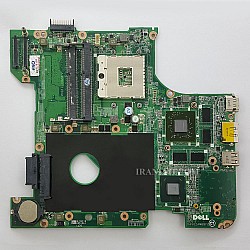
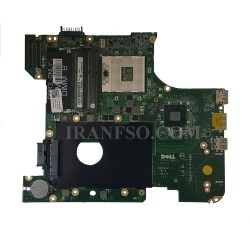
مادربرد لپ تاپ دل وسترو 3450 Dell Vostro

دانلود شماتیک دل 3450
شماتیک نقشه ای از مادربرد می باشد که محل قرارگیری قطعات روی مادربرد را بصورت اعداد نشان میدهد و فرمت فایل آن بصورت pdf می باشد. جهت دانلود رایگان شماتیک دل 3450 کلیک نمایید.
پسورد باز کردن فایل : iranfso.com
مادربرد دل 3450
مادربرد لپ تاپ DELL VOSTRO 3450 یک برد چاپی است که شامل بخش های مختلفی مانند واحد پردازنده مرکزی ، ریز پردازنده ، قطعات بسیار مهم و کاربردی است.
سی پی یو مادربرد دل 3450
سی پی یو مادربرد لپتاپ دل وسترو 3450 از نسل دو(SANDY) تولید شده است که دو نوع I5 ، I3 را ساپورت مینماید، و به لحاظ مادربرد دو مدل گرافیک دار (PM) از نوع (ATI) AMD و بدون گرافیک (GM) می باشد.
نکات مهم تعویض مادربرد دل 3450
در صورتی که مدل گرافیک دار مادربرد DELL 3450 موجود نباشد شما میتوانید مدل GM آن را خریداری نمایید ولی حتما این نکته را در زمان خرید لحاظ نمایید که برای تبدیل مدل PM به جای GM حتما لازم است هیت سینک آن تعویض شود ولی برای تبدیل مدل GM به جای PM هیت سینک آن لازم به تعویض نمی باشد و فقط جای خالی گرافیک آن عایق گردد.
نکته: حداکثر حجم گرافیک در مادربردهای گرافیک دار، 1 گیگ میباشد.
نکته: مادربردهای دستگاه دل 3450 دارای دو نوع سوکت کیبوردی و فشاری میباشد. در هنگام خرید مادربرد، حتما به سوکت فلت دقت شود.
خرابی متداول دل 3450
خرابی چیپ گرافیک از مشکلات رایج دستگاه دل 3450 میباشد.
نکات خرید ال ای دی دل 3450
نکته : ال ای دی هایی که با مادربرد دل 3450 سازگار می باشد از مدل LED 14.0 40PIN HD ضخیم میباشد که شما می توانید قیمت خرید ال ای دی دل 3450 را مشاهده نمایید .
آموزش تعویض مادربرد لپ تاپ Dell Vostro 3450
در این راهنما نحوه تعویض ال سی دی لپ تاپ دل وسترو Dell Vostro 3450 را به شما آموزش میدهیم.
- آداپتور را از دستگاه جدا کنید و دستگاه را خاموش نمایید.
- دستگاه را به پشت برگردانید.
- کلیدهای آزاد کننده باتری را به سمت چپ و راست (به موقعیت باز کردن) بلغزانید.
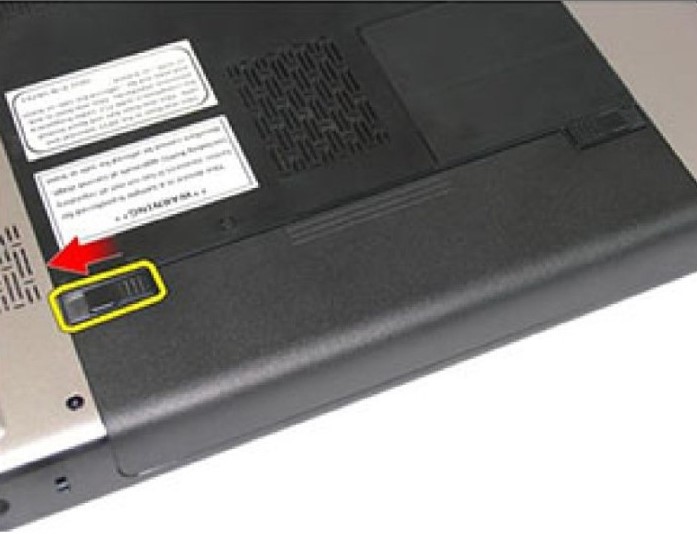
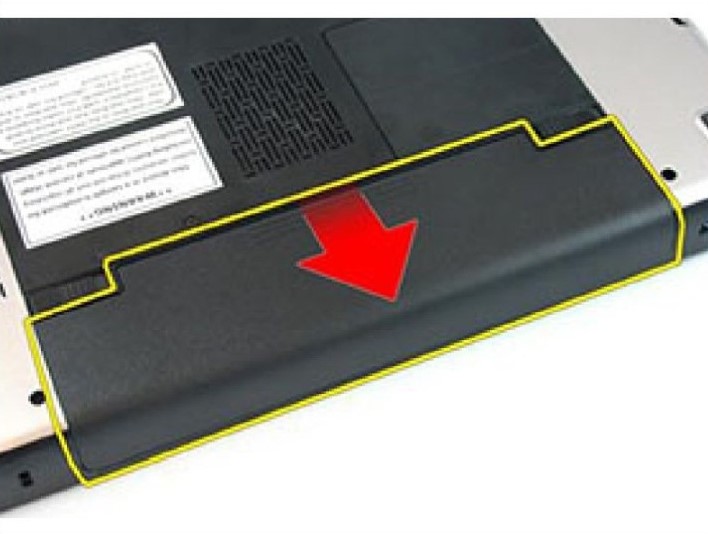
- باتری را به سمت بیرون بکشید و از لپتاپ خارج کنید.
- ExpressCard را فشار دهید و از لپتاپ خارج کنید.
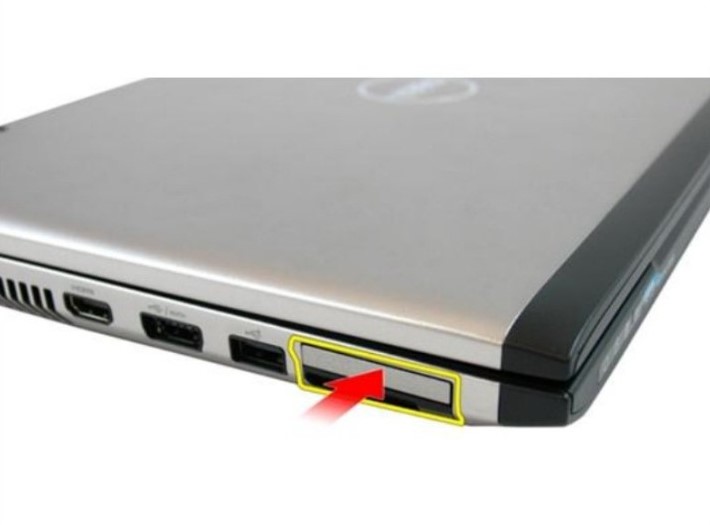
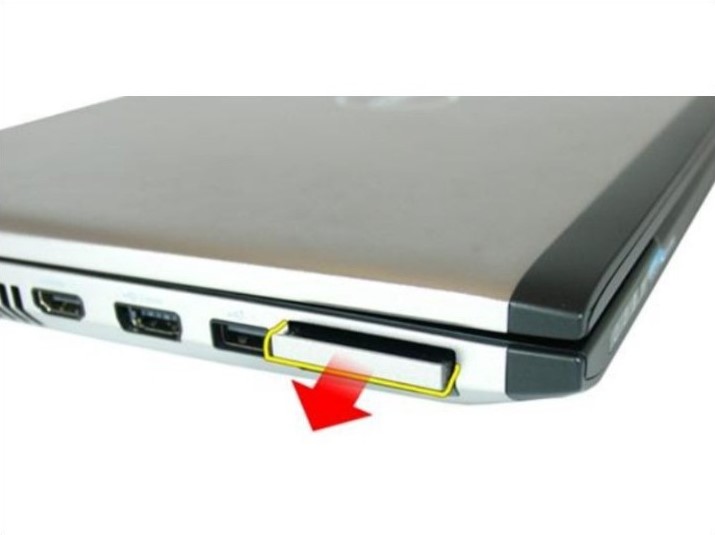
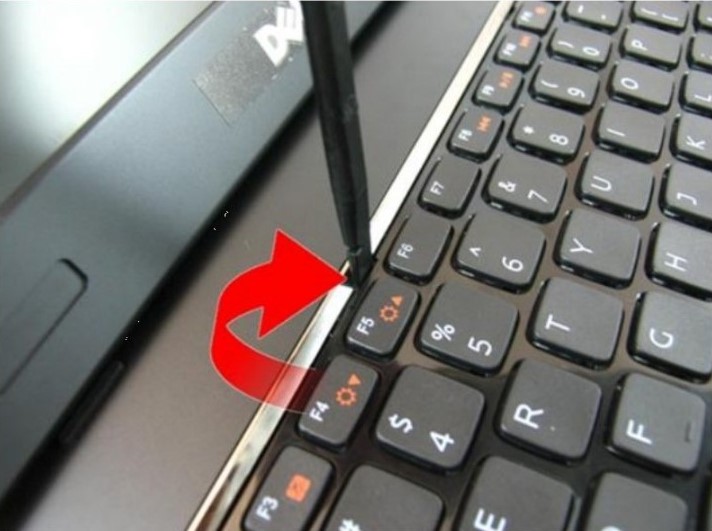
- صفحه کلید را به آرامی به سمت پایین فشار دهید و با استفاده از یک پیچ گوشتی سر صاف خارهای بالای کیبرد را به سمت بالا هدایت کنید تا خارها از روی کیبرد باز شوند.
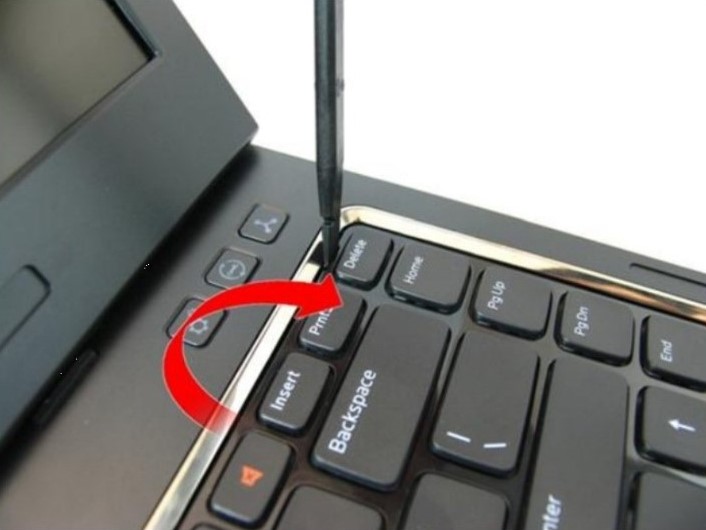
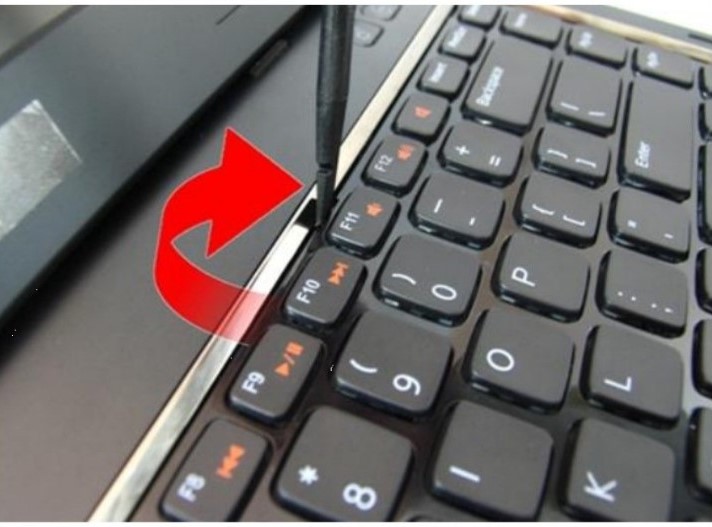
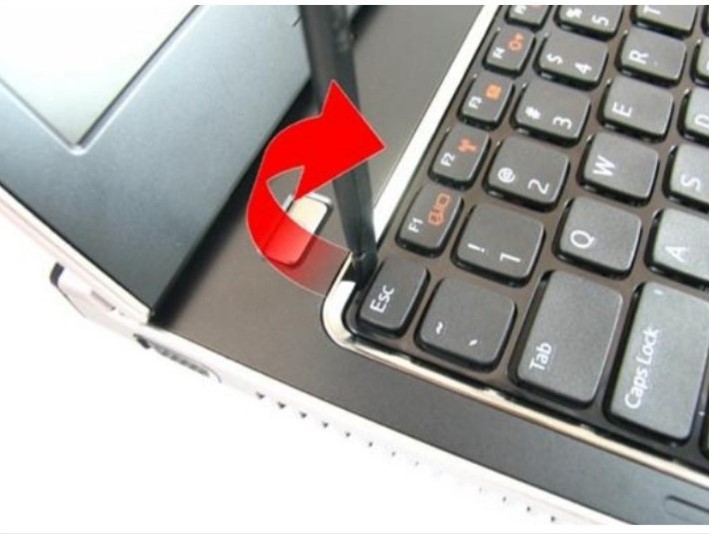
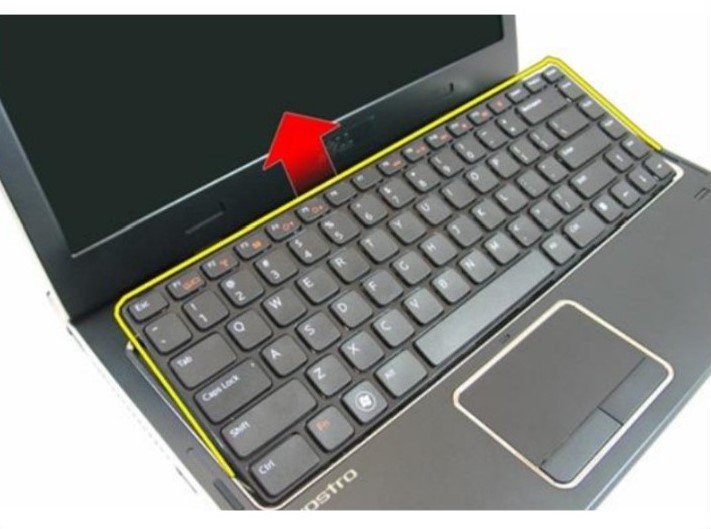
- صفحهکلید به سمت بالا بکشید.
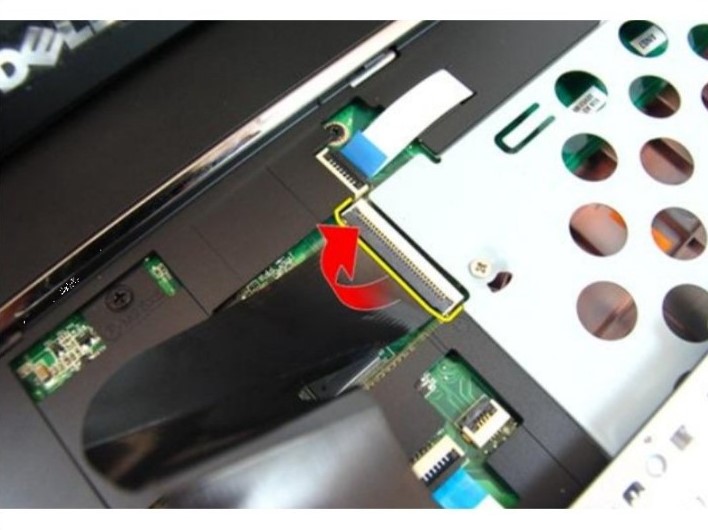
- قفل کانکتور کیبورد را رها کنید، سپس فلت صفحه کلید را جدا کنید.
هشدار: سعی نکنید کیبورد را از دستگاه جدا کنید زیرا فلت ها هنوز به مادربرد متصل هستند و با کشیدن صفحه کلید، به آن آسیب خواهید زد.
- پیچ های درب رم را باز کنید.
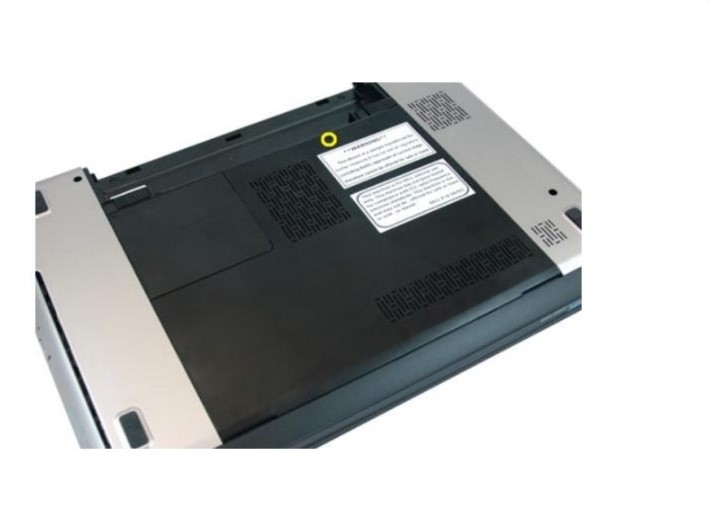
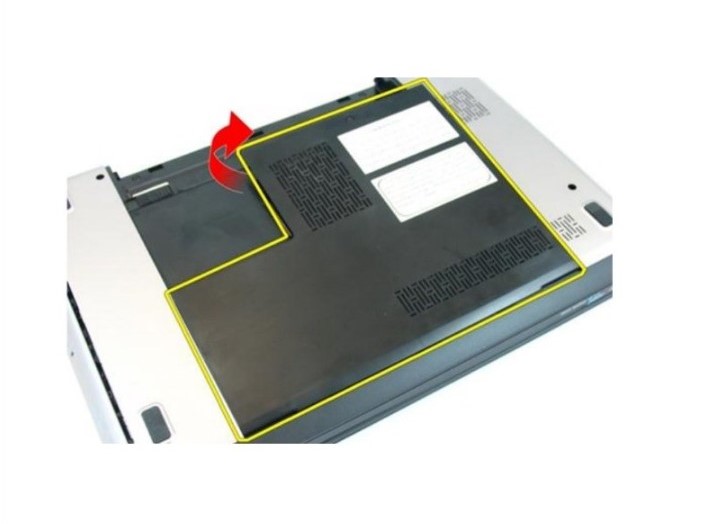
- درب رم را نزدیک پیچ بلند کرده و از قاب کف جدا کنید.
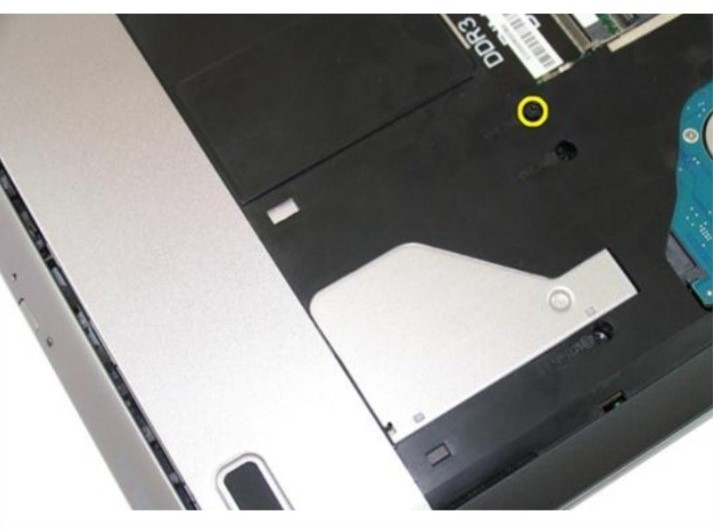
- پیچی که درایو را روی لپتاپ محکم می کند را باز کنید.
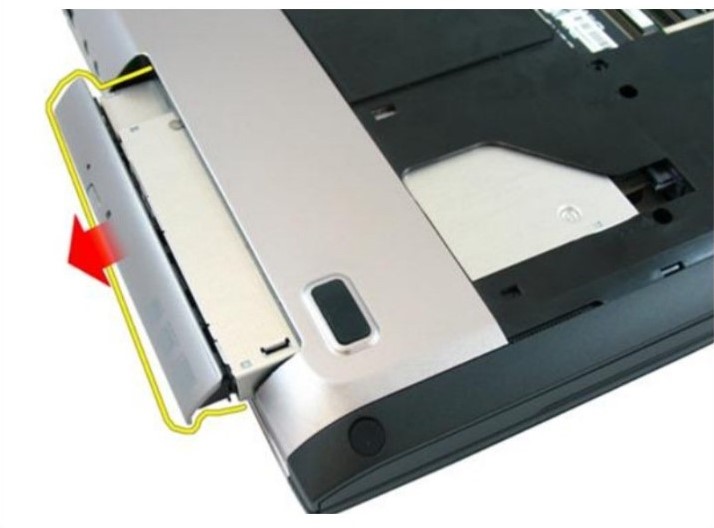
- درایو نوری را به آرامی از لپ تاپ بیرون بکشید.
- پیچ های محفظه باتری را باز کنید.
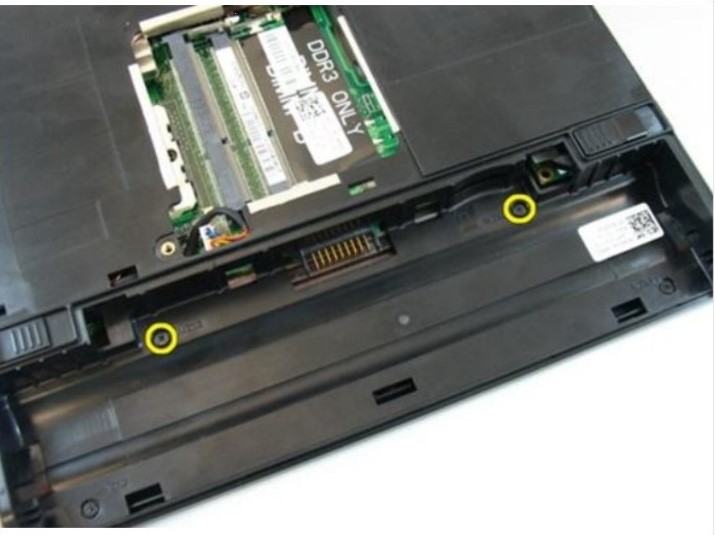
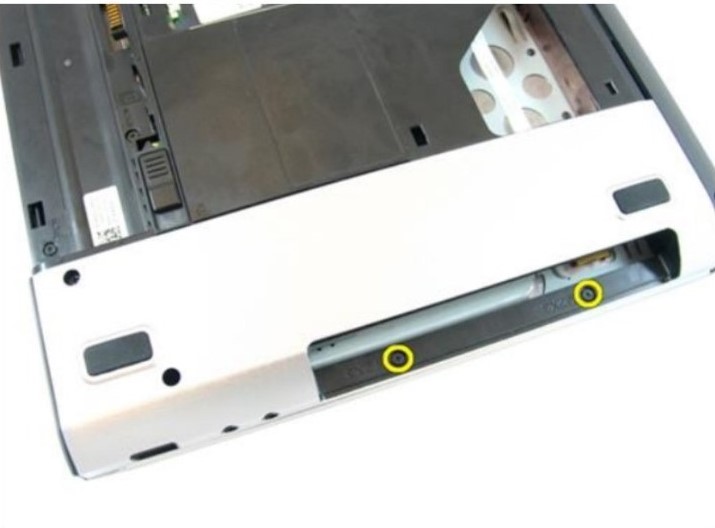
- لاستیک هایی که روی پیچ های پایین سمت راست هستند را باز کنید.
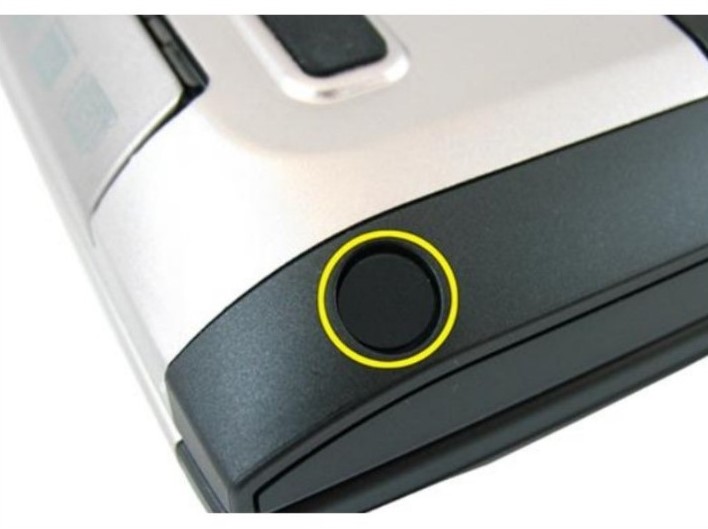
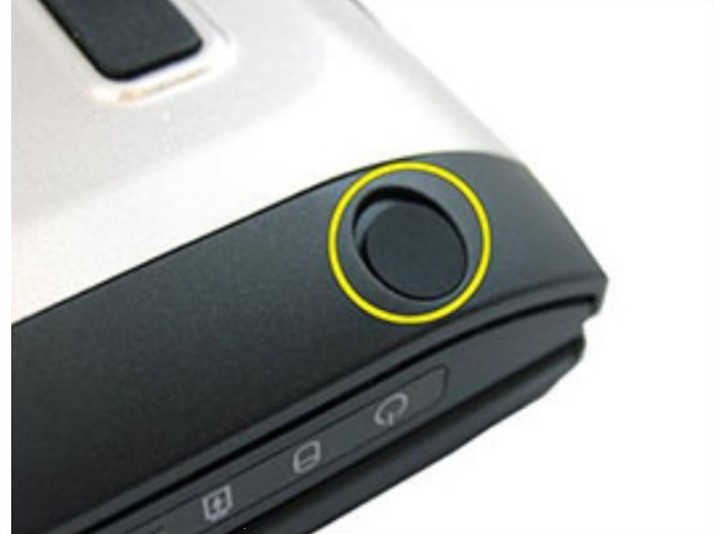
- تمام پیچ ها را از قاب کف باز کنید.
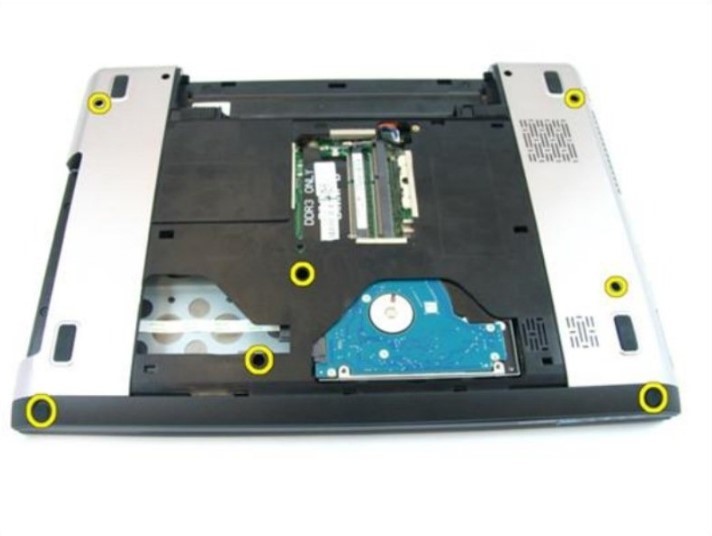
- لپ تاپ را برگردانید و باز کنید. تمام پیچ های روی قاب کنار کیبورد را باز کنید.
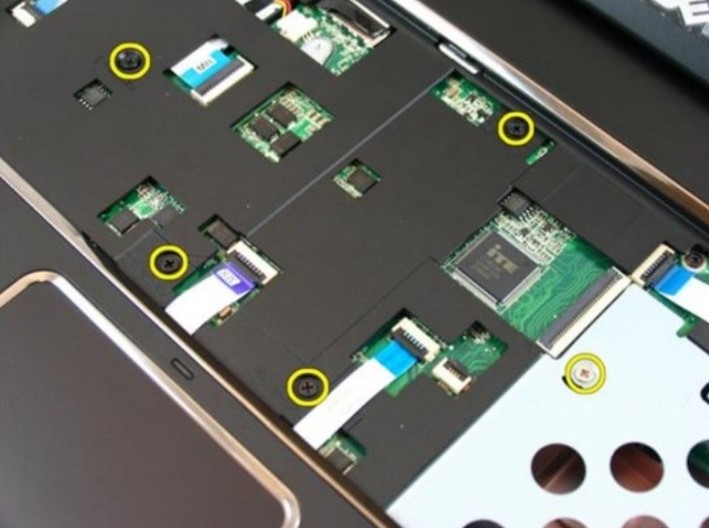
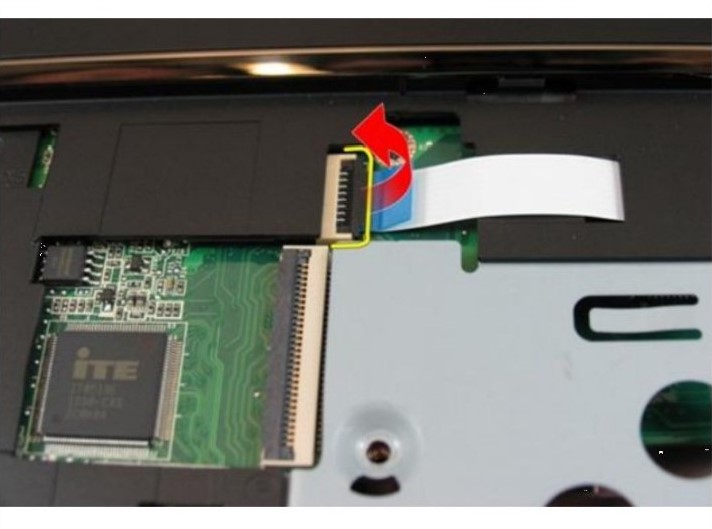
- قفل سوکت های روی مادربرد را باز کنید و فلت ها را جدا کنید.
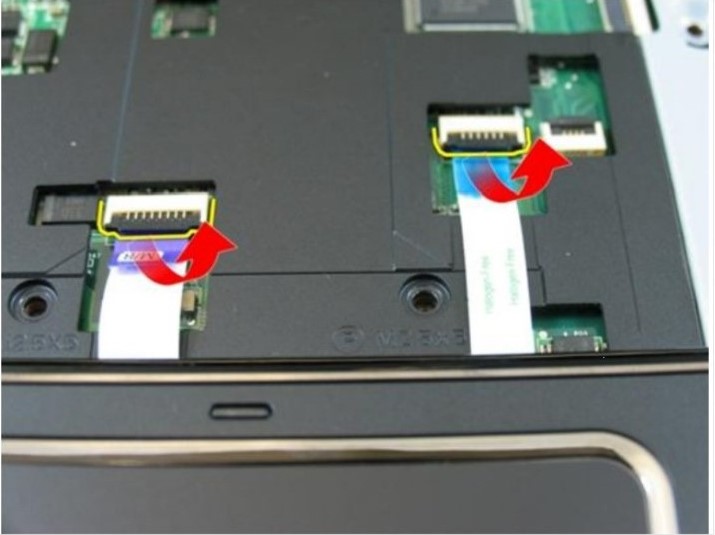
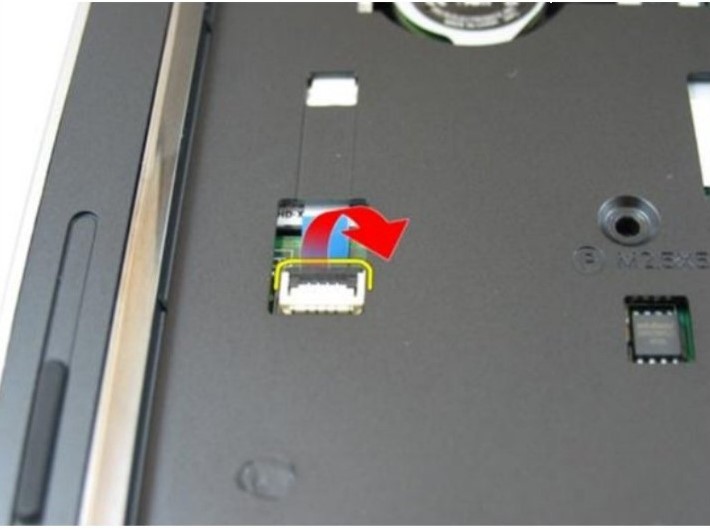
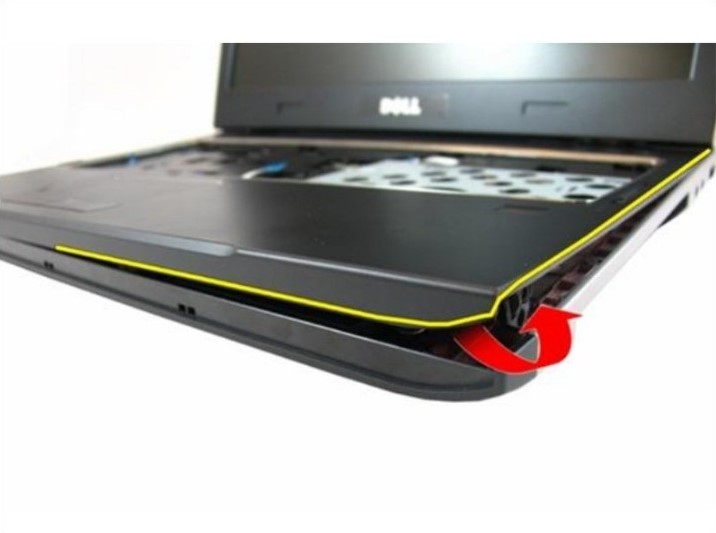
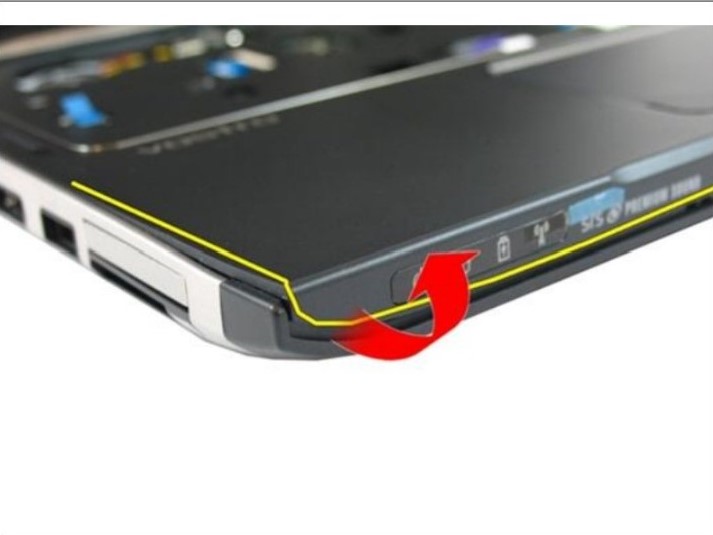
- ابزاری سرتخت را بین قاب کف و قاب کنار کیبورد قرار دهید و این دو قاب رو از هم جدا کنید.
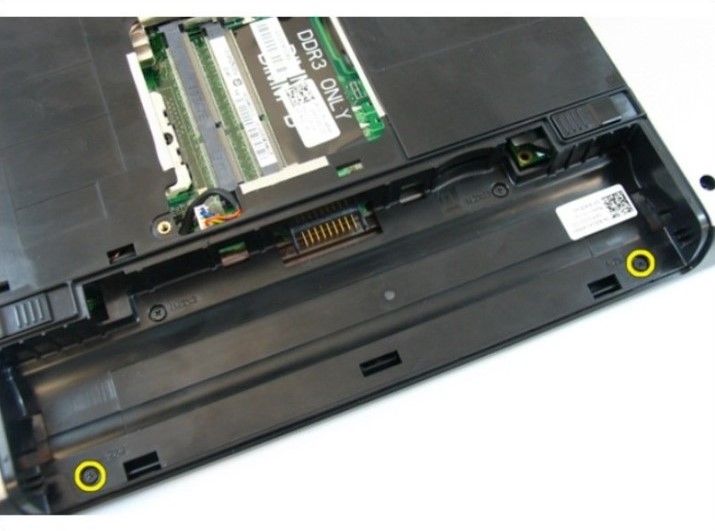
- اگر پیچ های داخل محفظه باتری را باز نکردین، باز کنید.
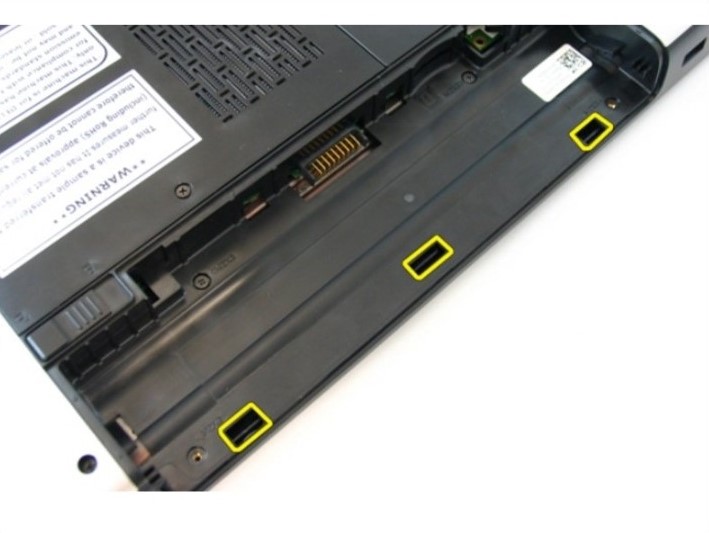
- خارهای پشت محفظه باتری را با کمی فشار به داخل، باز کنید.
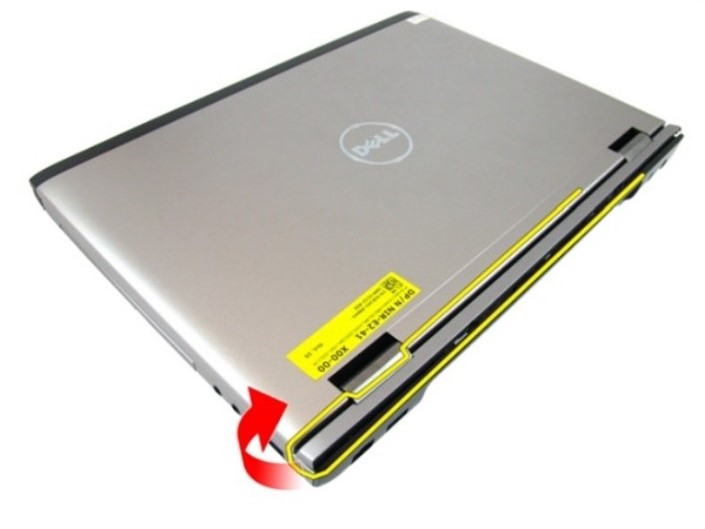
- پوشش لولا را بردارید.
-
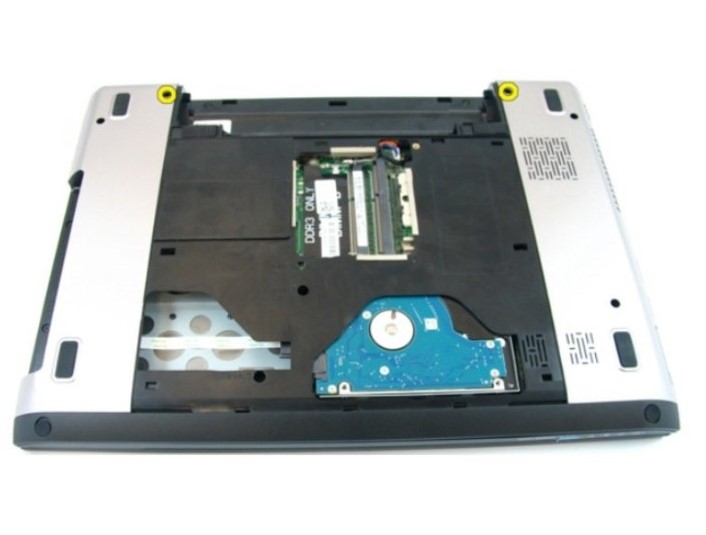
پیچ هایی که لولای صفحه نمایش را محکم می کنند را باز کنید.
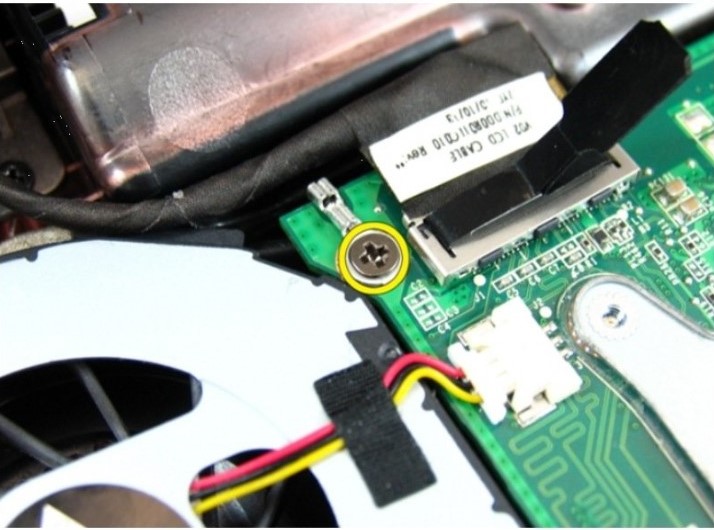
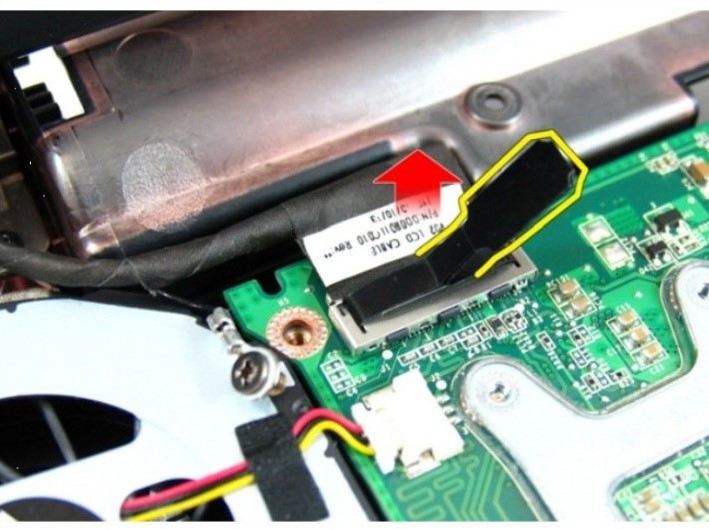
- پیچ سیم زمین فلت ال سی دی را باز کنید و فلت با کمک لیبل پلاستیکی روی سوکت فلت ال سی دی، فلت را به بالا بکشید و از مادربرد جدا کنید.
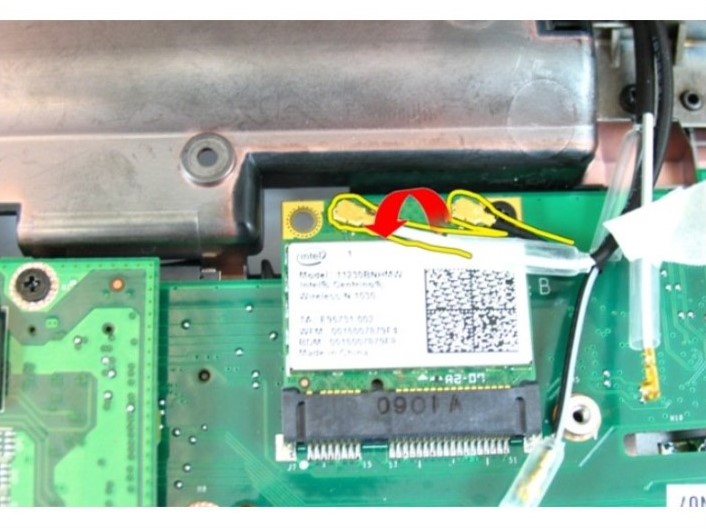
- آنتن های برد وایرلس را جدا کنید.
- پیچ های لولاهای لپ تاپ را باز کنید.
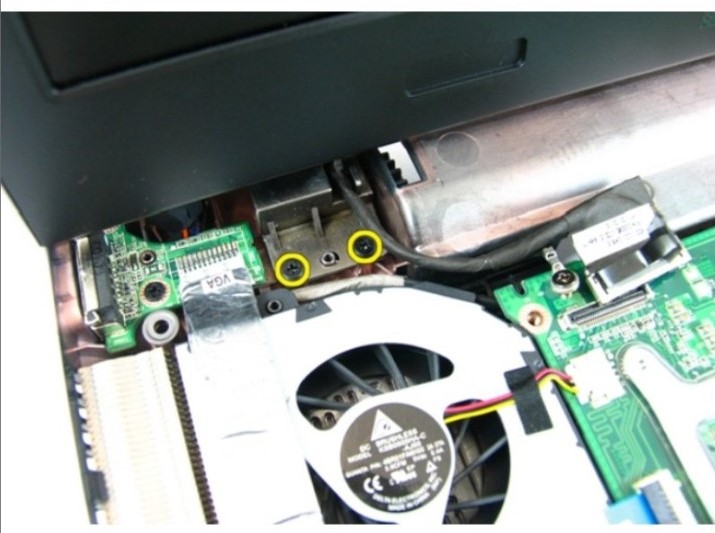
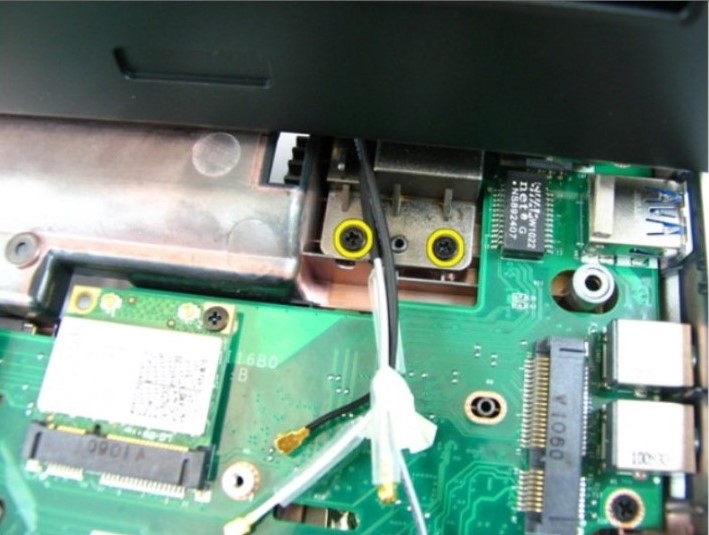
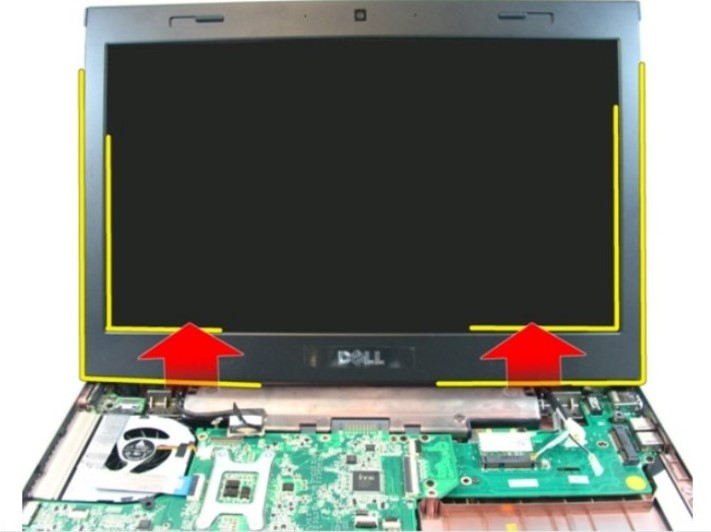
- قسمت بالای لپتاپ را بلند کرده و جدا کنید.
-
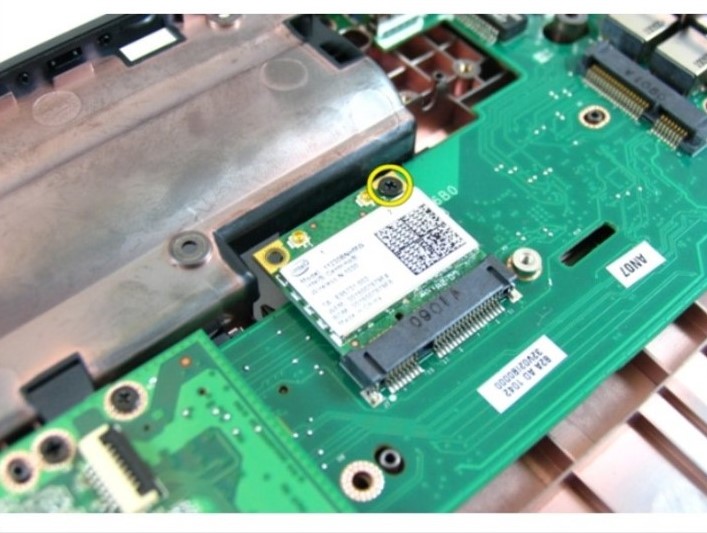
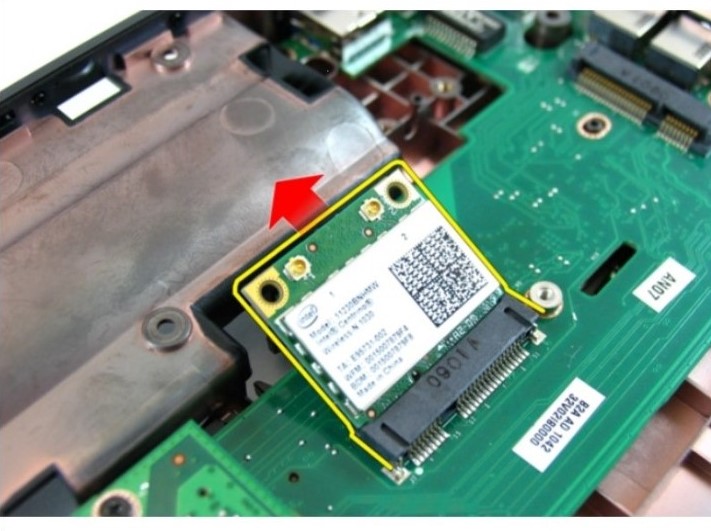
پیچ برد وایرلس را باز کنید و آن را از روی مادربرد بلند کرده و جدا کنید.
- قفل سوکت فلت VGA را باز کنید و فلت را جدا کنید.
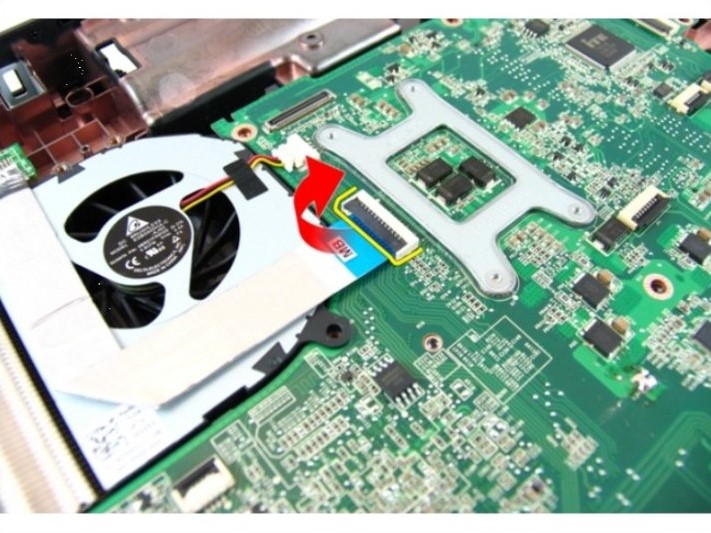
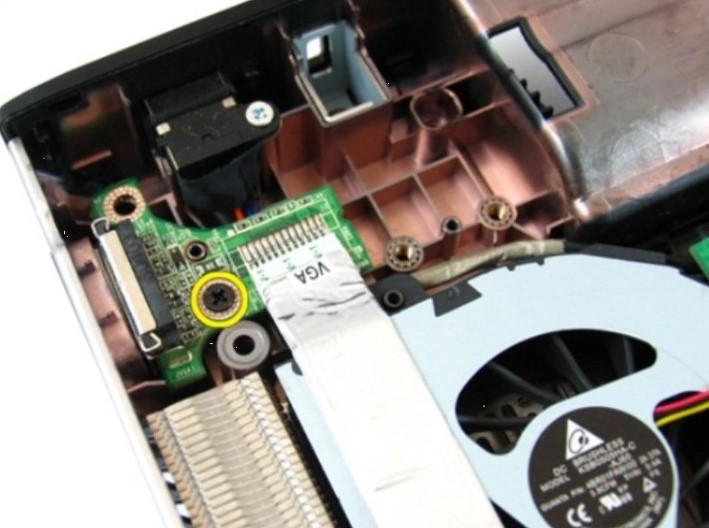
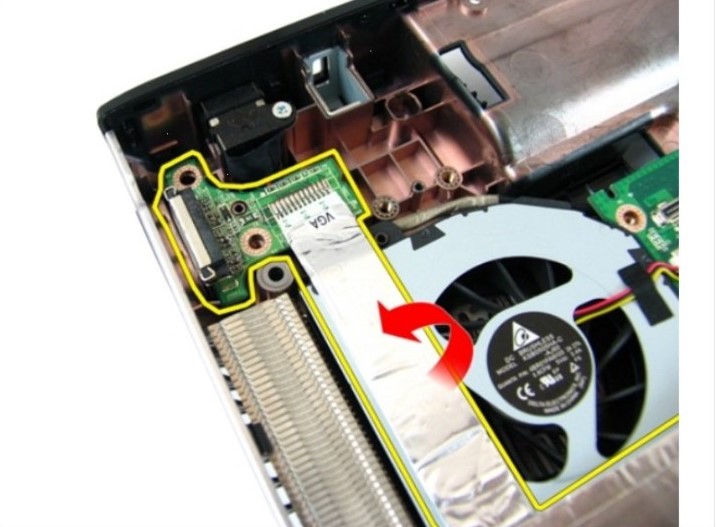
- فلت فن را به آرامی از سوکت جدا کنید. پیچ فن را باز کنید و فن را از مادربرد جدا کنید.
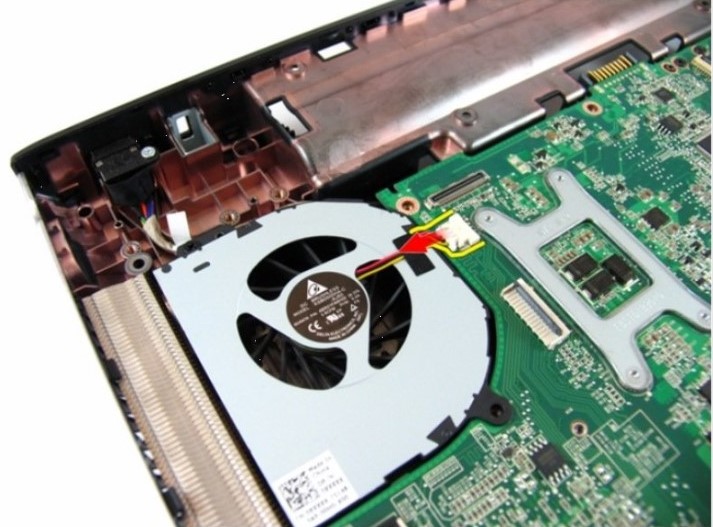
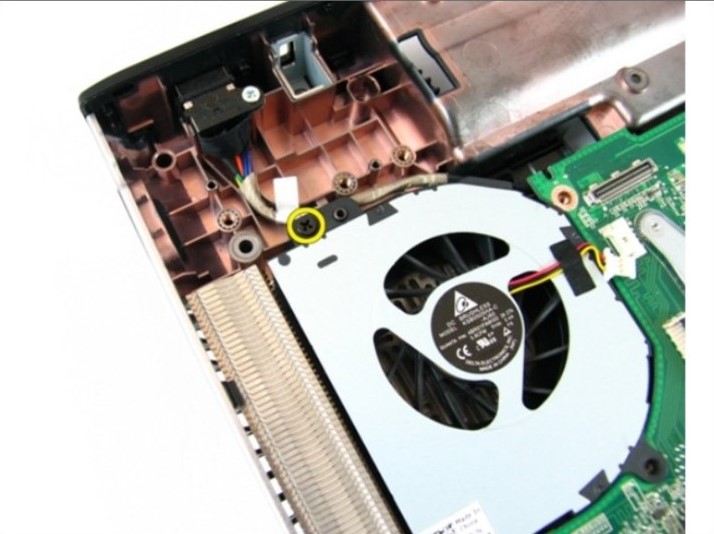
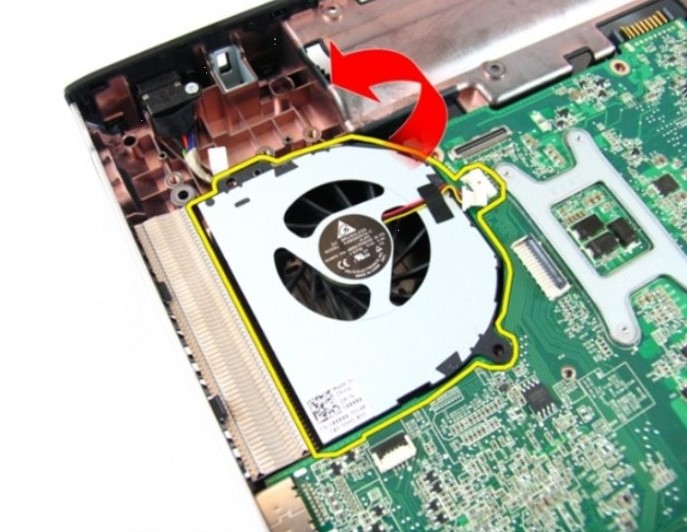
- همه فلت ها را از سوکت خارج کنید و فلت ها را جدا کنید.
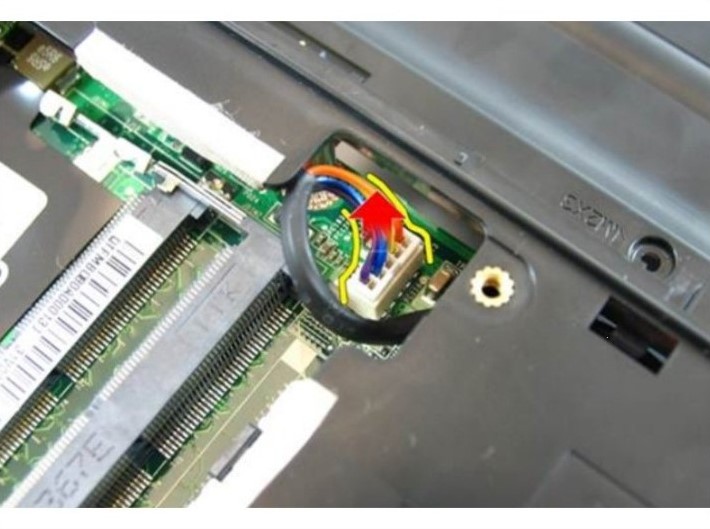
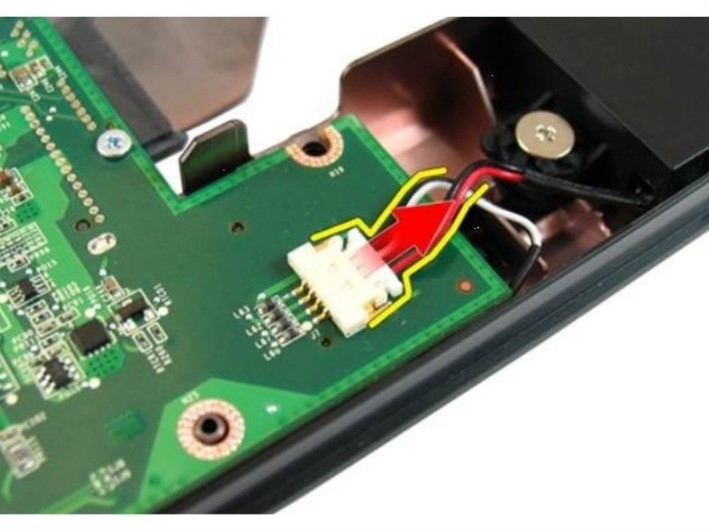
- پیچ های مادربرد را باز کنید. برد IO و مادربرد را از هم جدا کنید.
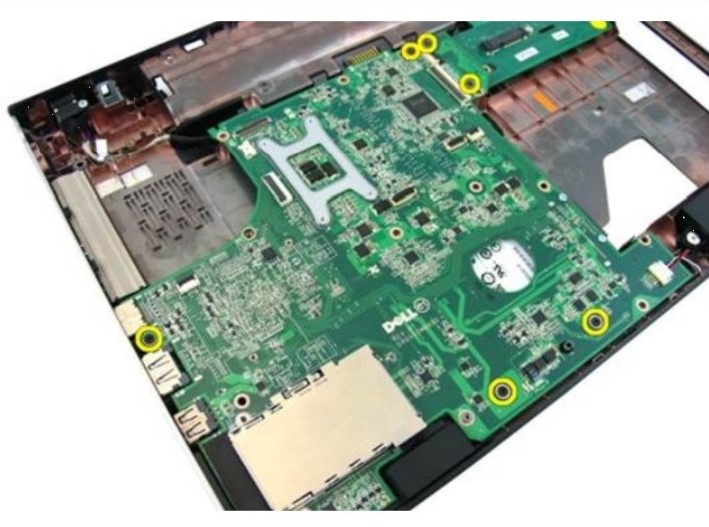
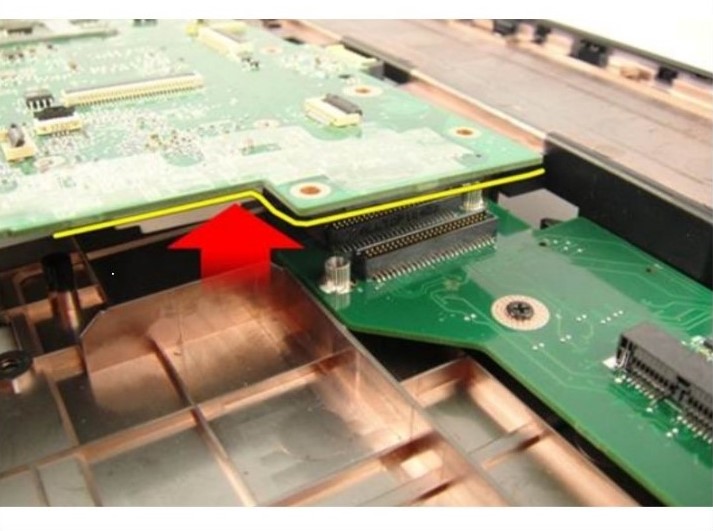
- مادربرد را از قاب جدا کنید.
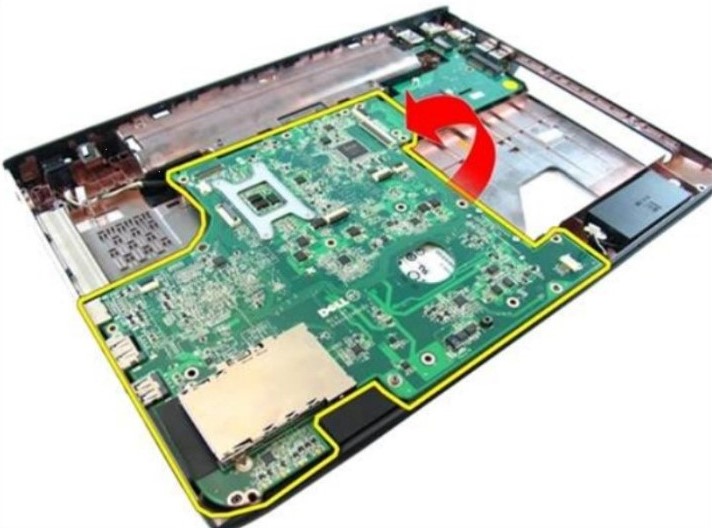
- حالا میتوانید مادربرد جدید را جایگزین نمایید.
در صورت اطمينان از سالم بودن باطري و جک برق و آداپتور اورجينال، از شناسايي آداپتور داخل محيط باياس مطمئن شويد. در غير اينصورت مشکل از مادربرد ميباشد.
ابتدا از CRT تصوير گرفته شود اگر تصوير داشت، فلت و ال اي دي بررسي شود در صورت حل نشدن ايراد ، رم و CPU چک شود.
