
مادربرد لپ تاپ لنوو آیدیاپد Lenovo IdeaPad Z40-70

Bios Laptop Lenovo Z40-70-ACLUAB-9bcn31ww
بسیاری از کاربران این محصول را با قطعه آی سی بایوس لپ تاپ اشتباه میگیرند. بایوس Lenovo Z40-70-ACLUAB-9bcn31ww در واقع برنامه ای است که پس از روشن شدن لپ تاپ قابل اجرا میباشد. بایوس لپ تاپ وظیفه ی تست سلامت قطعات، راه اندازی و فعال کردن بایو..
0 ریال
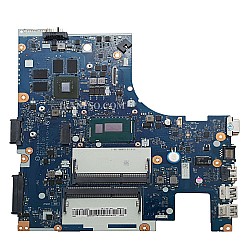
نا موجود
مادربرد لنوو Z40-70
1.نسل سی پی یو (Generation): 4
توجه: پیشنهاد اکید می شود حتما برای تعویض مادربرد برای جلوگیری از آسیب آن ، فلت تصویر را تعویض نمایید. برای توضیحات بیشتر مقاله چرا فلت تصویر سالم لپ تاپ باید تعویض شود؟ را مشاهده نمایید.
توجه: اين مدل مادربرد با ريورژن (REV) هاي متفاوتي مو..
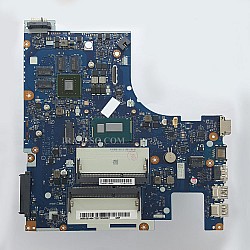
نا موجود
Mainboard Laptop Lenovo IdeaPad Z50-70 CPU-I3-4030U_ACLUA-ACLUB_NM-A273 4GB PM
1.سی پی یو: Intel-Core I3-4030U
2.دارای حجم گرافیک (VGA): 4 گیگابایت
توجه: پیشنهاد اکید می شود حتما برای تعویض مادربرد برای جلوگیری از آسیب آن ، فلت تصویر را تعویض نمایید. برای توضیحات بیشتر مقاله چرا فلت تصویر س..
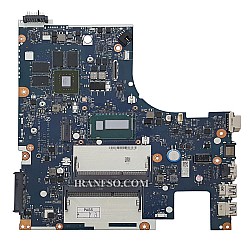
نا موجود
Mainboard Laptop Lenovo Ideapad Z50-70 CPU-I3-4_ACLUA-ACLUB_NM-A273 2GB PM
1.نسل سی پی یو (Generation): 4
2.دارای حجم گرافیک (VGA): 2 گیگابایت
توجه: پیشنهاد اکید می شود حتما برای تعویض مادربرد برای جلوگیری از آسیب آن ، فلت تصویر را تعویض نمایید. برای توضیحات بیشتر مقاله چرا فلت تصویر سالم ل..
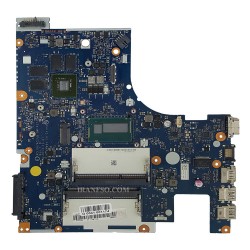
نا موجود
Mainboard Laptop Lenovo IdeaPad Z50-70 CPU-I3-4_ACLUA-ACLUB_NM-A273_PM2GM_Repair
1.نسل سی پی یو (Generation): 4
توجه: پیشنهاد اکید می شود حتما برای تعویض مادربرد برای جلوگیری از آسیب آن ، فلت تصویر را تعویض نمایید. برای توضیحات بیشتر مقاله چرا فلت تصویر سالم لپ تاپ باید تعویض شود؟ را مشاهده نم..

نا موجود
Mainboard Laptop Lenovo Ideapad Z50-70 PM CPU-I5-4210U_ACLUA-ACLUB_NM-A273 2GB PM
1.سی پی یو: Intel-Core I5-4210U
2.دارای حجم گرافیک (VGA): 2 گیگابایت
توجه: پیشنهاد اکید می شود حتما برای تعویض مادربرد برای جلوگیری از آسیب آن ، فلت تصویر را تعویض نمایید. برای توضیحات بیشتر مقاله چرا فلت تصوی..
نا موجود
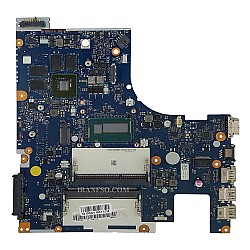
Mainboard Laptop Lenovo IdeaPad Z50-70 CPU-I5-4210U_ACLUA-ACLUB_NM-A273 2GB_Repair PM
1.سی پی یو: Intel-Core I5-4210U
2.دارای حجم گرافیک (VGA): 2 گیگابایت
توجه: پیشنهاد اکید می شود حتما برای تعویض مادربرد برای جلوگیری از آسیب آن ، فلت تصویر را تعویض نمایید. برای توضیحات بیشتر مقاله چرا فلت ..
نا موجود
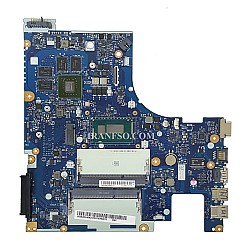
Mainboard Laptop Lenovo Ideapad Z50-70 CPU-I5_ACLUA-ACLUB_NM-A273 4GB PM
1.سی پی یو: Intel-Core I5
2.دارای حجم گرافیک (VGA): 4 گیگابایت
توجه: پیشنهاد اکید می شود حتما برای تعویض مادربرد برای جلوگیری از آسیب آن ، فلت تصویر را تعویض نمایید. برای توضیحات بیشتر مقاله چرا فلت تصویر سالم لپ تاپ ب..
نا موجود
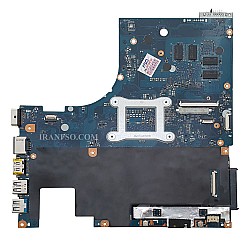
Mainboard Laptop Lenovo IdeaPad Z50-70 CPU-I7-4510U_NM-A273 4GB PM
1.سی پی یو: Intel-Core I7-4510U
2.دارای حجم گرافیک (VGA): 4 گیگابایت
توجه: پیشنهاد اکید می شود حتما برای تعویض مادربرد برای جلوگیری از آسیب آن ، فلت تصویر را تعویض نمایید. برای توضیحات بیشتر مقاله چرا فلت تصویر سالم لپ تاپ ب..
نا موجود
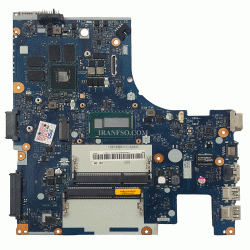
Mainboard Laptop Lenovo IdeaPad Z50-70 CPU-I7-4_ACLUA-ACLUB_NM-A273_VGA-2GB_Repair PM
1.سی پی یو: Intel-Core I7-4
2.دارای حجم گرافیک (VGA): 2 گیگابایت
توجه: پیشنهاد اکید می شود حتما برای تعویض مادربرد برای جلوگیری از آسیب آن ، فلت تصویر را تعویض نمایید. برای توضیحات بیشتر مقاله چرا فلت تصوی..
نا موجود
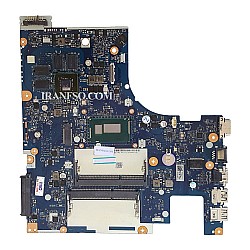
Mainboard Laptop Lenovo IdeaPad Z50-70 CPU-I7_NM-A273 2GB PM
1.سی پی یو: Intel-Core I7
2.دارای حجم گرافیک(VGA): 2 گیگابایت
توجه: پیشنهاد اکید می شود حتما برای تعویض مادربرد برای جلوگیری از آسیب آن ، فلت تصویر را تعویض نمایید. برای توضیحات بیشتر مقاله چرا فلت تصویر سالم لپ تاپ باید تعویض شود..
نمايش 1 تا 11 از 11 (1 صفحه)
سوالات متداول
ابتدا از CRT تصوير گرفته شود اگر تصوير داشت، فلت و ال اي دي بررسي شود در صورت حل نشدن ايراد ، در غیراینصورت با رم دیگر چک نمایید و نهایتا باتری بایوس را از روی برد جدا کرده و دوباره امتحان کنید و در غیراینصورت بایاس را مجدد پروگرام نمایید.
درصورت جابجایی سوکت درایو، سوکت باطری، سوکت کیبورد و کلیک تاچ ها، امکان جابجایی بین مادربردهای دستگاه لنوو Z50-70 با مادربرد Z40-70 وجود دارد.
ابتدا ویندوز و درایور ها بررسی شود و سپس برد هدفون چک شود.
ابتدا ویندوز و سلامت هارد چک شود و در غیراینصورت تنظیمات بایوس را بررسی نمایید.
ابتدا باطری را بر روی دستگاه قرارداده و سپس در تنظیمات بایوس، ساعت و تاریخ را تنظیم نمایید و وارد ویندوز شوید و یکبار دستگاه را SHUTDOWN و دوباره روشن کنید.
با توجه به خرابی زیاد دکمه ها، ابتدا دکمه های کلیک تاچ را تعویض کنید.
